
Как сохранять документы Pages в формате Word (docx) на Mac, iPhone, iPad или Windows
Как сохранять файлы Pages в формате Word (doc, docx) на Mac
1. Запускаем приложение Pages, открываем искомый документ, который необходимо сохранить в файл для Word.
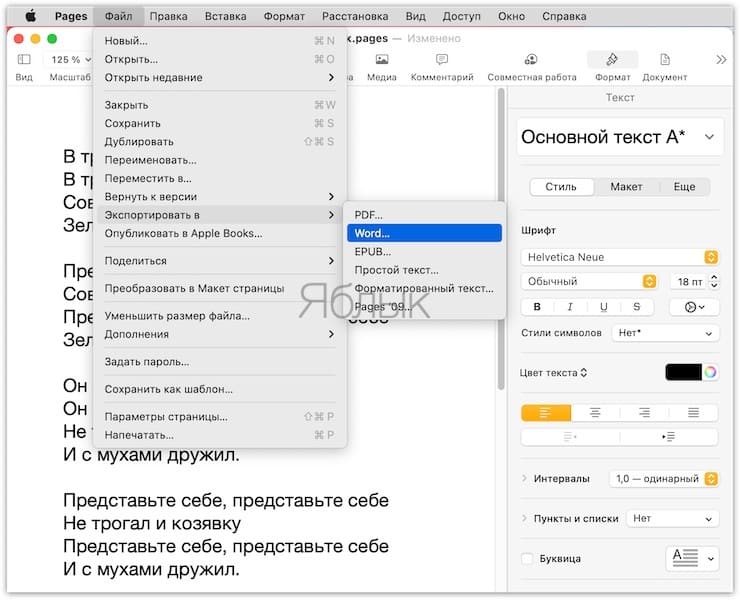
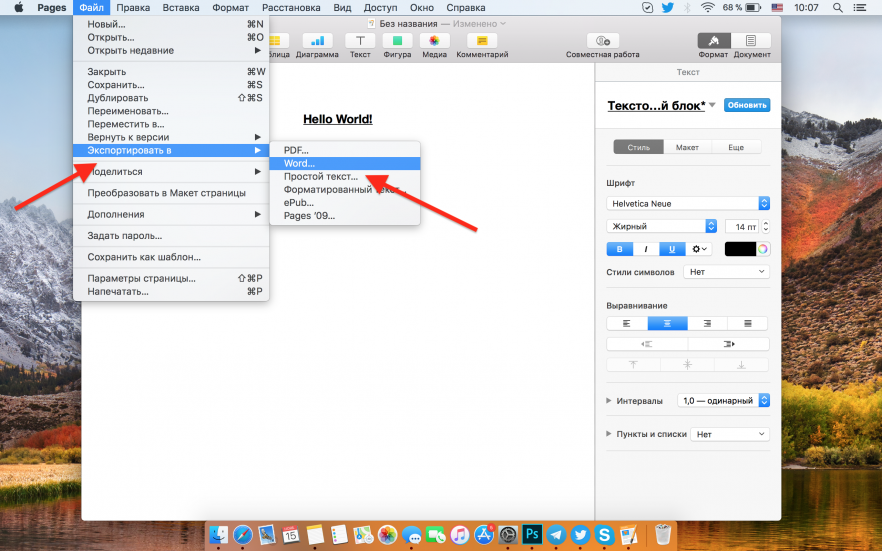
2. Кликаем по меню «Файл» на верхней панели, затем выбираем «Экспортировать в», а в открывшемся подменю ищем тот самый «Word».
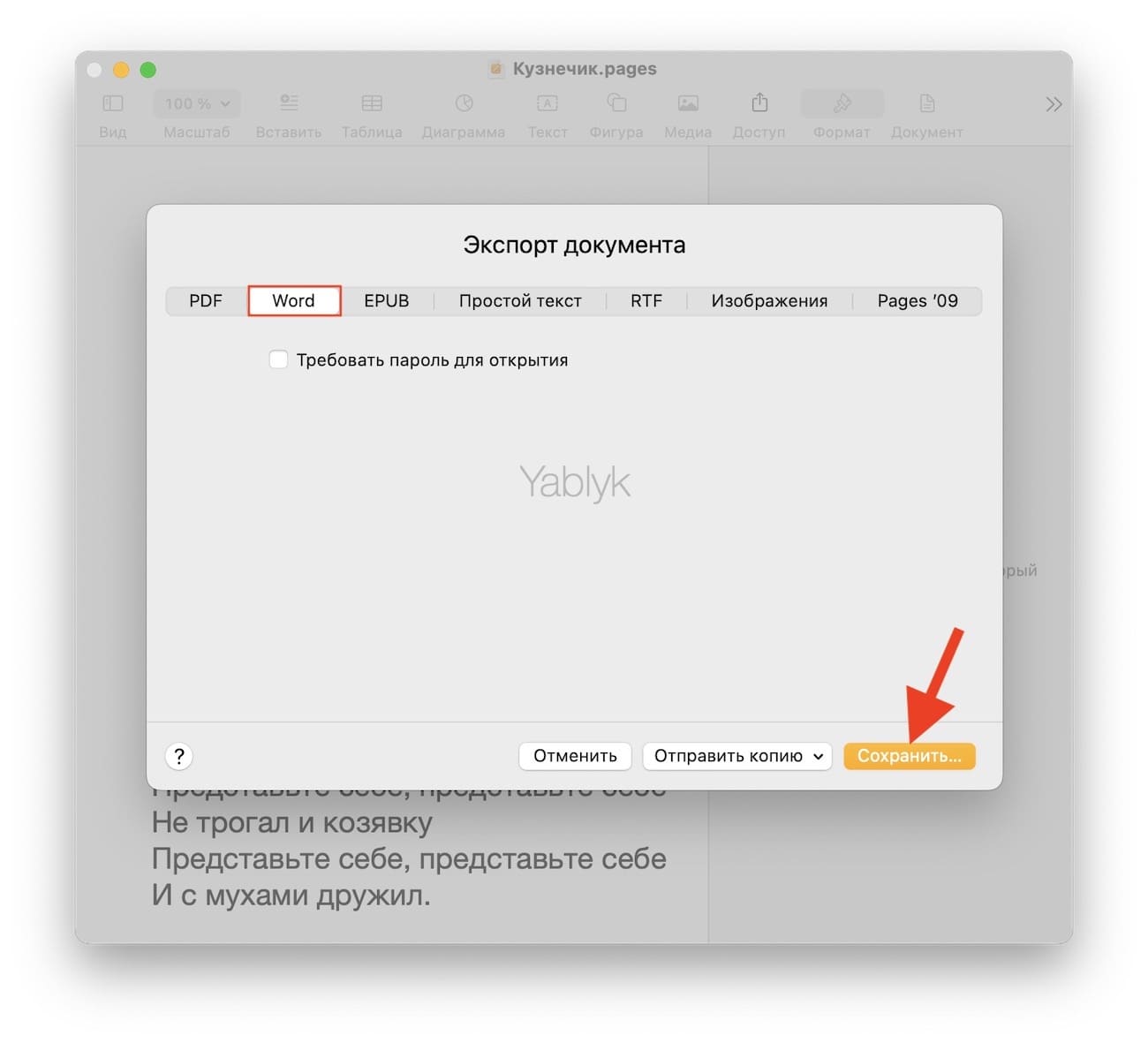
3. Pages откроет еще одно окошко. Нажмите «Сохраниить».
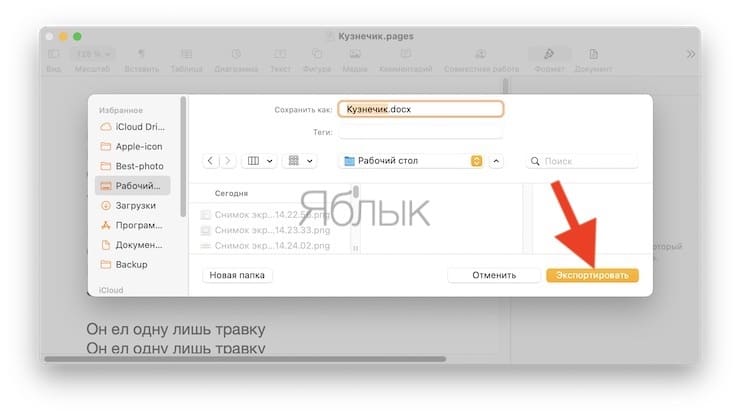
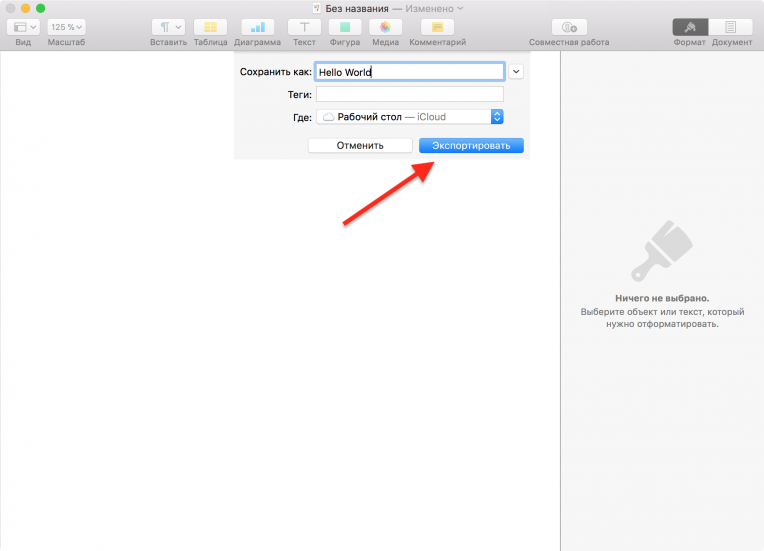
4. Финальный шаг – осталось придумать, как будет называться новый файл, набрать искомую комбинацию и нажать кнопку «Экспортировать».
Как сохранять файлы Pages в формате Word (docx) на iPhone или iPad
1. Запустите приложение Pages на iPhone или iPad (ссылка на скачивание)
2. Откройте документ и нажмите на кнопку с тремя точками в правом верхнем углу.
3. Выберите раздел «Экспорт».
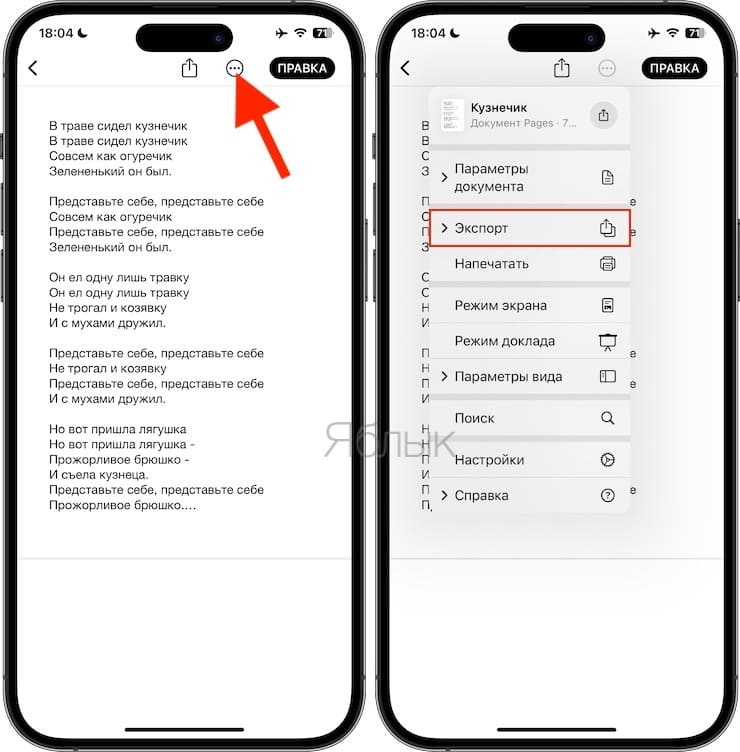
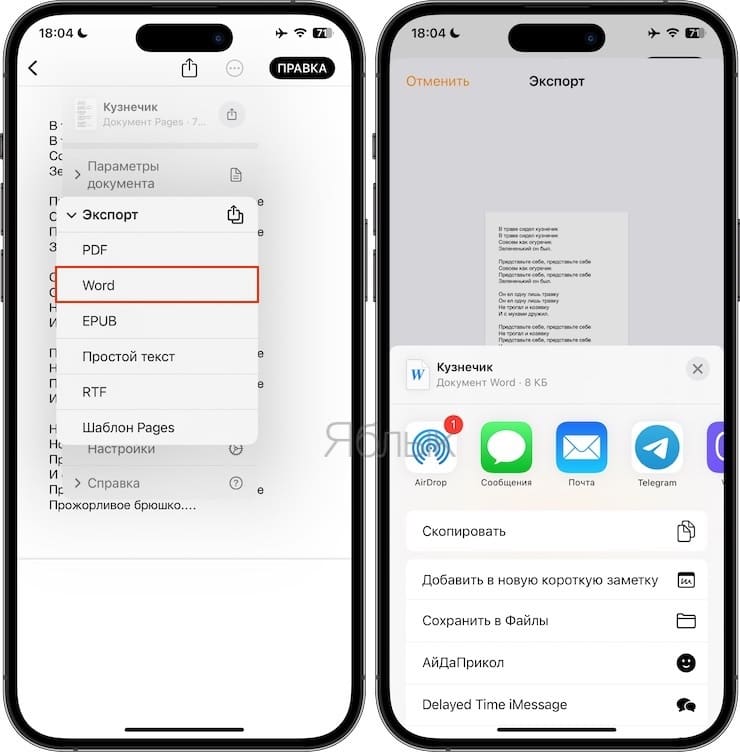
4. На появившемся экране выберите формат Word (или другой, если необходимо).
5. Откроется меню «Поделиться», в котором необходимо выбрать способ передачи полученного файла.
Как сохранять файлы Pages в формате Word (docx) на Windows
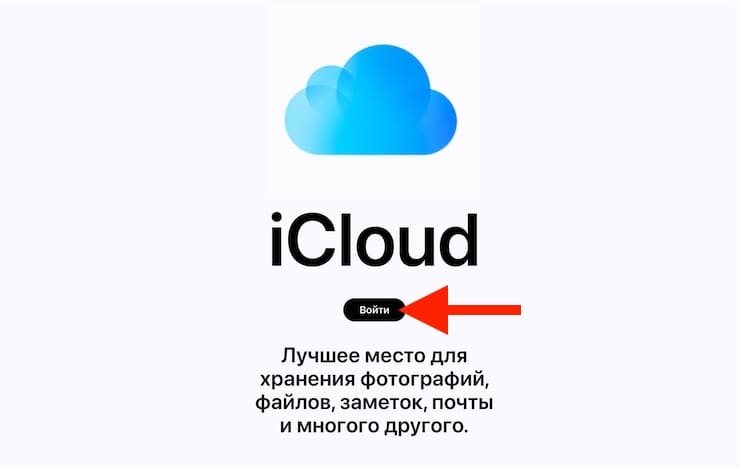
1. Откройте любой браузер и перейдите на сайт icloud.com.
2. Введите данные учетной записи Apple ID.
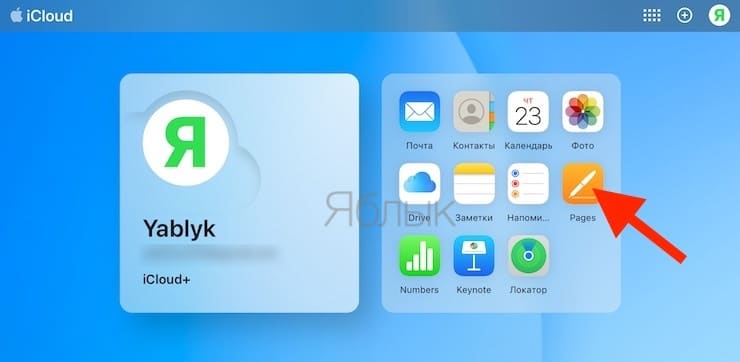
3. Откройте web-приложение «Pages».
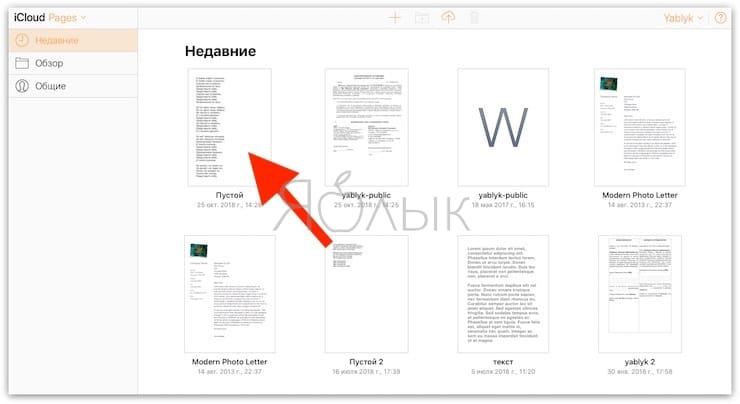
4. Выберите документ.
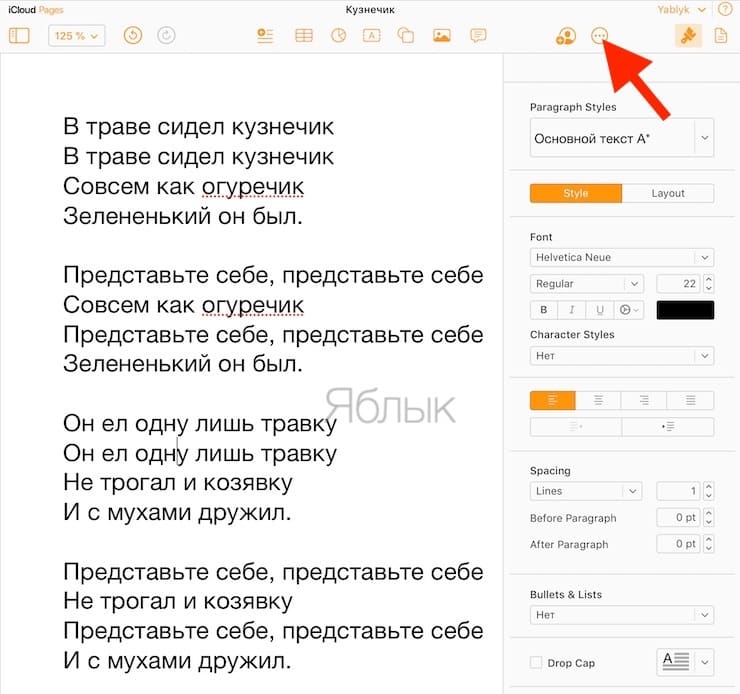
5. Перейдите в параметры документа (значок с тремя точками).
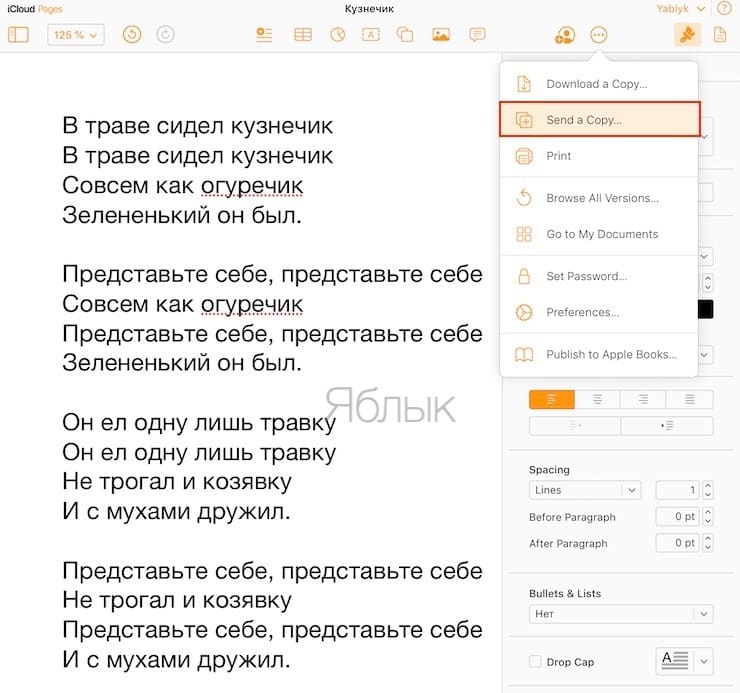
6. В выпадающем меню выберите «Send a Copy».
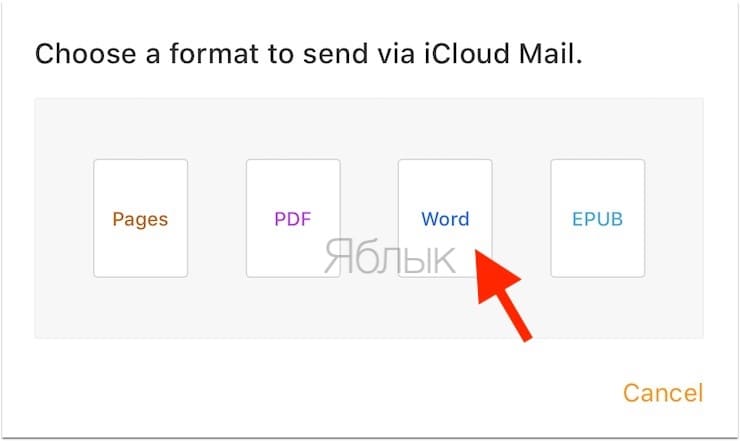
7. Выберите необходимый формат. В нашем случае «Word».
8. Начнется конвертация файла. После ее окончания, нажмите кнопку «Email».
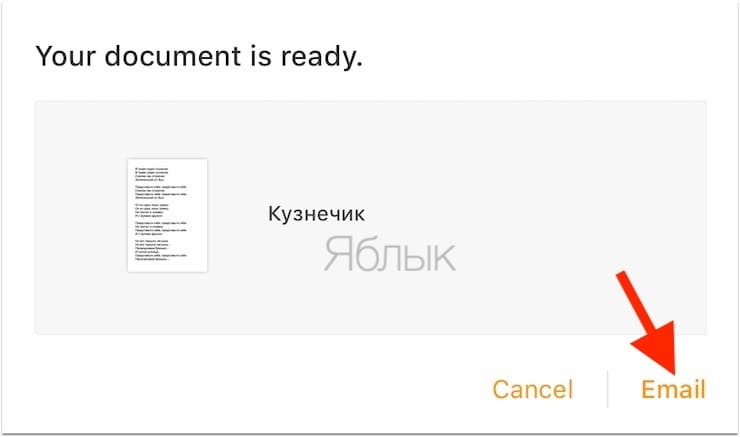
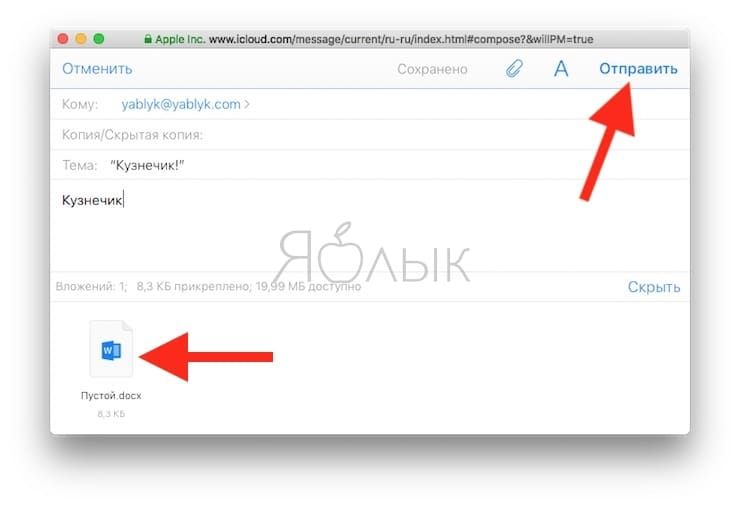
9. Откроется форма нового письма с прикрепленным файлом в формате Word. Укажите адрес в поле «Кому» и нажмите кнопку «Отправить».
О неприятном – злоупотребление специфическими символами в Pages, вроде тех же значков Emoji и прочего красивого, но «тяжеловесного» редактирования, существенно усложняет процедуру экспорта. Обмениваться с коллегами на ПК под управлением Windows лучше простыми, стандартизированными документами, благо, деловой стиль как раз и подразумевает использование таких.
Читайте “Яблык” в Telegram и смотрите в YouTube.
Как сохранить документ в формате Word в Pages
Преимущество покупки устройств Apple — предустановленные офисные программы на моделях, выпущенных после 2013 года. Пусть в Pages, Numbers и Keynote и не так много функций, как в офисном пакете Microsoft, зато они обходятся бесплатно и для повседневного использования их хватает с головой. Сегодня расскажем, как в Pages сохранить документ в формате Microsoft Word, чтобы открывать его на любых устройствах.
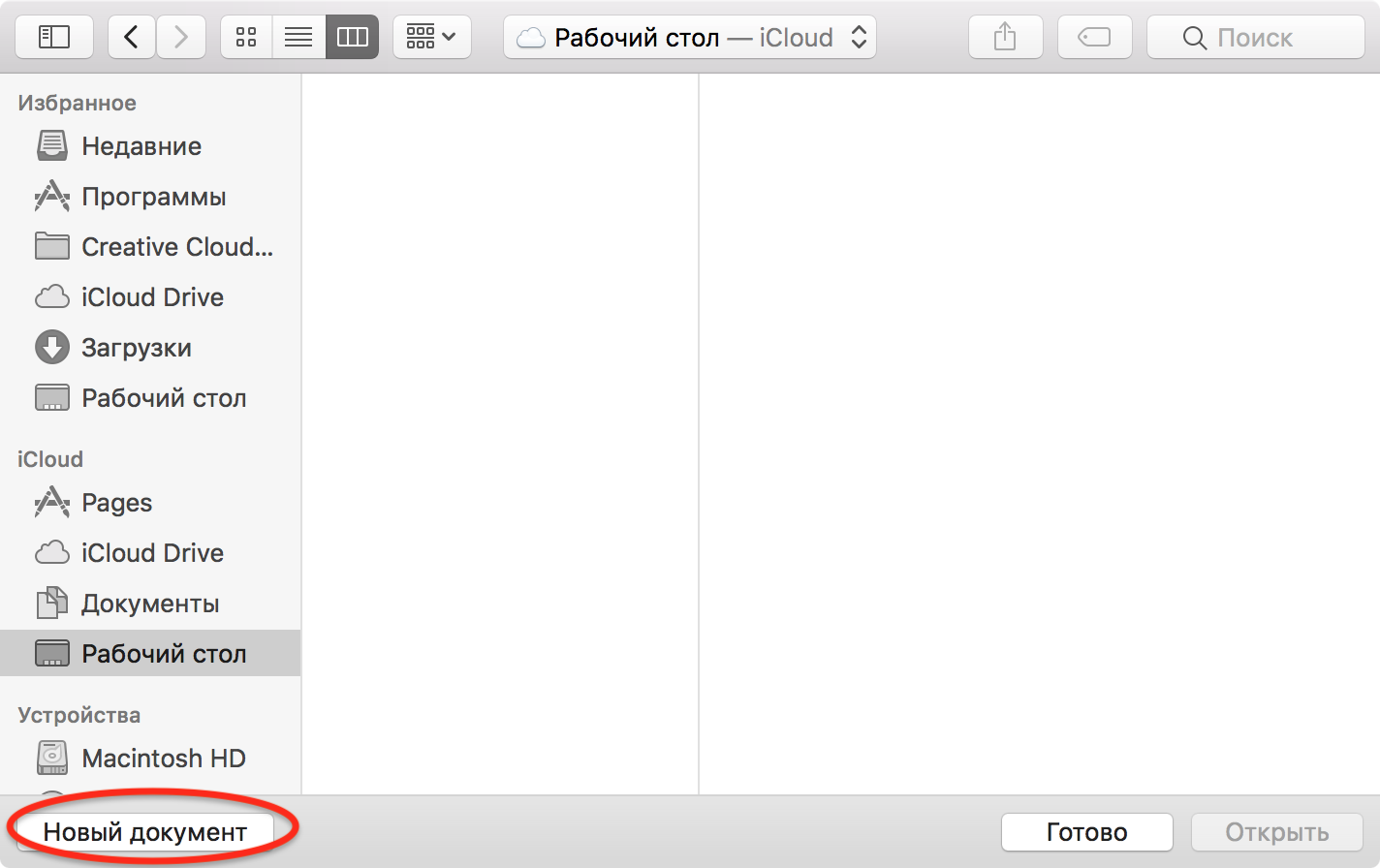
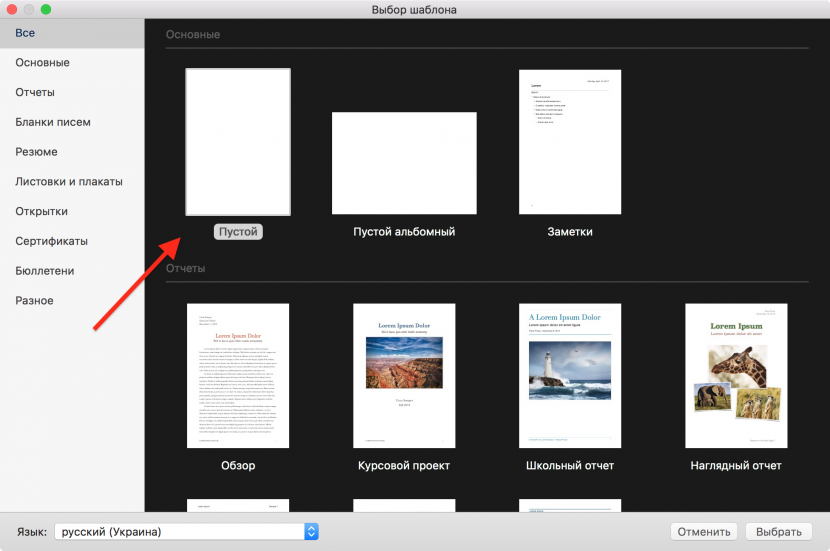
Запустите Pages, выберите, где хотите сохранить файл и нажмите кнопку «Новый документ» в левом нижнем углу.
Перед вами откроется окно с шаблонами, в котором доступны разные типы документов: пустой лист, заметка, отчет и несколько десятков других. В нашем случае подойдет стандартный шаблон — «Пустой». Дважды кликните по нему, и вы увидите окно редактора.
Напечатайте или скопируйте нужный текст и отформатируйте его с помощью инструментов на панели справа, если это требуется. Когда убедитесь, что файл выглядит, как нужно, можно сохранять его в формате Microsoft Word.
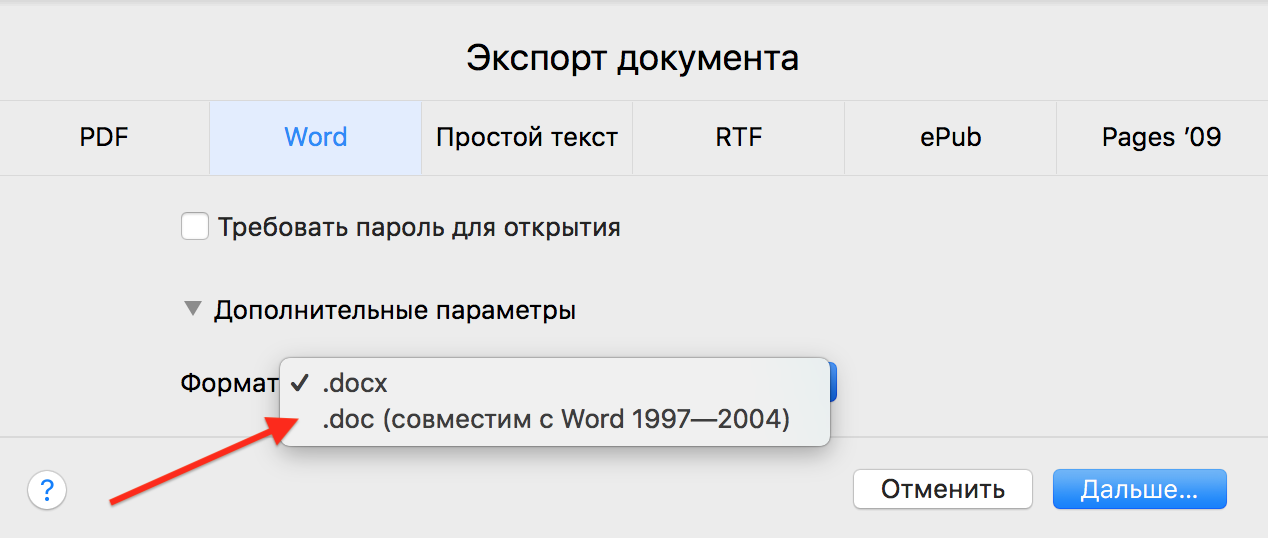
После выбора формата нажмите кнопку «Дальше…», введите название файла и кликните кнопку «Экспортировать». Это все — текстовый документ, совместимый с любыми редакторами, готов.
Надеемся, сегодняшние инструкции вам помогли. Если Pages вам не нравится, а платить за Microsoft Office не хочется, советуем попробовать Google Docs или OpenOffice для Mac.
- Что такое Night Shift и как включить функцию на iPhone и Mac
- Как настроить Time Machine на Mac, чтобы делать регулярные бэкапы
- Как придумать сложный пароль и легко его запомнить — советы от хакера
Сохранение документа в другом формате

Чтобы создать копию документа Pages в другом формате (Microsoft Word, PDF, обычный текстовый файл (.txt), ePub или Pages ’09), нужно экспортировать документ в этот формат. При экспорте создается копия документа в новом формате, что удобно для отправки документа пользователям, которые используют другое программное обеспечение. Если Вы вносите изменения в экспортированную версию документа, это не влияет на оригинал.
Примечание: В формат ePub невозможно экспортировать документ с макетом страниц .
Экспорт в другом формате
- Выберите «Файл» > «Экспортировать как» > [ формат файла ] (меню «Файл» находится в верхней части экрана компьютера).
- Задайте настройки экспорта, в зависимости от типа файла. >
- PDF. Выберите качество изображения. Чем выше качество изображения, тем больше будет размер файла экспортированной копии.
- Word. Нажмите треугольник раскрытия «Дополнительные параметры» и выберите формат. Если Вы установите флажок «Запрашивать пароль для открытия документа», введите необходимую информацию.
- ePub. Введите название и имя автора, затем выберите категорию во всплывающем меню, если Вы хотите, чтобы книга отображалась в определенной категории. Нажмите треугольник раскрытия «Дополнительные параметры» и выберите язык и обложку книги.
- Pages ’09. Установите флажок «Запрашивать пароль для открытия документа» и введите необходимую информацию.
Примечание: Установленный пароль защищает только экспортированную копию, не исходный файл. О том, как установить пароль для исходного документа, см. в разделе Защита документа паролем. Если для исходного файла уже установлен пароль, он распространяется также на экспортированный файл.
- Начало работы с Pages
- Обзор Pages
- Создание и открытие документа
- Отмена и повтор действий
- Быстрая навигация
- Как настроить панель инструментов
- Изменение масштаба документа и работа с Pages в полноэкранном режиме
- Добавление текста
- Копирование и вставка текста
- Изменение внешнего вида текста
- Настройка интервала между символами и форматирования
- Использование стилей абзацев
- Создание списков с маркерами и номерами
- Создание ссылок из адресов веб-сайтов и адресов электронной почты
- Форматирование знаков пунктуации
- Форматирование текста на китайском, японском или корейском языке
- Использование двунаправленного текста
- Задание размера бумаги и ориентации
- Добавление, удаление и изменение порядка страниц
- Задание полей
- Изменение перетекания текста
- Преобразование документа в документ другого типа
- Добавление верхних и нижних колонтитулов и номеров страниц
- Создание разделов
- Добавление цвета фона и границы
- Выравнивание текста
- Просмотр меток форматирования и макета
- Отображение и скрытие линеек
- Добавление постраничных и заключительных сносок
- Использование программ EndNote и MathType
- Добавление оглавления
- Привязка объектов к странице или к тексту
- Добавление и редактирование изображений
- Добавление и редактирование фигур
- Добавление линий и стрелок
- Добавление аудио- и видеофайлов
- Добавление подписи к объекту
- Добавление и выравнивание текста в объекте
- Расположение объектов на фоне
- Изменение внешнего вида объекта
- Использование стилей объекта
- Изменение размера, поворот и переворот объекта
- Установка настроек линейки
- Использование направляющих линий
- Выравнивание и размещение объектов
- Наложение, группировка и закрепление объектов
- Таблицы
- Добавление и удаление таблиц
- Добавление строк и столбцов
- Добавление и редактирование содержимого ячейки таблицы
- Форматирование ячеек таблицы
- Создание произвольного формата ячейки
- Объединение и разъединение ячеек
- Добавление комментария к ячейке
- Добавление изображений и других объектов в ячейки таблицы
- Добавление к ячейкам условного выделения
- Изменение внешнего вида таблицы
- Изменение внешнего вида текста таблицы
- Сохранение таблицы как нового стиля
- Изменение размера, перемещение и блокировка таблицы
- Форматирование таблиц с двунаправленным текстом
- Сортировка данных в таблице
- Расчеты
- Типы аргументов и значений
- Оператор объединения строк и подстановочные символы
- Способы использования оператора объединения строк и подстановочных знаков
- Функции, поддерживающие условия и подстановочные символы в качестве аргументов
- Добавление и удаление диаграммы
- Перемещение, изменение размера и поворот диаграммы
- Изменение данных диаграммы
- Настройка делений и меток на осях диаграммы
- Изменение типа диаграммы
- Изменение внешнего вида диаграммы
- Сохранения диаграммы как нового стиля
- Проверка правописания
- Поиск определения слова
- Поиск и замена текста
- Автоматическая замена текста
- Добавление комментариев и выделение текста
- Просмотр количества слов в документе и других статистических сведений
- Отслеживание изменений
- Сохранение и изменение имени документа
- Поиск документа
- Сохранение документа в другом формате
- Блокировка документа
- Защита документа паролем
- Добавление собственных шаблонов
- Перемещение документа в/из iCloud
- Удаление документа
- Использование iCloud вместе с Pages
- Обмен документами и их редактирование вместе с другими пользователями
- Отправка копии документа
- Печать документа
- Печать конвертов, этикеток и визитных карточек
- Экспорт файлов с помощью удаленного сервера
- Перенос файлов с помощью iTunes



