
Сохранение и переименование текстовых документов
Научитесь сохранять и переименовывать текстовые документы для удобного управления файлами. Этот курс поможет вам улучшить навыки работы с текстовыми документами.
Как сохранить текстовый документ и изменить его имя. Вы создали документ в текстовом редакторе Word, сохранили его, но через некоторое время поняли, что лучше переименовать его и переместить в другое место. По умолчанию все файлы текстового редактора Word сохраняются в папке «Документы», и через некоторое время они накапливаются там настолько, что найти нужный файл может быть очень проблематично (как найти файл, читайте здесь). Лучше всего сразу сохранять все файлы в определенных папках и в определенном месте, чтобы в дальнейшем вам не приходилось гадать, что это за файл и где его искать.
Как сохранить текстовый документ и переименовать его
Чтобы сохранить документ в желаемом месте и изменить его имя, выполните следующие действия.
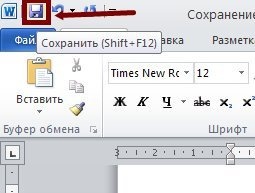
После того, как вы закончили работу с документом, перейдите в меню «Файл» и выберите команду «Сохранить как…» или щелкните значок диска в верхней части окна. Вы можете одновременно нажать Shift + F12 на клавиатуре. Откроется такое же окно.

В поле «Имя файла» открывшегося диалогового окна отображается имя текущего документа. Обычно это первая строка сгенерированного документа.
Слева выберите место для сохранения файла. На моем фото выбран рабочий стол. В поле «Имя файла» замените имя на новое.

Чтобы сохранить документ в новой папке, в окне «Сохранить документ» нажмите кнопку «Создать новую папку» (значок папки с желтой звездой в правом верхнем углу в верхней части этого окна, где слово «Служба»). При необходимости сразу переименуйте папку.

Нажмите кнопку «Сохранить», и документ будет сохранен под другим именем в указанном месте.
Если документ был создан давно, его можно открыть и переименовать так же, как описано выше, но у вас будет два файла. Один со старым именем, другой — с новым.
такой файл лучше переименовать, не открывая его. Щелкните файл правой кнопкой мыши и выберите в раскрывающемся меню команду «Переименовать». Имя файла станет синим. Переместите курсор в точку с расширением файла. Удалите старое имя, нажав клавишу Backspace на клавиатуре, и введите новое.
лучше всего скрыть расширение файла, чтобы случайно не удалить его, иначе файл может никогда не открыться снова, особенно на другом компьютере. Как это сделать, читайте здесь.
Теперь вы знаете, как сохранить текстовый документ в другом месте и одновременно переименовать его.
Как сохранить документ в Word Online
Онлайн-версия Microsoft Word станет лучшим инструментом для создания документов с простым форматированием. Она заменит установленное приложение на ПК. При работе с ним можно выполнять достаточно много функций. О том, как сохранить документ в Ворд Онлайн, и каким образом предоставить доступ к файлу другим пользователям, чтобы они могли его отредактировать – читайте далее.

Как сохранить документ в Ворд Онлайн
Текстовый редактор Microsoft Office разработал урезанную версию себя – это Word Online. Для его запуска необходимо перейти по ссылке https://office.live.com/start/Word.aspx. Далее требуется пройти простую регистрацию, а если у вас ест учетная запись в MS, то просто авторизуйтесь в нем. Все это предоставляется совершенно бесплатно.
На главной странице Word Online находится панель инструментов. Созданные в нем документы сохраняются автоматически в вашем личном аккаунте OneDrive. В облачном хранилище у каждого пользователя есть 5Гб для бесплатного хранения. У Ворда тесная взаимосвязь с Google Диском, где и сохранятся ваши файлы сразу же после их создания. Таким образом можно сделать следующие выводы:
- Файл сохраняется сразу после его создания и присвоения ему имени.
- Любые вносимые изменения также автоматом вносятся в имеющийся документ.
- Для сохранения введенных данных требуется 1-2 секунды.
Обратите внимание! В Ворд Онлайн сохранение документов происходит автоматически. Для того чтобы произошло автосохранение, не прикасайтесь к клавиатуре в течение 2 секунд.
Как сохранить документ в Word Online с новым именем
Ранее созданные вами документы есть возможность сохранения под другим названием. То есть вы можете один и тот же файл пересохранять повторно, задавая ему другое название. Выполняется это таким образом:
- Откройте вкладку меню «Файл».
- В выпавшем меню кликните на пункт «Создать копию».
- Напишите новое название документа. Если требуется дальнейшая работа с ним другими лицами, установите на файле галочки настроек доступа, либо комментариев.
- Кликните на «ОК», чтобы сохранилась копия документа.
В итоге на Google Disc появится два файла. Первый, это исходный документ, второй с новым названием, его копия. Через онлайн-редактор можно также сохранить файл на свой компьютер. Для этого достаточно в меню «Файл», нажать пункт «Скачать», и выбрать формат, в котором нужно его сохранить на ПК.
Как предоставить доступ к сохраненному документу в Word Online
В Групповая работа над текстами – еще одна уникальная возможность Ворда Онлайн. Проще всего перекинуть ссылку другому пользователю, чтобы он мог работать с документом. Для того, чтобы у другого была возможность редактировать и вносить в него изменения, используйте простую инструкцию:
- Откройте нужный документ.
- Нажмите на кнопку сверху в правом углу экрана «Настройки доступа».
- Выберите тип разрешения. Предложена стандартная комбинация – читатель, комментатор и редактор.
- Нажмите на кнопку «Копировать ссылку», и подтвердите действия кнопкой «Готово».
- Перекиньте скопированную ссылку нудному вам пользователю.
Не забывайте, что предоставление прав редактора позволяет работать с документом и полностью его изменять. Так что будьте внимательны при выборе адресата, которому направляется ссылка на него.
Частые вопросы:
- Как сделать неразрывный пробел в Word Online
- Как вставить диаграмму в Word Online
- Как удалить страницу в Word Online
- Как сделать шпоры к экзамену в Word Online



