
Office 365, AD, Active Directory, Sharepoint, C#, Powershell. Технические статьи и заметки.
Word 2016. Как защитить часть документа от редактирования
Дано: частично заполненный официальный бланк документа (например, бланк письма) в редакторе Microsoft Word 2016. Задача: необходимо в данном бланке защитить часть текста от редактирования, например, шапку с реквизитами организации, а также положение даты и номера документа и блока, где должно указываться кому адресовано письмо. Вся нижняя область документа должна быть доступна для заполнения в свободном формате (вставка текста, таблиц или любого другого содержимого письма).
Решение оказалось не настолько очевидным, как я предполагала. В итоге использовала механизм группировки блоков (см. последний способ в конце документа). Первое, что пришло в голову, это использовать парольную защиту документа. Хотя она всё-таки подходит больше для защиты всего документа (т.е. чтобы защитить от редактирования весь документ и разрешить изменять лишь некоторые области). Поясню, почему данный способ мне не подошел.
Допустим есть следующий документ:

Требования к бланку документа следующие:

Итак, попытка первая — установка пароля на документ с разрешением редактирования некоторых областей. Переходим на вкладку "Рецензирование" — блок "Защитить" — нажимаем кнопку "Ограничить редактирование". В открывшемся блоке настроек ставим параметр "Разрешить только указанный способ редактирования документа" и в раскрывающемся списке "Только чтение". Далее выделяем текст, который можно редактировать (с использованием Ctrl), и щелкаем "галку" "Все" в блоке "Исключения":

Теперь можно нажать кнопку "Да, включить защиту" и установить пароль. Таким образом, редактировать можно будет только те области, которые были ранее выделены. Однако шаблон документа с таким способом редактирования был отвергнут пользователями из-за некрасивой подсветки редактируемых полей и квадратных скобок. После защиты поля подсвечивались желтым цветом:

В принципе не плохо для небольших полей, вроде номера и даты документа, но желтая подсветка для большого свободного поля ввода не подходила пользователям.
Попытка вторая — установка пароля на документ с разрешением заполнения полей форм. При использовании полей форм ввода можно скрывать их подсветку, однако у них есть недостаток: при включении защиты эти поля нельзя форматировать, т.е. нельзя устанавливать жирность, курсив, не говоря уже о вставке таблиц. Вот этот способ: Переходим на вкладку "Разработчик" (если ее нет, то в параметрах программы в блоке "Настроить ленту" ставим "галку" напротив пункта "Разработчик"). Теперь выделяем первый фрагмент текста, который нужно разрешать редактировать и на вкладке "Разработчик" в блоке "Элементы управления" выбираем кнопку "Форматированный текст":
На месте выделенного текста появится блок, как показано на рисунке. Теперь нажимаем кнопку "Свойства" на ленте и тут можно указать, чтобы границы блока вообще не отображались, а также установить подсказку:

В итоге таких настроек элемент будет выглядеть примерно так:
После установки таких полей на все нужные фрагменты можно включать парольную защиту, только в блоке ограничений вместо пункта "Только чтение" нужно выбрать "Ввод данных в поля форм":

Тоже хороший вариант для небольших полей и некрасивой подсветки нет, однако при включении пароля, у документа отключается возможность форматирования (кнопки не активны и горячие клавиши тоже не работают, хоть и был задан элемент управления "Форматированный текст"):

Таким образом, данный вариант тоже не подходит для нашей задачи.
После различных экспериментов нашелся один интересный вариант защиты блоков текста без использования паролей. Для этого нам понадобиться кнопка "Группировать" на вкладке "Разработчик":

Итак, открываем бланк документа, выделяем блок текста, который нужно защитить от редактирования, и нажимаем кнопку группировать:

Теперь блок нельзя редактировать. Если же включить режим конструктора, то увидим блок группы:

Для надежности, чтобы пользователь не мог удалить этот блок, переходим в свойства группы (по кнопке "Свойства") и ставим "галку" "Элемент управления содержимым нельзя удалить":

Для включения редактирования обратно нужно сделать всё в обратном порядке: снять галку запрета удаления и разгруппировать блок.
Таким образом, защиту шапки можно сказать сделали. Такую защиту пользователь может снять, однако многие просто не знают, как это сделать.
Теперь рассмотрим вариант защиты расположения блоков даты и номера документа с возможностью ввода в них данных.
Для удобства ввода и сохранения линий подчеркивания сделаем для данного блока следующую таблицу:

В места ввода даты и номера документа, а также блок "Кому" вставляем поля ввода:

В свойствах полей указываем, что их нельзя удалить (см. скрин выше в статье). Теперь нужно защитить саму таблицу от изменения: выделяем всю таблицу и нажимаем уже известную нам кнопку "Группировать", а также ставим в свойствах защиту от удаления:

Сохраняем полученный документ. Теперь его можно отдавать пользователям. Они будут заполнять бланк, не меняя основных защищенных элементов, например:

При печати документ будет выглядеть так, как и задумывалось:

См. также Квадратные скобки в Word 2013 — как удалить
Если Вам понравилась статья, пожалуйста, поставьте лайк, сделайте репост или оставьте комментарий. Если у Вас есть какие-либо замечания, также пишите комментарии.
Все про работу с excel, word, access, powerpoint

Находка для тех, чьи девушки и супруги работают в сфере услуг: маникюр, брови, ресницы и так далее. Вы же наверняка задумывались, как помочь своей половинке зарабатывать больше? Но что делать, если во всех этих маркетингах и процедурах не разбираешься от слова «совсем»? Мы нашли выход — это сервис VisitTime Чат-бот для мастеров и специалистов, который упрощает ведение записей: — Сам записывает клиентов и напоминает им о визите — Персонализирует скидки, чаевые, кешбек и предоплаты — Увеличивает доходимость и помогает больше зарабатывать А еще там первый месяц бесплатно, поэтому лучшее, что вы можете сделать сейчас — установить или показать его своей принцессе Всё интуитивно понятно и просто, достаточно нажать на этот текст и запустить чат-бота
Как сделать чтобы нельзя было редактировать документ word?
Иногда нужно документ Ворд защитить от редактирования. Это может быть часть документа, либо весь документ, это зависит от ваших нужд. Если в части документа запретить изменение, то то она останется неименной, в то время, как другую часть можно будет изменять. Приступим к изучению.
Оба метода проверялись в Word 2007, 2010, 2013.
- Как запретить редактирование, через разрыв документа
- Как запретить редактирование, через форматированный текст
Как запретить редактирование, через разрыв документа
В этом методе мы сделаем разрыв документа, и в оставшейся части запретим редактирование файла Word.
Шаг 1.
Поставьте курсор перед той частью документа Ворд, в которой мы запретим изменения. Перейдите на вкладку «Разметка страницы», кликните по кнопке «Разрывы» в разделе «Параметры страницы» и выберите «Текущая страница». Таким образом вы обозначите начало защищенной части. Затем, таким же образом укажите конец запрета редактирования.
Шаг 2.
Откройте вкладку «Рецензирование», выберите в разделе «Защитить» кнопку «Ограничить редактирование».
В Word 2007: вкладка «Рецензирование» — «Защитить документ» — «Ограничить форматирование и редактирование».
Шаг 3.
Переходим к работе с окном «Ограничить редактирование» в файле Word.
- Ставим галочку «Разрешить только указанный способ редактирования документа»
- В выпадающем списке ниже выбираем «Ввод данных в поля форм»
- Под ним нажимаем на ссылку «Выбор разделов»
- В открывшемся окне «Защита раздела» галочками отмечаем те разделы файла, которые мы защищаем от редактирования.
- Когда отмечены нужны разделы жмем на кнопку «ОК»
Шаг 4.
В окне «Ограничить редактирование» перейдите к пункту «Включение защиты» и нажмите на кнопку «Да, включить защиту».
Шаг 5.
В окне «Включить защиту» указываем и подтверждаем пароль, если нужен, и жмем на кнопку «ОК».
Шаг 6.
Когда вы все это проделали, сохраните документ Ворд.
Это первый метод, позволяющий в Ворде запретить редактирование документа.
Как запретить редактирование, через форматированный текст
Если вы делали все по первому методу, то согласитесь, не просто понять какие разделы нужно отметить галочками, чтобы запретить редактирование файла Word. Второй метод будет попроще.
Прежде всего вам нужно убедиться, что на вашей ленте в Ворд есть вкладка «Разработчик». Если у вас ее нет, тогда прочтите здесь как вкладку «Разработчик» отобразить в Word
Шаг 1.
Выделите ту часть файла Ворд, которую вы желаете защитить от возможности изменить. Затем на вкладке «Разработчик» нажмите на значок «Элемент управления содержимым Форматированный текст».
В Word 2007 этот значок называется «Элемент RTF».
Шаг 2.
В том же разделе «Элементы управления» нажмите на иконку «Свойства».
Шаг 3.
В открывшемся окне «Свойства элемента управления содержимым» нам необходимо заполнить следующие пункты:
- Укажите «Название»
- Поставьте две галочки в разделе «Блокировка»: «Элемент управления содержимым нельзя удалить» и «Содержимое нельзя редактировать».
Нажмите кнопку «ОК».
Шаг 4.
На вкладке «Рецензирование» либо «Разработчик», в разделе «Защитить» кликните по иконке «Ограничить редактирование».
В Word 2007: вкладка «Рецензирование» либо «Разработчик» — «Защитить документ» — «Ограничить форматирование и редактирование».
Шаг 5.
В открывшемся окне «Ограничить редактирование» поставьте галочку «Ограничить набор разрешенных стилей» и нажмите кнопку «Да, включить защиту».
Шаг 6.
В окне «Включить защиту» указываем и подтверждаем пароль, если он вам нужен, и жмем на кнопку «ОК».
Шаг 7.
После всех проделанных манипуляций, сохраните ваш документ Ворд.
На этом все. В комментариях можете поделиться мнениями, кому показался первый или второй метод более удобным.
В процессе работы очень часто сталкиваюсь с вопросами от коллег примерно следующего содержания:
Word не дает редактировать текст. Что делать?
Почему я не могу изменить документ?
Почему Word не разрешает изменить (отредактировать) текст в документе?
Ответ на все эти вопросы достаточно прост. Разработчики текстового редактора Word предусмотрели систему безопасности для предотвращения заражения Вашего ПК вирусами, скачанными из интернета или полученными по почте. Для обеспечения Вашей безопасности в Word предусмотрены правила открытия документов скачанных из интернета или полученных по почте в режиме чтения (без возможности редактирования / изменения текста).
Чтобы начать редактировать документ достаточно разрешить его редактирование кликнув по предупреждению в верхней части окна word или сохранить документ к себе на компьютер и открыть повторно.
Разрешить редактирование документа Word
Как отключить правило защиты документа от редактирования
Если Вы доверяете источникам, из которых получаете документы, отключить систему защиты документов от редактирования можно следующим образом:
- Войти в меню «Файл»;
- Далее «Параметры»;
- Выбрать «Центр управления безопасностью», нажать «Параметры центра управления безопасностью»;
- На вкладке «Защищенный просмотр» поставить флажки напротив тех типов файлов, к которым следует применять правила защищенного просмотра (запрещать редактировать документы);
- Нажать кнопку «Ок».
Надеюсь, данная статья облегчит Вам работу в программе Word. Подписывайтесь на рассылку от нашего сайта RuExcel.ru, чтобы быть в курсе новых полезных публикаций.
Ранее мы с Вами уже рассматривали вопрос «Как установить пароль на документ Word 2007?». А что делать, если у Вас нет необходимости скрывать от чужих глаз свой документ, а нужно всего лишь защитить его от редактирования? Ниже мы рассмотрим вопрос «Как защитить от редактирования документ Word 2007». Мы создадим такой файл, который можно будет открыть, просмотреть, скопировать, но удалить что-либо в этом документе будет невозможно.
Итак, для начала открываем документ Word 2007. Далее выбираете вкладку «Рецензирование» и нажимаете «Защитить». См. ниже)
После этого в правой части окна у Вас появится вот такой окошко, в котором Вам необходимо будет обозначить вид ограничения, который Вы хотите установить на документ.
Т. к. в начале статьи стояла задача защитить текст от редактирования, то Вам необходимо поставить галочку напротив второго пункта «Только чтение» и жмете «Да, включить защиту». После этого в открывшемся окошке дважды вводите пароль (один и тот же!!) и нажимаете «ОК».
После того как все сделано, окно Word 2007, в котором открыт Ваш документ будет иметь такой вид
Как видите, все кнопки форматирования недоступны. Т.е. теперь сейчас документ можно прочитать, скопировать, , но что-либо удалить или вставить в документ невозможно.
Для снятия защиты необходимо снова пройти «Рецензирование» — «Защитить документ» — «Отключить защиту», в открывшемся окне еще раз ввести пароль и нажать «ОК». После этого документ снова доступен для редактирования.
Все! Теперь и Вы знаете как защитить документ Word от редактирования.
Как в ворде сохранить документ чтобы его нельзя было редактировать
Microsoft Word — мощный инструмент для создания документов и обмена ими, но бывают случаи, когда вам может потребоваться контролировать, насколько другие могут редактировать вашу работу. Независимо от того, отправляете ли вы документ на проверку или распространяете шаблоны по всей компании, установка ограничений на редактирование может помочь сохранить целостность вашего документа. Это руководство проведет вас через процесс ограничения и разрешения редактирования в ваших документах Word, гарантируя, что ваш контент останется таким, каким вы планировали.
Ограничить редактирование всего документа
Во многих профессиональных сценариях, особенно в случае с завершенными соглашениями или важными политическими документами, важно гарантировать, что содержание остается неизменным, за исключением уполномоченных лиц. Традиционно многие пользователи переводят документы в режим только для чтения, чтобы предотвратить редактирование. Однако у этого метода есть существенный недостаток: любой желающий может обойти эти ограничения, просто сохранив документ под новым именем и затем отредактировав его. Чтобы решить эту проблему и предложить более безопасное решение, давайте рассмотрим более эффективный метод полной блокировки вашего документа.
Вкладка Office: предоставляет интерфейсы с вкладками в Word, Excel, PowerPoint.
Улучшите свой рабочий процесс прямо сейчас. Узнайте больше о вкладке «Офис» Бесплатная загрузка
- Откройте документ Word.
- Перейдите в Обзор вкладку на ленте, а затем нажмите кнопку Ограничить редактирование в Защитите группа.
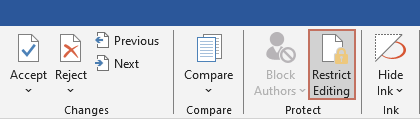
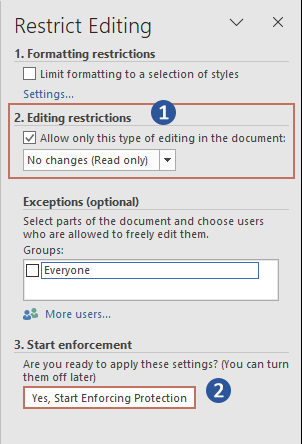
- Под Ограничения редактирования раздел: >
- Проверить Разрешить в документе только этот тип редактирования пунктом.
- И выберите Без изменений (только чтение) в раскрывающемся меню.
- Перейдите в Начать принудительное исполнение раздел и нажмите Да, начать усиление защиты .
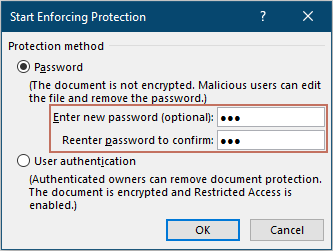
Результат
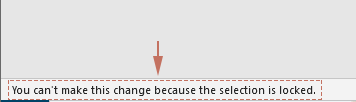
Редактирование документа теперь запрещено. Если кто-либо попытается отредактировать этот документ, в левом нижнем углу документа появится уведомление, указывающее, что выбор заблокирован и не может быть изменен.
Заметки:
- В Ограничить редактирование панель, пользователи также могут воспользоваться преимуществами Ограничения форматирования опция, позволяющая предотвратить изменение форматирования документа.
- Кроме того, после выбора Ограничения редактирования, Исключения (необязательно) раздел станет доступен. Это позволяет пользователям указывать лиц, уполномоченных редактировать документ, обеспечивая дополнительный контроль над тем, кто может вносить изменения.
Разрешить редактирование только определенных частей документа
Если вы хотите разрешить соавторам редактировать некоторые части документа, сохраняя при этом другие разделы заблокированными, этот подход идеален. Это позволяет вам защитить критически важный контент, сохраняя при этом совместную работу.
- Откройте документ Word.
- Перейдите в Обзор вкладку на ленте, а затем нажмите кнопку Ограничить редактирование в Защитите группа.
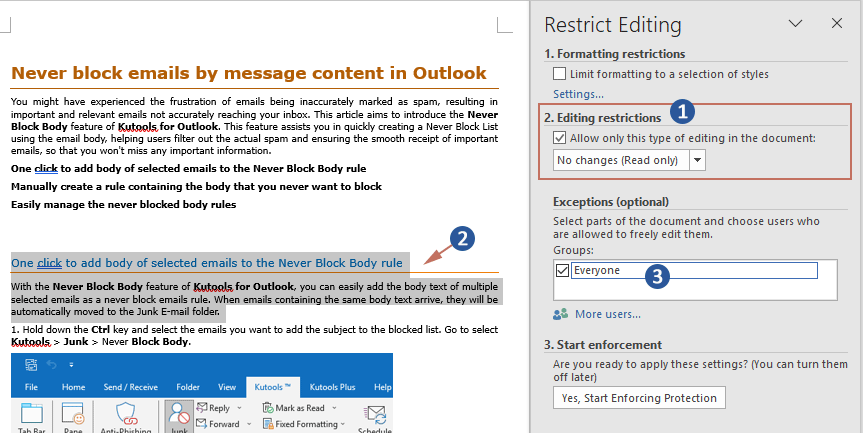
- В Ограничения редактирования раздел, проверьте Разрешить в документе только этот тип редактирования поле и выберите Без изменений (только чтение) или другой нужный вам вариант из выпадающего списка.
- Выделите разделы документа, которые вы хотите разрешить редактировать.
- В Исключения (необязательно) раздел необходимо указать, каким пользователям разрешено редактировать выделенные разделы. Здесь я разрешу всем редактировать выбранный раздел, поэтому проверяю Каждый человек пунктом.
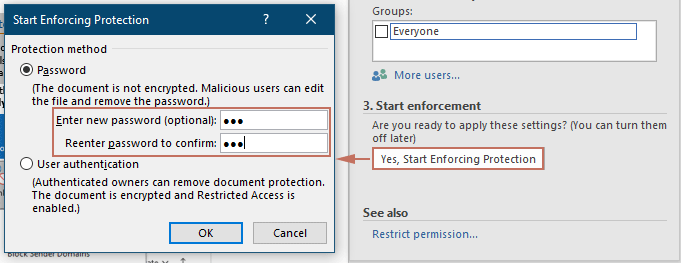
Результат
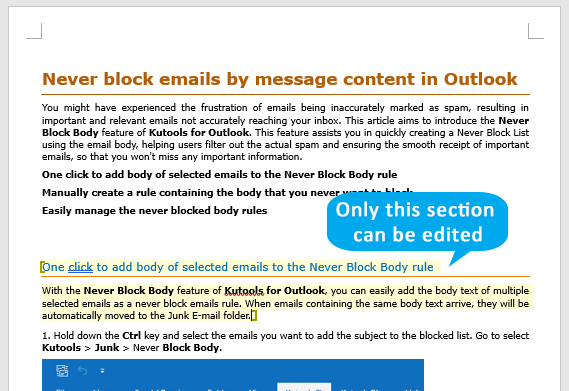
После защиты документа выбранный раздел будет выделен желтым фоном. Редактирование остальной части документа теперь запрещено, за исключением этого выделенного раздела.
Снимите ограничения на редактирование
После завершения совместной работы или если вам необходимо внести серьезные изменения, вы можете удалить все ограничения редактирования, которые вы установили ранее. Вот как можно легко снять эти ограничения.
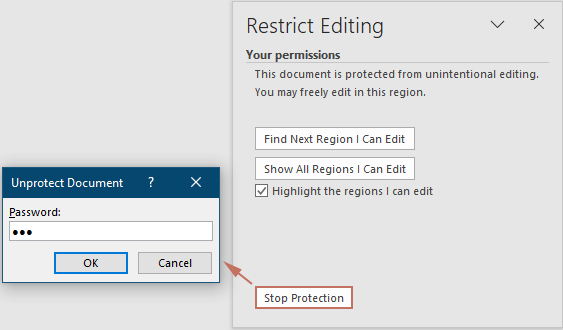
- В защищенном документе перейдите к Обзор и нажмите Ограничить редактирование.
- В Ограничить редактирование в открывшейся панели щелкните значок Остановить защиту в нижней части.
- Если был установлен пароль, вам нужно будет ввести его и нажать кнопку OK чтобы снять ограничения.
Установка ограничений редактирования в Microsoft Word — полезный навык, который помогает управлять целостностью документов в различных сценариях — от корпоративных настроек до личных проектов. Понимая, как применять, корректировать и снимать эти ограничения, вы можете быть уверены, что ваши документы будут редактироваться только с вашего разрешения, гарантируя, что содержимое останется точным и нетронутым. Для тех, кто хочет глубже изучить возможности Word, наш веб-сайт может похвастаться множеством учебных пособий. Дополнительные советы и рекомендации по работе с Word можно найти здесь..
Лучшие инструменты для офисной работы
Kutools for Word — Повысьте свой опыт работы со словом
Легкая очистка: Убрать Дополнительные места / Разрывы разделов / Текстовые поля / Гиперссылки / Дополнительные инструменты для снятия см. Удалить группа.
➕ Креативные вставки: Вставлять Разделители тысяч / Флажки / радио кнопки / QR код / Штрих-код / Несколько изображений / Узнайте больше в Вставить группа.
. Точный выбор: Точно определить Конкретные страницы / таблицы / Формы / Заголовок абзацев / Улучшите навигацию с помощью больше Выберите функции.

Хотите попробовать эти функции?
Бесплатная загрузка Купить Узнайте больше о Kutools для Word



