

+7 921 967-94-88


Более 10 лет опыта в переводах! Множество удовлетворённых клиентов. Убедитесь сами!

Мы осуществляем переводы всего на свете более чем на 50 языках

Время клиента — ценнейший ресурс.Мы гарантируем качество нашей работы.


Требуется быстрый перевод? Мы осуществим перевод с листа всего за 60 минут. Либо переведем 100 страниц на следующий день. Убедитесь сами!

Оптимизируем ваши расходы, применяя современные программные инструменты: CAT, Xbench, Verifika и другие.

Конфиденциальность для нас — синоним профессии переводчика. Работаем в соответствии сЭтическим кодексом переводчика

Искусство, усовершенствованное годами. Реализуем сложные переводческие задачи с 2008 года.

Множество страниц, переведенных и оформленных в верстке.

Отличный сервис — это заботливые и внимательные менеджеры. Кроме того, это удобный для вас метод заключения сделки и осуществления платежа. Убедитесь в этом!

Гибкая ценовая политика — неотъемлемая часть умного сервиса. У нас Вы всегда будете понимать, за что платите.

«ЛингваКонтакт» — это еще и крупнейшие переводческие курсы России. Профессию переводчика мы знаем со всех сторон!
Расширенные возможности MS Word. «Быстрые» клавиши

Учитесь работать быстро!
Ниже приведены комбинации клавиш, позволяющие значительно ускорить работу в редакторе MS Word.
Часто используемые комбинации
| Сочетание клавиш | Функция |
| Ctrl + стрелка вправо/влево | Перемещение по тексту по словам, а не посимвольно, как обычно |
| Ctrl + E | Центрирование выделенного абзаца(ов)/объекта(ов) |
| Ctrl + J | Выровнять выделенный абзац(ы)/объект(ы) по ширине |
| Ctrl + L | Выровнять выделенный абзац(ы)/объект(ы) по левому краю |
| Ctrl + R | Выровнять выделенный абзац(ы)/объект(ы) по правому краю |
| Ctrl + Z | Отменить последнее выполненное действие (можно отменить несколько шагов назад) |
| Ctrl + Y или F4 | Вернуться к последнему отменённому действию (доступен возврат к первому отменённому действию). Это сочетание также позволяет повторить последнее действие столько раз, сколько нужно (полезно, например, при слиянии ячеек в таблице) |
| Ctrl + I | Выделение выбранного текста курсивом |
| Ctrl + B | Сделать выделенный текст жирным |
| Ctrl + пробел | Удалить все форматирования текста |
| Ctrl + = | Перевести выделенный текст в нижний индекс |
| Ctrl + Shift + = | Перевести выделенный текст в верхний индекс |
| Ctrl + S | Сохранение текущего документа |
| Ctrl + F12 | Сохранение текущего документа под новым именем или в другом формате (например, docx или rtf) |
ОЧЕНЬ ПОЛЕЗНАЯ ФУНКЦИЯ!

Передвигая любой из элементов линейки (значки табуляции/отступов/выступов и т.п.) удерживайте зажатой кнопку Alt, в этом случае текст/объект будет перемещаться не на заданный по умолчанию шаг (обычно 0,5 см), а плавно (0,5–1 мм)! Это позволит максимально точно подогнать любые элементы страницы.
Дополнительные комбинации
| Горячие клавиши | Функция |
| Ctrl + Shift + 8 | Включение/выключение отображения скрытых символов (аналогично нажатию значка ¶ ) |
| Ctrl + Shift + F или Ctrl + D | Вызов окна «Шрифт» для выделенного текста |
| Ctrl + Shift + A | Превратить все буквы выделенного текста в заглавные / отменить данное действие |
| Ctrl + Shift + K | Изменить все строчные буквы выделенного текста на заглавные / отменить данное действие |
| Ctrl + F2 или Ctrl + Alt + I | Активировать режим предварительного просмотра |
| Ctrl + F6 | Быстро переключаться между открытыми документами Word (удобно при работе с несколькими документами, например, с оригиналом и переводом). Также можно использовать сочетание клавиш Windows Alt + Tab |
| Ctrl + Alt + H | Выделить выбранный фрагмент цветной заливкой (будет использован последний выбранный цвет, по умолчанию — жёлтый) |
| Shift + F5 | Вернуться к последнему месту редактирования (возвращает к одной из 4-х последних позиций) |
| Ctrl + Shift + E | Включить/выключить режим «Иборьбы» (в версиях Word 2007/2010) |
Горячие клавиши для удобной работы в Microsoft Word
В арсенале текстового редактора Microsoft Word имеется довольно-таки большой набор полезных функций и инструментов, необходимых для работы с документами. Многие из этих средств представлены на панели управления (ленте), удобно распределены по вкладкам и тематическим группам, откуда к ним и в несколько кликов можно получить доступ. Однако быстрее да и просто удобнее выполнять необходимые действия посредством горячих клавиш. Сегодня расскажем об основных комбинациях, которые можно и нужно использовать в работе с программой и непосредственно докуменами.
Горячие клавиши в Ворде
Ввиду обилия комбинация горячих клавиш, которые предоставляют возможность быстрого и удобного выполнения того или иного действия в Word или вызова необходимой функций, мы рассмотрим далеко не все из них, а только самые необходимые и, что не менее важно, простые для запоминания.
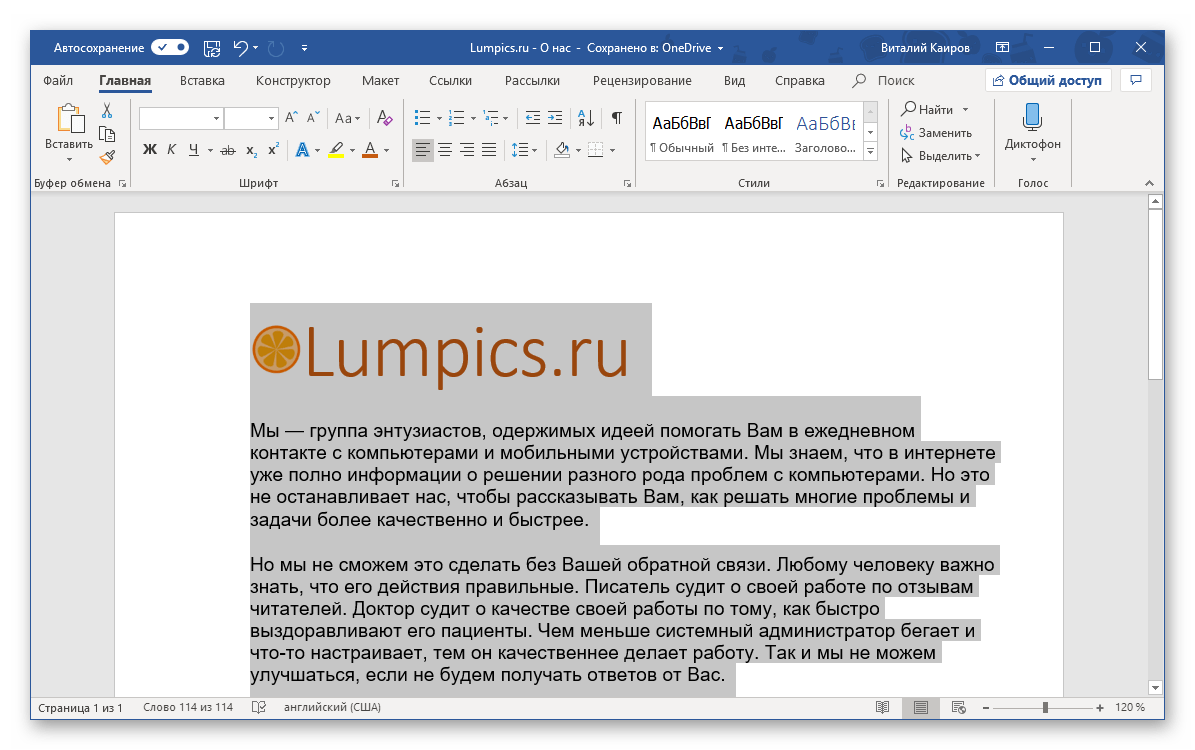
CTRL+A — выбирает все элементы в документе. CTRL+C — копирует выбранный элемент или объект. Урок: Как скопировать таблицу в Ворде.

CTRL+X — вырезать выделенный элемент CTRL+V — вставить предварительно скопированный или вырезанный элемент/объект/фрагмент текста/таблицу и т.д. CTRL+Z — отмена последнего действия CTRL+Y — повтор последнего действия CTRL+B — установить полужирный шрифт (применимо как к предварительно выделенному тексту, так и к тому, который вы только планируете набирать) CTRL+I — установить шрифт “курсив” для выделенного фрагмента текста или текста, который вы собираетесь набрать в документе CTRL+U — установить подчеркнутый шрифт для выделенного фрагмента текста или того, который вы хотите напечатать Урок: Как сделать подчеркивание текста в Word
CTRL+SHIFT+G — открытие окна “Статистика”
CTRL+SHIFT+SPACE (пробел) — вставка неразрывного пробела
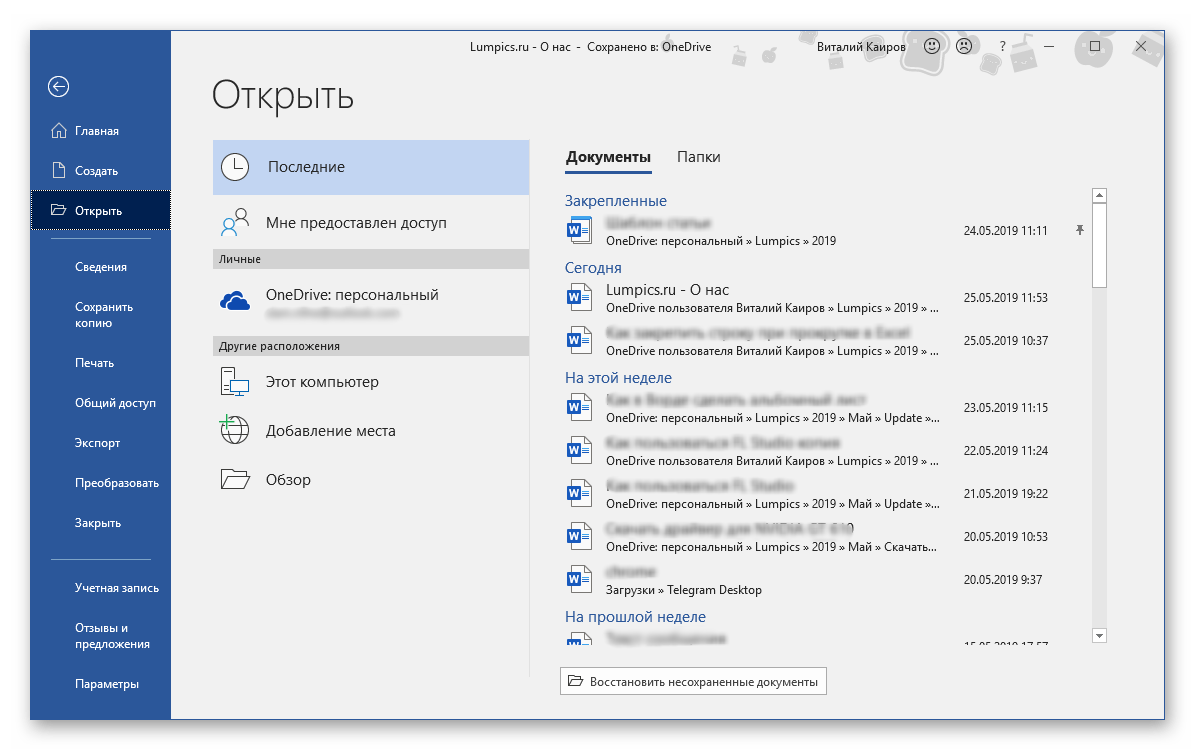
CTRL+O — открытие нового/другого документа CTRL+W — закрытие текущего документа CTRL+F — открытие окна поиска
CTRL+PAGE DOWN — переход к следующему месту изменения CTRL+PAGE UP — переход к предыдущему месту изменения CTRL+ENTER — вставка разрыва страницы в текущем месте

CTRL+HOME — при уменьшенном масштабе отображения перемещает к первой странице документа CTRL+END — при уменьшенном масштабе отображения перемещает к последней странице документа CTRL+P — отправить документ на печать Урок: Как в Word сделать книгу
CTRL+K — вставка гиперссылки

CTRL+BACKSPACE — удаление одного слова, расположенного слева от указателя курсора CTRL+DELETE — удаление одного слова, расположенного справа от указателя курсора SHIFT+F3 — изменение регистра в предварительно выделенном фрагменте текста на противоположный (меняет большие буквы на маленькие или наоборот) Урок: Как в Word сделать большие буквы маленькими
CTRL+S — сохранение текущего документа
Этим мы завершаем. В данной краткой статье мы обсудили ключевые и наиболее важные горячие клавиши в Microsoft Word. Указанных выше сочетаний вполне достаточно для того, чтобы ускорить и повысить эффективность работы с текстовыми файлами в этой программе.



