
Освойте методы скрытия панели исправлений в Microsoft Word для более комфортного редактирования текстов. Данный курс поможет вам развить навыки работы с документами.
Когда пользователи сталкиваются с этой функцией, они нередко пытаются ее отключить. В этой статье мы подробно обсудим эту проблему, и вы узнаете, как устранить область исправлений в Word, а также что она собой представляет и для чего предназначена. Материал будет полезен для актуальных версий Word, включая 2007, 2010, 2013, 2016 и 2019.
Что такое область исправлений в Word
Редактор текста Word предоставляет возможность нескольким пользователям одновременно работать над одним и тем же документом. Для этого необходимо использовать функции, расположенные на вкладке «Обзор». К примеру, доступны опции, которые фиксируют все изменения, внесённые разными пользователями. Владелец документа по этому может одобрять или отвергать правки. На вкладке «Рецензирование» есть инструменты для добавления комментариев к тексту, а также функции, которые дают возможность сравнить различные версии документа.
На следующем изображении показано, как выглядит текстовый документ Word при использовании функции записи изменений. В правой части экрана есть отдельный блок, который показывает информацию об иборьбых. Это включает имя пользователя, время внесения изменений и другую информацию.

Кроме того, с левой стороны окна Word может появиться специальный блок «Иборьбы».

В секции исправлений представлены все редакции и комментарии от пользователей. Вы можете кликнуть на любое изменение, которое вас заинтересовало, и мгновенно перейти к соответствующему участку документа.
Как убрать иборьбы в Word
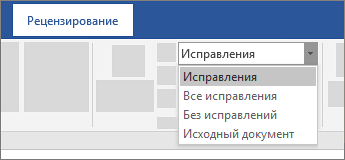
Чтобы быстро удалить область исправлений в Word и начать работу с документом в обычном режиме, необходимо перейти на вкладку «Обзор», открыть раскрывающийся список «Все иборьбы» и выбрать вариант «Без исправлений». Впоследствии изменения, внесенные в документ, больше не будут отображаться на экране.

Вы также можете выключить «Область сканирования», которая может появляться слева в окне Word. Для этого нажмите на нужную кнопку и уберите галочку. После внесения этих изменений оформление вашего документа в Word должно вернуться к стандартному виду.

Если вы не собираетесь воспользоваться возможностями совместного редактирования документов, то вы можете также отключить функцию отслеживания изменений.

Чтобы выполнить это действие, перейдите на вкладку «Обзор» и нажмите на кнопку «Записать иборьбы», после чего уберите галочку.
Как принять или отклонить иборьбы в Word
Перед очисткой области черчения и отключением отслеживания изменений в документе Word вам может потребоваться принять или отклонить изменения, которые уже были внесены. Для этого поместите курсор в начало документа, перейдите на вкладку «Обзор» и щелкните стрелку рядом с кнопкой «Принять» или «Отклонить».
Когда вы нажимаете кнопку «Принять», открывается меню, в котором вы можете принять и перейти к следующему, просто принять, принять все, а также принять и прекратить мониторинг.

Аналогичные параметры доступны при нажатии кнопки «Отклонить».

Если вы выбираете Принять / Отклонить и Вперед, вы принимаете или отклоняете первую редакцию в вашем документе и переходите к следующей. Таким образом, вы можете просмотреть все изменения в документе и принять правильное решение по каждому из них. Вы также можете выбрать «Принять / Отклонить все». В этом случае все изменения, записанные в документе, будут автоматически приняты или отклонены.
Как сохранить документ без рецензирования в word

Совет. Видео не на вашем языке? Попробуйте выбрать Скрытые субтитры .
Даже если регистрация изменений в данный момент отключена, в документе могут быть цветные подчеркивания и зачеркивания, обозначающие вставки и удаления, которые были внесены, когда эта функция была активна.
Такие пометки будут видны всем пользователям, которые выберут Все иборьбы или Иборьбы в разделе Запись исправлений на вкладке Рецензирование.
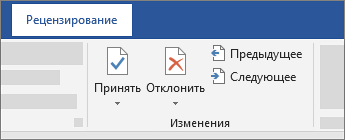
Чтобы удалить пометки, примите или отклоните иборьбы. Для этого используйте кнопки в разделе Изменения на вкладке Рецензирование.
Попробуйте использовать функцию отслеживания изменений и другие возможности для совместной работы в Word, загрузив данное руководство по сотрудничеству в Word.
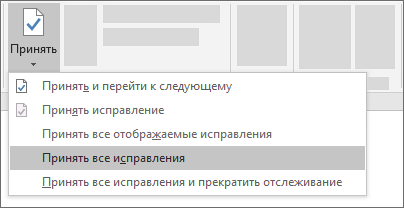
Совет: Чтобы принять или отклонить сразу все изменения, щелкните стрелку на кнопке Принять или Отклонить, а затем выберите Принять все иборьбы или Отклонить все иборьбы.
Печать документа в Word
Перед началом печати существует возможность просмотреть документ и выбрать страницы, которые нужно распечатать.

Предварительный просмотр документа
 Если текст отображается слишком мелко, увеличьте масштаб с помощью ползунка в нижней части страницы.

Печать конкретных страниц
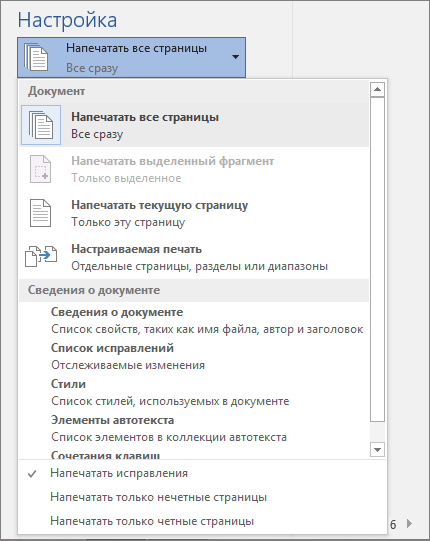
Примечание: Если принтер, который вы выбрали в разделе Принтер, поддерживает цветную, черно-белую печать и печать с использованием оттенков серого, соответствующие параметры появятся в списке в разделе Настройка.
Печать примечаний, содержащихся в документе
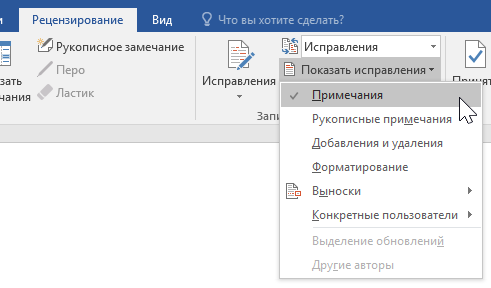
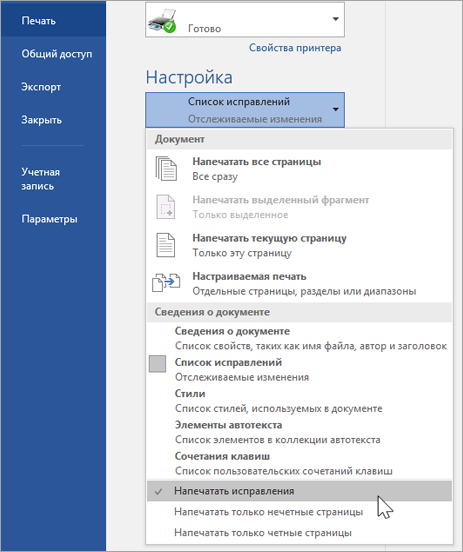
Примечание: Если вы хотите напечатать документ без примечаний, откройте вкладку Рецензирование, в группе Запись исправлений выберите Без исправлений и отправьте документ на печать.
Печать в Word в Интернете может показаться немного запутанной. Это вызвано тем, что для сохранения макета и форматирования сначала создается PDF-файл, который затем можно распечатать.
Примечание: Если вы используете Internet Explorer в Windows версии 7 и более ранней, для печати документа нужно скачать и установить бесплатное приложение Adobe Reader.
Печать документа


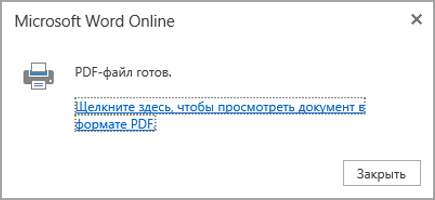
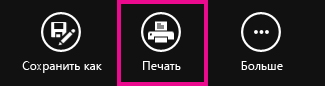
Word в Интернете создает копию документа в формате PDF.
Если вы хотите распечатать несколько экземпляров, измените число копий на странице «Печать»:
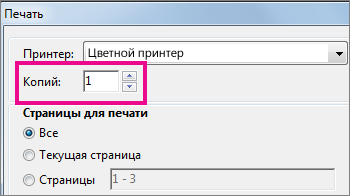
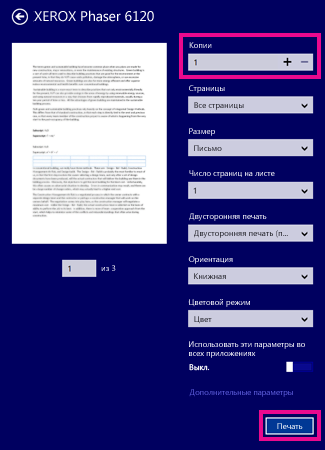
Обратите внимание: если выбранный вами принтер из категории Принтер поддерживает цветную, черно-белую печать и печать в градациях серого, соответствующие настройки будут отображаться в списке в разделе Настройки.
- На вкладке Файл нажмите Печать.
- В разделе Настройка выберите параметр цветной печати и другие нужные параметры, а затем нажмите кнопку Печать.
Дополнительные сведения
Как отключить показ исправлений в документе
Если некий документ редактируется несколькими пользователями, то для отслеживания изменений в редакторе включен режим отображения исправлений и примечаний (комментариев). После того, как правка документа закончена, изменения сохранены, необходимости в отображении изменений документа отпадает. Однако, при каждом открытии такого документа вновь и вновь появляются специальные метки на полях документа. Как избавиться от этой напасти?
Буквально на днях мне задали этот вопрос и я вспомнил, что сам до недавнего времени мучился и не знал, что сделать. Но решение оказалось простым.
Для этого откройте панель инструментов Рецензирование из меню Вид. . Найдите и нажмите кнопку Принять выделенные иборьбы и в раскрывшемся подменю выберите команду Принять все иборьбы (либо «Отклонить все иборьбы») и отожмите кнопку Иборьбы (если она находится в нажатом состоянии. В этом состоянии кнопка обрамлена границами).
Теперь закройте панель инструментов и перезагрузите документ. При следующем открытии документа иборьбы в нем не будут отображаться.
Если вы работаете в редакторе Word 2007, то перейдите на вкладку Рецензирование . В группе команд Изменения нажмите кнопку Принять и выберите из открывшегося подменю команду Применить все изменения в документе . Перезагрузите документ.
Еще записи по вопросам использования Microsoft Word:
Приглашение открыть файл только для чтения
Если вы не хотите, чтобы рецензенты случайно изменили ваш документ, вы можете перед отправкой на рецензирование сделать его доступным только для чтения. Еще один способ — ограничить форматирование и редактирование.
Если вы сделаете файл документа доступным только для чтения, его можно будет читать и копировать, но нельзя будет изменять. Если один из рецензентов попытается внести изменения в файл, доступный только для чтения, для сохранения изменений ему придется присвоить документу новое имя или сохранить его в другом месте.
Примечание: Если вы сделаете документ доступным только для чтения, это не помешает другим лицам создавать его копии и сохранять их в другом месте с другим именем.
Ограничение редактирования
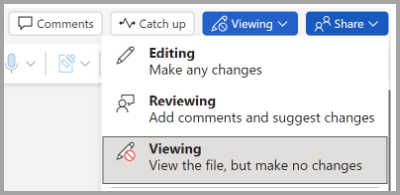
Вы можете ограничить редактирование документа, чтобы он открывся в режиме только для просмотра.

Изменение режима просмотра
Вы имеете возможность сменить режим просмотра на другие доступные варианты, которые предлагает владелец документа (редактирование, рецензирование).
- Перейдите на вкладку Просмотр , чтобы открыть параметры.
- Выберите Редактирование или Рецензирование.
Примечание: Единственными параметрами, которые можно выбрать, являются те, которые предоставил владелец документа.
Ограничение редактирования
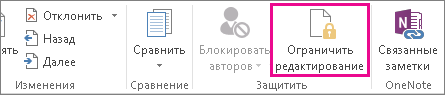
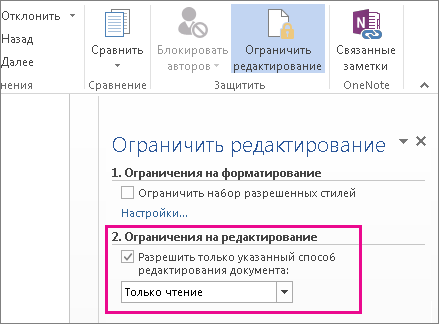
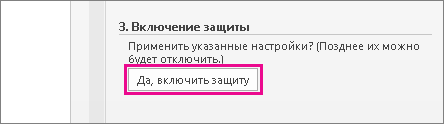
Задайте значение «Всегда открывать как только для чтения»
1. Выберите Файл > сведения > Защитить документ.
2. Выберите Всегда открывать только для чтения.
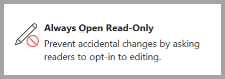
Открытие документа, к которым предоставлен общий доступ только для чтения
При открытии документа, к которому предоставлен общий доступ только для чтения, у вас есть два варианта.
Открытие документа только для чтения
Включение и отключение режима рецензирования в Microsoft Word
Для того чтобы начать запись исправлений в текстовом документе Microsoft Word (а именно это чаще всего и подразумевается под рецензированием), потребуется выполнить следующее:
Более детально о возможностях данного режима и том, как в нем работать, вы можете узнать из отдельных статей на нашем сайте.
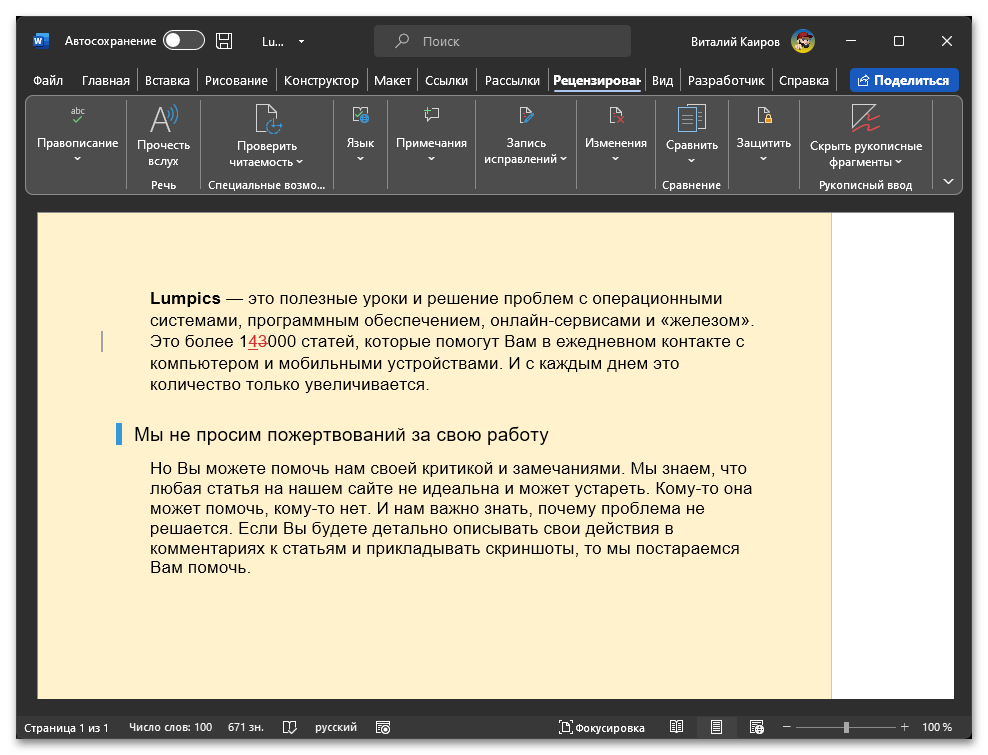
Отключение
Алгоритм отключения режима рецензирования определяется ролью пользователя. Так, если вы вносите иборьбы, то есть записываете их, необходимо развернуть меню кнопки «Записывать иборьбы» и кликнуть по одноименной опции, чтобы она перестала быть активной.
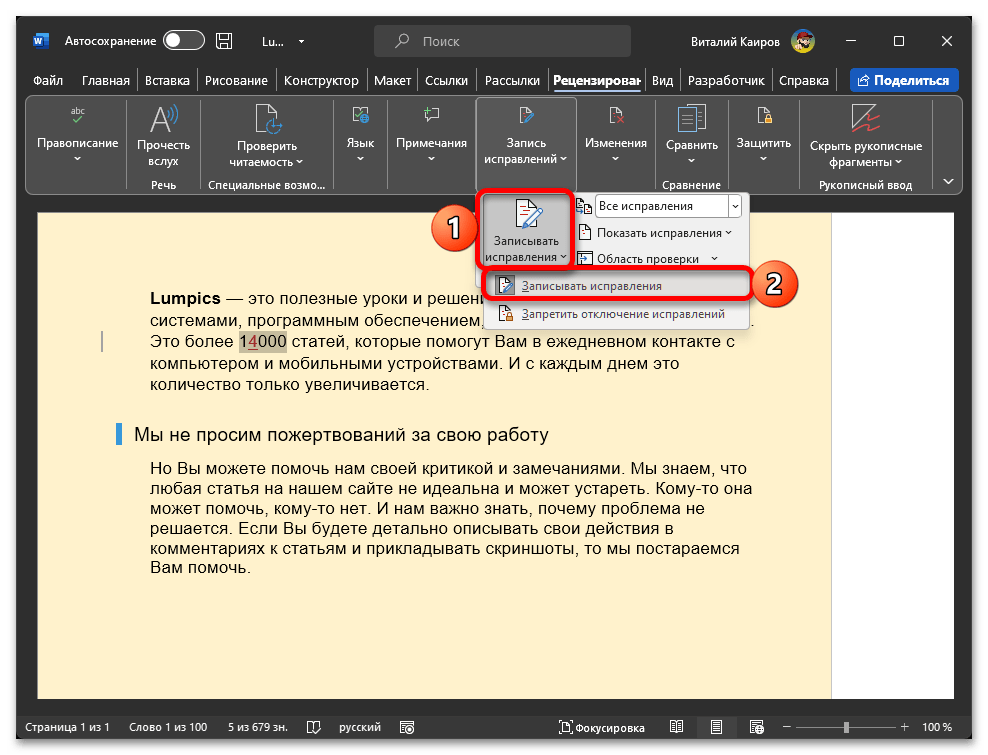
После выполнения указанного действия режим правки будет отключен. Аналогичного результата можно достичь, если развернуть выпадающий список «Иборьбы» (в режиме записи там будет указано «Все иборьбы») и выбрать в нем пункт «Без исправлений».

Если вы редактируете документ, в который вносил изменения другой пользователь, для отключения режима рецензирования необходимо «Принять» или «Отклонить» эти поправки (это можно сделать как по отдельности, так и сразу для всех – оба варианта доступны) – соответствующая функциональность находится в группе инструментов «Изменения» на рассматриваемой вкладке программы Word.

Более подробно о том, как все это сделать, рассказывается в отдельной инструкции на нашем сайте, ссылка на которую дана ниже.



