
Функция сохранения в Microsoft Office Word является одной из ключевых возможностей данного программного обеспечения. Это процесс, в котором текст, написанный пользователем, превращается в файл, который можно сохранить на компьютере, а также переносить на другие устройства и передавать через интернет. Сохранение данных необходимо для предотвращения потери изменений, выполненных в процессе редактирования документа. Рекомендуется регулярно применять эту функцию, чтобы минимизировать риск утраты информации при случайном закрытии программы или выключении компьютера.
В Word предусмотрены два метода сохранения файла:
- «Сохранить» — используя эту функцию при редактировании, вы будете обновлять документ, чтобы не утерять прогресс. Это нужно при работе с одним текстом.
- «Сохранить как» — будет создан новый документ, который будет представлять собой копию актуальной версии оригинала. Исходник, в свою очередь, останется нетронутым.
Существует множество методов защиты текста от потери, которые различаются по степени сложности и функциональным возможностям. Все они подчиняются единым рекомендациям по применению:
- Делайте это до выхода из программы. При закрытии редактора появляется окно, в котором будет предложено зафиксировать изменения. Варианты ответа — «Да», «Нет» и «Отмена». При нажатии первой кнопки текст запишется (компьютер предложит выбрать название и директорию), но пользователи нередко ошибаются и кликают на «Нет». В таком случае документ просто закроется и всё будет утеряно. При нажатии «Отмена» программа не будет закрыта, и вы сможете дальше работать с файлом.
- Фиксируйте изменения как можно чаще. Это позволит предотвратить случайную утерю большого количества введённых данных при случайном закрытии либо неисправностях с программой или компьютером.
- Записывайте текст в формате, который подходит для дальнейшего использования. Например, если планируется просмотр и редактирование в старых версиях программы или на других устройствах.
- Перед отправлением документа другом человеку используйте «Инспектор документов» — с помощью этой функции можно изъять конфиденциальную информацию и повысить безопасность использования.
- Не сохраняйте два документа одного формата с одинаковым названием — будет записан только последний, а первый удалится.
Имя и формат документа Word
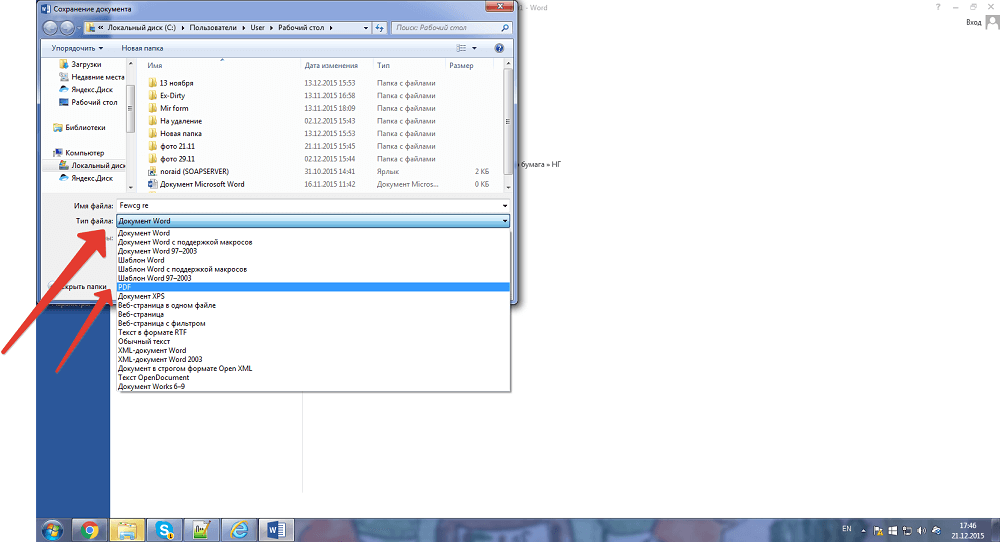
Первое сохранение (создание)
Каждый пользователь Ворд должен знать, как создать в нём документ. Сделать это довольно просто — есть 3 способа:
Не имеет значения, какую из доступных опций вы выберете — откроется окно для создания записи. Здесь вам будет предложено указать папку и имя файла. Настройте эти параметры по своему усмотрению.
Сохранение как нового
Существующий документ можно сохранить под новым именем. В этом случае оригинальный файл не будет затронут, а изменённая версия с новым названием будет сохранена в выбранной папке. Для этого необходимо выполнить следующие шаги:
- В «Файл» нажать «Сохранить как»;
- Ввести наименование документа;
- Указать формат;
- Выбрать расположение и нажать «ОК».
Сохранение в качестве шаблона
Чтобы предотвратить изменения в записи оригинальных данных, но сделать другой файл на их основе, сделайте шаблон:
>
- Откройте нужный текст;
- Перейдите в «Файл»;
- Клкните «Сохранить как»;
- Выберите «Этот компьютер» и расположение;
- Введите название текста;
- Выберите формат «Шаблон»;
- Сохраните.
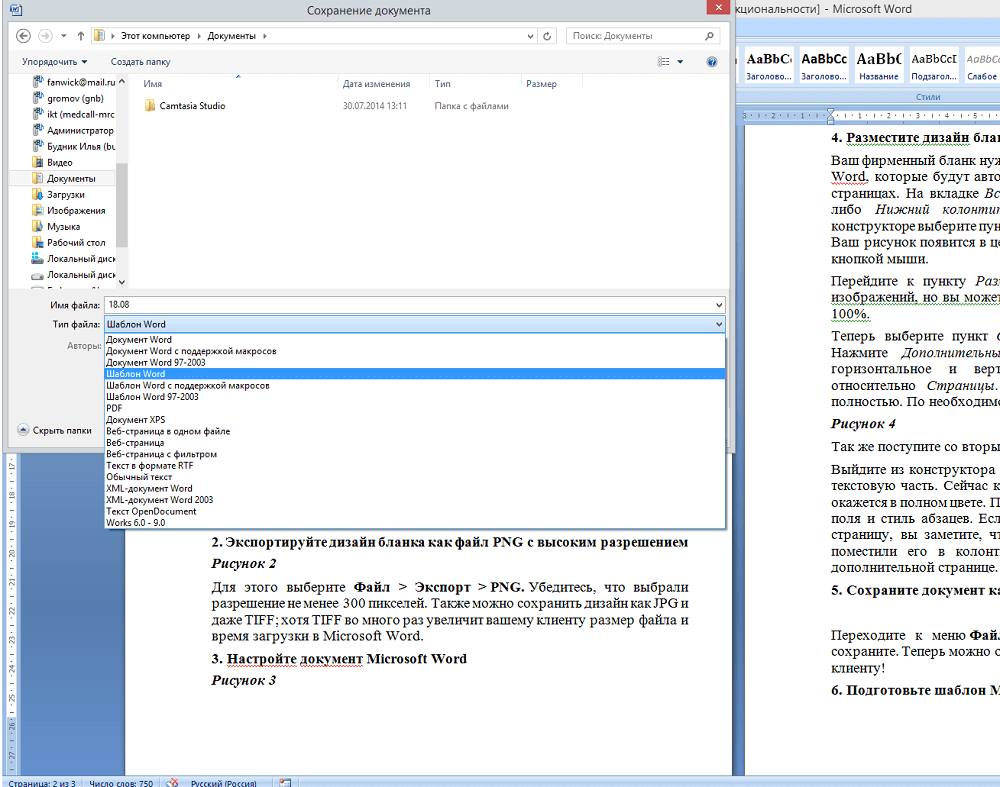
Таким образом, вы сможете применять документ Ворд в роли базы для разработки нового. Для этого запустите текстовый редактор и выберите «Создать» — «Создать из существующего».
Как записать на компакт-диск
Чтобы сохранить текст из Ворд на оптический носитель, необходимо выполнить следующие шаги:
- Поместить носитель в привод для записи;
- Выбрать один из вариантов — «Записываемый компакт-диск» или «Перезаписываемый» (второй позволяет многократно записывать и стирать информацию);
- Нажмите «Пуск» — «Компьютер» и кликните на стрелку рядом с этим элементом;
- Развернётся список доступных дисков;
- В выбранный вами перенесите определённые медиафайлы;
- Кликнуть «Записать диск» и «Как флеш-накопитель USB» или «С проигрывателем CD/DVD» — зависит от желаемых требований;
- Сделайте название диска;
- Далее делайте всё по инструкции на экране.
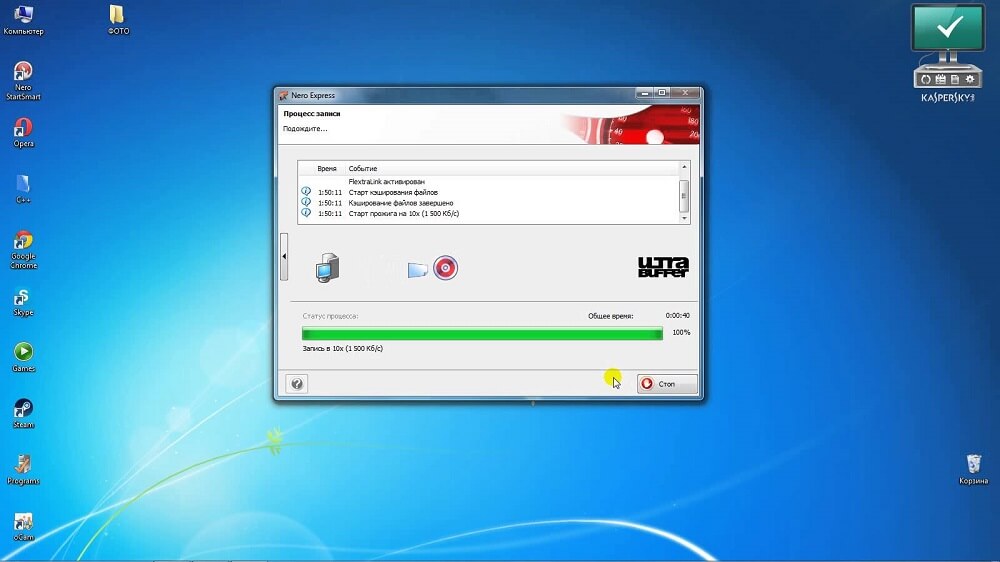
Рекомендации по записи текста на CD:
- Не пытайтесь вместить на носитель количество данных, которое превышает допустимый объём. Ёмкость диска указана на упаковке (а иногда на нём самом). Если медиафайлы большие, лучше сохранить их на DVD с возможностью записи и перезаписи. Правда, не все версии Windows работают с копированием DVD. Придётся использовать специальные программы.
- Проверьте, чтобы на носителе было достаточно места для создания временных медиафайлов, которые необходимы для правильной записи. Стандартный диск в Windows требует до 700 МБ, более быстрые — до 1 ГБ.
- После завершения процедуры копирования проверьте носитель, чтобы убедиться, что данные были перенесены и сохранены.
Как сохранить на USB-носителе
Такой вариант записи нужен тогда, когда нужно передать текст Word — особенно если на другом устройстве нет доступа к интернету. Для этого нужно:
Как записать с удалённым доступом
Запись данных в интернете — удобный способ хранить данные, так как доступ к ним возможен в разных местах. Достаточно, чтобы компьютеры были подключены к сети. Для этого нужно:
Как сохранить в SharePoint
Как записать в OneDrive
Документ станет доступен в OneDrive. Вы можете предоставить другим юзерам право просмотра или редактирования. Для этого поделитесь с ними ссылкой на папку.
Как сделать так, чтобы его можно было открыть в старых версиях Word
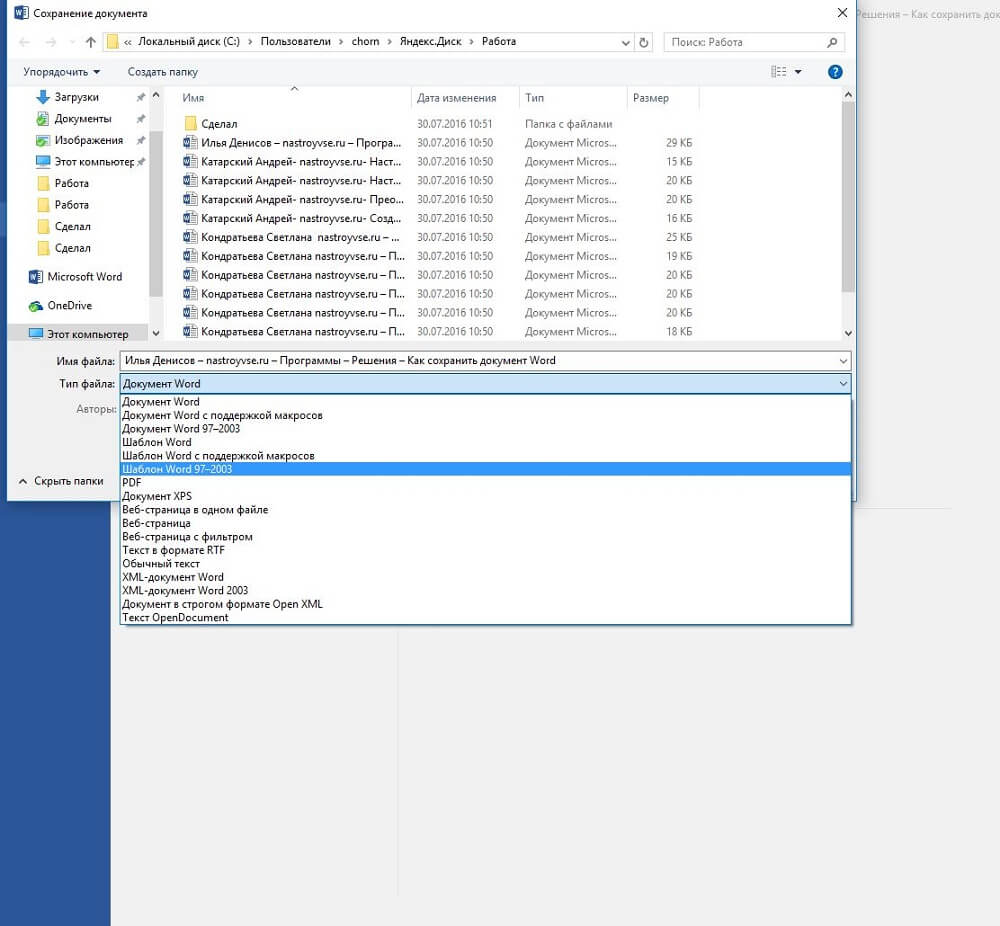
Как записать в альтернативном формате
Если вам нужно произвести запись данных для работы юзеров, которые, возможно, будут открывать и редактировать его на компьютерах с другими возможностями, можно выбрать альтернативное расширение. Это также позволяет регулировать функционал самого файла — например, сделать его недоступным для изменения. Чаще всего используются:
Как записать в PDF или XPS
Эти форматы — самые доступные и популярные для того, чтобы ограничить редактирование. Получатель документа сможет только просматривать содержимое. Чтобы сделать такую настройку, нужно:
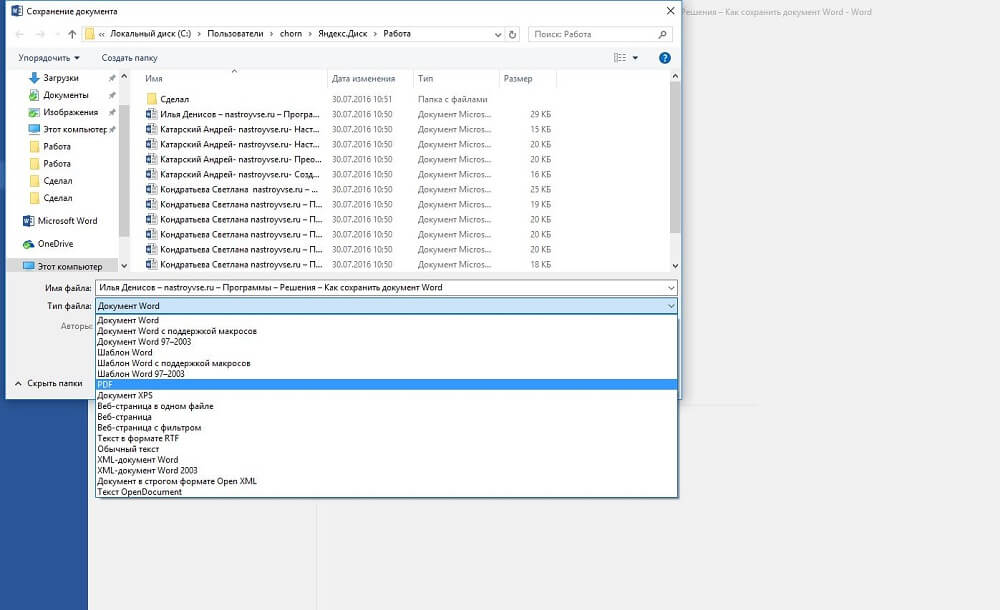
Как сохранить в виде веб-страницы
Этот вариант подходит для чтения в браузере. Он не переносит макет текста. Записать можно как в виде обычной HTML-страницы, так и в качестве документа, который сочетает в себе все медиафайлы (MHTML). Для этого:
Сохранение в простых форматах
Этот вариант нужен для того, чтобы записать текст в простом расширении, которое могут «читать» почти все программы для редактирования. Самый простой из них — «.txt». Также можно выбрать «.rtf», «.odt» и «.wps». Важно учитывать, что их использование может привести к утере форматирования и макета. Применяйте расширения только тогда, когда важен сам текст, а не его свойства. Для этого:
Как сохранить прогресс если завис Word
Нередко, особенно на «слабых» компьютерах, случаются неполадки с программами. Выход из строя Ворд может привести к тому, что вы утеряете данные, введённые в последнее время. Есть три способа попытаться восстановить текст после того, как программа или компьютер дали сбой:
- Вызвать диспетчер задач (Ctrl + Alt + Delete) и «Снять задачу» Ворд. Скорее всего, система спросит, записать ли изменения. Документ снова откроется через несколько минут и будет включать в себя последние данные.
- Если сеанс работы был завершён некорректно, вы можете найти данные во временной папке C:Documents and SettingsИмя_ПользователяLocal SettingsTemp. Туда попадают копии документов, которые не были записаны должным образом. Так, даже при выключении компьютера есть шанс вернуть текст.
- Перевести ПК в «Спящий режим». После этого «разбудите» его. Способ помогает от зависания.
Автосохранение Word
Данная функция активирована в программном обеспечении по умолчанию — файл сохраняется каждые 10 минут. Однако при работе с важными документами стоит убедиться в отсутствии рисков и проверить активность функции автосохранения. Вы также можете настроить периодичность сохранения. Эта функция особенно полезна для компьютеров, которые часто выключаются, чтобы предотвратить потерю текста, введённого до следующего сохранения. Для активации и настройки:
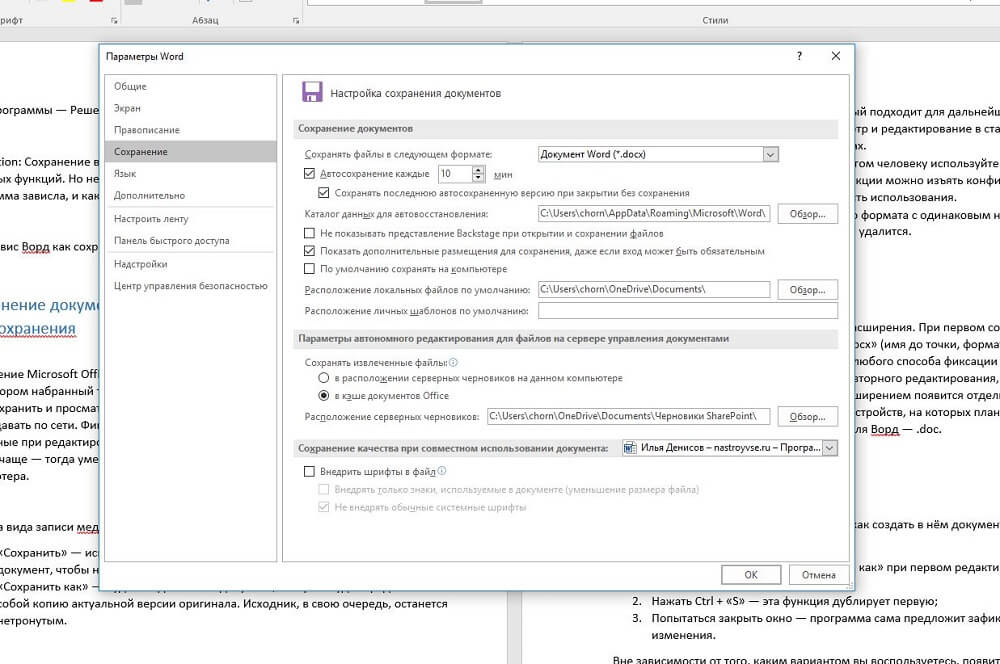
Для того чтобы удалить автосохранение, пройдите по этому же пути и снимите галочку в меню.
Итог
Запись прогресса — одна из главных функций при работе с текстом. Ворд позволяет не просто записать прогресс, а сделать это в одном из множества форматов и принципиально разных сервисов.
РАБОТА В MS WORD. СОЗДАНИЕ И КРАСОЧНОЕ ОФОРМЛЕНИЕ ДОКУМЕНТОВ
Программа Microsoft Word —это приложение Microsoft Office, предназначенное для создания, просмотра, модификации и печати текстовых документов. Другими словами, Microsoft Word —это текстовый процессор, который позволяет вводить, редактировать, форматировать и распечатывать тексты. Кроме этого, данная программа позволяет вставлять в текстовый документ рисунки, диаграммы, таблицы, а так же исправлять орфографические и грамматические ошибки и многое другое.
Запуск программы возможно осуществить несколькими способами. Если на Вашем компьютере установлен Microsoft Office 2003 и ранее, то запустить Word можно следующими командами: Пуск —Программы —MicrosoftOfficе —Microsoft Word. Если на Вашем компьютере установлена последняя версия Microsoft Office, то найти Word можно так: Пуск —Программы —Microsoft Word. Окно программы Microsoft Word состоит из следующих основных элементов:
— Строка заголовка —на ней находятся кнопки управления окном и название документа.
— Строка меню — каждый пункт меню содержит группу однотипных команд:
— Панель инструментов Стандартная содержит основные стандартные команды для работы с документом, такие, как Создать, Открыть, Сохранить, Распечатать, Вырезать, Копировать, Вставить и др.
— Панель инструментов Форматирование предназначена для установки требуемых параметров для текста, а также его месторасположения в документе (выравнивания).
— Линейка позволяет задавать поля документа, а также отступы от полей. Горизонтальная линейка позволяет задавать поля справа и слева, а также отступы. Вертикальная линейка позволяет задавать верхнее и нижнее поле. Пример отступа:
— Раздел задач показывает актуальные задания документа, доступные для выполнения по выбору пользователя.
— Полосы прокрутки позволяют перемещаться по документу, просматривая содержимое всего документа.
— Строка состояния отображает номер текущей страницы документа, номер раздела, количество страниц и т.д.
По умолчанию документ отражается в окне в режиме Разметка страниц, при этом разбивка текста на страницы происходит автоматически. Мы можем изменить режим документа, выбрав в пункте строки меню Вид команды Обычный —при этом разрыв страницы будет отражаться тонкой пунктирной линией, или Во весь экран — при этом документ займёт всю поверхность экрана, и т.д.

Рис. 6.2 Область задач Создание документа
Способы создания документов
Для создания нового документа в открытом окне Microsoft Word нужно выполнить одно из следующих действий:
1. Щёлкнуть по кнопке Создать на панели Стандартная.
2. Нажать на клавиатуре сочетание клавиш +.
3. Выполнить команду меню Файл —Создать, и затем на всплывшей справа панели Создание документа (рис. 6.2) выбрать команду Новый документ. После этого перед Вами откроется новый документ MS Word, готовый к работе. Программа присвоит новому документу имя Документ1, но Вы можете дать документу уникальное имя, когда будете его сохранять.
Последний способ позволяет также использовать готовые шаблоны (рис. 6.3). Шаблон —это специальный документ, который используется при создании других документов. В комплекте MS Word содержится несколько готовых шаблонов для наиболее часто используемых типов документов: резюме, отчётов, календарей и др. Использование шаблонов значительно упрощает подготовку стандартных документов, в которых от Вас требуется только менять предложенные данные.
Чтобы открыть уже созданный документ в запущенной программе Word, можно воспользоваться одним из нижеописанных методов: выберите в меню Файл опцию Открыть или нажмите комбинацию клавиш на клавиатуре +. На экране откроется диалоговое окно Открытие документа (рис.6.4). Найдите нужный файл, дважды щёлкнув по нему. Если файла нет на рабочем столе, с помощью этого же окна найдите его в другой папке или на другом диске.
Для сохранения текущего документа в меню Файл выберите команду Сохранить, или нажмите на клавиатуре одновременно +. Если Вы сохраняете данный документ первый раз, программа выдаст диалоговое окно Сохранение документа (рис.6.5). Используя это диалоговое окно, выберите путь сохранения файла. Затем задайте имя файла. Убедившись, что имя файла и место сохранения соответствует Вашим требованиям, нажмите на команду Сохранить.
В дальнейшем при работе с документом следует время от времени нажимать на кнопку Сохранить на панели Стандартная.
Чтобы записать документ программы Word на дискету или флеш-карту, надо в меню Файл выбрать команду Сохранить как. В открывшемся диалоговом окне найдите место сохранения файла и выполните команду Сохранить.
Как записать на диск документ Word
AutoPlay Media Studio 7- программа для создания AutoRun-меню для CD/DVD дисков. В поставку программы входят уже готовые шаблоны для оформления меню с разнообразными кнопочками для запуска приложений, проигрывания звуков, печати файлов, открытия Интернет-сайтов. Вы можете создавать аудио-диски, диски-презентации, обучающие диски, инсталляционные диски, диски для просмотра видео, слайд шоу и многое другое.
Создание нового проекта
После установки запустите программу AutoPlay Media Studio и выберите Создать новый проект (Create A New Project).
В новом окне выберите шаблон Пустой проект (Blank Project), введите имя своего проекта и нажмите на кнопку Создать сейчас (Create Project Now).
Создание проекта без шаблона
Задаем фон страницы
Теперь установим фон для нашей новой страницы. Для этого мы найдем в Интернете изображение компьютера и в Photoshop изменим его размеры на 800×600 пикселей.
Перед заданием фона необходимо изменить размера окна проекта. Для этого в главном меню выбираем команду Свойства (Project-Settings) > Установки (Settings). В окне свойств проекта изменяем размер окна на 800×600, также изменим название проекта (заголовок, который будет отображаться вверху окна) и зададим диску иконку.
Выбираем картинку для фона
Теперь, чтобы добавить фон, нам нужно вызвать свойства страницы. Выбираем пункт меню Страница (Page) > Свойства (Properties) и выбираем картинку для фона.
Совет. Если вы не подгоняли размер картинки под размер окна, то можно установить переключатель По странице (Fit to page), а если размер фоновой картинки соответствует размеру окна, то ставим переключатель Фактический размер (Actual size).
Создаем новую страницу
Создать еще одну страницу проекта можно командой Страница (Page) > Дублировать (Duplicate). Таким образом будет создана новая страница под именем Page2.
Заходим в меню Объект (Object) > Кнопка (Button) и выбираем кнопку из их галереи. Переместите кнопку в нужное место и кликните по ней 2 раза, чтобы открыть окно со свойствами кнопки.
Добавляем кнопкам события
Теперь, чтобы добавить другие кнопки, жмем правой кнопкой мыши по нашей кнопке и выбираем пункт Дублировать (Duplicate). Чтобы выровнять кнопки, можно добавить направляющие. Для этого жмем правой кнопкой мыши по линейке (которая вокруг проекта) и выбираем Добавить направляющую (Add Guidline).
Рекомендация. Вы можете перемещать направляющие в необходимое место на экране, захватив белую стрелку на линейке.
Теперь необходимо назначить кнопкам определенные действия. Для этого открываем свойства кнопки и переходим в закладку Быстрое действие (Quick Action).
В списке Выбор действия (Action to run) событий у кнопки много. Ей можно назначить запуск программы, открытие документа, печать документа и т.д. Правда, среди действий нет события по показу содержимого папки. Это недостаток данной программы.
Кнопкам присвоены действия
В нашем случае по выбранному нами действию кнопка будет открывать документ Word. Аналогично назначаем события на другие кнопки. И, инструментом Текстовое поле добавим текст. Просмотреть результат вашей работы можно кнопкой Предварительный просмотр.
Оформляем вторую страницу
Вторая страница оформляется полностью аналогично первой. Особенность будет только в добавлении кнопок перехода между страницами, например, Первая для показа, или Последняя.
Компиляция запись проекта на CD
Когда проект полностью готов, его необходимо скомпилировать. Делается это по команде Публикация (Publish) > Создать(Build) и выбираем тип компиляции.
Сохраняем готовый проект на диск
Обратите внимание на пиктограмму диска при его просмотре — она была выбрана вами из галереи.



