
Загрузка и синхронизация файлов Google Диск
Google диск позволяет легко хранить и получать доступ к файлам в интернете в облаке, что позволяет получить доступ к ним с любого компьютера, имеющим подключение к Интернету. Если вы загружаете файлы с совместимых программ, таких как Microsoft Word или Excel, Вы можете даже редактировать их на Гугл диске.
Загрузка файлов в Google диск
Google диск дает Вам 15 гигабайт (15ГБ) свободного пространства для хранения, для того чтобы вы могли загрузить файлы с вашего компьютера и сохранить их в облаке. Есть два основных типа файлов, которые можно хранить на Google диск:
- Файлы, которые вы можете редактировать, такие как Microsoft Office, PDF-файлы, и другие текстовые файлы
- Файлы, которые вы НЕ можете редактировать, такие как музыка, видео, сжатые архивы (.zip файлы), и большинство других файлов
После того как Вы загрузите файл — независимо от того, какой это тип файла — вы будете иметь возможность управлять, организовывать, делится им и иметь к нему доступ из любого места. Поскольку файлы на Google диск синхронизируются через ваши устройства, вы всегда будете видеть самую последнюю версию файла.
Вы можете просматривать различные типы файлов, даже если на вашем компьютере нет программного обеспечения, необходимого для этого файла. Например, вы можете использовать Гугл диск для просмотра файла Photoshop, даже если Photoshop не установлен на текущем компьютере.
Преобразование файлов в формат Google диск
Если вы загружаете файлы, которые вы планируете редактировать онлайн, вам нужно будет конвертировать их в формат Google диск. Преобразование позволяет редактировать файл и легко делится файлом с другими. Только файлы определенного типа, такие как файл MS Office и PDF документы могут быть преобразованы в формат Google диск.
Все способы изменить аккаунт в Плей Маркете на Андроиде
К сожалению, это преобразование не всегда идеально. В зависимости от уровня форматирования, используемого в исходном документе, преобразованный документ может оказаться совершенно отличающимся от исходного, как показано в примере ниже.

Помните: изменения внесенные в исходный документ при преобразовании в документ Google не всегда просто косметические — вы можете даже потерять информацию из исходного файла. Вам всегда необходимо сначала просмотреть файл, который был преобразован, прежде чем делиться им с другими. Помните: у Вас всегда есть возможность хранить ваши файлы в их оригинальном формате, если вы предпочитаете не редактировать их в Интернете.
Загрузка файлов и папок
Загружать файлы с компьютера на Google диск очень легко. Если вы используете веб-браузер Google Chrome, вы можете даже загрузить целые папки.
Чтобы загрузить файл:

- В Google диск, найдите и нажмите кнопку Создать, а затем выберите Загрузить файлы.
- Найдите и выберите файл(ы), которые Вы хотите загрузить, а затем нажмите кнопку Открыть.
- Файл(ы) будут загружены на ваш Google диск.
В зависимости от вашего браузера и операционной системы, вы сможете загружать файлы простым перетаскиванием с компьютера на ваш Google диск.

Чтобы загрузить папку:
Примечание: Эта функция доступна только если Вы заходите на Google диск через Google Chrome.

- Нажмите кнопку Создать, а затем выберите кнопку Загрузить папку.
- Найдите и выберите папку, которую вы хотите загрузить, а затем нажмите кнопку ОК.
- Папки и файлы внутри нее будут загружены на ваш Google диск.
Преобразование файлов в формат Google Docs
Когда вы загружаете определенные типы файлов, такие как файлы Microsoft Office или PDF документы — вы сможете только просматривать эти файлы. Если вы хотите редактировать эти типы файлов в Google диск, Вы должны преобразовать их в формат Google Документы.
Что такое Talkback и зачем его используют
Чтобы преобразовать файл:
- Найдите и дважды щелкните на файл, который вы хотите отредактировать.

- Появится предварительный просмотр файла. Выберите Открыть с помощью.. в верхней части экрана, и выберите Google Документы

- Файл будет преобразован в документ Google и появится в новой вкладке.

- Если вернуться к Вашему Гугл диск, вы увидите, что в настоящее время существует две копии исходного файла: в исходном формате и в формате Google Документы.

- Попробуйте загрузить файл с вашего компьютера на Google диск. Убедитесь, что он был добавлен на ваш Google диск.
- Загрузите и преобразуйте файл Microsoft Office в формат Гугл диск.
- Откройте файл, чтобы посмотреть, сохранил ли Google диск исходное форматирование вашего файла.
Сохранение файлов в Google Документах
Веб-версия сервиса Google Docs предоставляет возможность сохранения открытых файлов на Диске, привязанном к учетной записи или ПК. Доступна она для любых подходящих документов как с доступом по ссылке, так и только что созданных с помощью внутреннего редактора.
Способ 1: Автоматическое сохранение
- По умолчанию редактор документов от Google в автоматическом режиме сохраняет все файлы, если они были тем или иным образом изменены. То есть в большинстве случае самостоятельное сохранение даже не требуется.
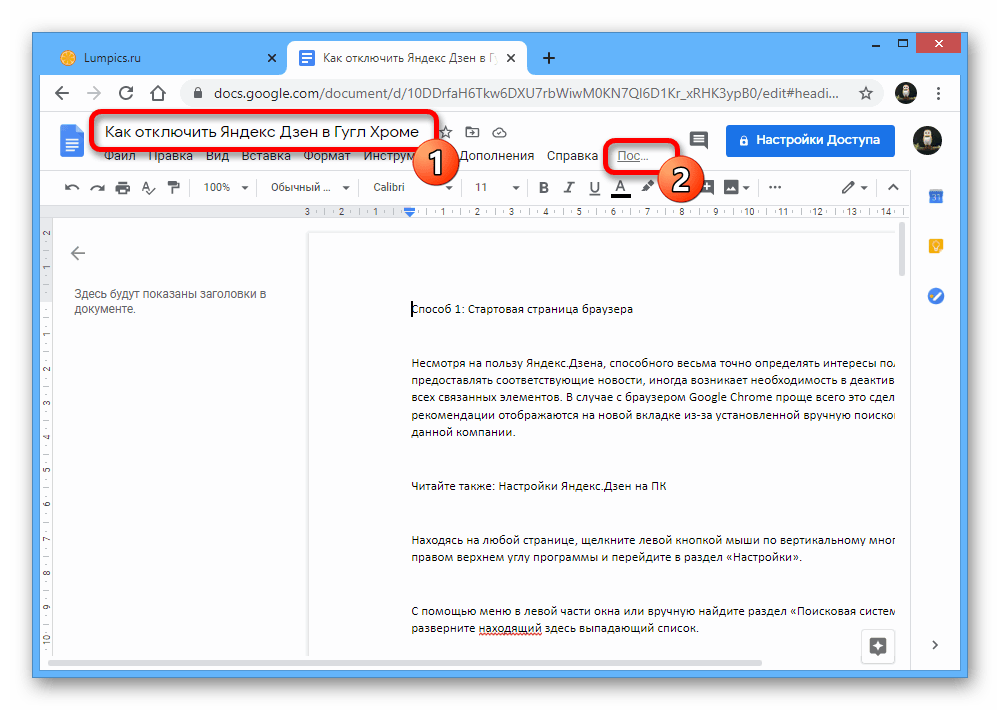 Убедиться, что сохранение документа производится правильно, вы можете, кликнув по ссылке на верхней панели сервиса с пометкой «Последнее изменение». Здесь в качестве последней редакции должно быть установлено время, соответствующее последнему редактированию.
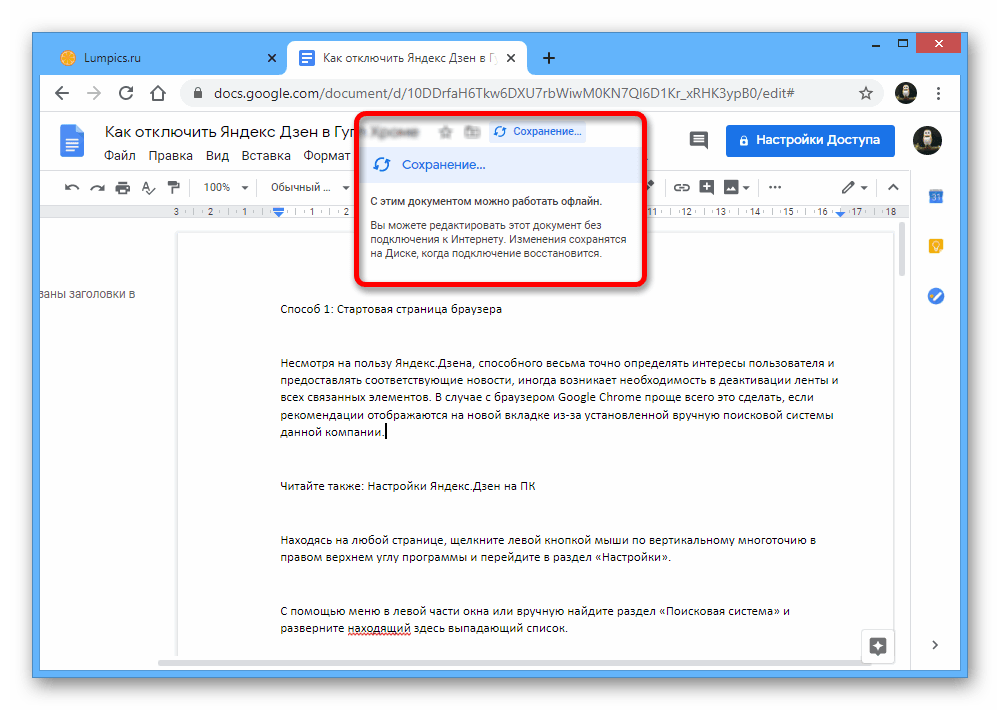
- Кроме сказанного, статус можно найти на верхней панели справа от названия, кликнув левой кнопкой мыши по значку «Посмотреть статус документа». При этом данная иконка может быть заменена на подпись «Сохранение» или «Сохранено на Диске» в процессе редактирования файла.
Способ 2: Создание копии
- Безусловно, помимо автоматического сохранения файлы можно вручную добавлять на Google Диск, например, если вы хотите установить какие-то особые настройки вроде названия. Для этих целей в нужном документе разверните «Файл» на верхней панели.
 Через представленное меню перейдите к окну «Создать копию».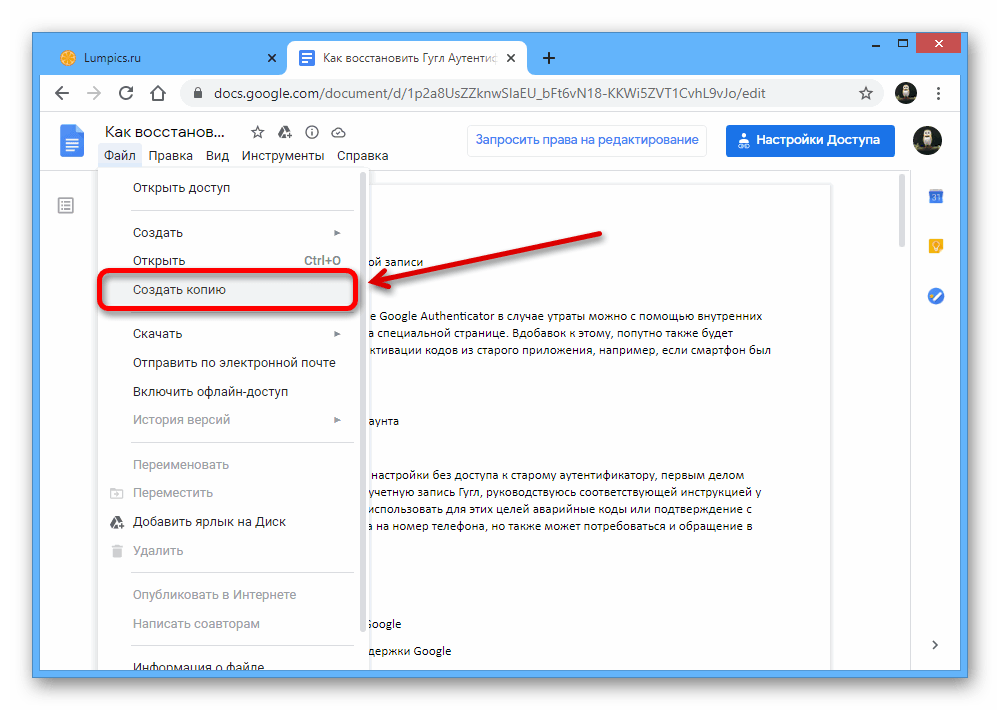
- После этого на свое усмотрение отредактируйте информацию, изменив «Название» в соответствующей строке и указав новое место на Гугл Диске для сохранения.
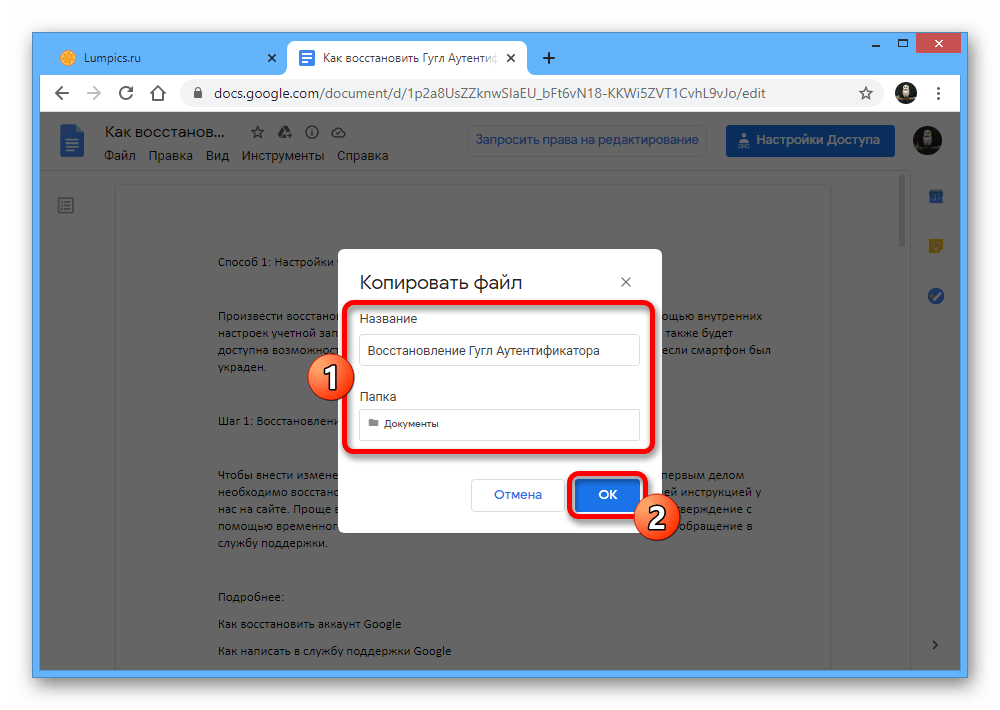 Воспользуйтесь кнопкой «ОК» в том же всплывающем окне «Копировать файл», чтобы завершить процедуру сохранения. Если все сделано правильно, в результате на новой вкладке браузера откроется новый документ с возможностью редактирования.
Примечание: В случае создания копии чужого материала, по умолчанию ограниченного лишь просмотром, новый файл можно будет менять без ограничений.
Способ 3: Загрузка на ПК
- Последний метод сохранения Google Документов заключается в скачивании материала на ПК. Для этого, как и ранее, разверните меню «Файл» на верхней панели.
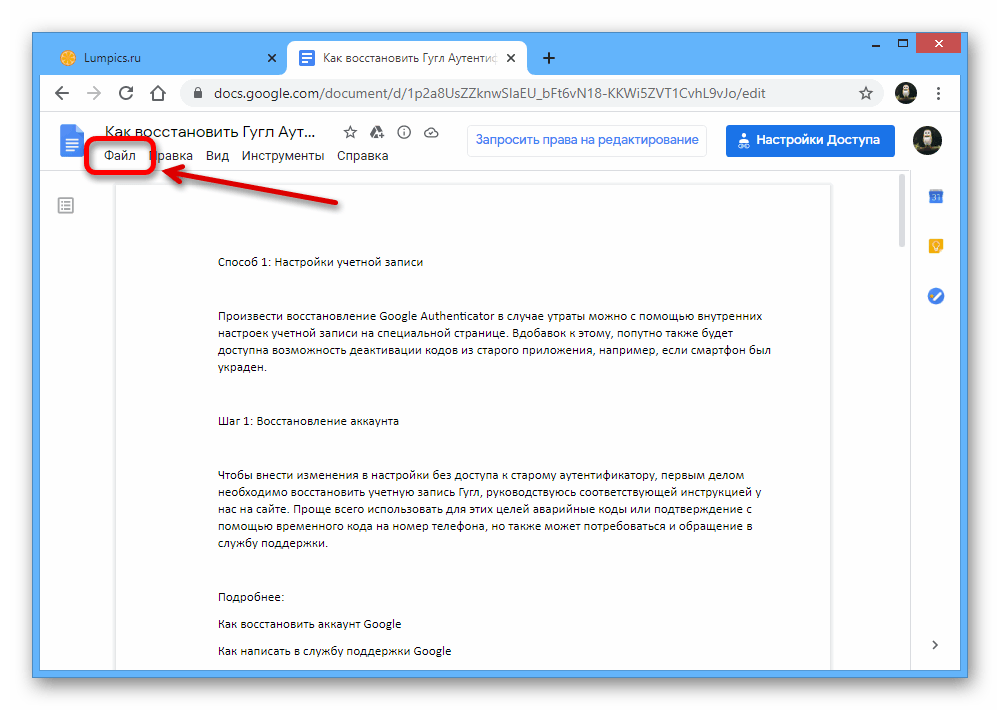
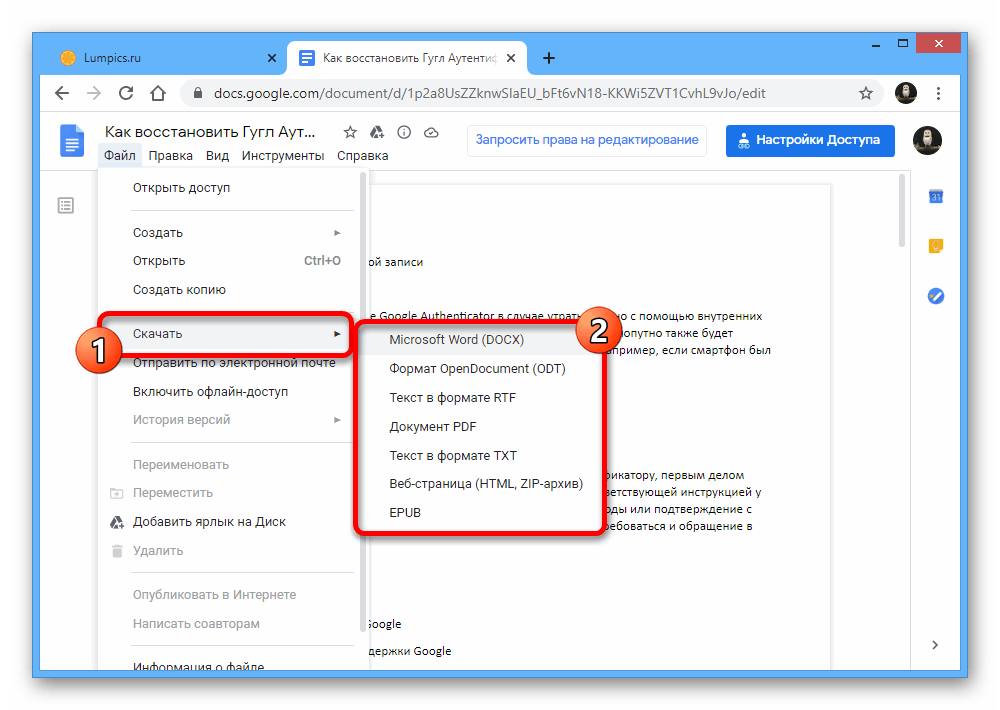
- Наведите курсор мыши на пункт «Скачать» в представленной списке и через дополнительное меню выберите формат, в котором необходимо выполнить сохранение на компьютере.
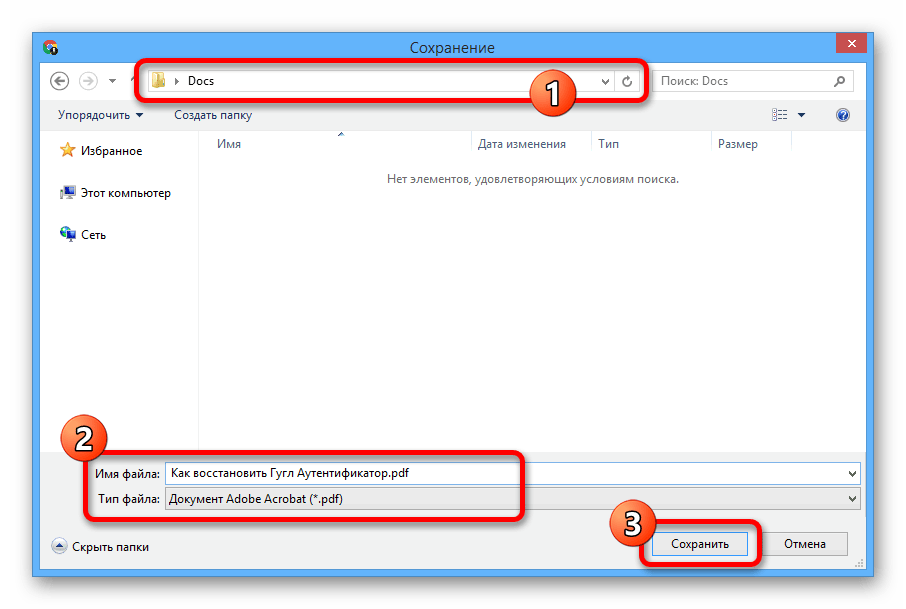
- В окне «Сохранение» по желанию измените название файла, выберите директорию для сохранения и нажмите отмеченную нами кнопку на нижней панели.
 Итоговый документ можно будет просматривать соответствующими средствами. Однако учтите, что изначальное форматирование сохраняется не всегда.
Вариант 2: Мобильное приложение
Мобильный клиент Google Docs для телефона также позволяет сохранять файлы, предоставляя сразу четыре метода в зависимости от ваших требований к результату. При этом в данном случае все действия придется делать вручную из-за отсутствия функции автосохранения файла после внесения изменений.
Примечание: На телефоне можно использовать только приложение, так как веб-версия редактора адаптирована исключительно для компьютера.
Способ 1: Сохранение при редактировании
- Произвести сохранение файла в Google Docs через одноименное приложение можно вручную во время редактирования. Для этого после внесения изменений коснитесь значка с изображением галочки в левой части верхней панели.

- В результате на той же панели должно будет отобразиться сообщение «Изменения сохранены». Убедиться в этом также можно, посмотрев информацию о времени в разделе «Сведения».

Способ 2: Копирование документа
- Если вы хотите отредактировать чужой файл, доступный лишь в режиме просмотра, или сохранить свой документ с измененными параметрами, можно произвести копирование. Для этого во время просмотра тапните по значку с тремя точками в правом верхнем углу и разверните меню «Доступ и экспорт».
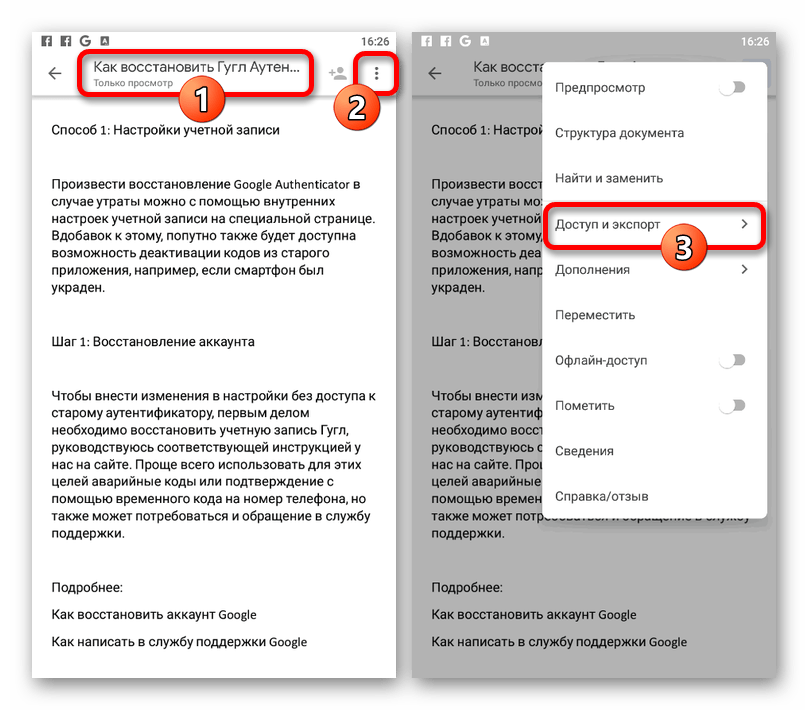
- Здесь необходимо воспользоваться опцией «Создать копию» и внести все нужные изменения во всплывающем окне.
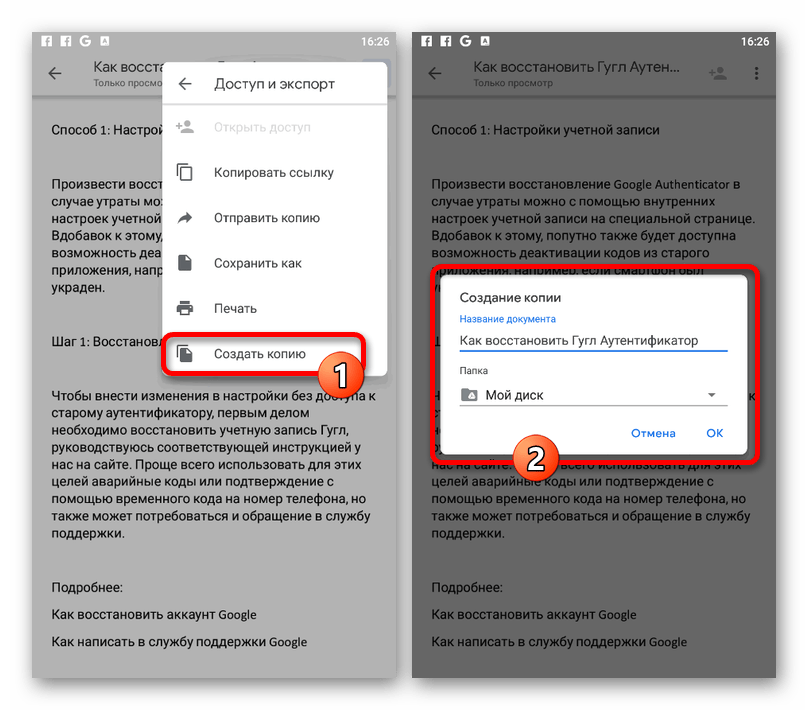
- В качестве папки может быть установлена как директория на Google Диске, так и на подключенных устройствах. Чтобы завершить процедуру сохранения, будет достаточно нажать кнопку «ОК».
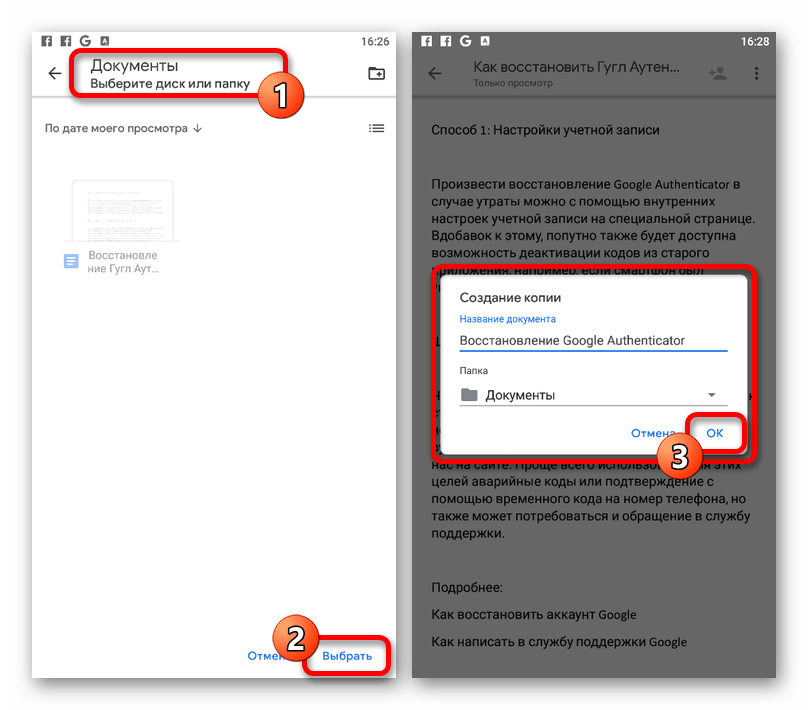 Дождитесь завершения обработки и загрузки нового файла. В случае если вы сохраняли таким образом документ, ранее недоступный для редактирования, теперь соответствующая опция будет доступна без ограничений.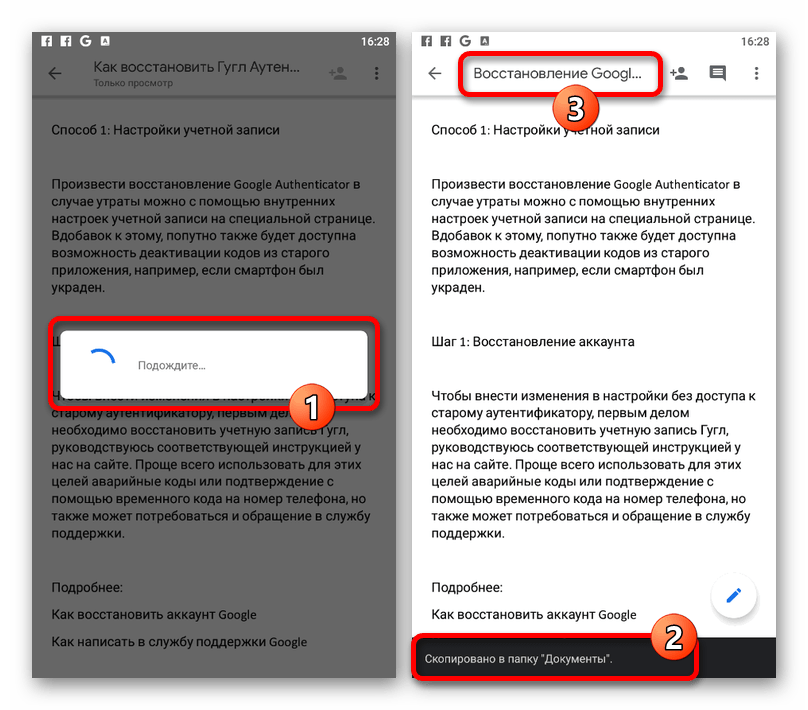
Способ 3: Изменение формата
- В отличие от веб-сайта, мобильное приложение Google Документы предоставляет возможность повторного сохранения файлов в других форматах. Для того чтобы воспользоваться данной опцией, откройте главное меню «…» и выберите «Доступ и экспорт».

- Коснитесь пункта «Сохранить как» и через всплывающее окно выберите формат. Обратите внимание на то, что из представленных вариантов только «DOCX» будет стабильно распознаваться рассматриваемым приложением, тогда как иные варианты форматов попросту сохранятся на Диск.
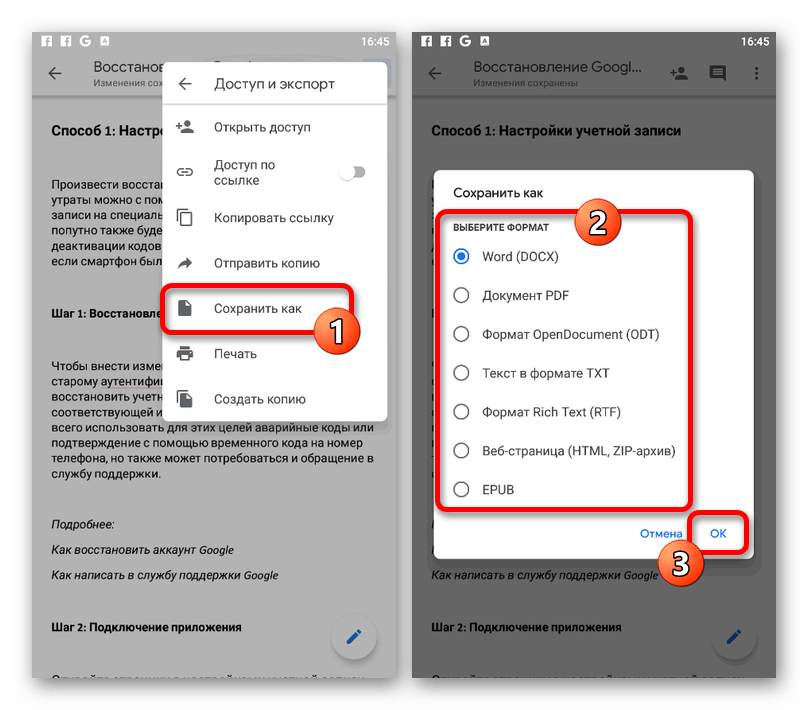 При успешном сохранении нового файла на верхней панели появится оповещение «Сохранено на Диске». Кроме этого, Возможно автоматическое открытие страницы скачивания документа из Google Drive, например, если вами был выбран формат «ZIP».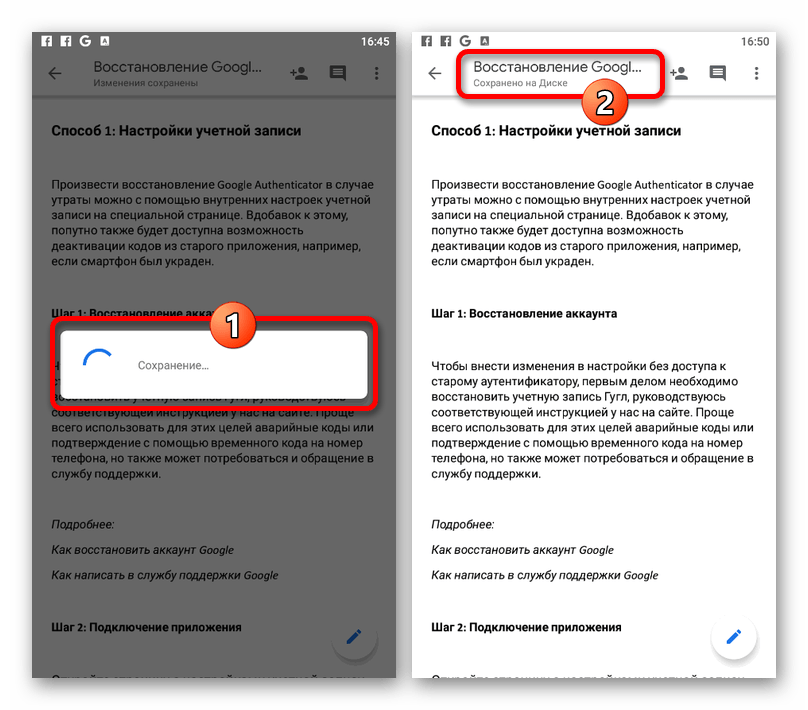
Способ 4: Загрузка на устройство
- Еще один вариант сохранения через Google Docs сводится к скачиванию документа в память используемого устройства. Для доступа к соответствующей возможности перейдите на главную страницу приложения, выберите один из представленных файлов, коснувшись значка «…» на нижней панели, и воспользуйтесь пунктом «Скачать».

- Сразу после этого в автоматическом режиме начнется скачивание документа в память устройства. Найти итоговый PDF-файл вы сможете или воспользовавшись шторкой, или открыв системную папку «Download» в памяти телефона.
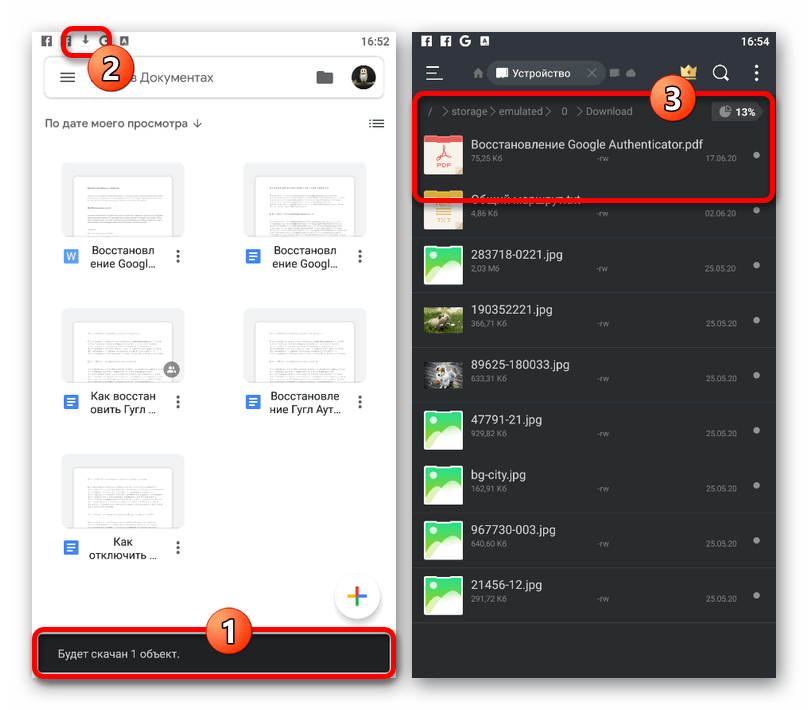 К сожалению, здесь нельзя выбрать формат, и потому в любом случае на смартфоне файл будет сохранен в качестве PDF.
Как работать с таблицами в Google Docs
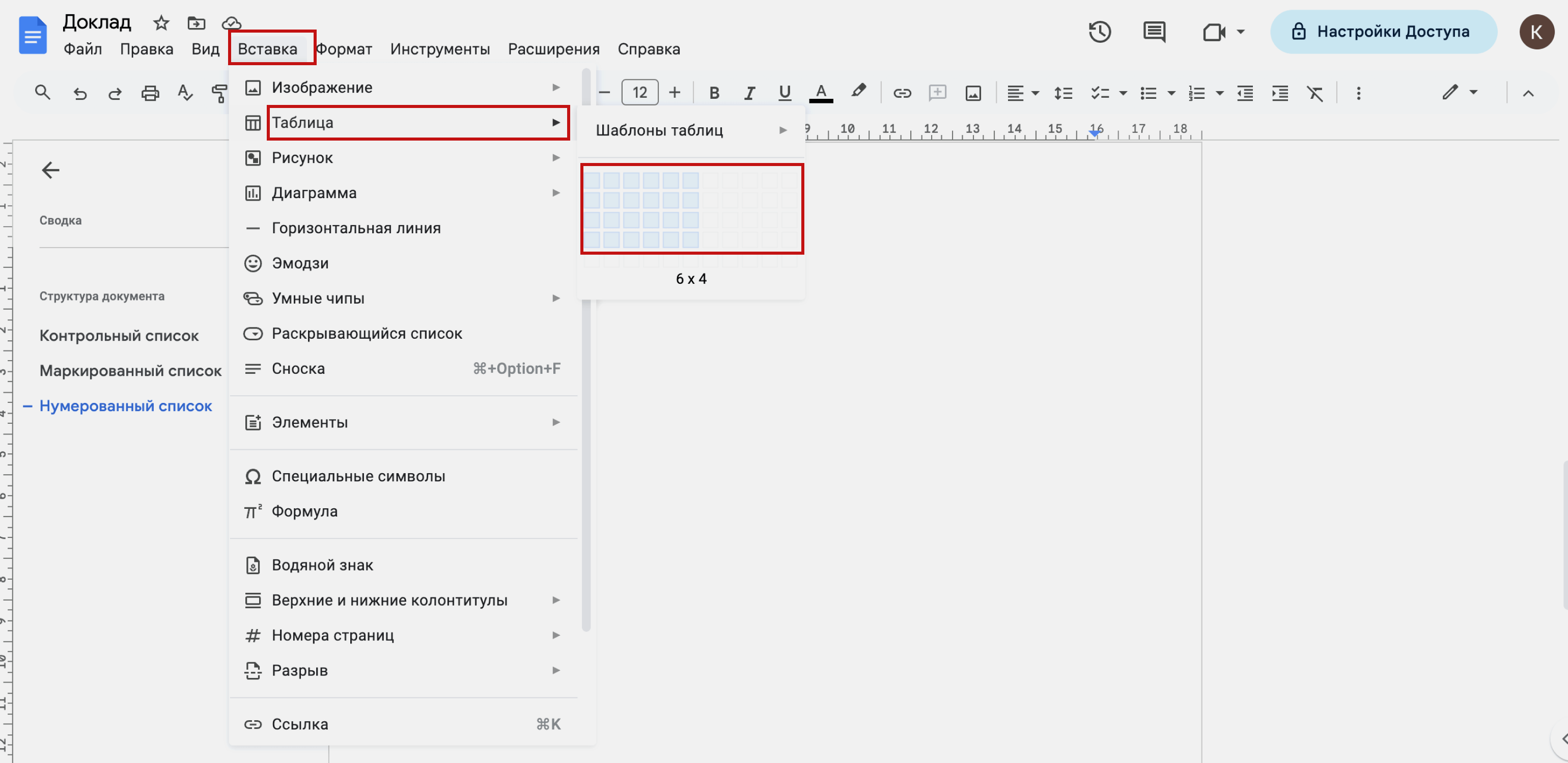
Чтобы вставить таблицу в документ, нужно нажать на выпадающее меню «Вставка» и выбрать «Таблица». Появится сетка, где можно задать количество столбцов и строк таблицы. Изначально она ограничена 20 столбцами и 20 строками, но после вставки таблицы в документ можно добавить дополнительные.
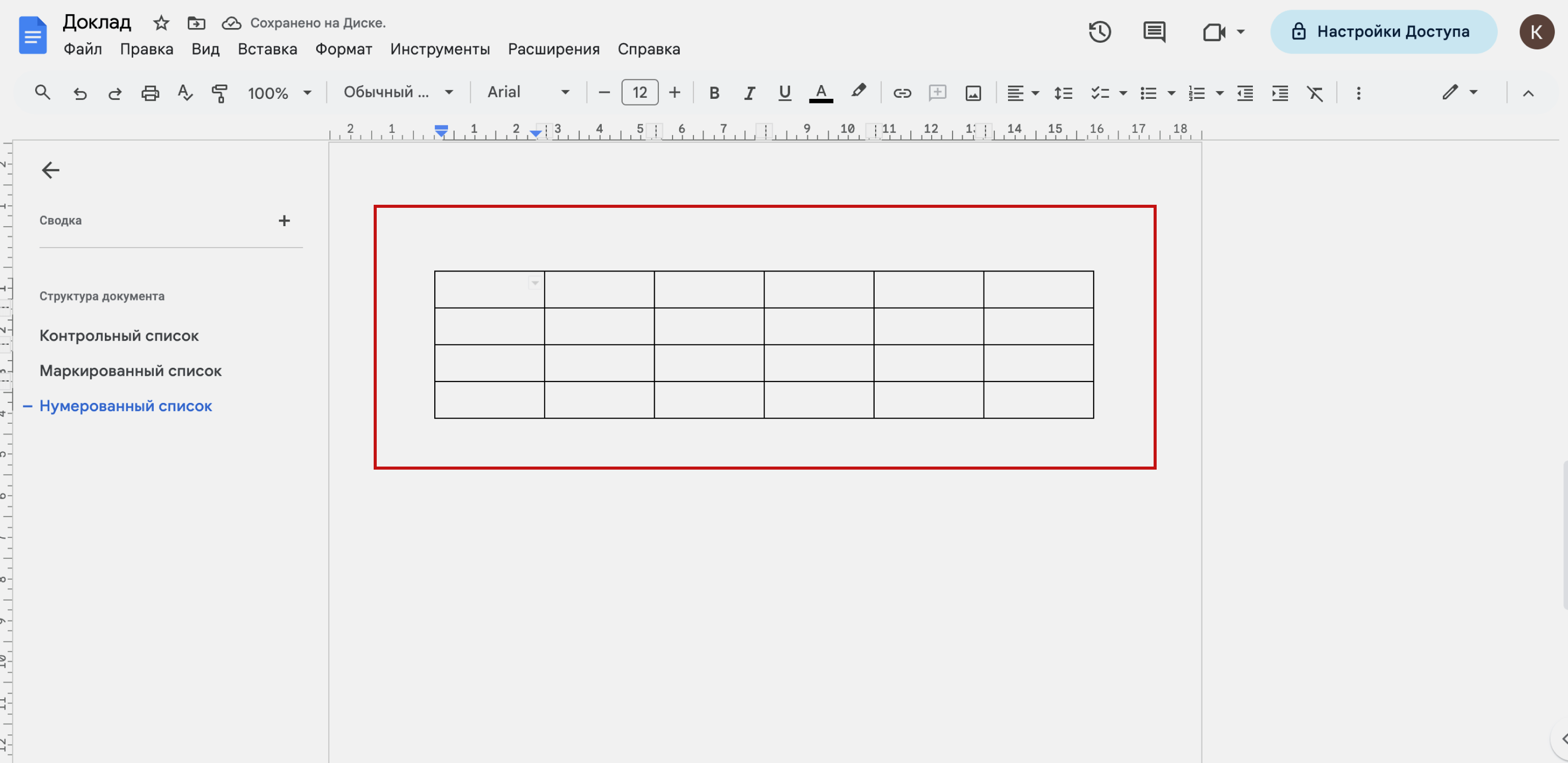
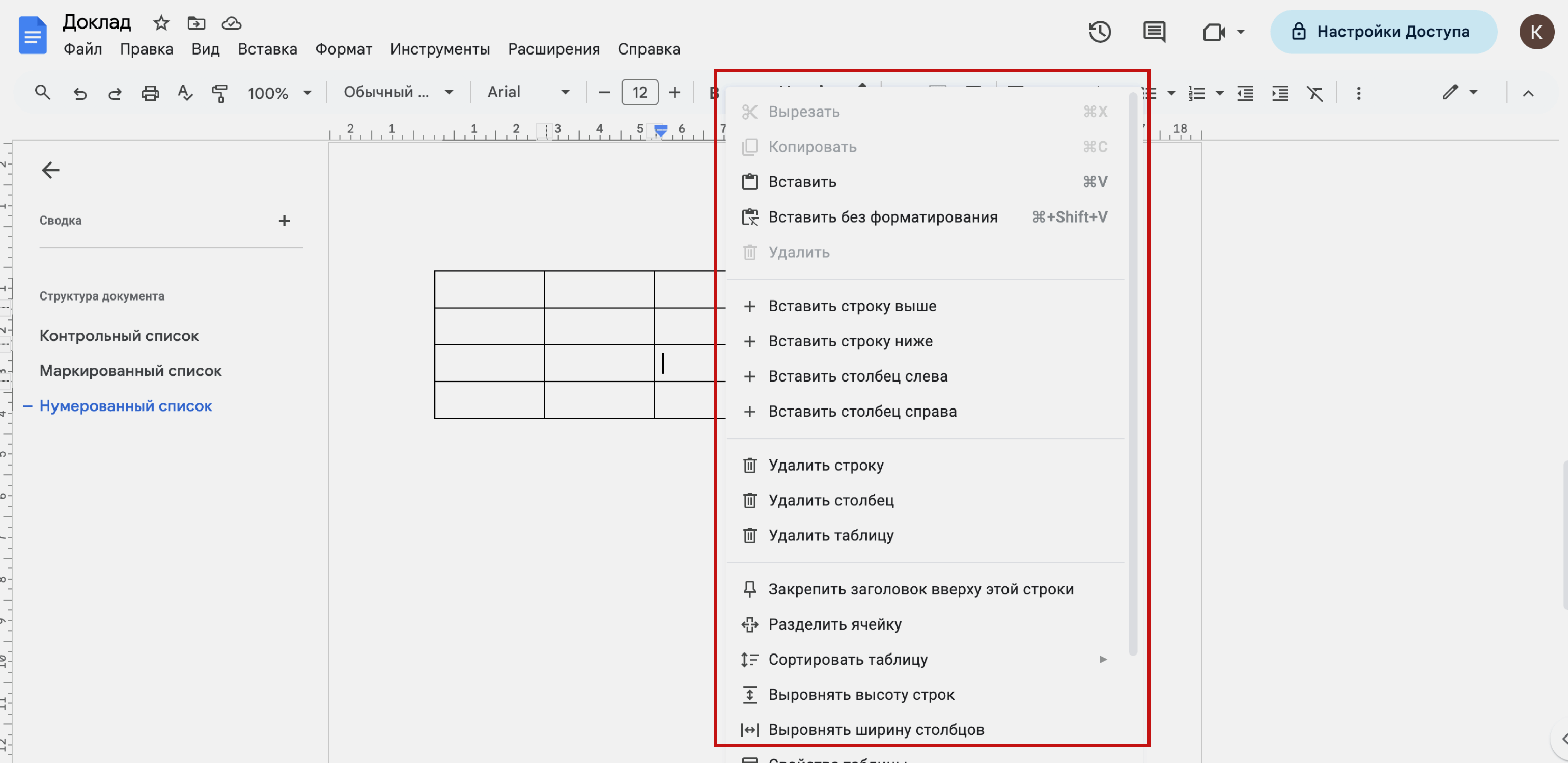
Для того чтобы добавить дополнительные строки и столбцы, нужно кликнуть правой кнопкой мыши по таблице и в появившемся меню выбрать нужное действие. Например, можно добавить строку выше и ниже выбранной ячейки или столбец справа и слева от выбранной ячейки.
Через это же меню можно удалить выбранную строку, столбец или таблицу.
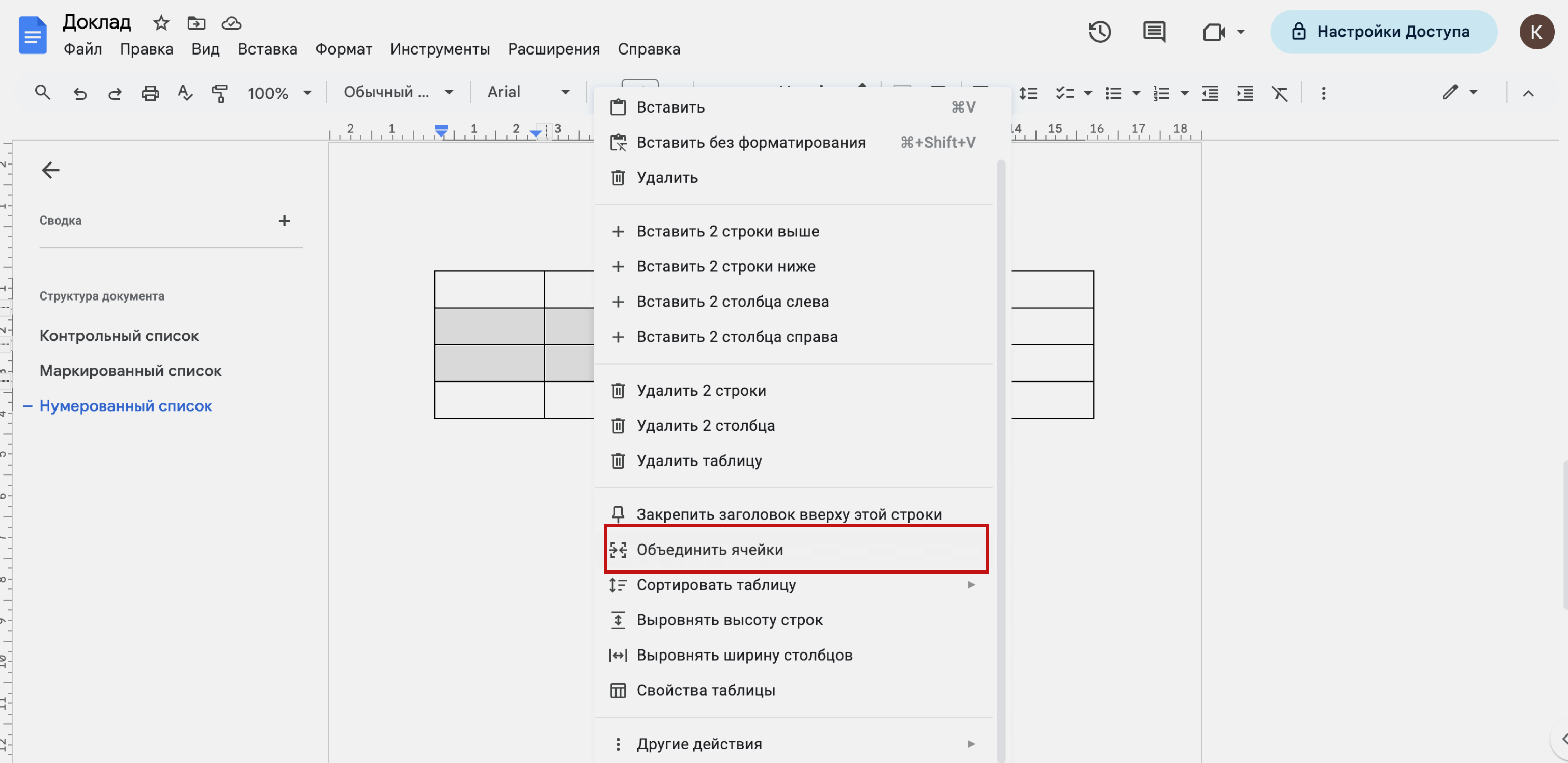
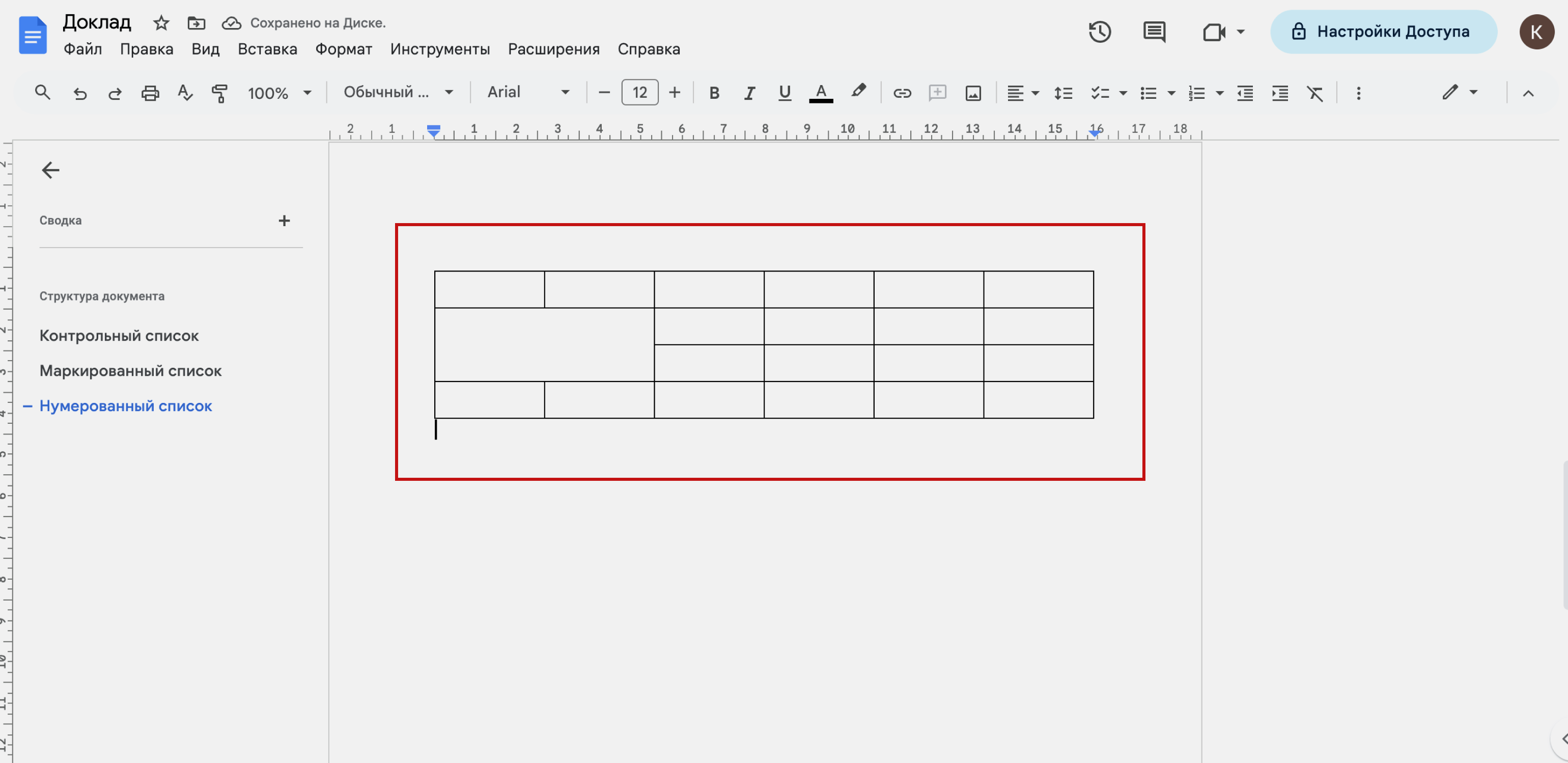
Несколько ячеек можно объединить в одну. Для этого нужно выбрать нужные ячейки, кликнуть правой кнопкой мыши и в появившемся меню выбрать «Объединить ячейки».
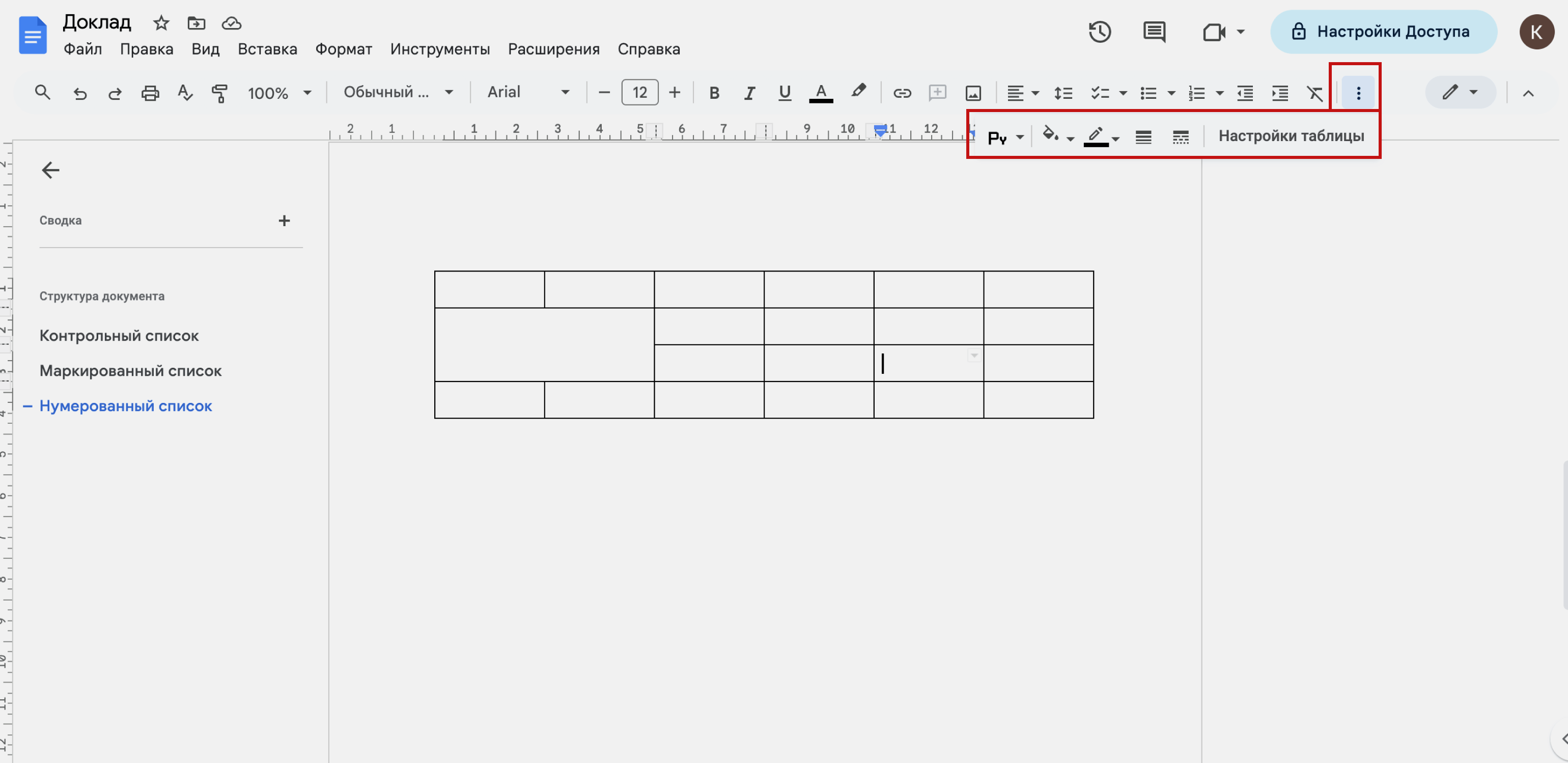
Когда курсор стоит в таблице, на панели инструментов появляются новые кнопки для настройки таблицы — чаще всего они скрыты кнопкой «Развернуть». Например, здесь можно выбрать цвет фона ячеек таблицы, ширину, стиль и цвет границ таблицы.
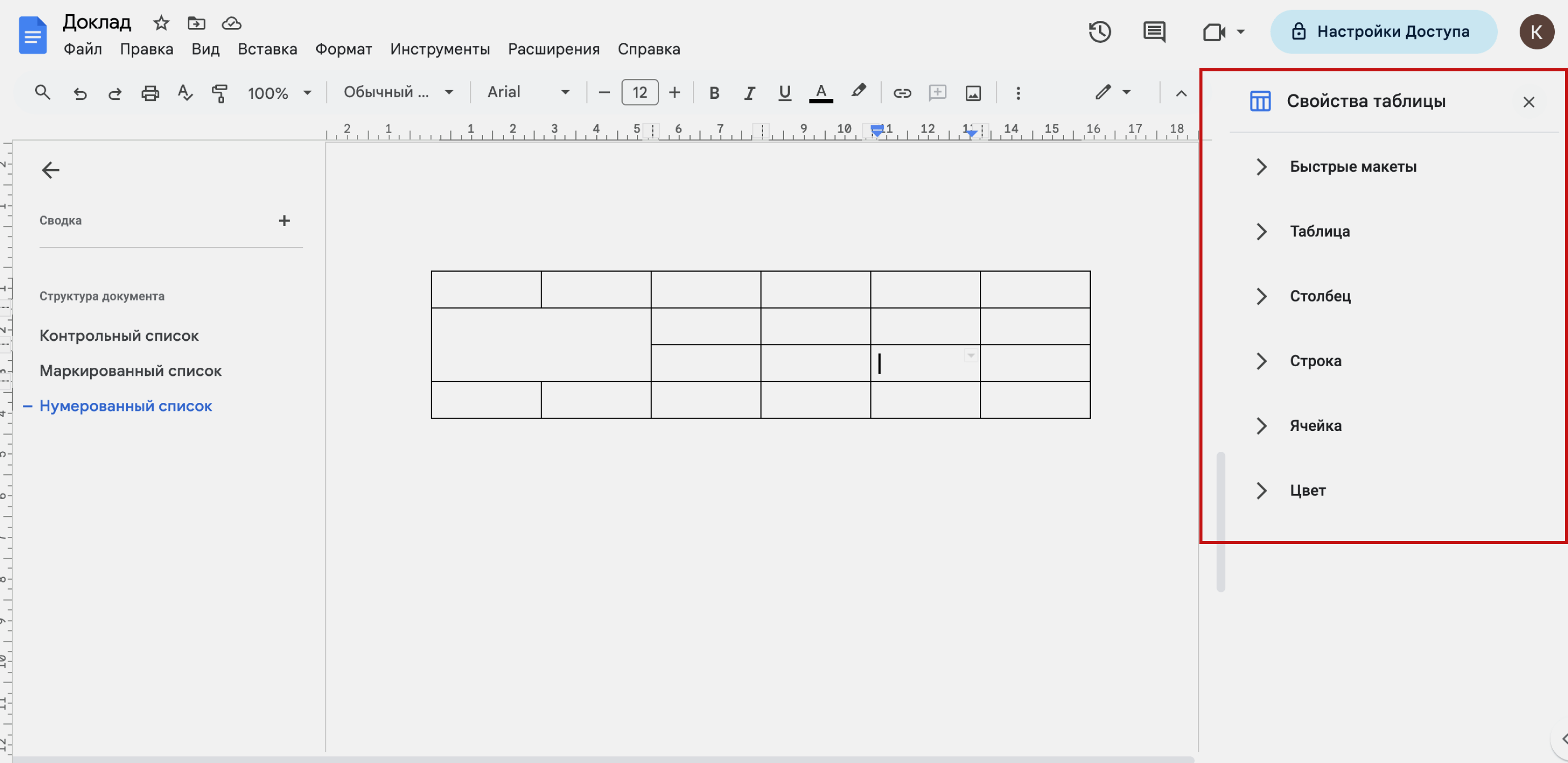
Если в этом же меню кликнуть «Настройка таблицы», справа на экране появится панель для дополнительных настроек.
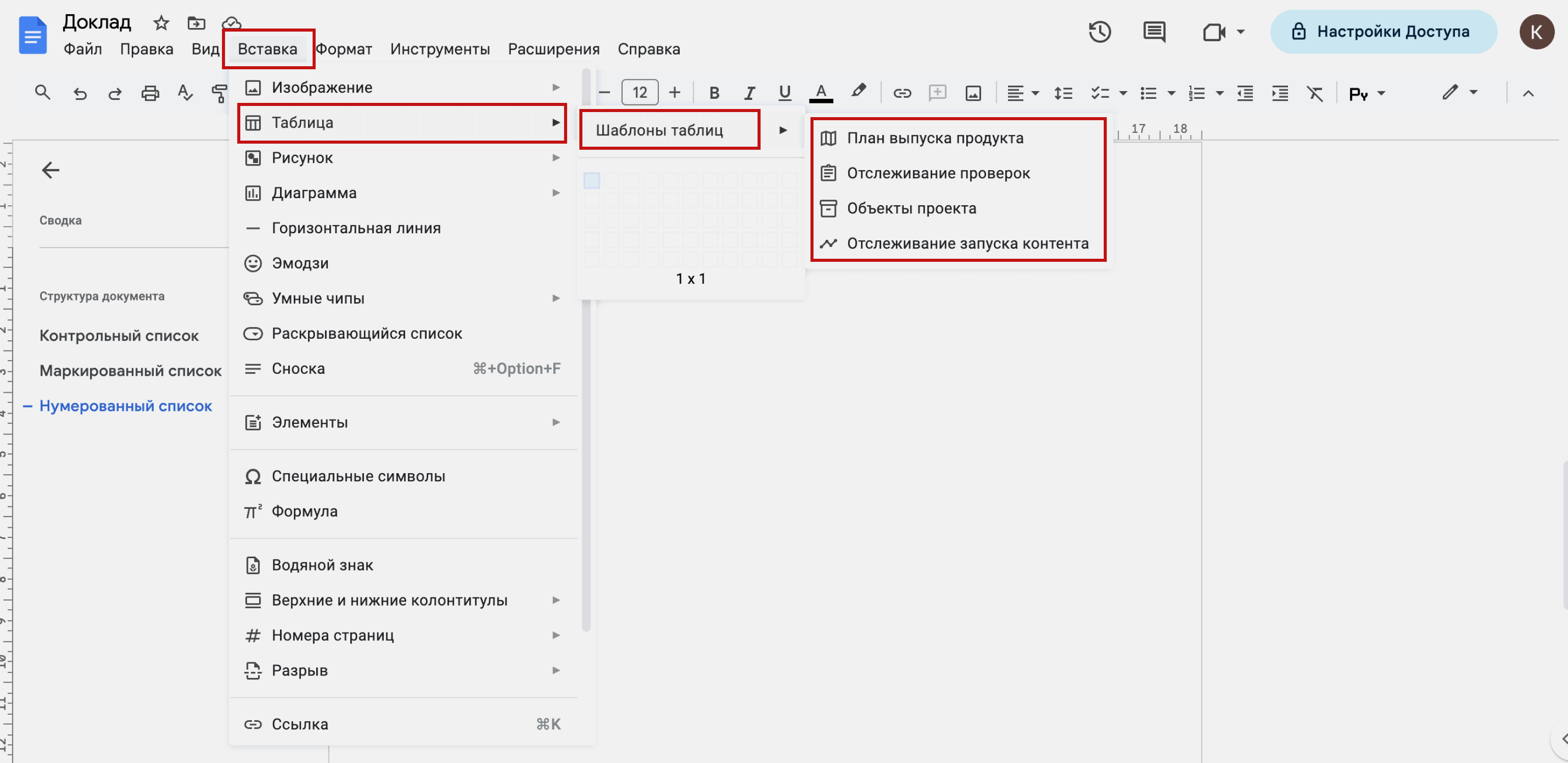
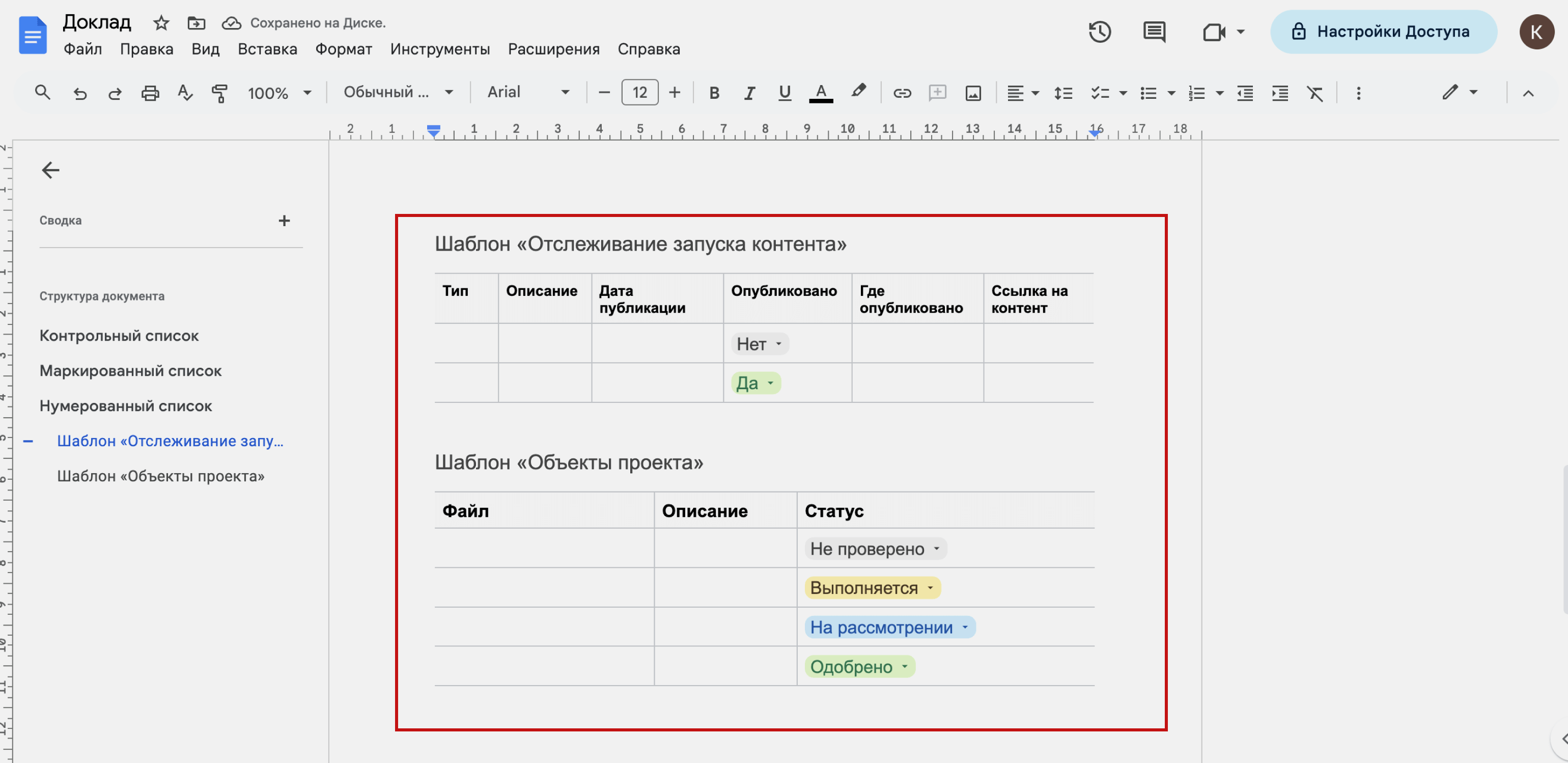
Ещё с помощью «Вставка» → «Таблица» можно выбрать готовые шаблоны таблиц. Например, «План выпуска проекта» или «Отслеживание запуска контента». Такие таблицы будут предоформлены под выбранные задачи. Дальше их можно редактировать.
Как работать с изображениями в Google Docs
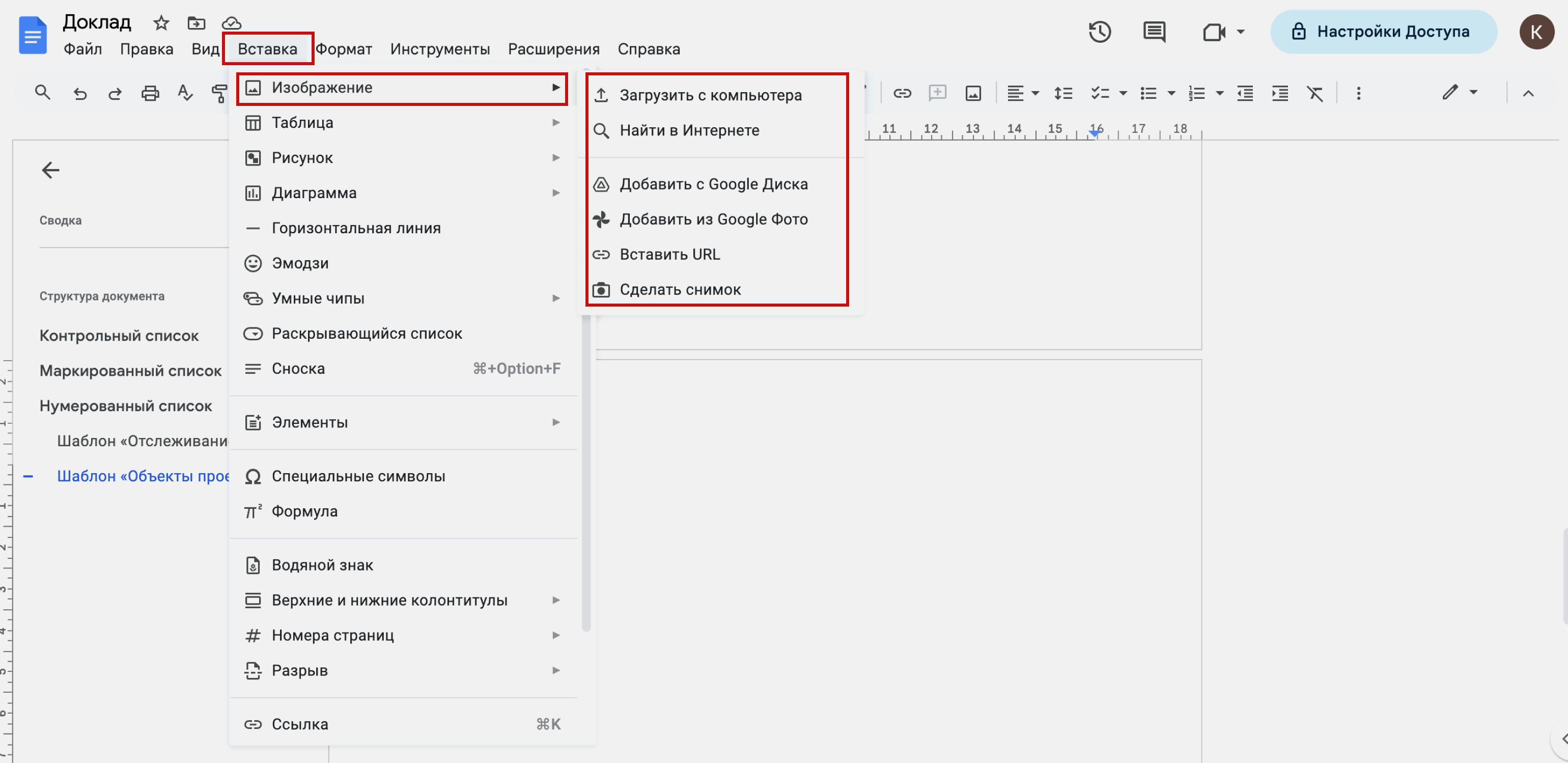
Чтобы вставить изображение, нужно нажать «Вставка» → «Изображение». Дальше нужно выбрать, откуда вставлять изображение. Например, можно загрузить его с компьютера, добавить с «Google Диска», найти в интернете или вставить его URL.
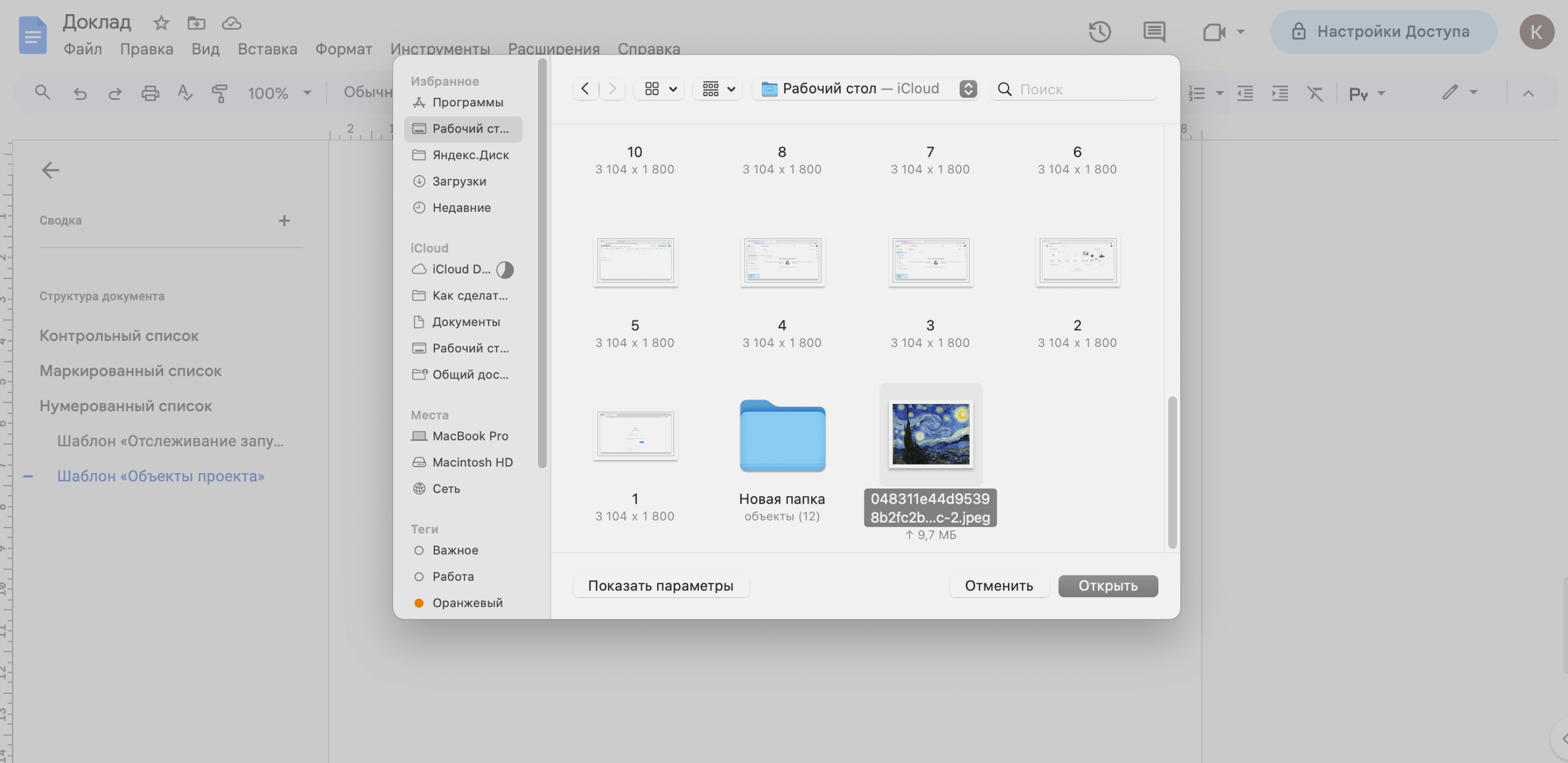
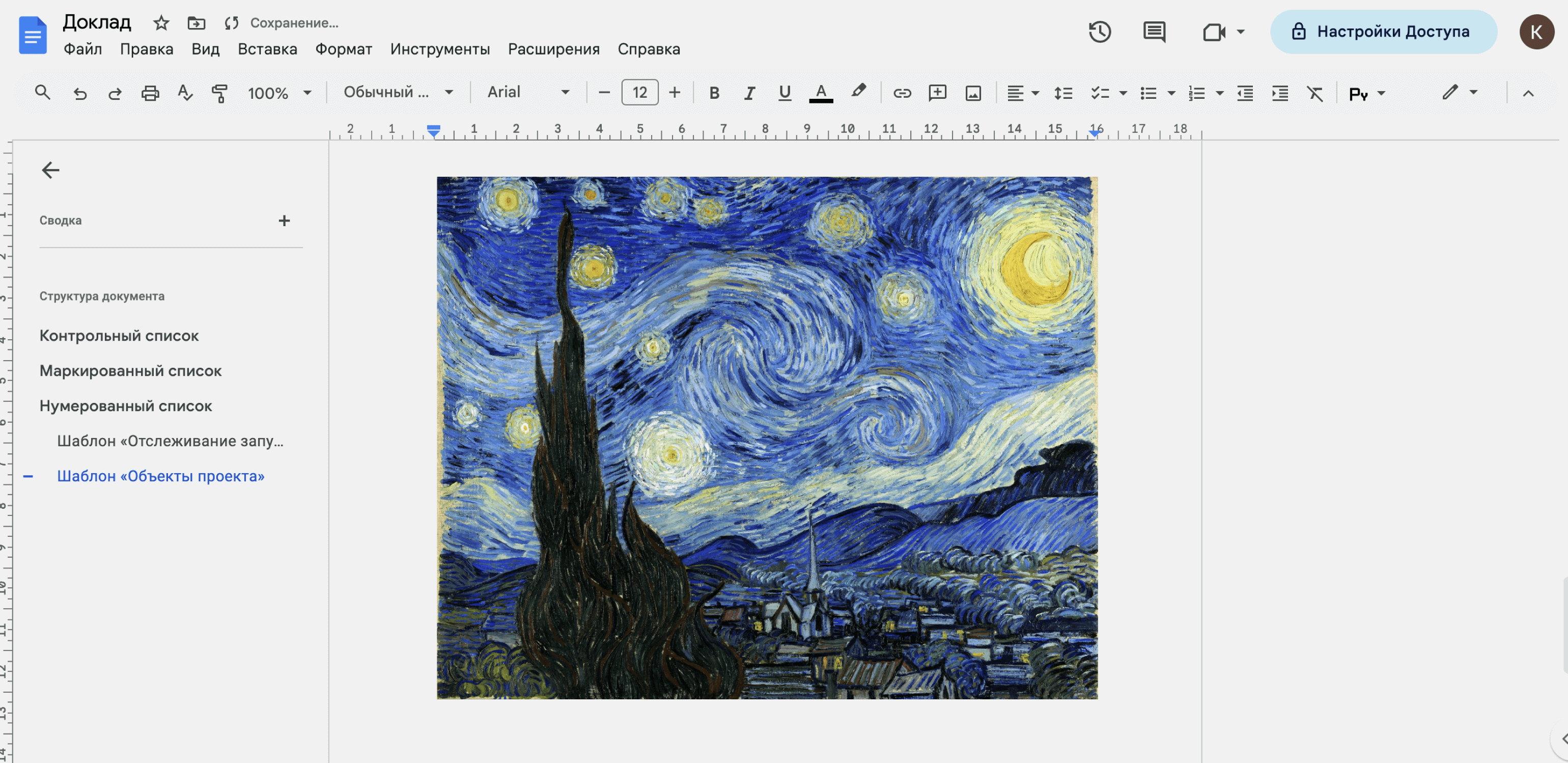
Ещё можно скопировать картинку там, где она у вас хранится, и вставить её в документ с помощью быстрых клавиш.
После загрузки изображения можно изменять его размеры, обрезать, вращать и так далее. Всё это делается с помощью левой кнопки мыши.
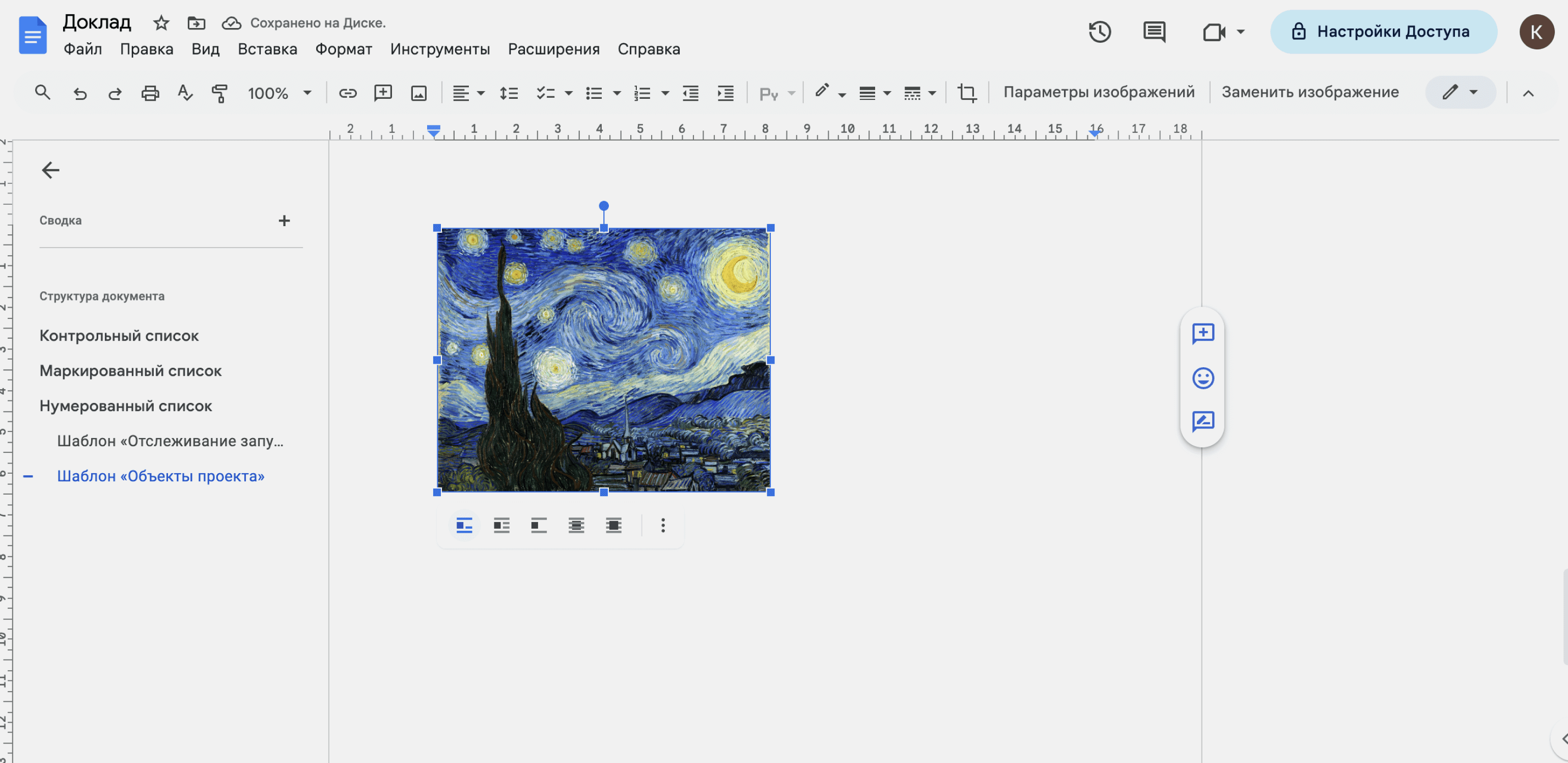
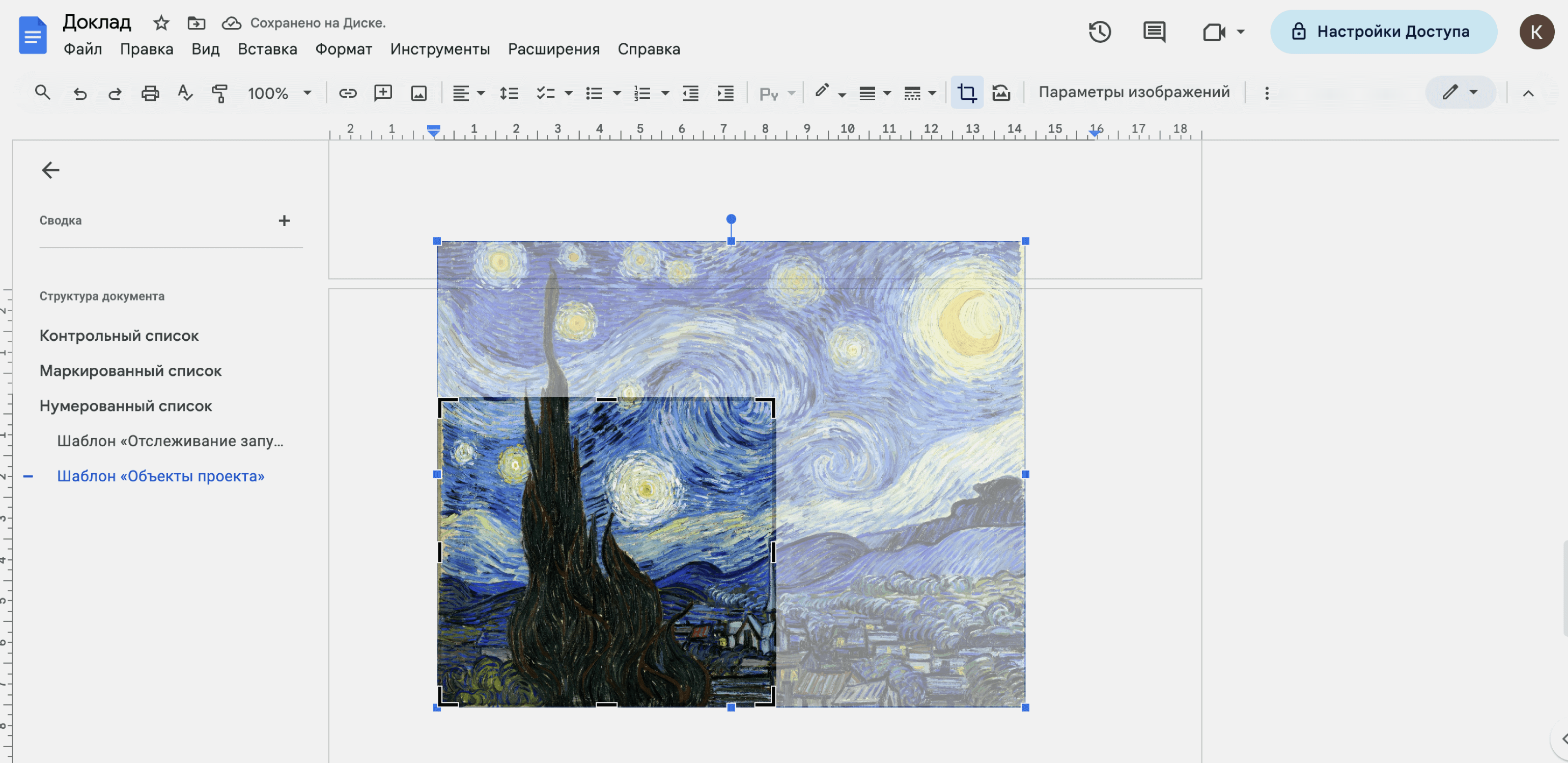
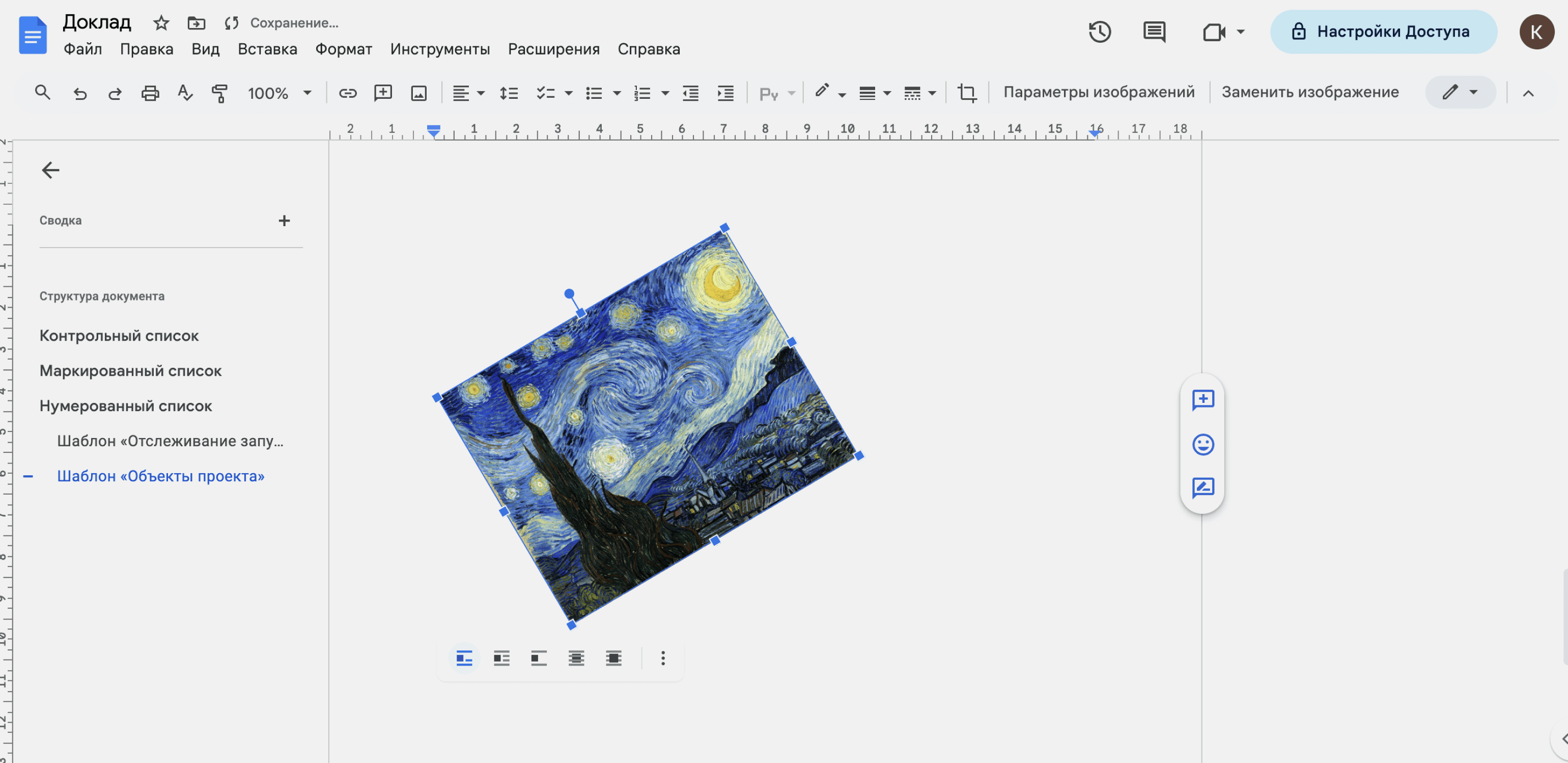
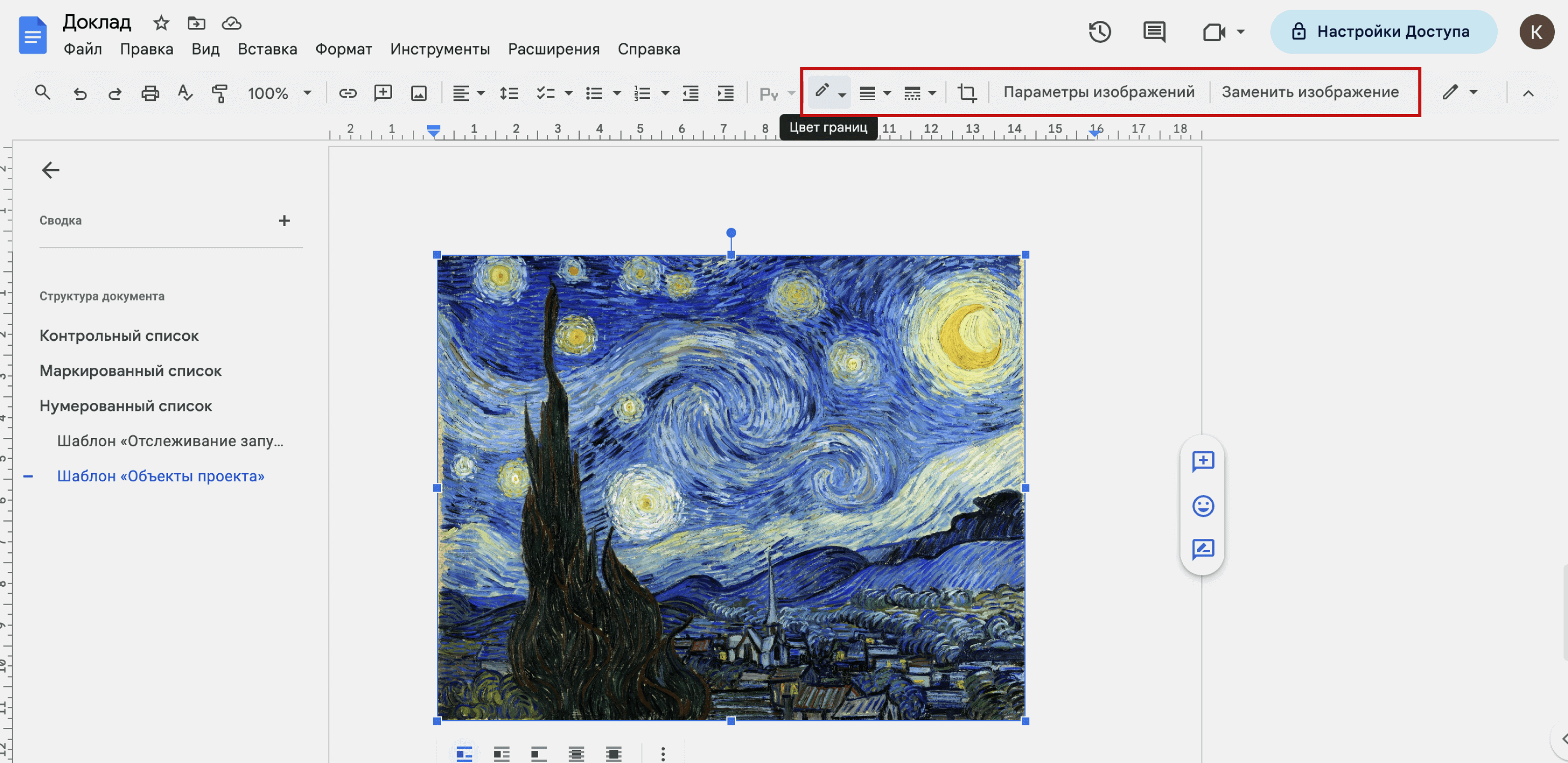
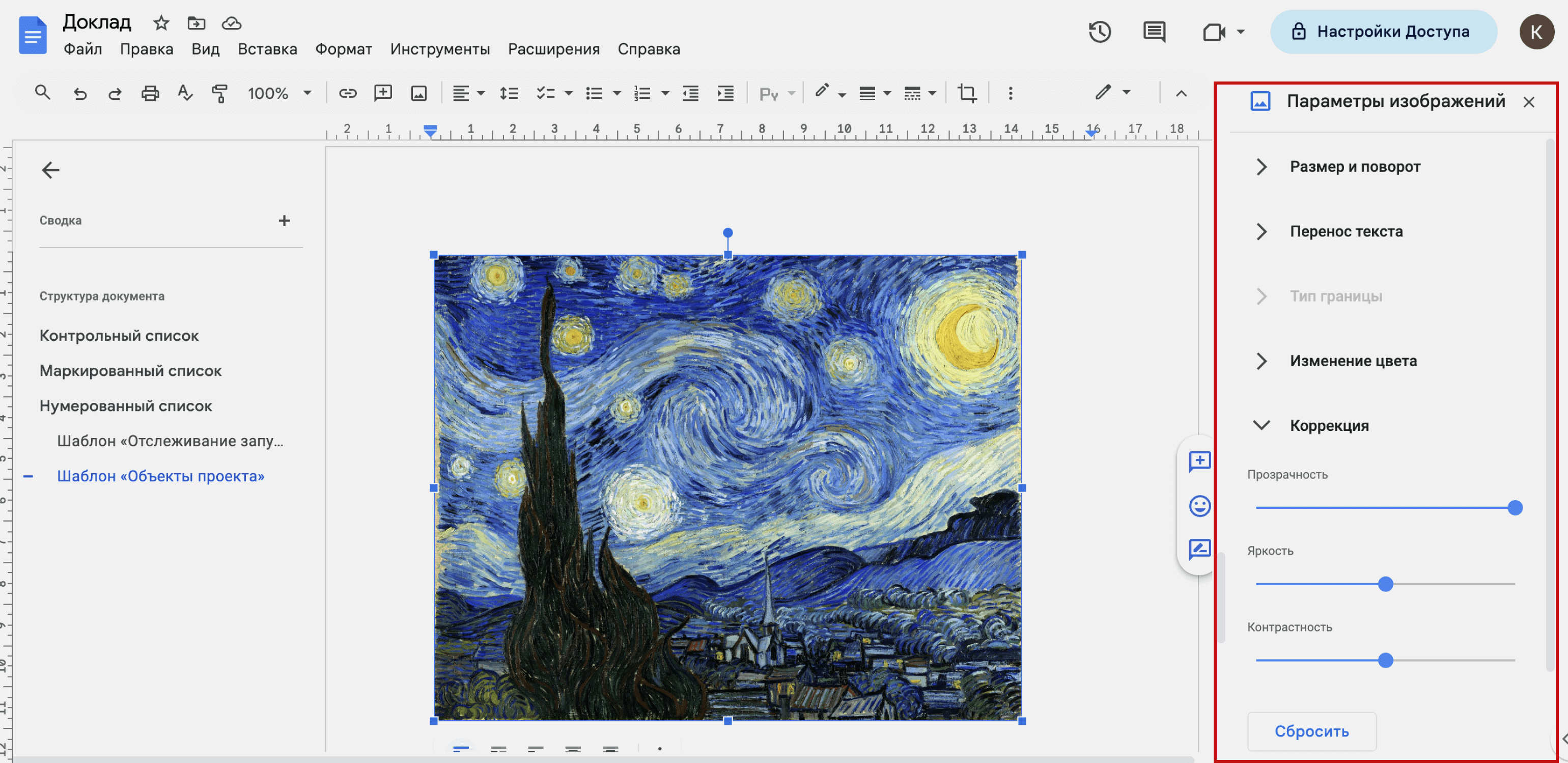
Если нажать на загруженное изображение, на панели инструментов появятся дополнительные кнопки для его настроек. С помощью них можно, например, изменить цвет, толщину и стиль границ изображения. А если нажать на кнопку «Параметры изображения», справа на экране появится дополнительная панель для настройки параметров изображений. В ней можно, например, настроить обтекание картинки текстом или сделать цветокоррекцию.
Как написать формулу в Google Docs
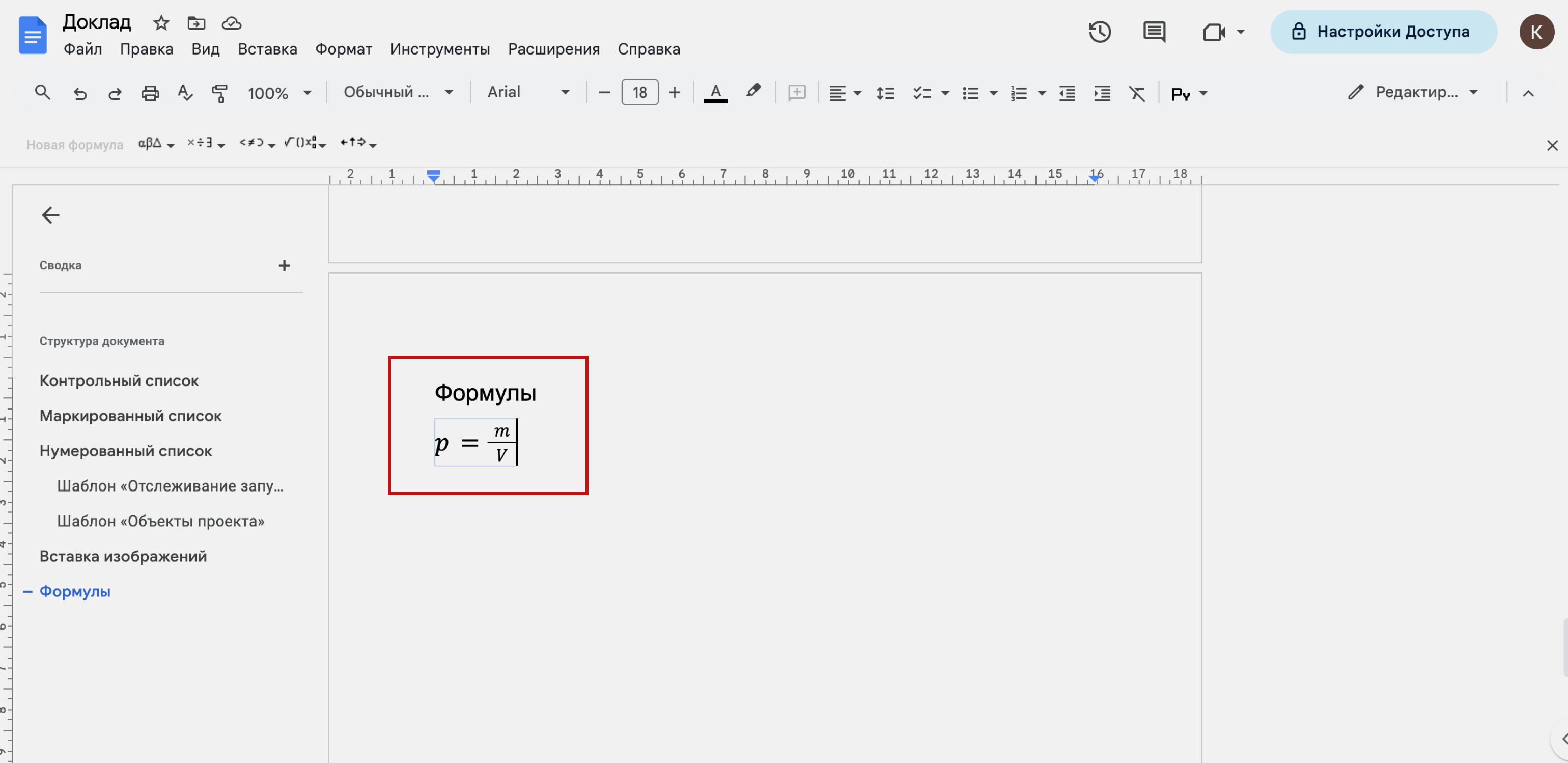
В «Google Документах» можно вставить символы, которые используют для написания формул. Но полученные формулы не будут проводить расчёты самостоятельно — как это происходит, например, в Excel или «Google Таблицах».
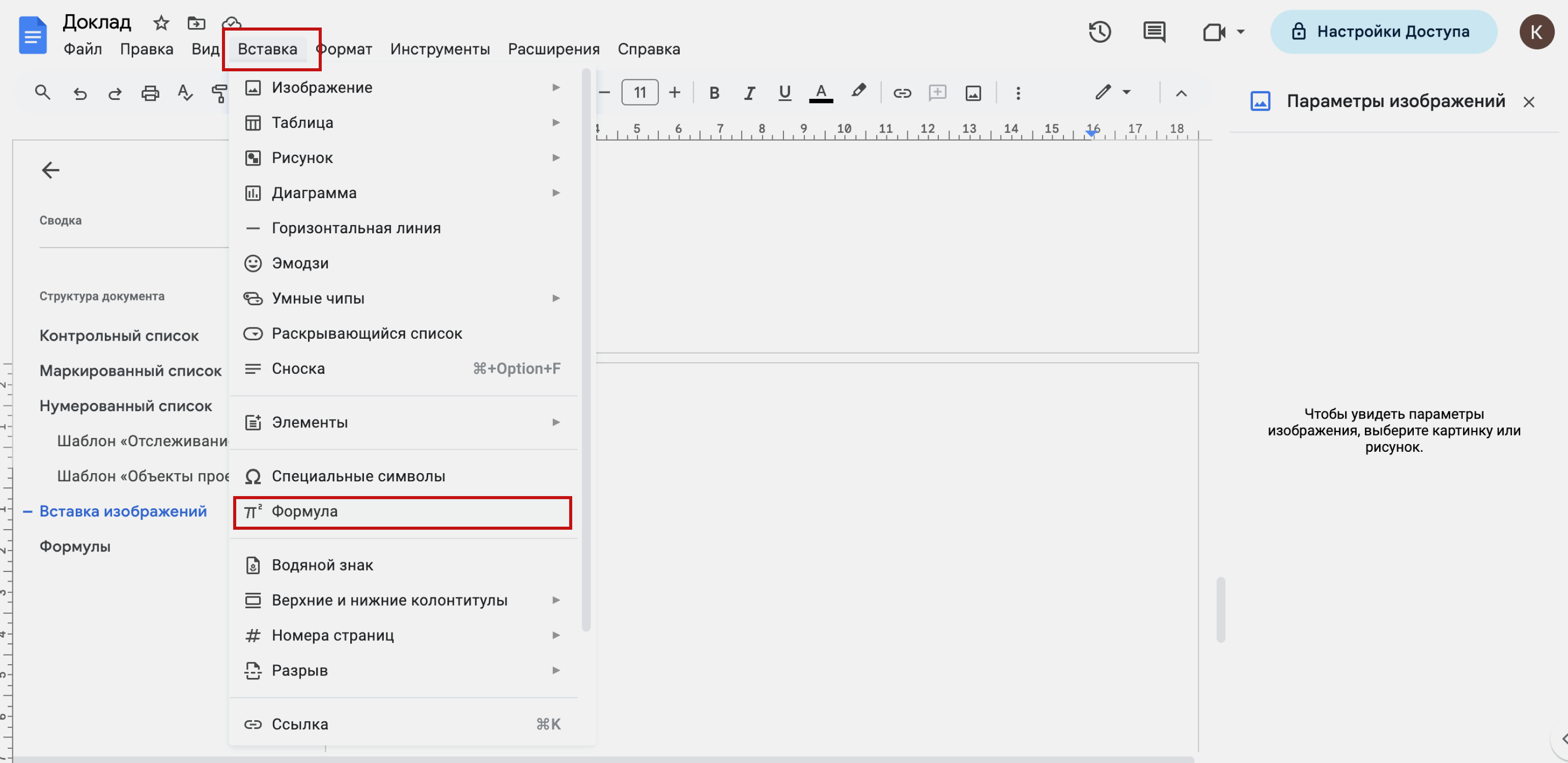
Для того чтобы написать формулу, нужно нажать «Вставка» → «Формула».
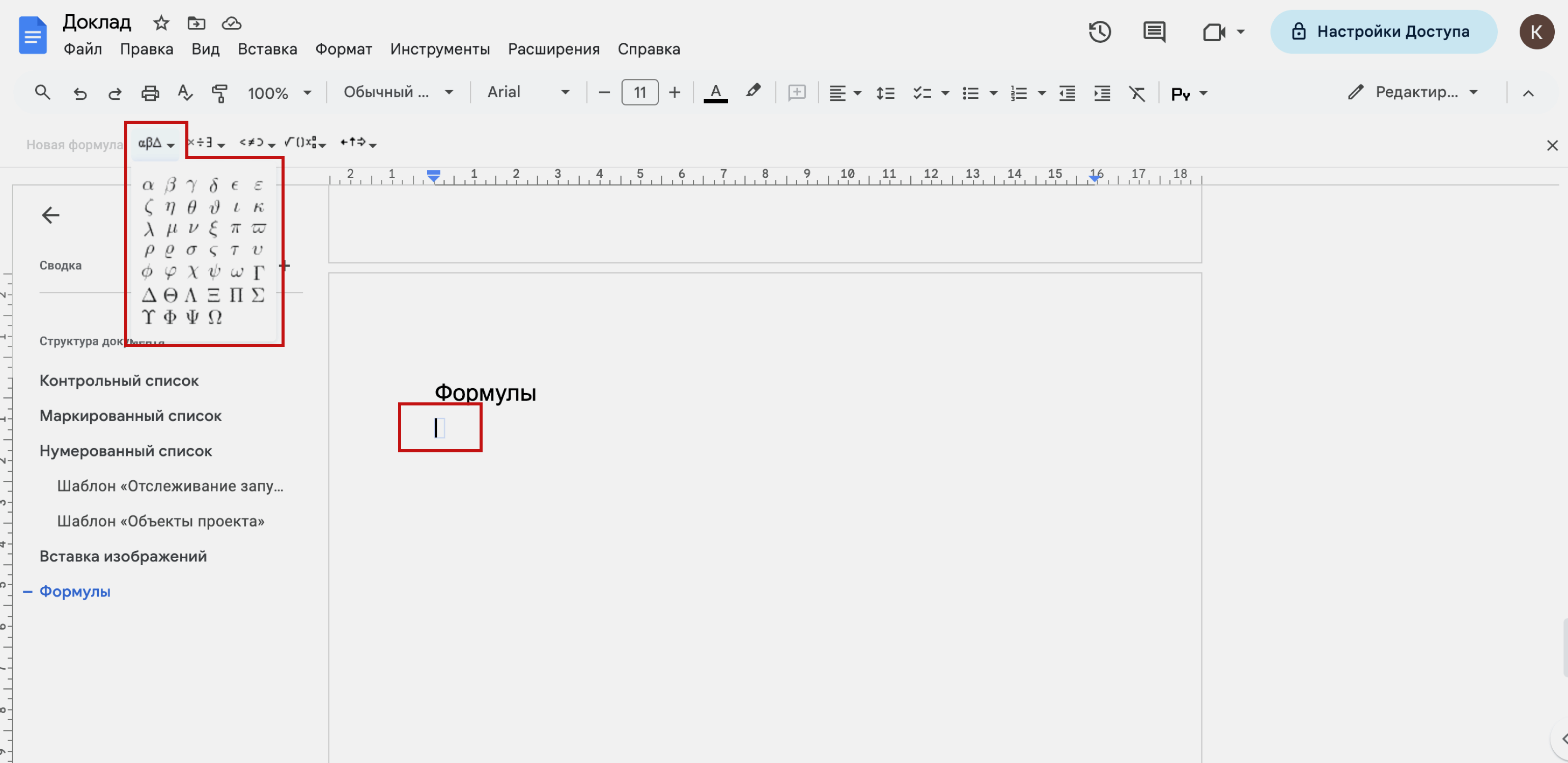
В месте, где стоял курсор, возникнет небольшая рамка — формулу нужно вводить в неё. Символы формулы можно вводить с клавиатуры или вставлять из дополнительной панели, которая появится справа под панелью инструментов.
В этой панели можно выбрать буквы греческого алфавита, математические символы и операции, знаки отношений, стрелки.
Как настроить стили в Google Docs
Стили — элементы оформления текста, настроенные заранее. Например, размер символов, их шрифт, начертание и цвет.
В «Google Документах» есть стили текста по умолчанию — отдельно для названия, обычного текста и заголовков разного уровня.
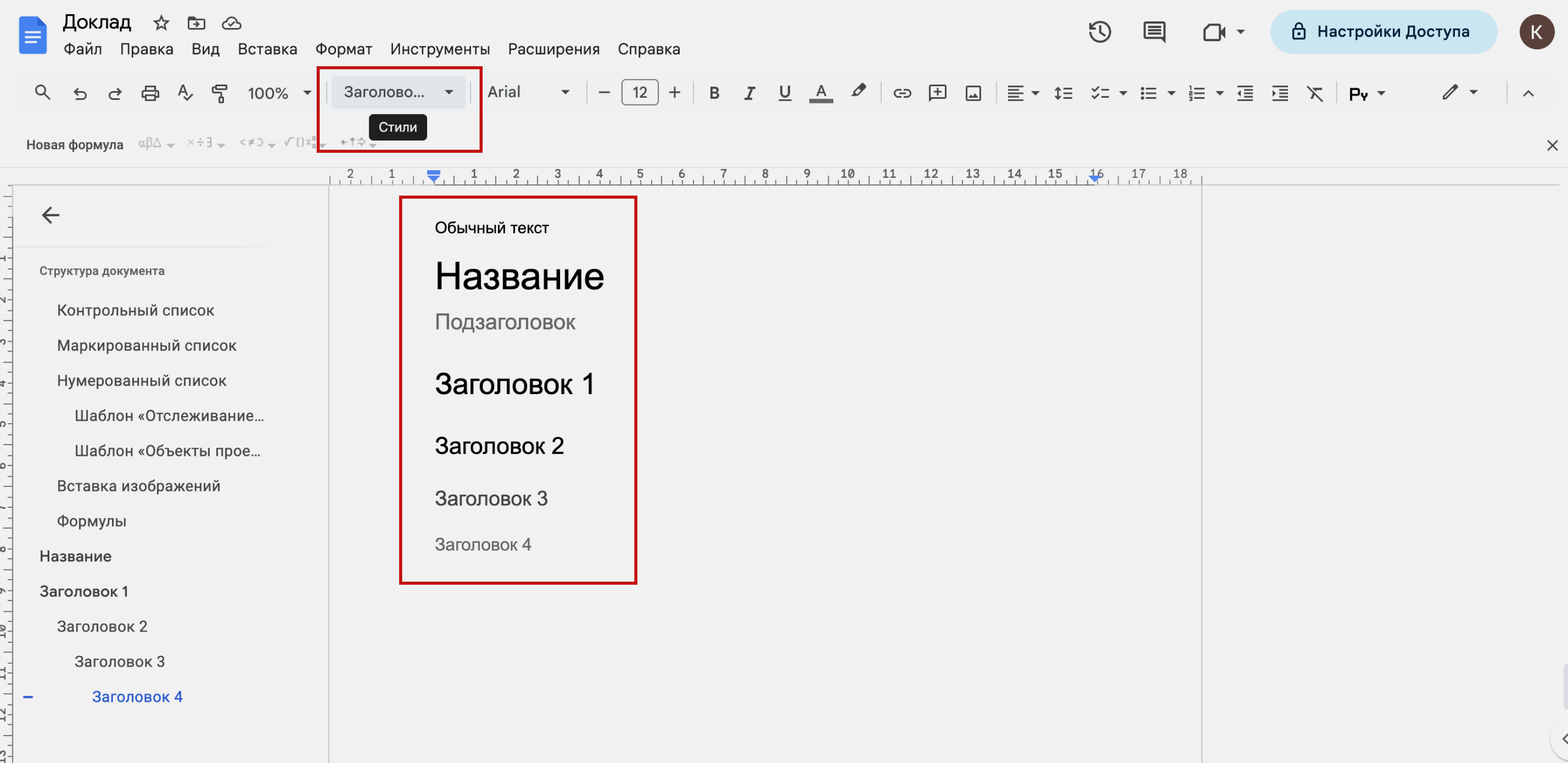
Для того чтобы изменить стиль введённого текста, нужно выделить этот текст, на панели инструментов нажать кнопку «Стили» и выбрать нужный стиль.
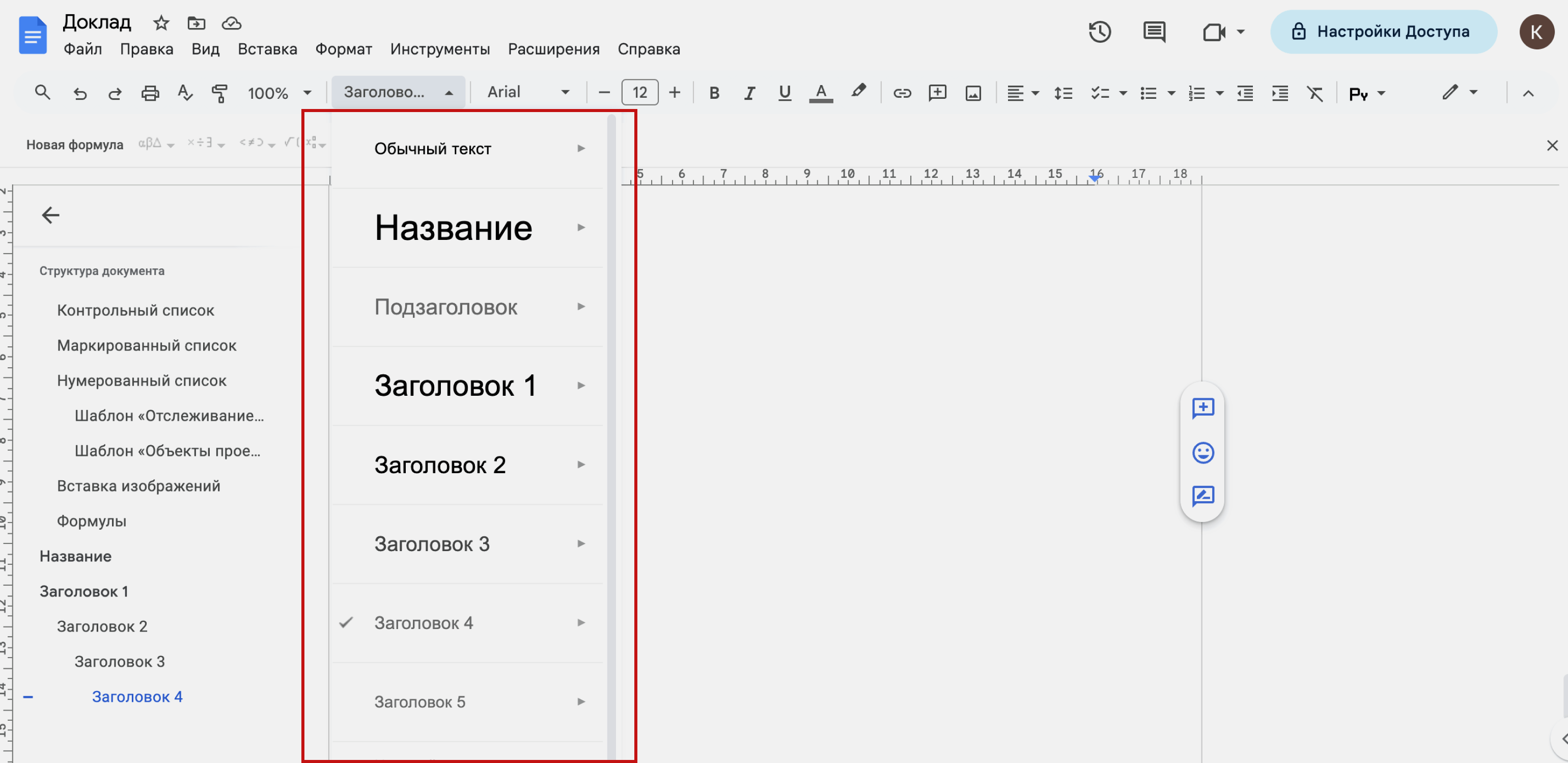
Для этого нужно ввести любой текст, настроить его вручную по этим требованиям — выбрать нужный шрифт и размер — и выделить полученный текст.
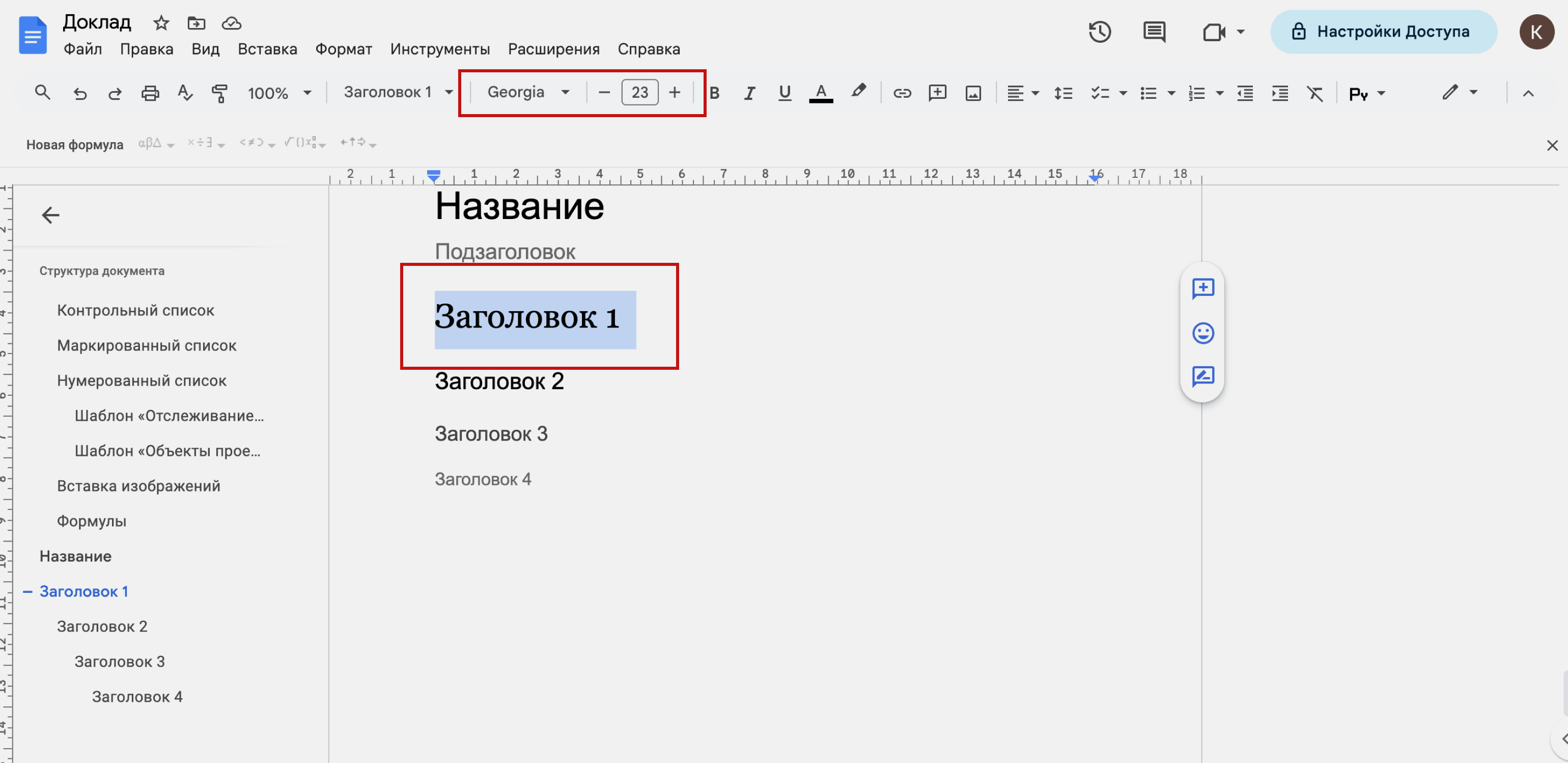
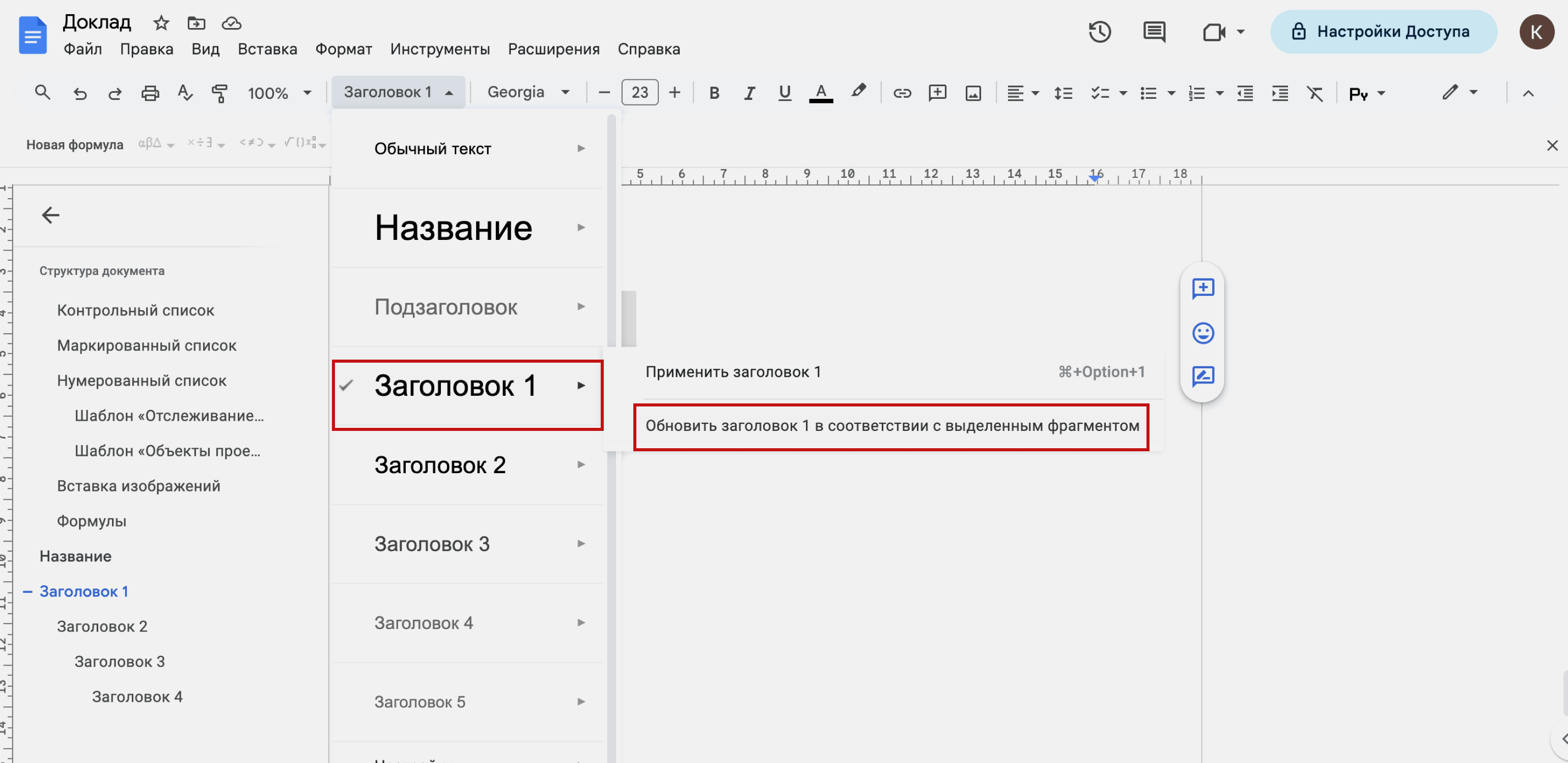
Готово — теперь все заголовки первого уровня в этом документе будут создаваться с заданными параметрами.
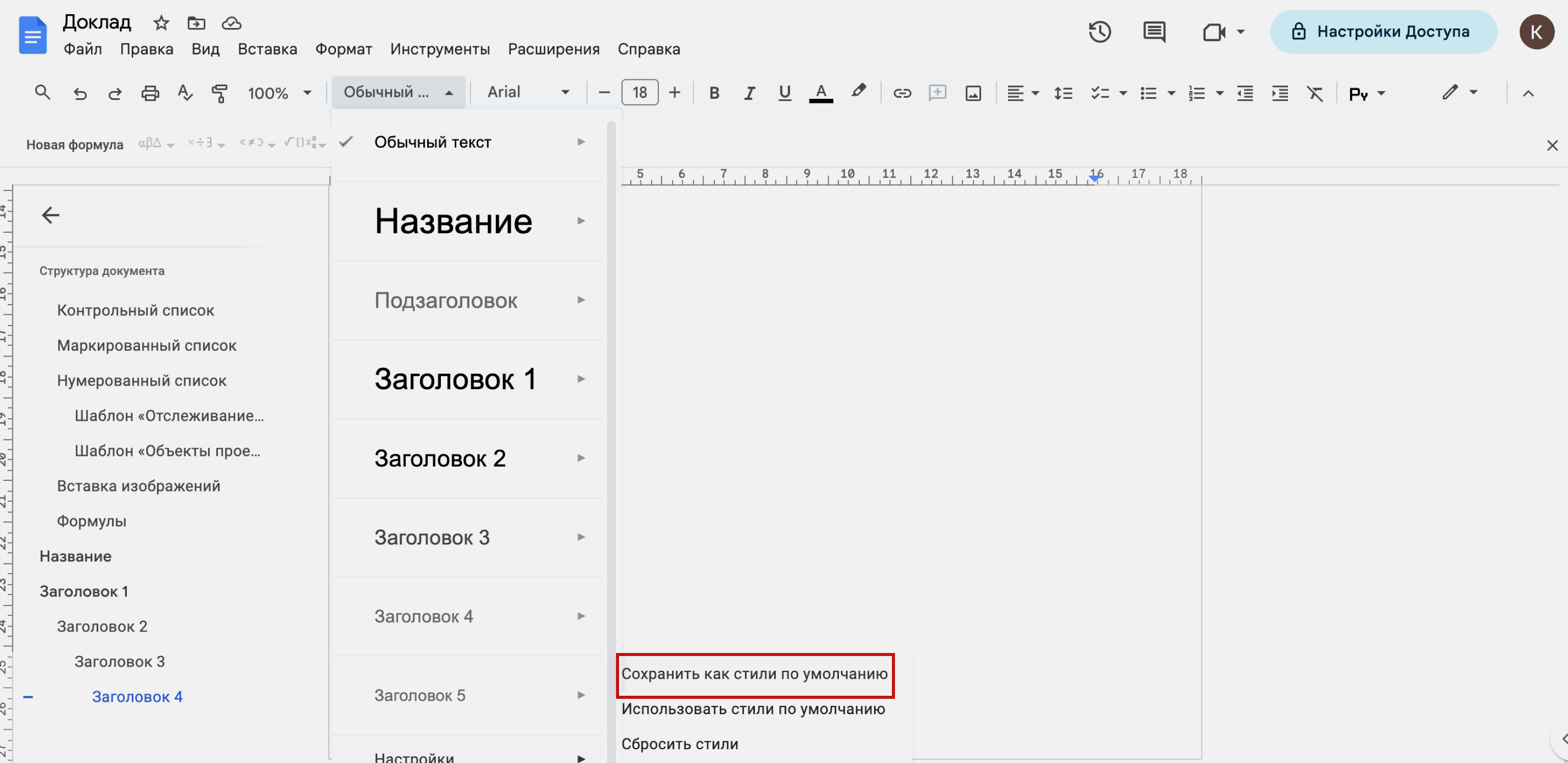
Если нужно, чтобы такие настройки текста применялись и к другим документам, которые вы будете создавать в этом Google-аккаунте, сделайте вот что. Снова нажмите на кнопку «Стили» на панели инструментов, выберите раздел «Настройки» и в появившемся окне нажмите «Сохранить как стили по умолчанию».
Бесплатно: 11 бустеров для жизни и карьеры
Дарим книги для буста карьеры, 12 инструментов для повышения качества жизни, энергобокс, гайд для внезапных удалёнщиков, инфографику «Супермен по привычке» и много других полезных материалов.
Как сделать оглавление в Google Docs
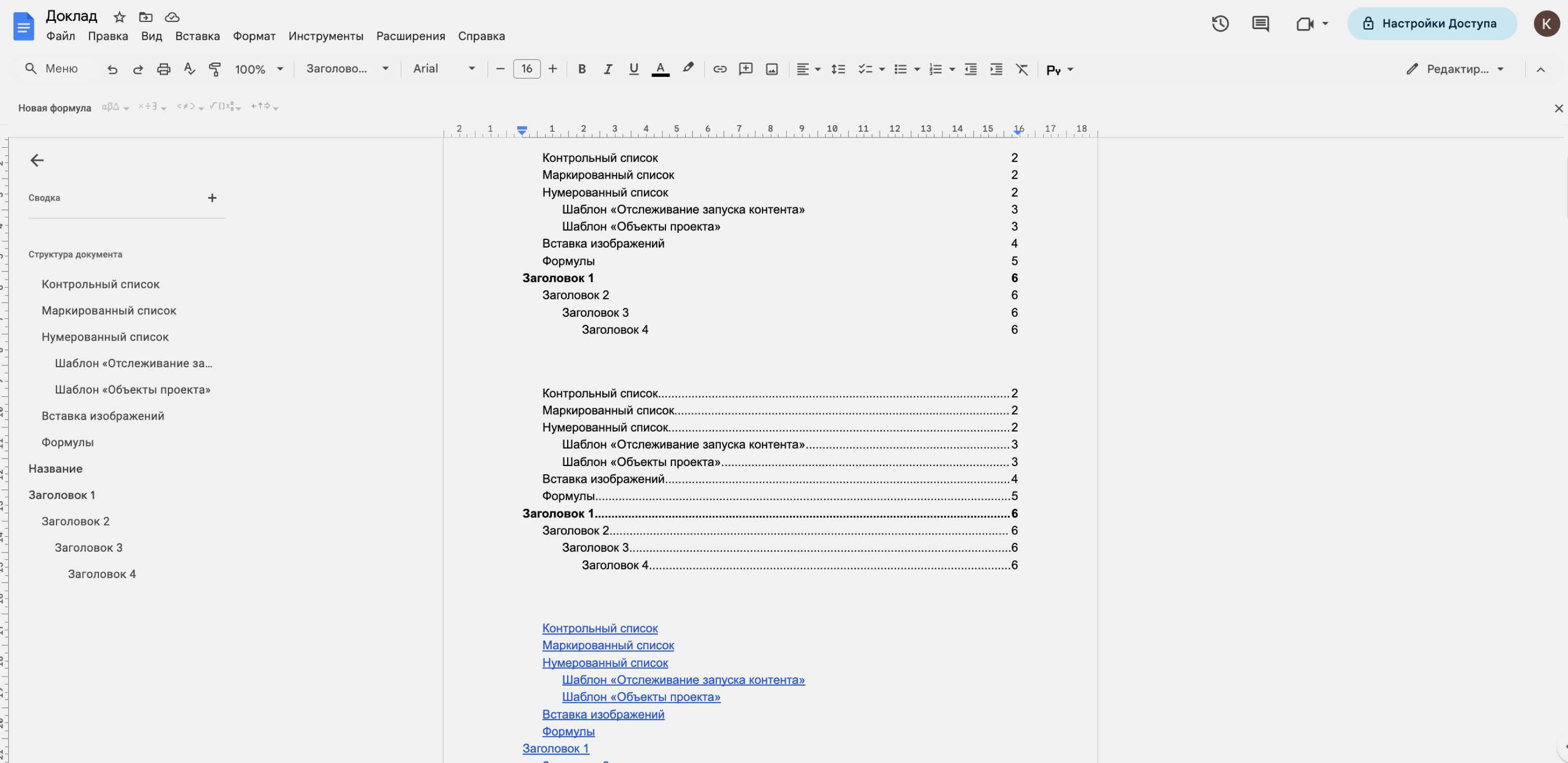
Оглавление — список всех заголовков документа в виде гиперссылок. Обычно его вставляют в начале документа. Чтобы попасть в нужный раздел, читатель кликает по соответствующей гиперссылке.
Чтобы добавить оглавление, нужно нажать «Вставка» → «Оглавление» и выбрать нужный вид списка.
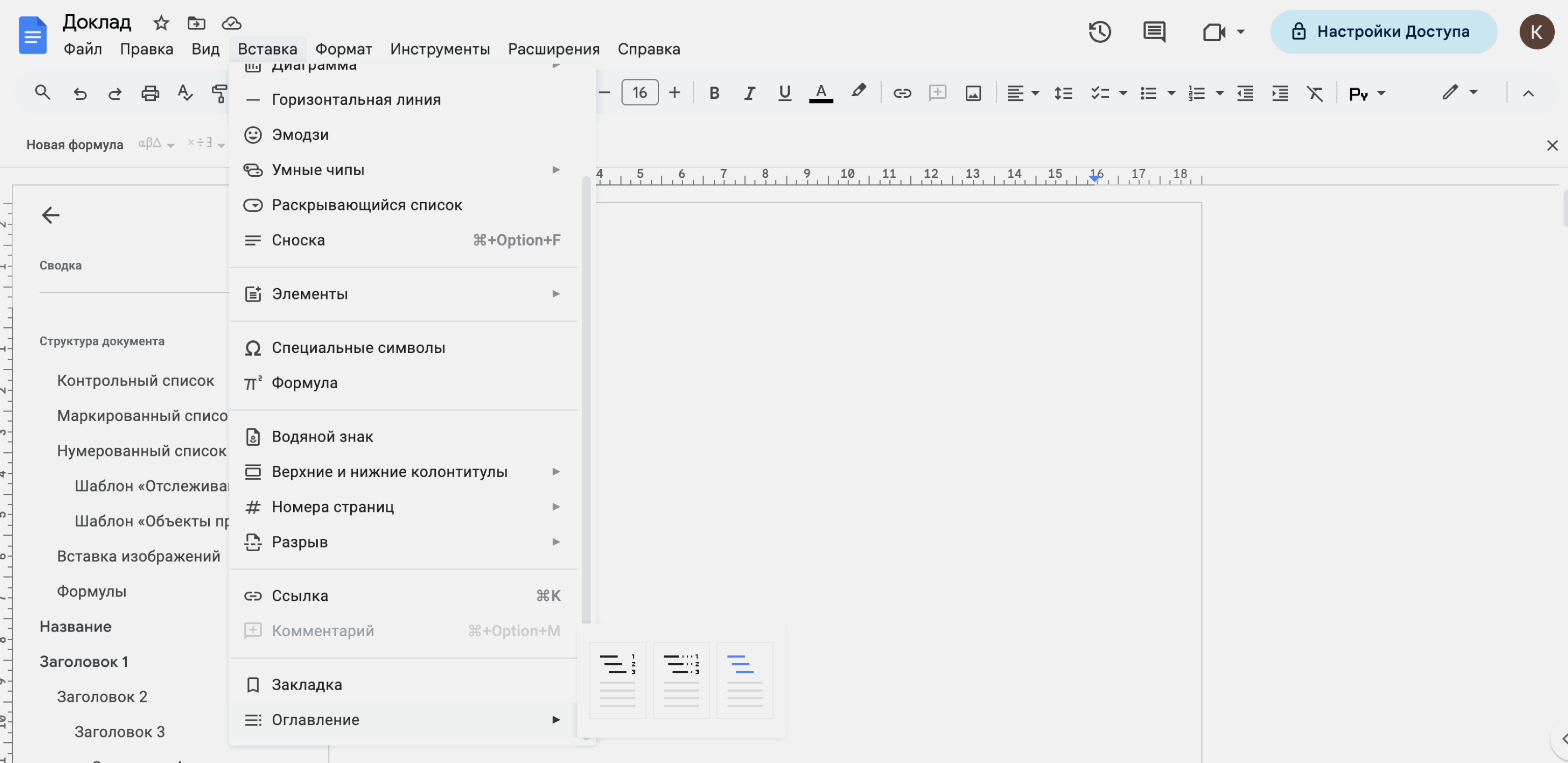
Так выглядят доступные в «Google Документах» виды оглавлений.
Как посмотреть историю изменений в Google Docs
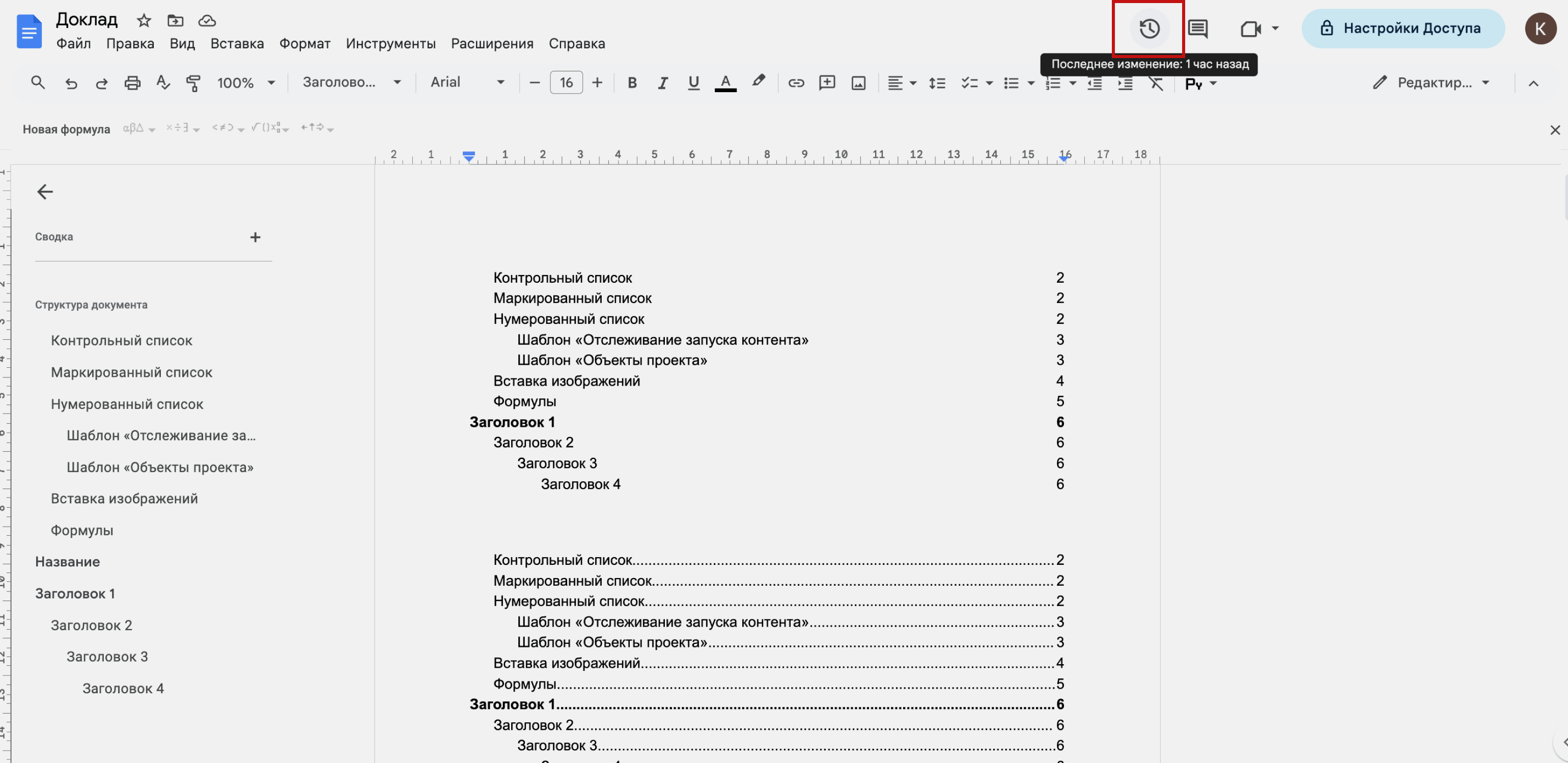
«Google Документы» автоматически сохраняют все действия, которые выполняют пользователи. В любой момент можно открыть перечень предыдущих версий документа и посмотреть, какие пользователи с ним работали и какие изменения они вносили.
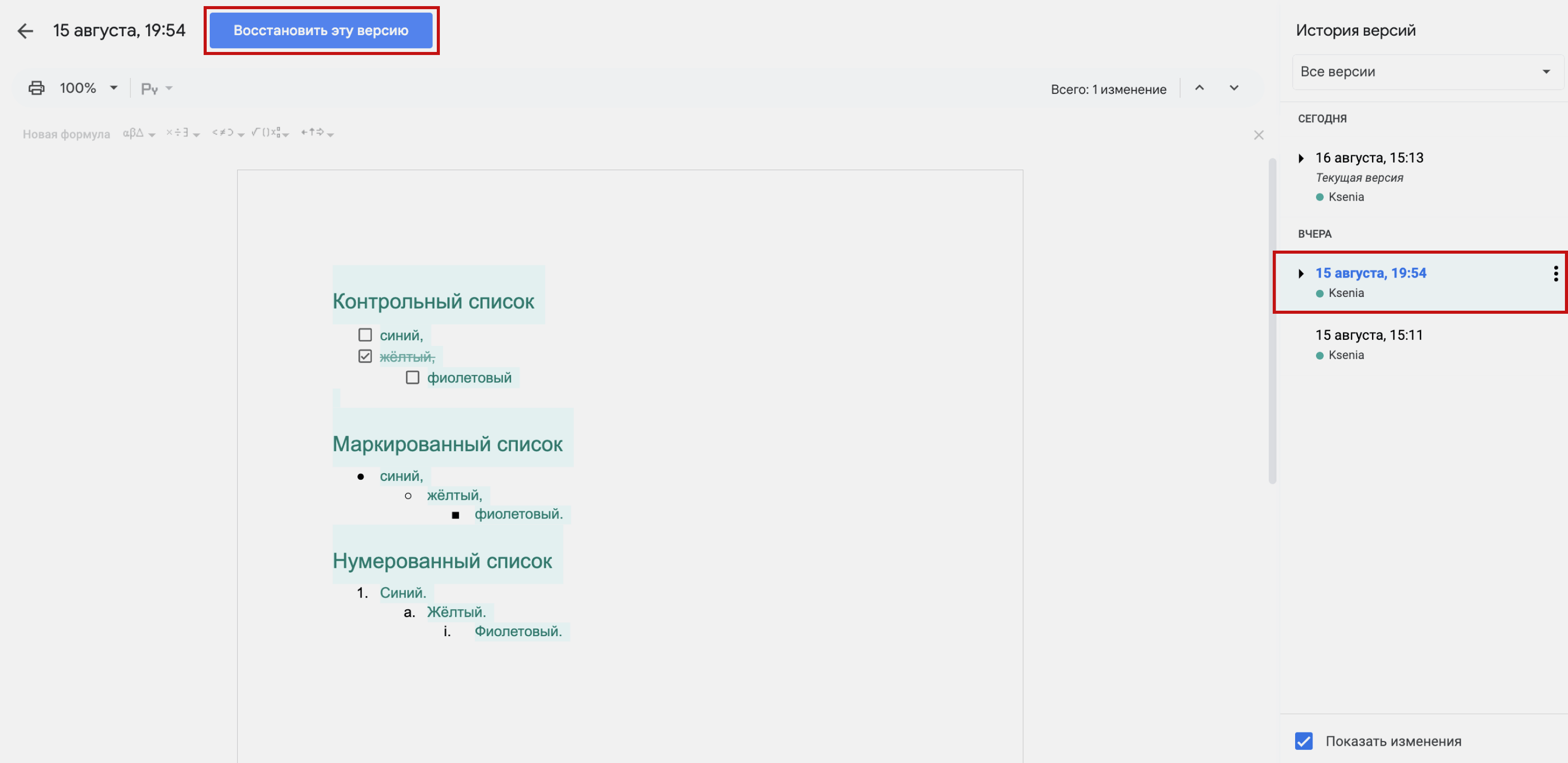
Чтобы посмотреть историю изменений, нужно нажать на значок часов в верхней панели справа.
Появится новое окно. В основной области экрана будет документ, где цветом выделены участки текста, в которые пользователи вносили изменения. Каждому пользователю соответствует свой цвет.
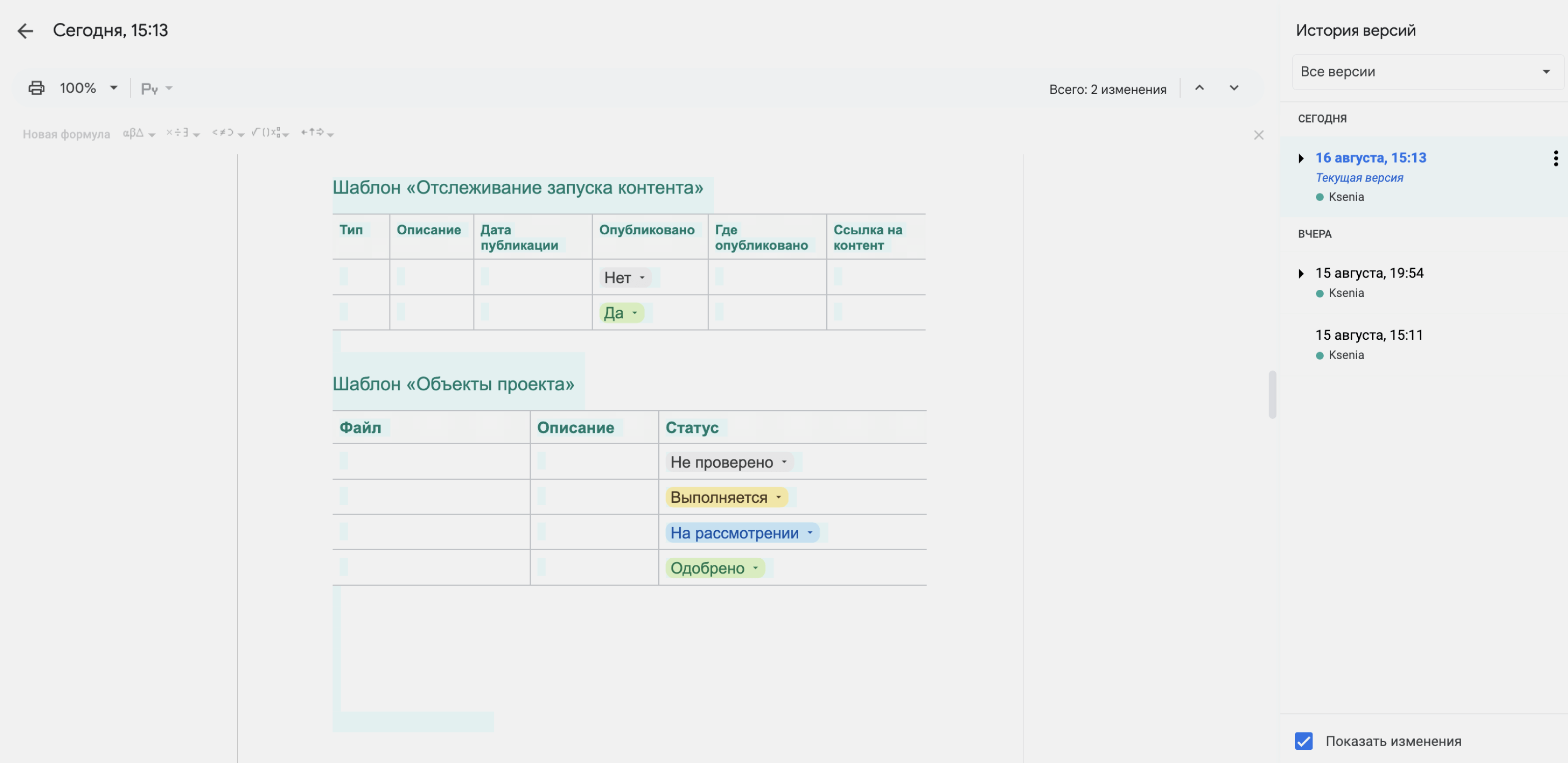
В области «История версий» показано время изменений и имена пользователей, которые их внесли. Чтобы вернуть старую версию документа, нужно выбрать её на панели справа и в верхней панели слева нажать кнопку «Восстановить эту версию».
Как настроить совместный доступ в Google Docs
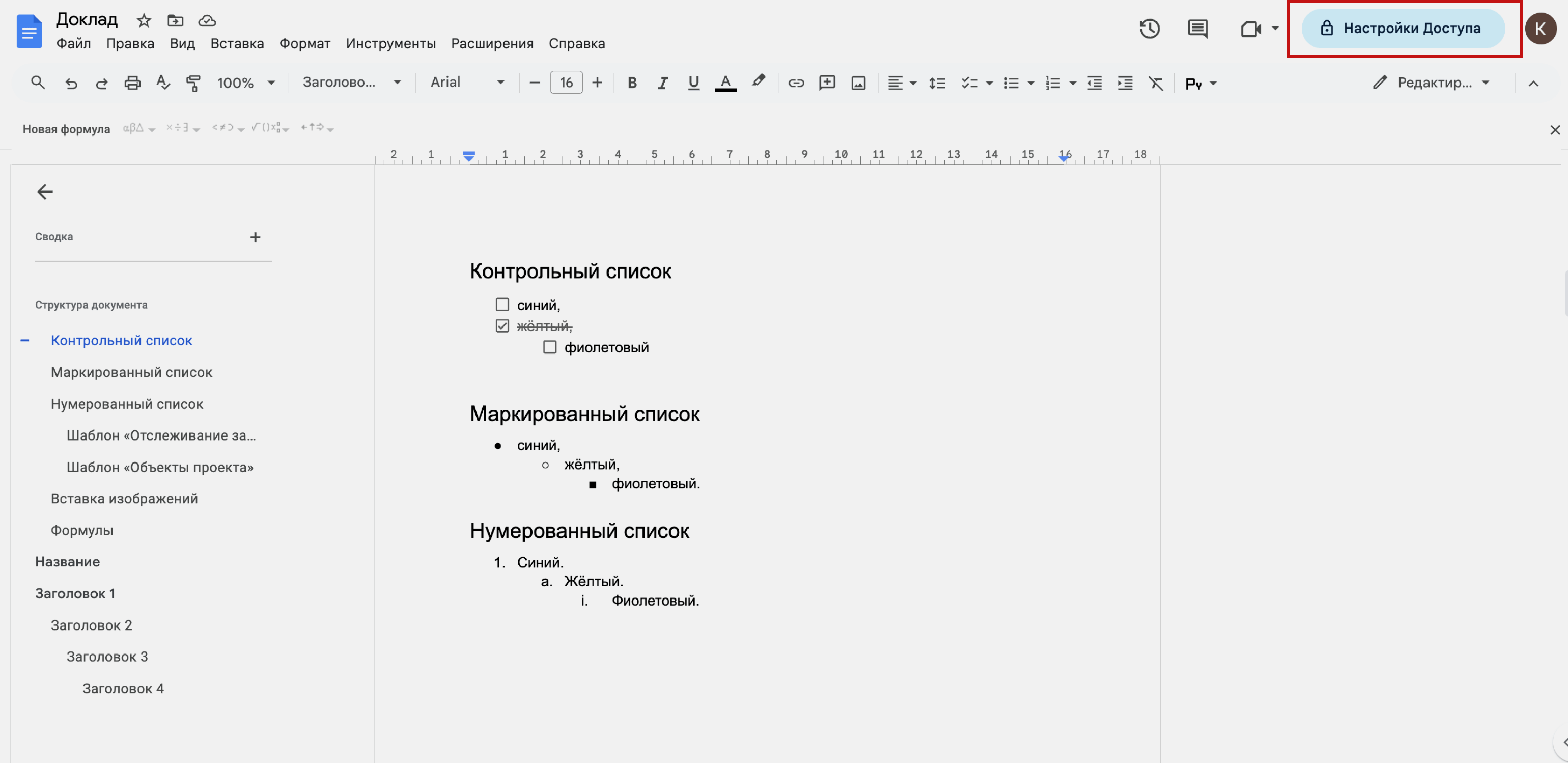
По умолчанию в файле «Google Документов» может работать только его владелец — тот, кто этот файл создал. Чтобы другие пользователи тоже могли его читать, комментировать или вносить изменения, нужно открыть доступ.
Для этого нужно нажать на кнопку «Настройки доступа» в правой части верхнего меню.
В появившемся окне можно добавить людей, набрав их email-адреса, или выбрать группы пользователей — например, открыть доступ всем, у кого есть ссылка на файл.
Здесь же нужно выбрать уровень доступа:
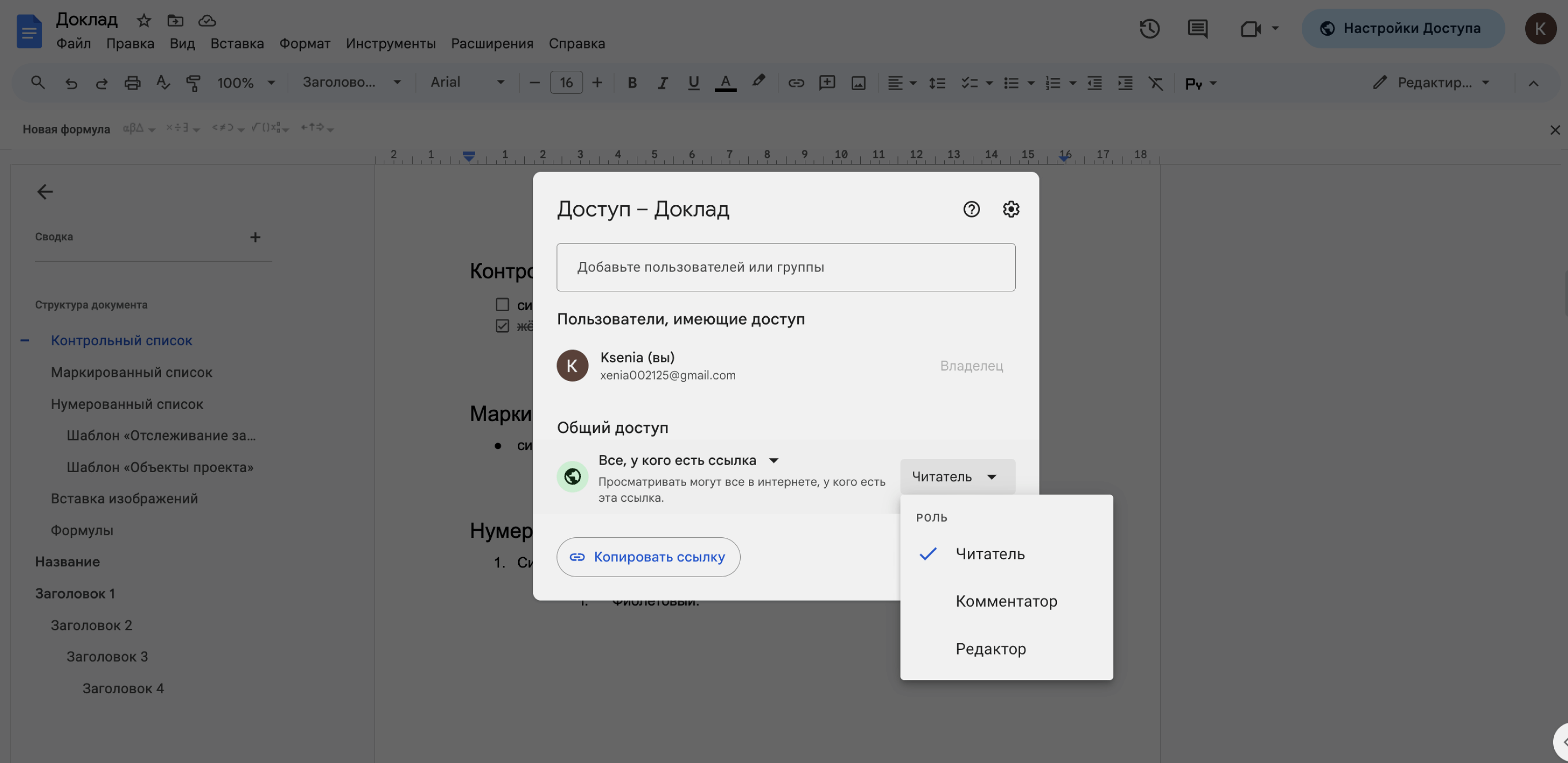
- Уровень «Читатель» позволит только просматривать документ.
- Уровень «Комментатор» позволит просматривать документ и добавлять комментарии.
- Уровень «Редактор» даст полный доступ к документу: выбранные пользователи смогут просматривать, комментировать и редактировать его.
Как добавлять комментарии в Google Docs
К тексту в «Google Документах» можно оставлять комментарии. Это удобно при работе в команде — допустим, в комментарии можно поставить задачу коллеге. Комментарии можно оставлять и для себя — например, чтобы вернуться к выбранной части документа позже.
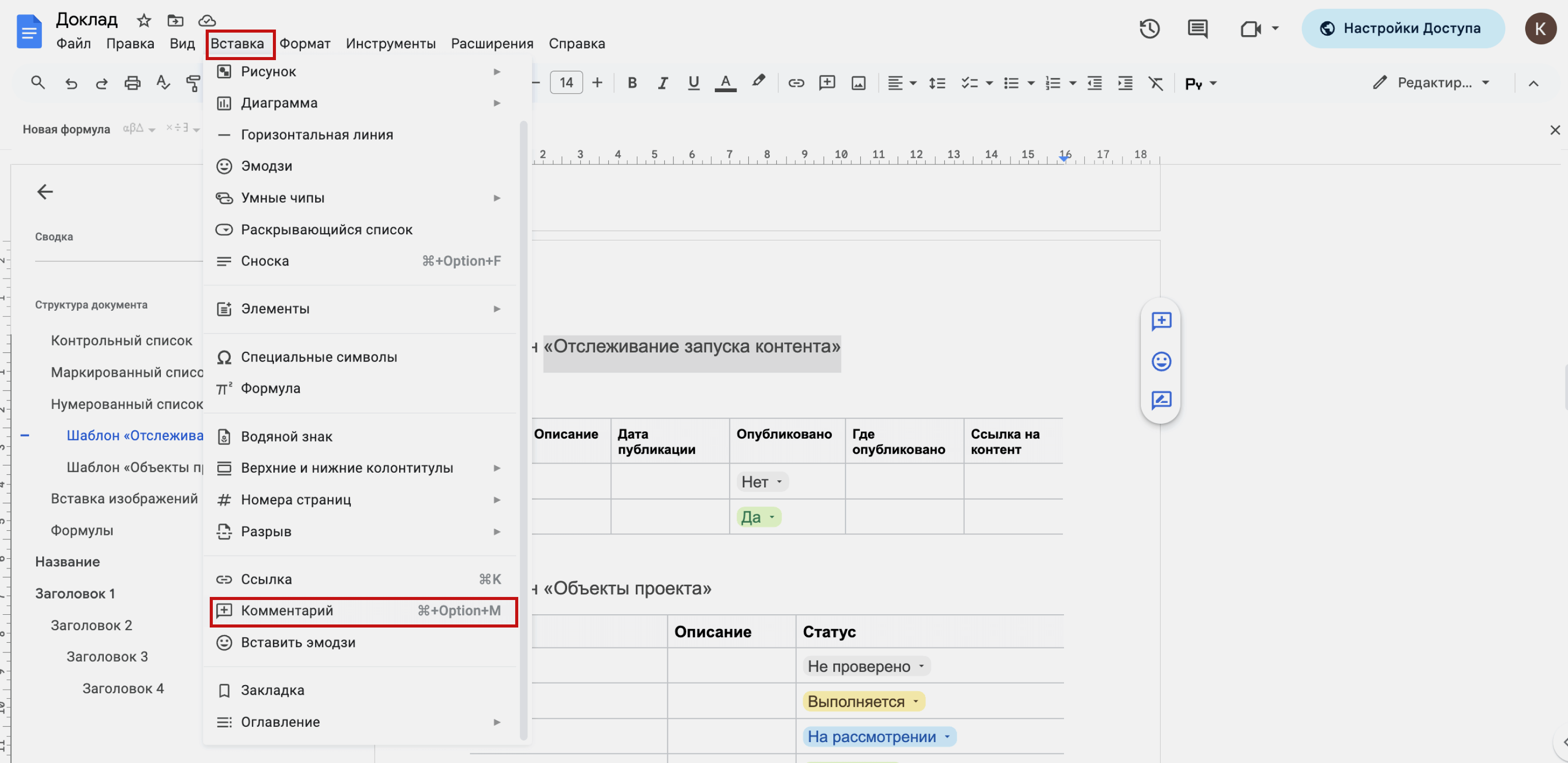
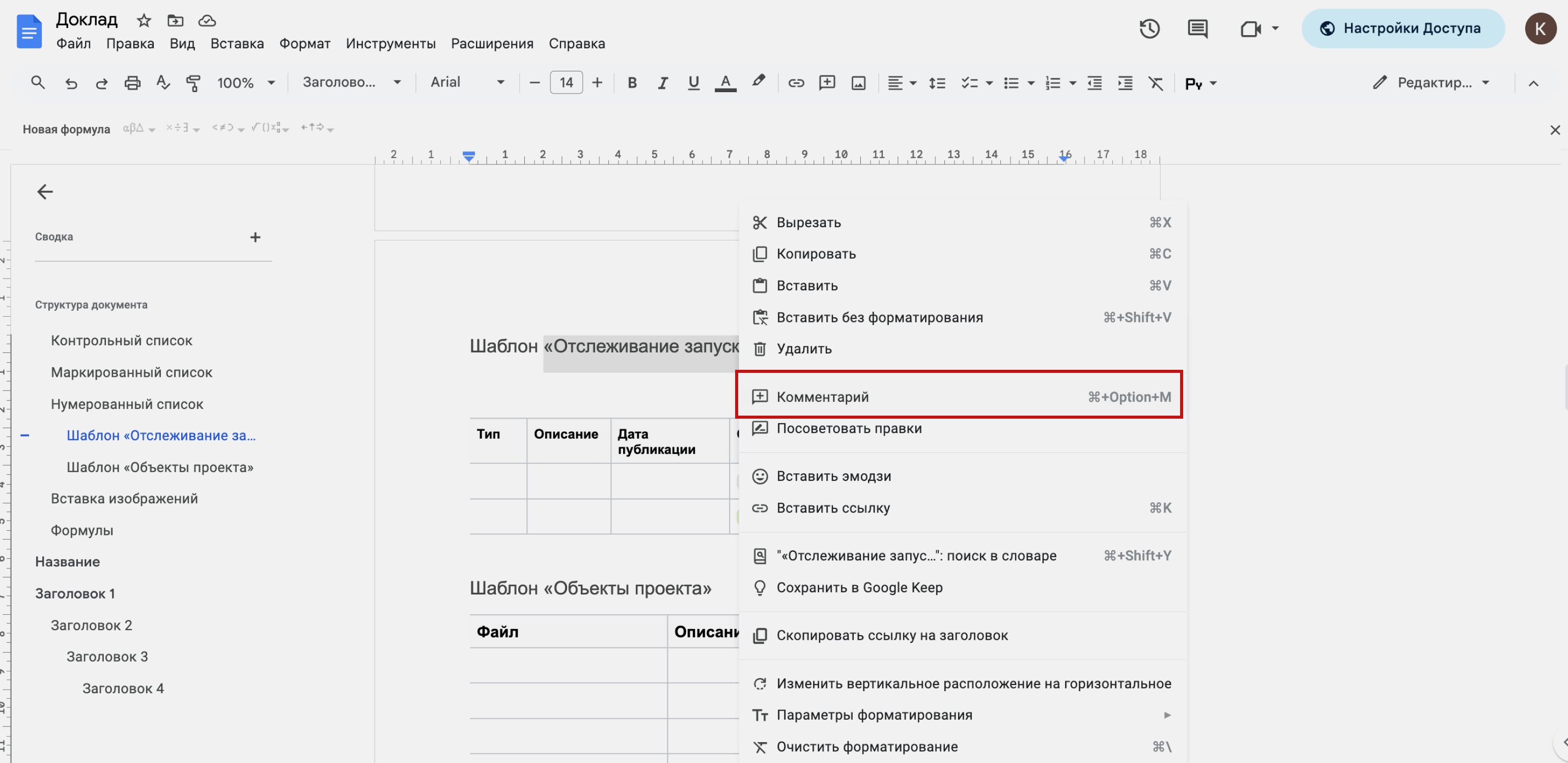
Для того чтобы оставить комментарий, нужно выделить фрагмент текста и кликнуть на кнопку «Комментарий» на панели инструментов. То же самое можно сделать с помощью команды «Вставка» → «Комментарий» или кликнув по выделенному участку текста правой кнопкой мыши.
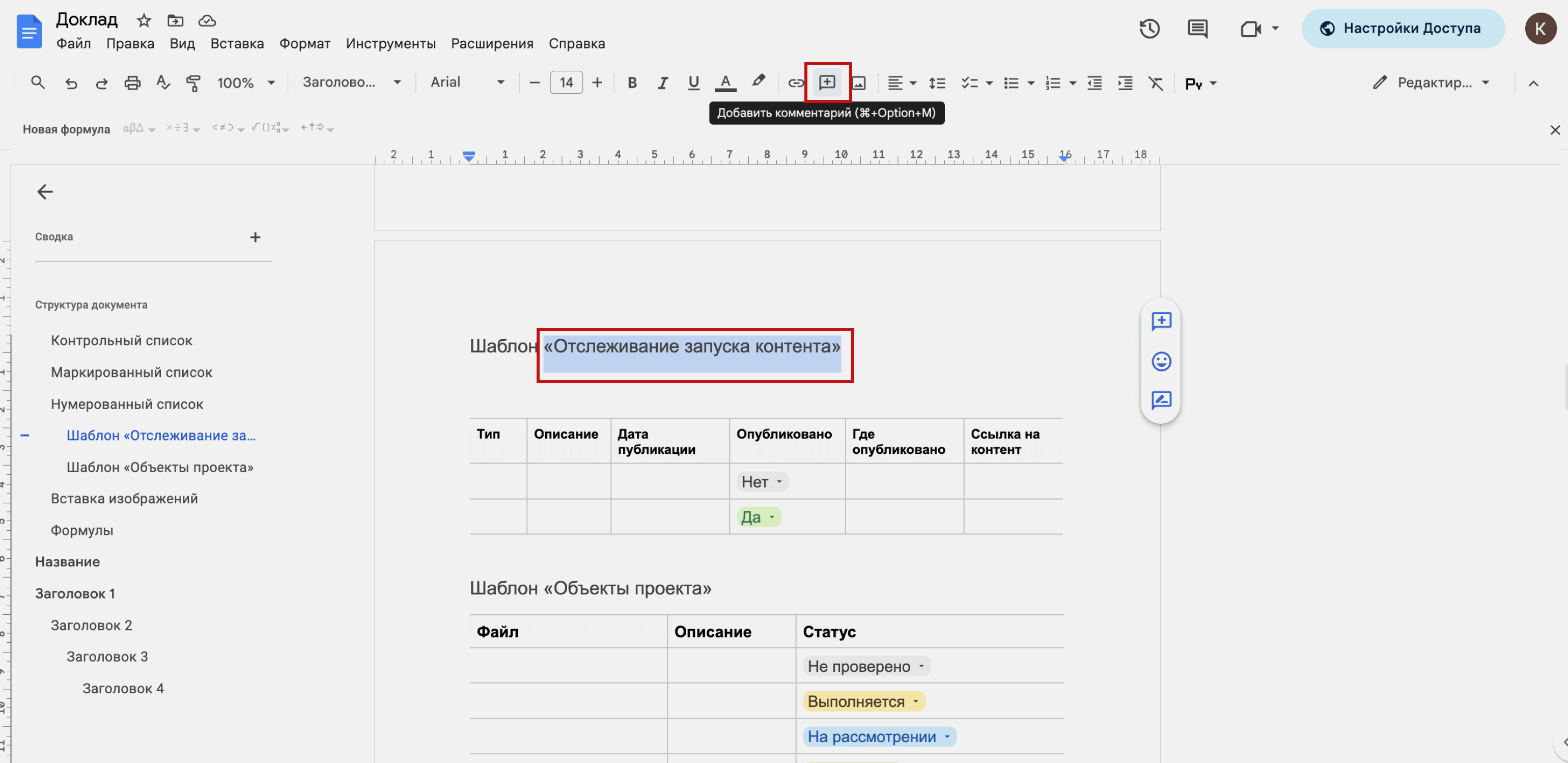
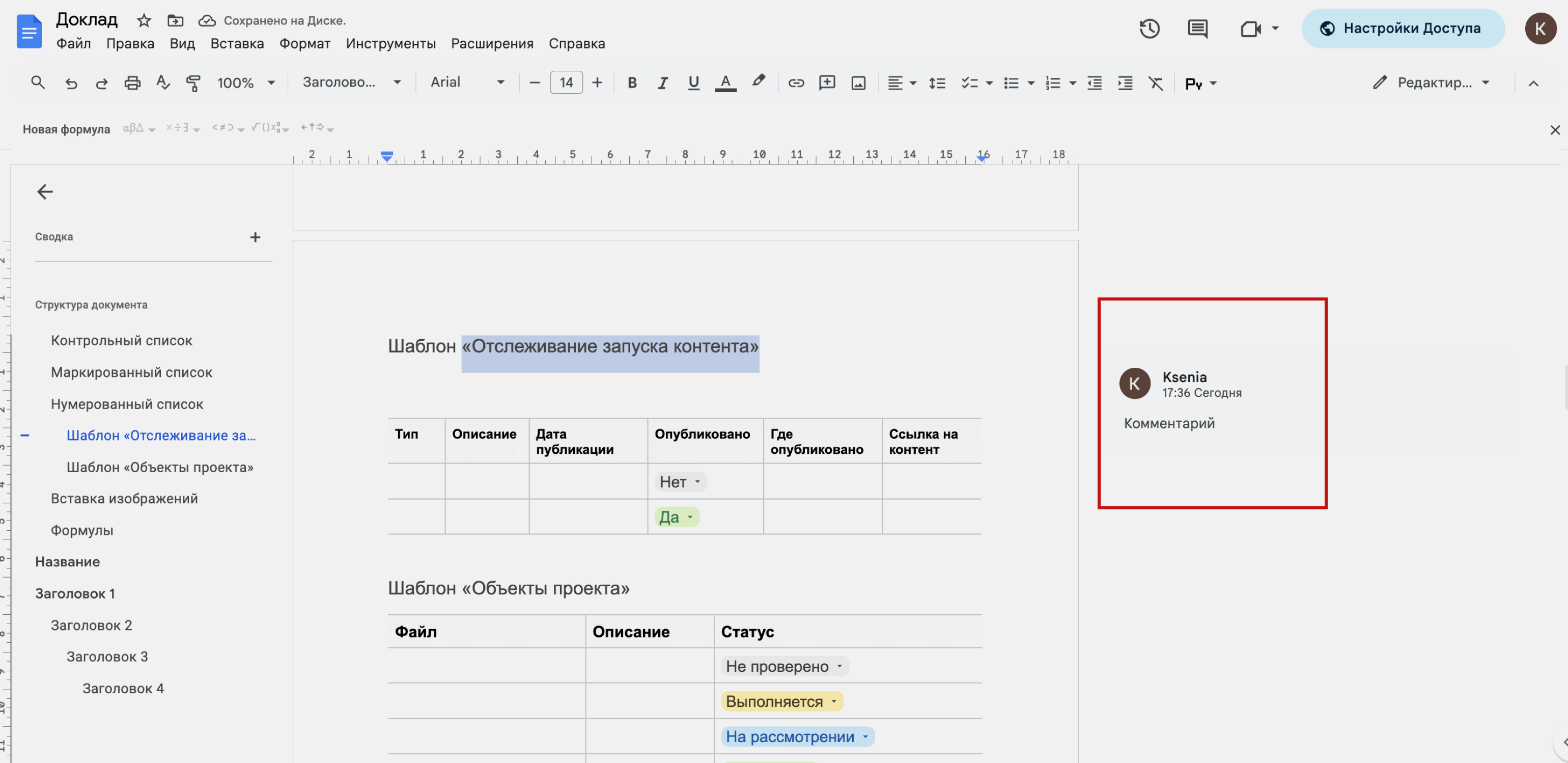
Все комментарии отображаются в правой части экрана. Пользователи, у которых есть доступ к документу, смогут отвечать на них или закрывать.
Как скачать файл из Google Docs
Документ, созданный в «Google Документах», можно скачать и просматривать или редактировать в других программах. Например, в Adobe Acrobat Reader, Microsoft Word и других.
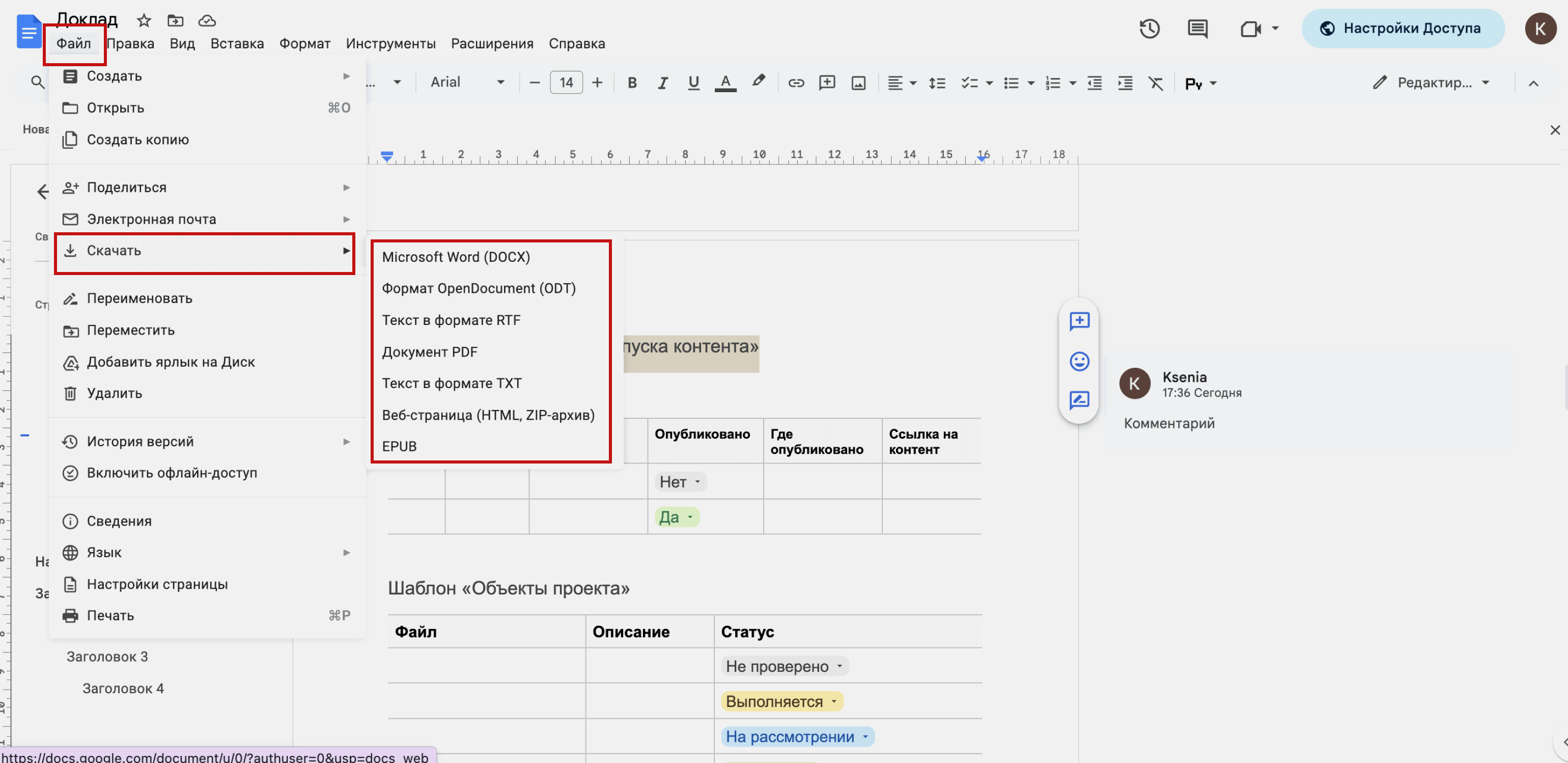
Чтобы скачать созданный файл, нужно нажать «Файл» → «Скачать» и в появившемся меню выбрать нужный формат.
Документы можно скачать в форматах DOCX, ODT, RTF, PDF, TXT, HTML или EPUB. Скачанные файлы сохраняются в папку загрузок на устройстве.
Быстрые клавиши в Google Docs
Быстрые клавиши — комбинации клавиш, при нажатии которых в программе выполняются какие-либо действия. За каждое действие отвечает своя комбинация клавиш. Их использование ускоряет работу с документом.
Вот несколько комбинаций клавиш для системы Windows, которые ускорят работу в «Google Документах». Чтобы эти комбинации работали на macOS, нужно Ctrl заменить на ⌘, а Alt — на Option:
- Ctrl + C — копировать выделенные данные;
- Ctrl + X — вырезать выделенные данные;
- Ctrl + V — вставить выделенные данные;
- Ctrl + Enter — вставить разрыв страницы;
- Ctrl + Z — отменить последнее действие;
- Ctrl + Y — повторить последнее действие;
- Ctrl + K — вставить или изменить ссылку;
- Alt + Enter — открыть ссылку;
- Ctrl + P — распечатать документ;
- Ctrl + F — вызвать поиск по документу;
- Ctrl + Alt + Shift + Z — перейти в режим редактирования;
- Ctrl + Alt + Shift + X — перейти в режим советов;
- Ctrl + Alt + Shift + C — перейти в режим просмотра;
- Ctrl + Alt + M — оставить комментарий;
- Ctrl + Alt + F — вставить сноску.
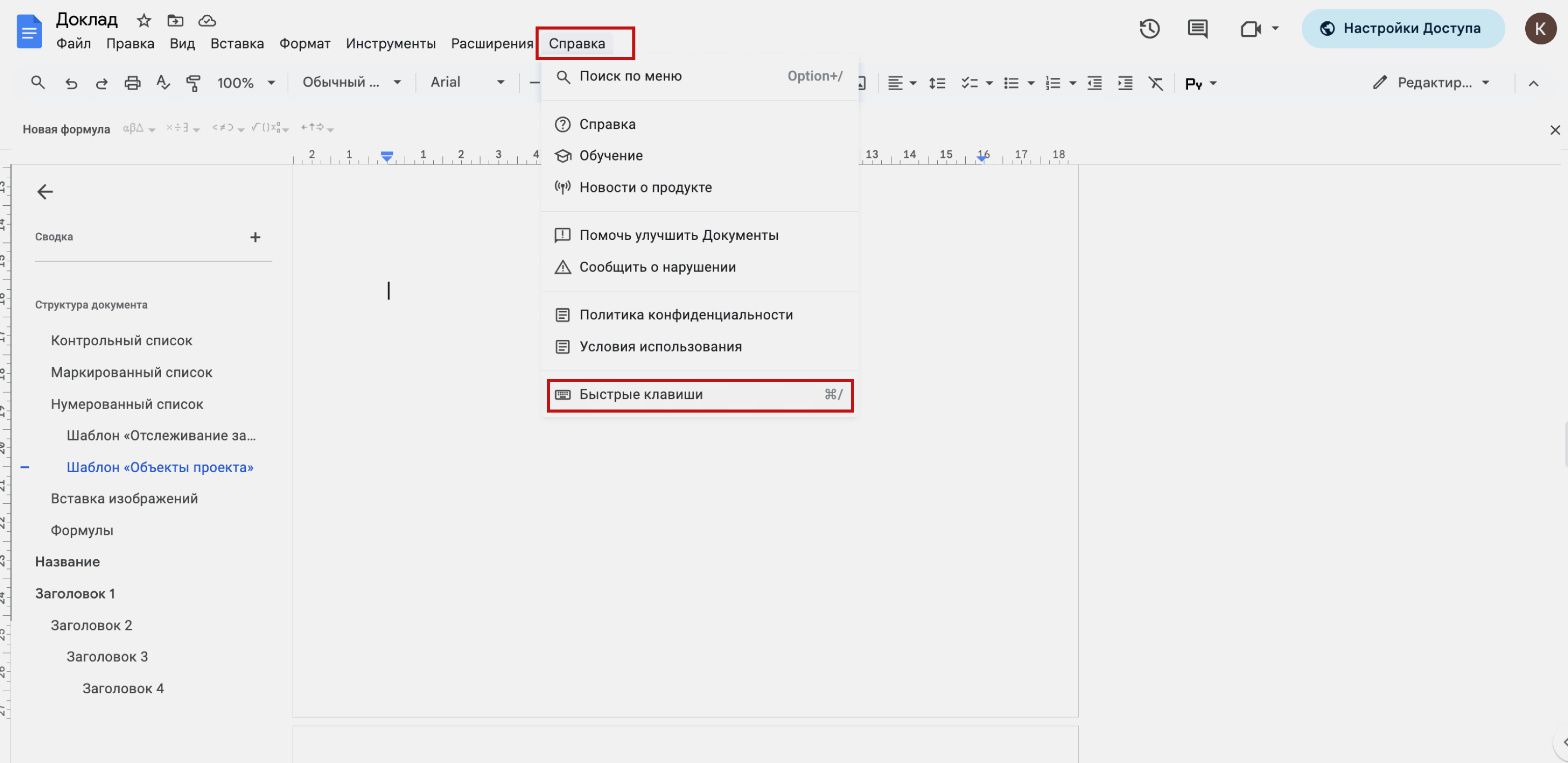
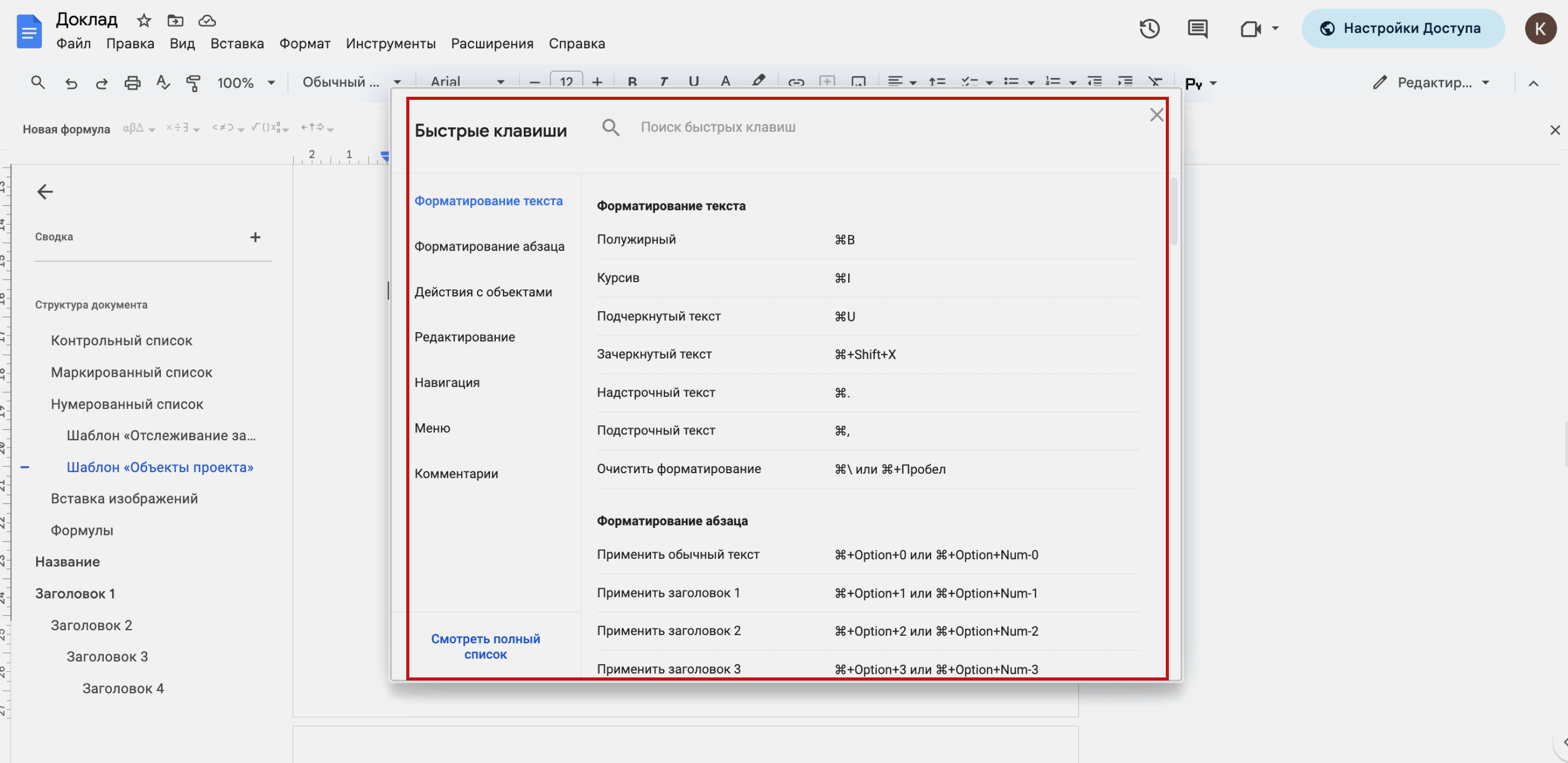
Полный перечень горячих клавиш для своей операционной системы можно посмотреть в справке Google Docs: меню «Справка» → «Быстрые клавиши». То же самое можно сделать с помощью горячих клавиш Ctrl + /.
Как узнать больше о работе в сервисах Google
- В Skillbox Media есть материалы о двух других популярных онлайн-инструментах Google: «Google Таблицах» и «Google Презентациях». Это подробные инструкции со скриншотами — с помощью них работать в этих сервисах смогут даже новички.
- В Skillbox есть курс «MS Office и инструменты Google». На нём учат эффективно работать с текстовыми документами, автоматизировать задачи с помощью таблиц и создавать запоминающиеся презентации.
- Если вы хотите глубже погрузиться в работу с электронными таблицами, присмотритесь к курсу Skillbox «Excel + Google Таблицы с нуля до PRO». Он подойдёт как новичкам, так и уверенным пользователям, которые хотят улучшить свои навыки.
- Освоить самые популярные сервисы для создания презентаций поможет курс Skillbox «PowerPoint + Google Презентации». Спикеры курса рассказывают о функциональности платформ, помогают разобраться в их интерфейсе и делятся лайфхаками.
В Skillbox Media есть обзоры других популярных инструментов
- Онлайн-доска Miro: рассказываем, как её использовать в разных сферах и хватит ли бесплатной версии
- Онлайн-редактор визуального контента Canva: разбираемся, подойдёт ли сервис для решения ваших задач, и показываем, как им пользоваться
- 9 аналогов Canva: выбираем лучший сервис на замену
- Уроки Excel: главные функции, о которых должен знать каждый
- Power Pivot в Excel: как выгрузить данные из внешних источников и собрать их в одну базу



