

Чтобы выложить в интернет документы Word, их стоит преобразовать в формат PDF. Так у других пользователей точно не возникнет проблем с совместимостью файлов. Мы покажем, как сохранить DOC в PDF в разных версиях MS Office Word и с помощью специального конвертора.

Чтобы ваш документ Word могли открыть все пользователи, конвертируйте его в PDF. Это можно сделать в разных версиях MS Office Word 2010 и 2016 или с помощью отдельных программ.
Word 2010: сохраняем файл в формате PDF
- Откройте нужный документ в Microsoft Word.
- Нажмите «Файл» и выберите «Сохранить как».
- Откроется диалоговое окно, в котором нужно указать место сохранения, имя и тип файла. Выберите формат PDF и нажмите «Сохранить». Документ преобразуется и сохранится в выбранном месте.
Word 2016: сохраняем файл в формате PDF
- Откройте нужный документ в Microsoft Word.
- В строке меню перейдите в «Файл» — «Экспорт».
- Нажмите кнопку «Создать PDF/XPS-документ».
- Откроется новое окно, в котором можно указать имя файла и место его сохранения. Не забудьте убедиться, что в строке «Тип файла» задано значение «PDF».
- Нажмите кнопку «Опубликовать», чтобы создать новый PDF-файл.
Преобразуем DOC в PDF с помощью конвертера
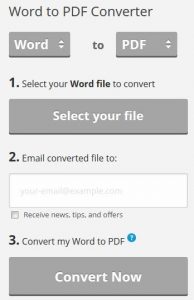
PDF-XChange Lite — многофункциональный инструмент для конвертирования документов в формат PDF. Эта утилита работает с файлами DOC, RTF, TXT, XLS и HTML. Если вы собираетесь использовать ее дома, она будет совершенно бесплатна. Чтобы установить программу, скачайте ее по этой ссылке.
- Распакуйте загруженную папку, запустите файл установки и следуйте инструкциям.
- Откройте документ в Microsoft Word.
- Перейдите в меню «Файл» — «Печать» и выберите «PDF-XChange Lite» в качестве принтера.
- Нажмите кнопку «Печать» — файл будет сконвертирован в PDF. Вам останется только выбрать место, где его сохранить.
- Если у вас возникли проблемы с этим приложением, используйте бесплатную программу WordToPDF.
Если вам нужно, наоборот, конвертировать PDF в Word, ищите самые простые способы в нашей статье.
- Как сохранить файл JPEG в формате PDF
- Как редактировать PDF непосредственно в текстовом редактре Word
- Как Word сохранить историю этапов редактирования текста
Узнайте об эффективных способах сохранения документов, страниц, электронных писем и изображений в формате PDF
Вы хотите сохранить свои файлы в формате PDF? Благодаря преимуществам множество профессионалов уже используют этот формат для своих нужд, и теперь вы можете использовать его для компиляции изображений, сохранения веб-страниц, сохранения электронных писем и т. д. Хотите зашифровать свои данные в PDF с помощью пароля? Делайте все это в этом формате. В этой статье мы собрали несколько самых удобных способов сохранения ваших файлов и документов в формате PDF. Продолжайте читать, потому что мы добавили руководство по как сохранить документ Word в формате PDF и многими способами сохранить PDF вместе с другими файлами.
- Часть 1. Как сохранить документ Word в формате PDF
- Часть 2. Как сохранить веб-страницу в формате PDF
- Часть 3. Как сохранить электронное письмо в формате PDF
- Часть 4. Как сохранить изображение в формате PDF
- Часть 5. Часто задаваемые вопросы о том, как сохранить в формате PDF
Часть 1. Как сохранить документ Word в формате PDF
Путь по умолчанию
Microsoft Word — это официальная программа обработки текстов для создания, редактирования, сохранения и печати документов, которые вы здесь создали. Кроме того, приложение предлагает дополнительные функции, которые вы можете максимизировать. Но сегодня мы научим вас, как сохранить документ Word в виде файла PDF, следуя приведенному выше руководству.
Шаг 1:
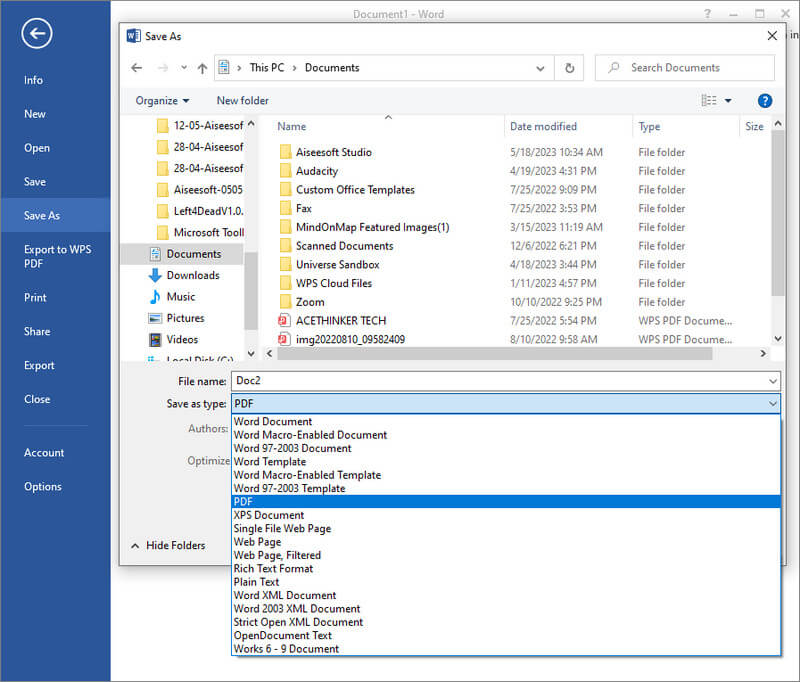
Откройте файл DOC или DOCX с помощью Microsoft Word.
Шаг 2:
Откройте Файл и Сохранить как . Не нажимайте кнопку «Сохранить», так как файл будет повторно сохранен в том же формате DOC или DOCX.
Шаг 3:
Нажмите раскрывающегося и выберите тип файла PDF.
Шаг 4:
После того, как вы выбрали формат PDF, нажмите кнопку Экспортировать or Сохранить кнопка. Теперь файл DOC или DOCX будет преобразован в формат PDF.
GoNitro.com
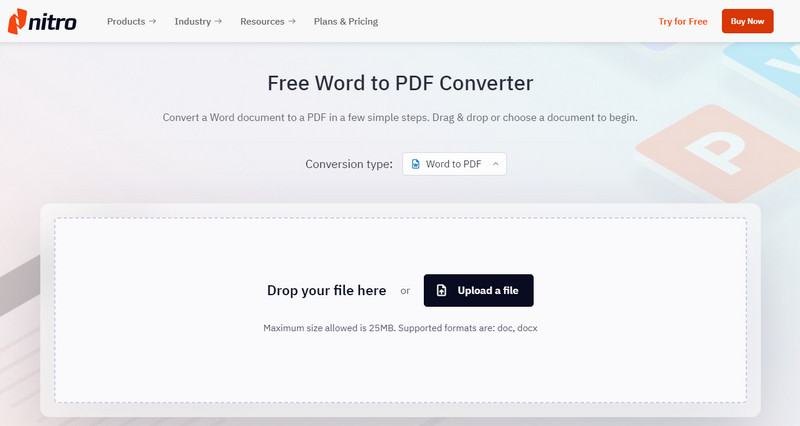
Как сохранить файл в формате PDF? Если вы экспортировали Word, который вы создаете, как DOC и забыли изменить вывод в PDF, вы можете использовать GoNitro.com . Это веб-конвертер, к которому вы можете получить доступ для преобразования ваших файлов в формат PDF. Хотя онлайн-инструмент очень удобен, он все же устанавливает ограничения, такие как максимальный размер файла.
Шаг 1:
Найдите официальный сайт в веб-браузере и нажмите на первый результат.
Шаг 2:
На основном сайте измените тип конверсии на Слово к PDF преобразование, так как вы загрузите сюда файл типа Word и конвертируете его в формат PDF.
Шаг 3:
Затем нажмите «Загрузить файл» и выберите файл Word, который вы сохранили на диске вашего компьютера.
Шаг 4:
Подождите, пока приложение завершит преобразование, и нажмите Скачать чтобы иметь преобразованный файл на вашем компьютере.
Документ Google
Google Docs похож на способ по умолчанию, который мы добавили здесь, но это приложение находится в сети. Его функции обработки текстов аналогичны Microsoft Word, но у этого приложения есть ограничения в отношении функций. Тем не менее, приложение имеет функцию автоматического сохранения, которая отлично подходит для тех, кто забывает нажимать кнопку «Сохранить» несколько раз. Вы можете сохранить документ Google в формате PDF, выполнив следующие действия.
Шаг 1:
Откройте файл Word, который у вас есть в Документах Google.
Шаг 2:
Теперь, когда файл DOC загружен на вкладку, нажмите кнопку Файл меню в левом верхнем углу экрана.
Шаг 3:
Поместите курсор со стрелкой на Скачать и выберите PDF среди форматов, доступных здесь.
Что делать, если вы хотите конвертировать PDF в файл Word?
Конвертер PDF Aiseesoft Ultimate позволяет немедленно преобразовать файл PDF в формат файла Word, особенно если вы хотите внести изменения в файл PDF. С помощью этого приложения вы даже можете загружать столько файлов PDF, сколько хотите, чтобы преобразовать их в форматы Word, Text и Rich Text. Сохраните PDF как изображение.
Вы также можете использовать это приложение и выбрать JPG, BMP, PNG, GIF и другие форматы изображений, доступные здесь. Научитесь им пользоваться? Вы можете выполнить шаг, который мы добавили ниже.
Шаг 1:
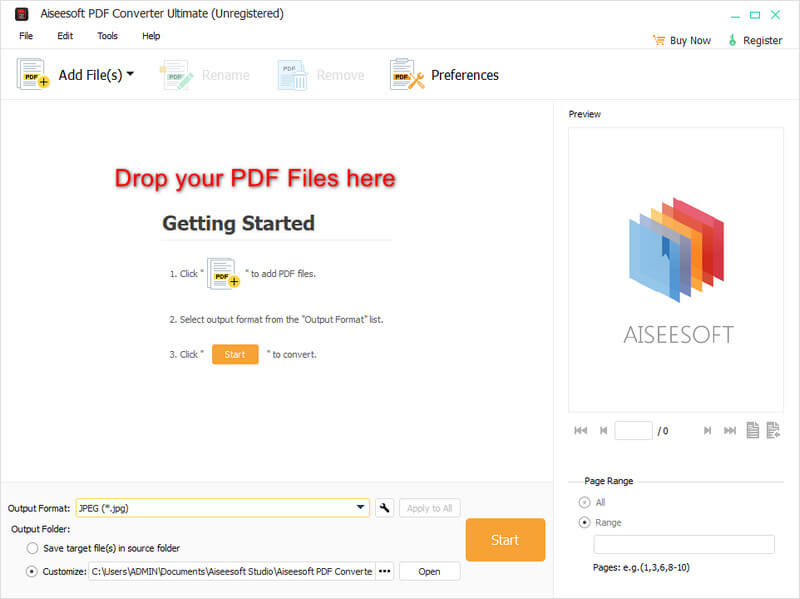
Загрузите и установите PDF Converter Ultimate на свой компьютер, нажав кнопку загрузки, которую мы добавили здесь. Не беспокойтесь, так как скачать конвертер здесь безопасно.
Шаг 2:
Перетащите и падение все файлы PDF, которые вы хотите преобразовать здесь.
Шаг 3:
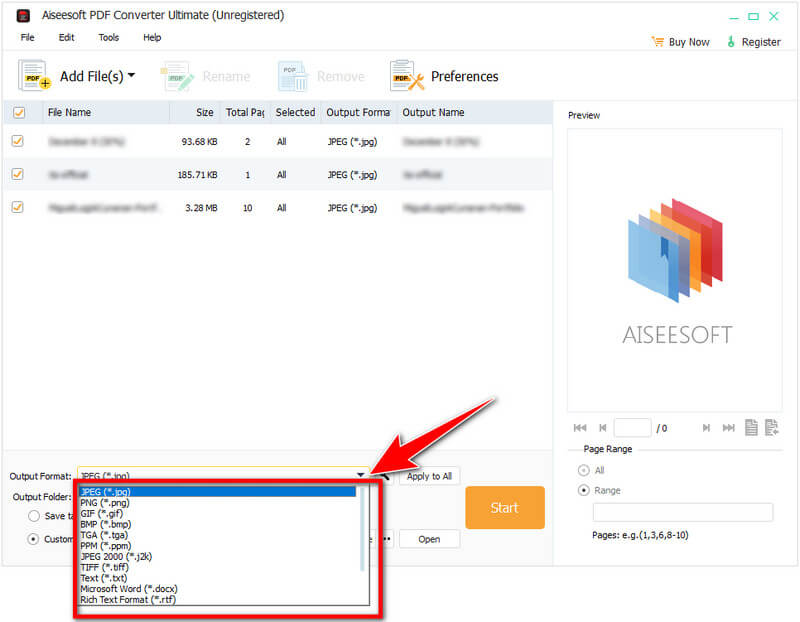
После этого перейдите к Результат и изменить его на Слово Doc тип файла, так как вы хотите изменить PDF-файл на Word.
Шаг 4:
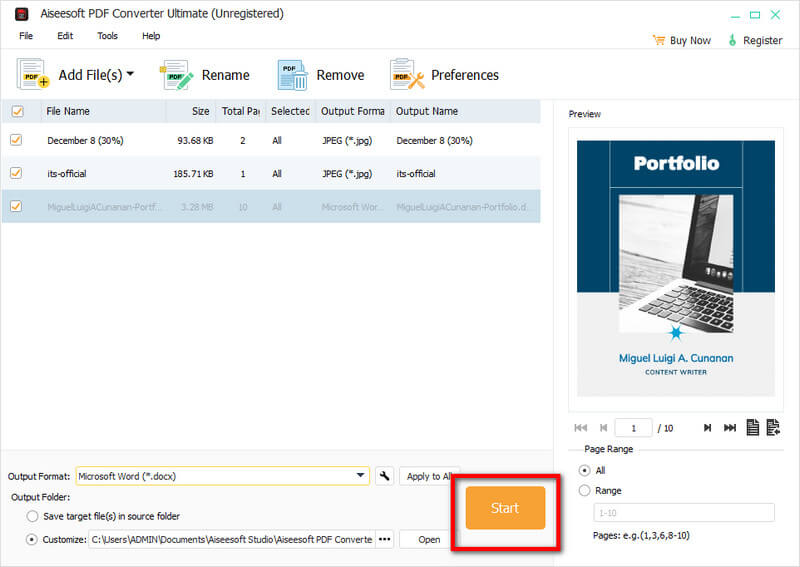
Нажмите Начните значок, чтобы начать процесс, и теперь вы можете свободно редактировать текст в PDF после преобразования его в документы Word в Microsoft Word, Google Docs или любом другом текстовом редакторе, который у вас есть.
Часть 2. Как сохранить веб-страницу в формате PDF
Метод печати
Для тех, кому не нравится загружать приложение для сохранения веб-сайта в формате PDF, вы можете использовать Метод печати мы включили сюда. Печать в формате PDF бесплатна и проста; следуйте инструкциям ниже, чтобы освоить это.
Шаг 1:
Найдите веб-сайт, который вы хотите сохранить в формате PDF.
Шаг 2:
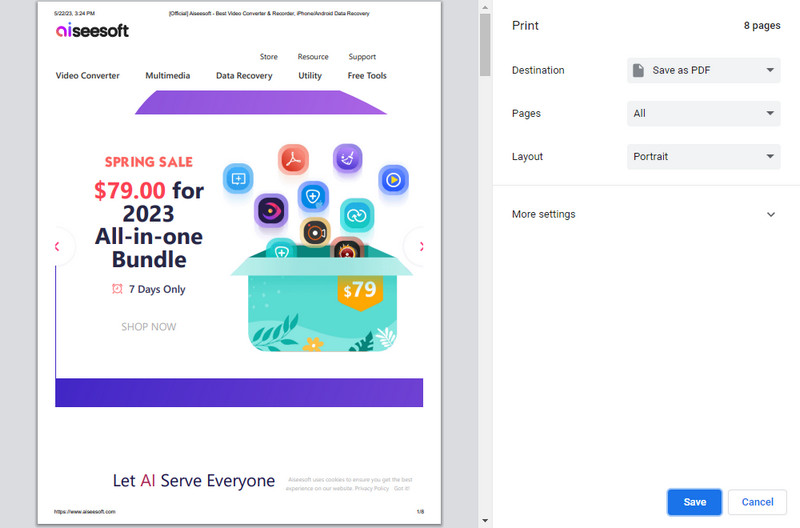
Откройте печать, нажав кнопку Контрол + П в Windows или Command + P на Mac. Если ярлык не сработал, нажмите кнопку три горизонтальные точки и нажмите Печать .
Шаг 3:
Измените пункт назначения на Сохранить как PDF и нажмите Сохранить .
Сохранить как PDF
Сохранить как PDF это расширение Chrome, которое может помочь вам сохранить веб-страницу, которую вы искали в Chrome, в формате PDF. Это приложение можно загрузить бесплатно, если вы используете Chrome в качестве браузера. Продолжайте читать процедуру, которую мы добавили, поскольку мы покажем вам, как сохранить веб-страницу в формате PDF.
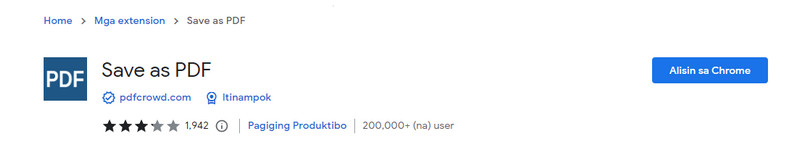
Шаг 1:
Загрузите файл «Сохранить как PDF», выполнив поиск в Chrome и нажав Добавить как расширение . Обязательно закрепите расширение, чтобы его было легко найти.
Шаг 2:
Откройте веб-сайт, который вы хотите преобразовать в формат PDF.
Шаг 3:
Щелкните значок расширения и нажмите Преобразовать эту страницу в PDF .
Шаг 4:
Хит скачать PDF чтобы сохранить преобразованный веб-сайт в формате PDF.
Часть 3. Как сохранить электронное письмо в формате PDF
Как сохранить письмо в формате PDF? Каков самый простой способ сделать это? Без сомнения, добавленное нами руководство является наиболее эффективным и простым способом сохранения электронной почты в формате PDF. В загрузке расширения или стороннего приложения нет необходимости, поскольку оно уже есть в вашем почтовом приложении.
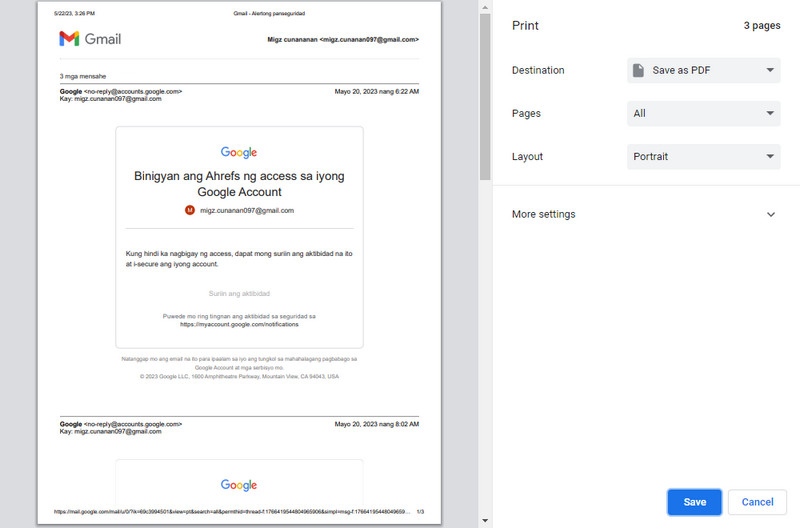
Шаг 1:
Откройте полученное или отправленное электронное письмо, которое вы хотите сохранить в формате PDF.
Шаг 2:
Нажмите горизонтальные точки И нажмите Печать значку.
Шаг 3:
Отметьте раскрывающегося и выберите Сохранить как PDF .
Шаг 4:
Нажмите Сохранить кнопку, чтобы сохранить электронное письмо в формате PDF.
Бонус: как сохранить электронную почту Outlook в формате PDF?
Как сохранить электронную почту Outlook в формате PDF? Вы можете следовать приведенному ниже руководству, поскольку мы покажем вам, как экспортировать электронную почту Outlook, которую вы отправили или получили, в формате PDF.
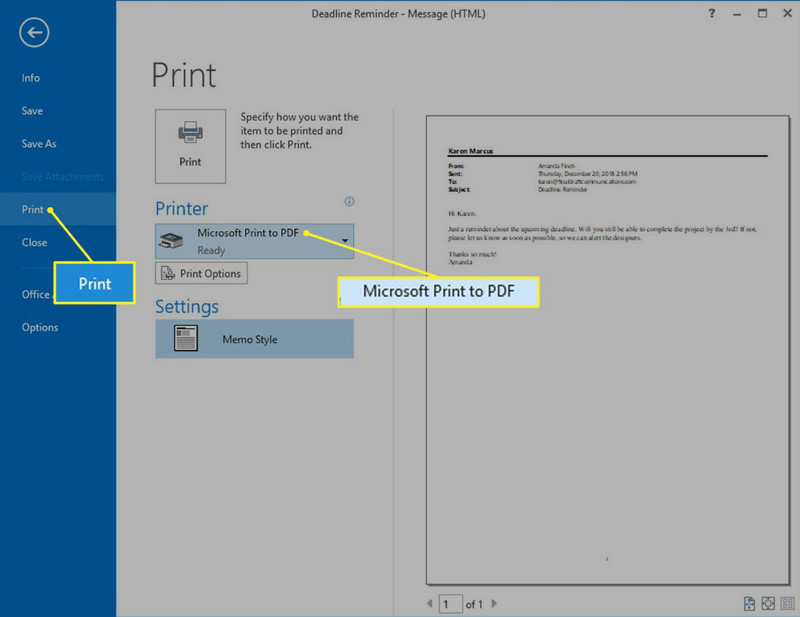
Шаг 1:
Откройте электронное письмо Outlook, которое вы хотите сохранить в формате PDF.
Шаг 2:
Нажмите с тремя точками значок и нажмите Печать из появившегося списка. После появления предварительного просмотра печати нажмите кнопку Печать снова рядом с кнопкой Отмена.
Шаг 3:
Появится экран печати, измените его на «Сохранить как PDF» и нажмите «Сохранить», чтобы экспортировать окончательный вывод электронной почты Outlook в формате PDF.
Часть 4. Как сохранить изображение в формате PDF
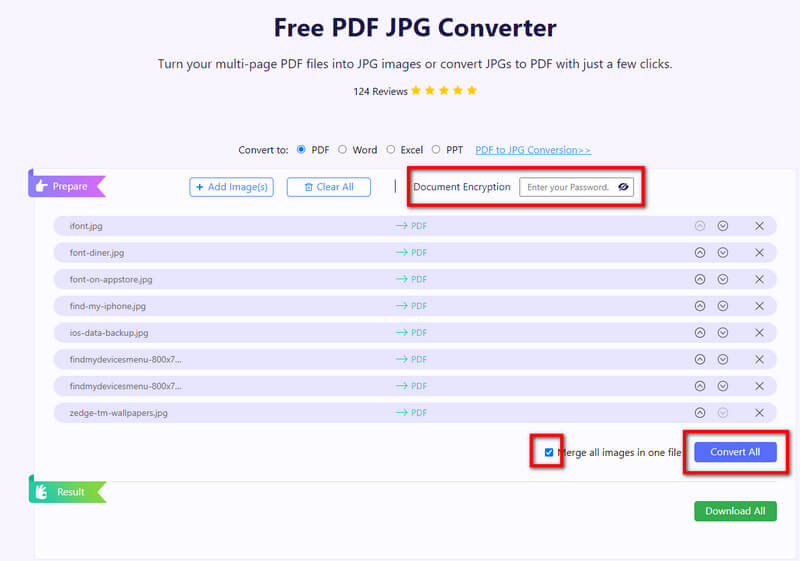
Aiseesoft Бесплатный конвертер PDF в JPG — это надежный конвертер изображений в PDF, к которому вы можете получить доступ онлайн. Веб-инструмент может распознавать широкий спектр форматов изображений, которые вы сохранили на своем устройстве, и готов помочь вам сохранить их в формате PDF. Кроме того, вы можете добавить шифрование в файл PDF перед экспортом и объединить все импортированные изображения в одно целое. Научиться сохранять скриншоты в формате PDF с помощью этого приложения очень просто, и вот полное руководство.
Шаг 1:
В браузере найдите и откройте Aiseesoft Free PDF JPG Converter.
Шаг 2:
Теперь, когда преобразователь открыт, нажмите Добавить файлы JPG так как вы хотите преобразовать ваши изображения в PDF. Загрузите все изображения, которые вы хотите скомпилировать, в формате PDF, например PNG, JPEG, BMP и многие другие.
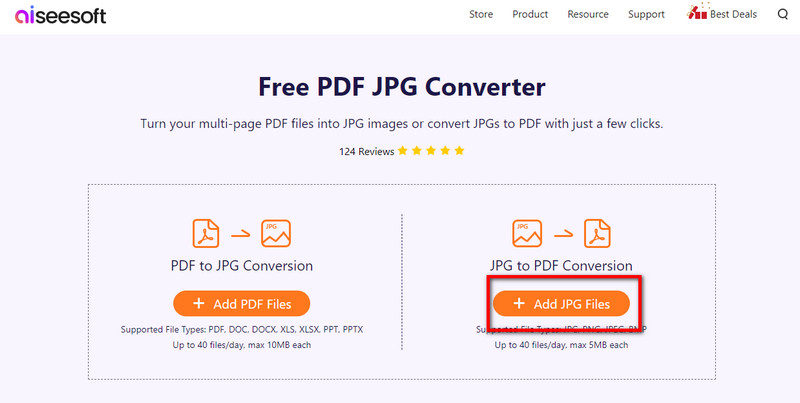
Шаг 3:
При успешной загрузке изображения вы также можете добавить Шифрование документов , а если вы хотите объединить их в один файл, отметьте площадь значок рядом с Конвертировать все. Затем коснитесь Конвертировать все для обработки всех загруженных вами изображений в формате PDF.
Шаг 4:
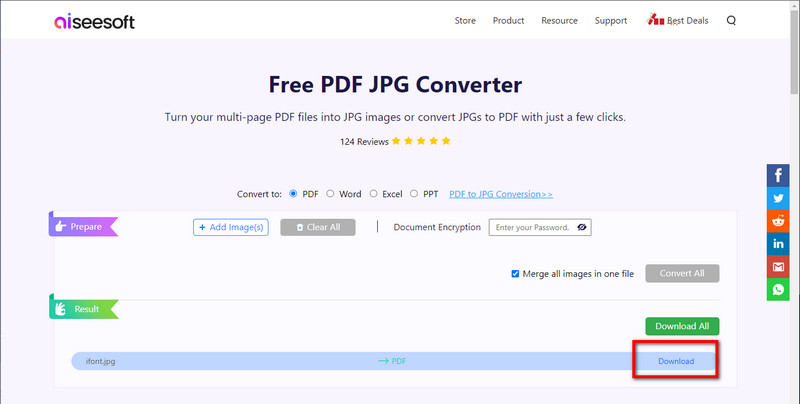
Когда конвертация завершена, можно переходить к результату. Ударь Скачать значок, чтобы сохранить PDF-файл на вашем компьютере.
Часть 5. Часто задаваемые вопросы о том, как сохранить в формате PDF
Как сохранить картинку в формате PDF?
Используйте конвертер, чтобы изменить выходной формат вашего изображения в формате PDF с помощью Aiseesoft Free PDF JPG Converter. Это приложение позволяет быстро превратить любое изображение в PDF при сохранении общего качества изображения.
Как сохранить Excel в формате PDF?
Откройте файл Excel, который вы сохранили на своем устройстве, с помощью Microsoft Excel. Перейдите в «Файл», выберите «Экспорт в WPS PDF», выберите диапазон экспорта, текущий или все листы, и нажмите «Пуск», чтобы сохранить его в формате PDF. Мы предлагаем конвертировать Excel в PDF с помощью надежного конвертера, если вы хотите, чтобы он был более управляемым.
Могу ли я внести изменения в файл PDF?
Если вы только просматриваете его, вы можете изменить PDF-файл, только если загрузите PDF Editor на вашем устройстве, чтобы внести изменения или отредактировать добавленную информацию.
Учебник, который мы добавили в эту статью, делает обучение как сохранить файлы в формате PDF более доступным. Мы знаем, что после того, как вы выполнили руководство, вы успешно сохраните документы, веб-сайт, электронную почту и изображение в формате PDF. Смело спрашивайте, нужны ли вам разъяснения по шагам, которые мы предоставили, комментируя раздел ниже.

Конвертер PDF Ultimate
Aiseesoft PDF Converter Ultimate — это профессиональное программное обеспечение для конвертирования PDF, которое поможет вам конвертировать PDF в Word / Text / Excel / PPT / ePub / HTML / JPG / PNG / GIF.



