
Итого: Можно ли восстановить предыдущую версию документа Microsoft Word в Office 2019/2016/2010/2007/2011/2013, даже если вы выполняли другие операции в текущем файле? Если вы случайно перезаписали файл Word и сохранили новые изменения, просто получите здесь простые решения, чтобы вернуться к подходящей версии, которая вам нужна.
«Как вернуть старую версию файла Word в Office 2016? Я привык сохранять файл при работе с Ctrl + S. Но по ошибке сохранил не тот файл. Кто-нибудь знает, как восстановить предыдущую версию документа Word? "

По разным причинам вы можете вернуться к предыдущей версии документа Word. Например, происходит сбой, внезапно отключается питание, вы перезаписываете нужный файл и сохраняете результат, а случайно закрываете файл без сохранения. Вот и возникает вопрос, как это сделать?
- Часть 1. Восстановление предыдущей версии документа Word с помощью функции автоматического восстановления
- Часть 2. Непосредственно найти и восстановить файл предыдущего слова из временных файлов
- Часть 3. Лучший способ восстановить старые файлы Word и вернуться к предыдущим версиям
Часть 1. Восстановление предыдущей версии документа Word с помощью функции автоматического восстановления
Автосохранение — очень полезная функция, которая поможет вам сохранять вашу работу каждые X минут в зависимости от настроек. Поэтому вам нужно убедиться, что опция AutoRecover включена. В этом случае он будет сохранять версии, пока вы работаете над документом Word. Затем вы можете воспользоваться следующим руководством, чтобы восстановить предыдущую версию документа Word.
Восстановите предыдущий документ Word, если вы сохранили файл
Шаг 1 Откройте файл Word, который вы хотите вернуть к старой версии. щелчок Файл и затем выберите Туристам.
Шаг 2 Найдите Управление документами и щелкните по нему. В раскрывающемся списке выберите файл, помеченный при закрытии без сохранения.
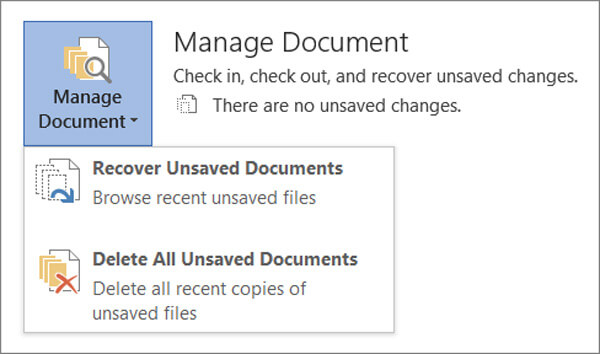
Шаг 3 Нажмите Восстановить Кнопка для восстановления предыдущей версии документа Word в верхней строке меню.

Восстановите предыдущую версию Word, если вы не сохранили файл
Шаг 1 Первый шаг будет таким же, нужно нажать Файл и затем выберите Туристам.
Шаг 2 Предусмотрено два варианта: восстановить несохраненные документы и удалить все несохраненные документы. Здесь нужно выбрать Восстановление несохраненных документов .
Если вы хотите восстановить старую версию файла Excel или PowerPoint, вы можете выбрать «Восстановить несохраненные книги» в Excel или «Восстановить несохраненные презентации» в PowerPoint.
Шаг 3 Выберите файл и нажмите Откройте. Затем нажмите Сохранить как чтобы сохранить файл и перейти к предыдущей версии документа Word.

Часть 2. Непосредственно найти и восстановить файл предыдущего слова из временных файлов
На самом деле, когда вы создаете и редактируете файл Word на своем компьютере, многие временные файлы сохраняются. Если вам нужно восстановить предыдущую версию файла Word, вы можете попробовать найти эти файлы в определенных местах.
Расположение временного файла на ПК с Windows 7:
C: Users имя AppData Roaming Microsoft Excel
C: Users имя AppData Roaming Microsoft Word
Расположение временного файла на ПК с Windows 8/10:
C: Users \ AppData Local Microsoft Office UnsavedFiles
Часть 3. Восстановление старых файлов Word и возврат к предыдущим версиям
С первыми двумя способами у вас есть большие шансы восстановить предыдущую версию документа Word в Office 2019/2016/2010/2007/2011/2013. А как насчет файлов Word, которые вы удалили по ошибке? Что делать, если вы не можете найти их в корзине?
Aiseesoft Data Recovery — это многофункциональный инструмент для восстановления данных, который поможет вам с легкостью восстановить удаленные/потерянные файлы Word.
Он в основном предназначен для извлечения всех видов файлов документов, таких как Word, Excel и PowerPoint. Поэтому, если вы хотите вернуться к старой версии Word, вам следует попробовать. Кроме того, если ваш файл Word поврежден, несохраненные, удаленные и т. д. это также делает вам большую пользу.
Конечно, это больше, чем просто восстановление файлов Word, оно также позволяет вам восстанавливать другие часто используемые типы данных, такие как изображения, электронные письма, аудио, видео и многое другое. Просто скачайте его бесплатно и предпримите следующие шаги, чтобы восстановить потерянные файлы Word.
Шаг 1 Запустите Aiseesoft Data Recovery
Скачайте, установите и запустите это мощное программное обеспечение для восстановления файлов Word на вашем компьютере.
Шаг 2 Выберите жесткий диск
На этом этапе выберите диски, на которых можно восстановить эти файлы Word. Нажмите «Начать сканирование».
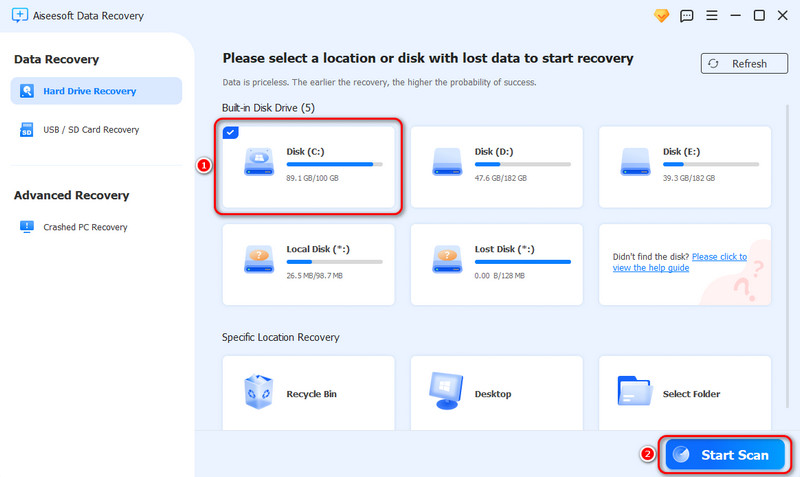
Шаг 3 Сканирование старых файлов Word
Чтобы просмотреть дополнительные параметры в разделе «Документ», нажмите слева. Выберите «DOCX» или «DOC» и проверьте, доступен ли файл Word для сканирования и виден ли он на главной панели. Если найдете, то молодец! Есть большая вероятность, что вам удастся успешно восстановить файл.
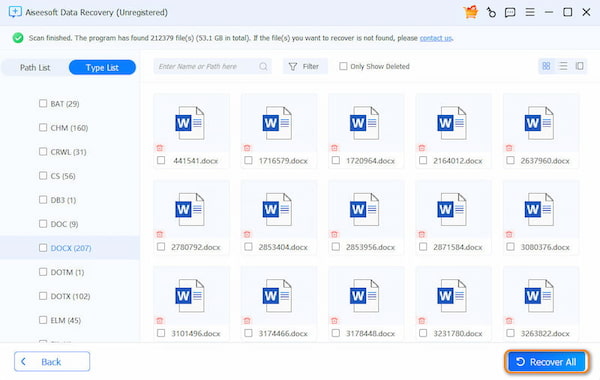
Шаг 4 Восстановить предыдущие файлы Word

После сканирования все файлы Word будут показаны в интерфейсе. Чтобы быстро найти данные, которые вы хотите восстановить, вы можете использовать функцию «Фильтр». Выберите нужные файлы Word и нажмите Recover кнопка. Теперь вы можете получить все предыдущие файлы Word.
Если вы работаете на Mac, просто проверьте эту страницу, чтобы верни свой документ Word из предыдущей версии или несохраненной версии.
В этом посте мы в основном говорим о том, как восстановить предыдущую версию документа Word. Мы предлагаем вам эффективные решения для выполнения работы. Более того, мы представляем вам мощное средство восстановления данных, которое поможет вам восстановить удаленные/потерянные файлы. Вы можете оставить нам сообщение, если у вас все еще есть какие-либо вопросы. Конечно, если у вас есть лучший способ восстановить старый файл Word, сообщите нам об этом в комментарии.
3 быстрых способа пакетного преобразования Word DOC в файлы DOCX и наоборот
Таким образом, крайне необходимо найти способы преобразования между документами Word и файлами docx, лучше, если это может обеспечить пакетную обработку.
Метод 1: пакетное преобразование Word Doc в файлы Docx
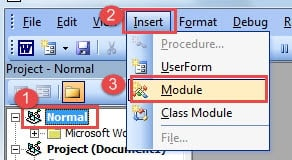
- Первый и первыйost, организуйте все обрабатываемые файлы в одной папке.
- Затем откройте Word и нажмите «Alt + F11», чтобы открыть редактор VBA.
- Теперь нажмите «Обычный» проект и нажмите «Вставить» после него.
- Затем выберите «Модуль», чтобы вставить новый модуль в проект.
- Затем дважды щелкните модуль, чтобы открыть область редактирования, и вставьте следующие коды:
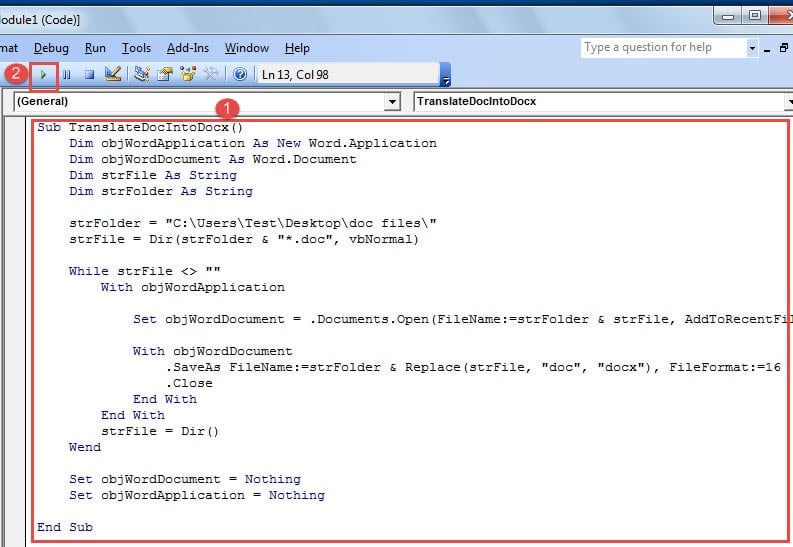
- Наконец, нажмите кнопку «Выполнить».
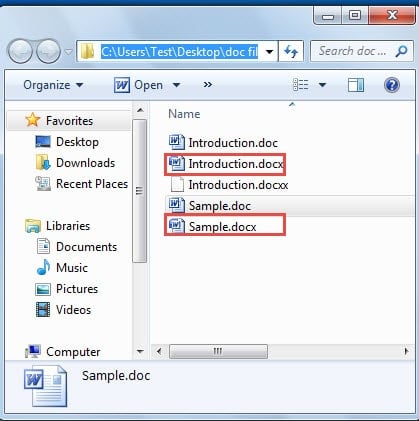
Через несколько секунд вы обнаружите, что все файлы doc были преобразованы в файлы docx.
В строке кода «strFolder = "E:Temp"", вы должны заменить «Е:Темп” с расположением вашей папки с файлами.
Метод 2: пакетное преобразование файлов Word Docx в файлы Doc
- К starВ противном случае поместите все файлы docx в одну папку с файлами.
- Точно так же нажмите «Alt + F11», чтобы открыть редактор VBA.
- Затем следуйте тому же пути, что и в методе 1, чтобы вставить новый модуль и открыть его.
- Затем вставьте туда следующие коды:
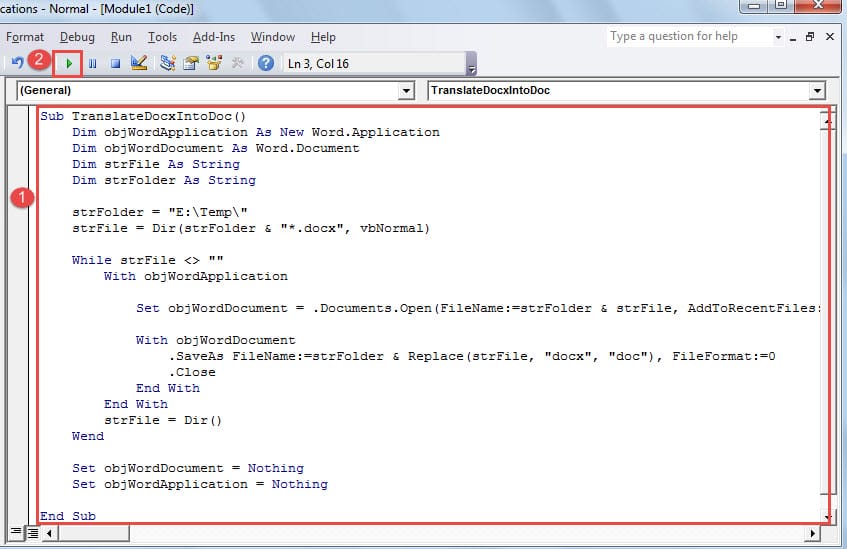
- Наконец, нажмите кнопку «Выполнить», чтобыtarт преобразование.
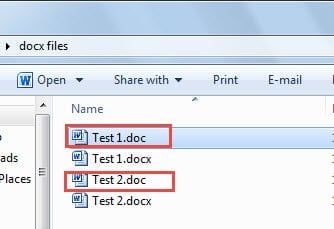
Тем не менее, вы должны помнить об изменении »Е:Темп"в строке кода"strFolder = "E:Temp"» на фактический путь к папке с файлами.
Способ 3: используйте способ «Сохранить как»
- Во-первых, поместите все файлы doc или docx в одну папку.
- Во-вторых, нажмите «Ctrl» и щелкните, чтобы выбрать все файлы.
- Затем щелкните правой кнопкой мыши и выберите «Сохранить как» в меню.
- Теперь должно появиться несколько окон «Сохранить как», поэтому выберите doc или docx для типа файла соответственно.
- Наконец, нажмите «Сохранить», чтобы закрыть все окна.
Однако из-за разнообразия версий Windows или Office параметр «Сохранить как» может быть недоступен в контекстном меню. Поэтому настоятельно рекомендуется использовать 2 макроса для выполнения задачи.
Следите за целостностью файла
Хотя мы представили 3 способа преобразования между файлами Word doc и docx, эти файлы очень восприимчивы к повреждениям из-за человеческих ошибок или неправильного обращения. Поэтому вам следует часто выполнять резервное копирование, а также хранить Утилита для иборьбы проблем с документом Word в случае возникновения повреждений.



