

Чтобы инициировать создание нового документа в программе Word, нужно выполнить следующие действия:
Вы сможете выбрать либо пустой файл, либо документ, основанный на заранее разработанном шаблоне. На экране появится список доступных шаблонов.
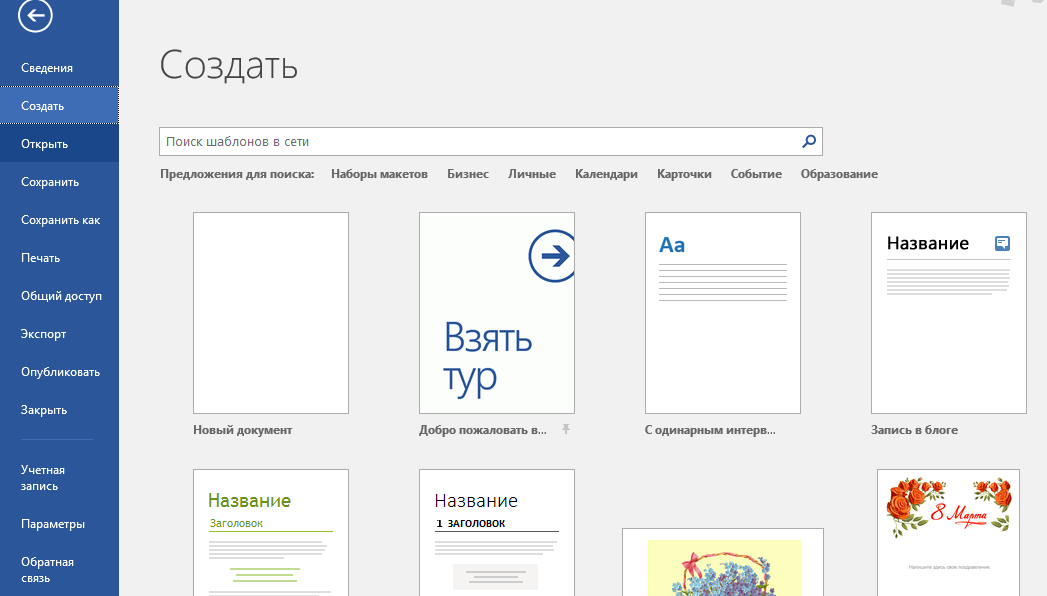
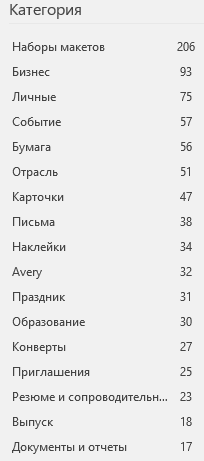
Кроме доступных шаблонов, вы также можете выбрать какую-либо из категорий, чтобы увидеть больше вариантов в данной категории: Комплекты макетов, Предпринимательство, Личное, Планировщики, Открытки, Мероприятие, Обучение.
Нажав на одну из этих категорий вы откроете ее. Кроме того, справа отобразится полный перечень возможных категорий.
Чтобы вернуться на предыдущую страницу, нужно нажать кнопку «Домой» рядом со строкой поиска.

Для быстрого нахождения нужного шаблона можно использовать функцию поиска.
Открытие документов
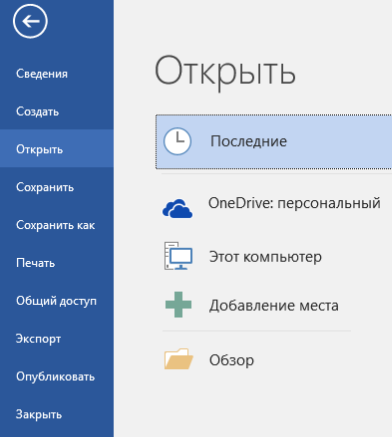
Для того, чтобы открыть документ в Word необходимо перейти на вкладку Файл — Открыть.
Сохранение документа
Чтобы в первый раз сохранить документ Word, следует в меню указать: Файл — Сохранить как
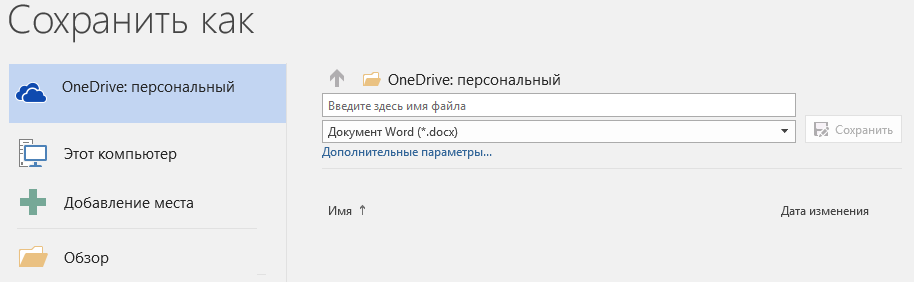
В левой секции появившегося окна следует выбрать, куда сохранить файл: по умолчанию документ помещается в папку, установленную в настройках, однако вы можете сохранить его на OneDrive или в любом другом каталоге на вашем компьютере.
В правой стороне окна можно задать имя файла и его формат.
Для выбора необходимой папки нажимаем Обзор или Дополнительные параметры, выбираем нужную папку и нажимаем Сохранить.
Для сохранения документа Word, которые был создан ранее, можно использовать описанный выше алгоритм либо в меню выбрать: Файл — Сохранить. Документ будет сохранен в ту же папку, из которой он был открыт.
Форматы файлов Word
Word позволяет открывать и сохранять файлы в следующих форматах:
Работа с PDF в Word
Из Word откройте pdf-файл:
После внесения изменений файл можно сохранить как в pdf, так и в формате word:
Восстановление несохраненных документов Word
Иногда стечение обстоятельств приводит к тому, что наши документы не сохраняются и мы теряем информацию.
В некоторых случаях эта проблема поправима.
Откройте вашу документ Word и перейдите в меню Файл — Сведения — Управление документов — Восстановить несохраненные документы.
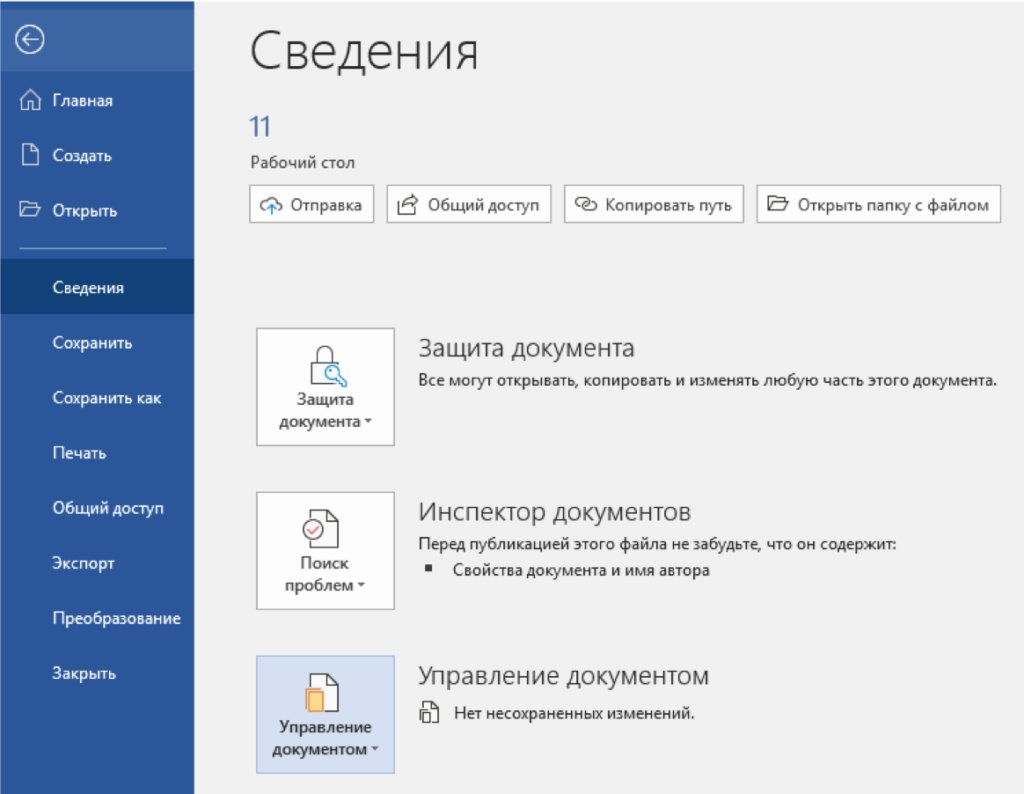
Поле этого откроется папка, в которую Word сохраняет данные для последующего восстановления. Если какие-то данные были сохранены автоматически, вы увидите их в этой папке.
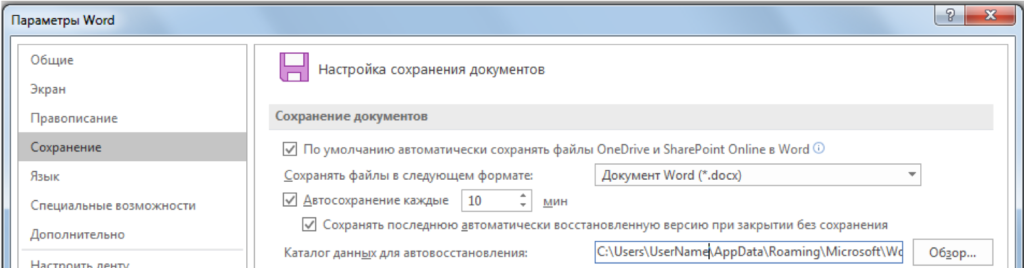
Мы советуем активировать функцию автосохранения. Это можно настроить в меню Файл — Параметры, в разделе Сохранение. Укажите временной интервал, через который ваши документы будут автоматически сохраняться.
Расписание ближайших групп:
Как сохранить документ Word
Как сохранить новый документ в ворде
После того, как вы закончили наполнять новый документ, пришло время сохранить документ ворд, чтобы не потерять работу, которую вы сделали. Ниже приведены шаги по сохранению отредактированного документа Word.

Как сохранить документ в Word – Вкладка Файл
Версия Word 2007 иметь кнопку « Office » в верхнем левом углу. Нажмите на нее, чтобы открыть меню для продолжения.

Как сохранить документ в Word – Кнопка Office в Word 2007
- В меню выберите пункт «Сохранить как».

Способы сохранения документа в Word – Использование функции "Сохранить как"
- Появится диалоговое окно «Сохранение документа». Если вы пользуетесь версией Word 2016, 2013, то для появления окна «Сохранение документа» нажмите кнопку « Обзор »:

Способы сохранения документа в Word – Краткий обзор
В верхней части и в левой части окна отображается папка, в которой вы будете сохранять документ. Если вы хотите изменить эту папку, перейдите по папкам в левой части диалогового окна, чтобы выбрать ту, где вы хотите сохранить документ ворд.

Как сохранить документ в Word – Окно Cохранение документа
- Первый пункт: Подготовка информации.
- Второй пункт: Анализ данных.
- Третий пункт: Формирование выводов.
- Четвёртый пункт: Внедрение решений.
- Пятый пункт: Оценка результатов.
- Ворд автоматически присвоит вашему документу имя, основанное на первых словах вашего текста. Если вам оно не подходит, введите свое имя для документа в поле « Имя файла ». Придумайте краткое имя, которое позволит вам легко найти документ ворд.

Способы сохранения документа в Word – Имя файла
- Нажмите кнопку «Сохранить», и ваш документ будет сохранен с введенным именем в выбранной папке.

Способы сохранения документа в Word – Как сохранить файл в ворде
Как сохранить существующий документ в ворде
В случае, когда вы открываете существующий документ и редактируете его частично или полностью, вы можете сохранить изменения в текущем файле или же сохранить документ ворд под новым именем, не изменяя текущий документ.
Как сохранить изменения в текущем документе
Если вы хотите сохранить текущий документ ворд:

Как сохранить документ в Word –Кнопка Сохранить документ ворд
- Или же во вкладке « Файл » нажать «Сохранить».

Методы сохранения документа в Word – Сохранение файла Word
Как сохранить текущий документ как новый
В случае если вы хотите сохранить текущий файл с изменениями, как новый документ вы должны выбрать команду «Сохранить как» в меню на вкладке « Файл ».

Как сохранить документ в Word – Сохранить документ ворд как новый
Данный способ полезен, когда вы внесли изменения в документ и хотите сохранить изменения, но также сохранить исходный документ в оригинальном формате и под его оригинальным именем.
Существует несколько методов для сохранения документа в формате Word.
- Пользователям ПК
- Офисные приложения
- MS Word
3 быстрых способа пакетного преобразования Word DOC в файлы DOCX и наоборот
Таким образом, крайне необходимо найти способы преобразования между документами Word и файлами docx, лучше, если это может обеспечить пакетную обработку.
Метод 1: пакетное преобразование Word Doc в файлы Docx
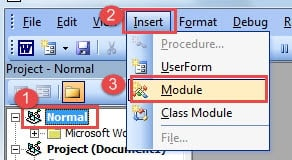
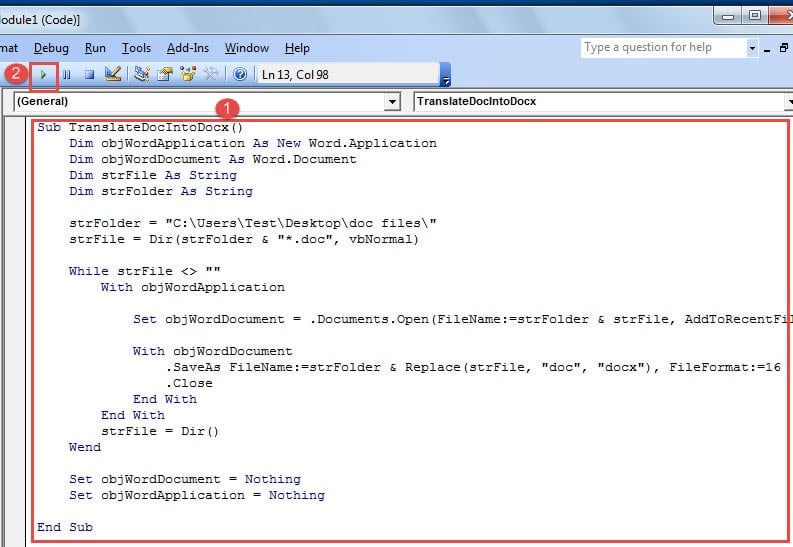
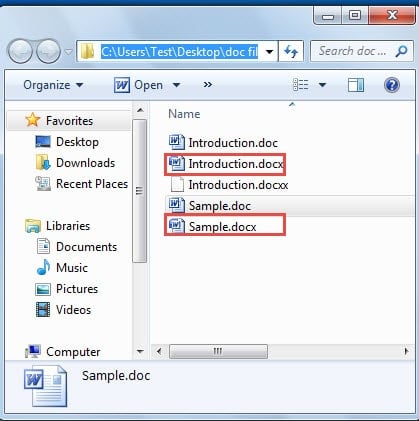
Через несколько секунд вы обнаружите, что все файлы doc были преобразованы в файлы docx.
В строке кода «strFolder = "E:Temp"", вы должны заменить «Е:Темп” с расположением вашей папки с файлами.
Метод 2: пакетное преобразование файлов Word Docx в файлы Doc
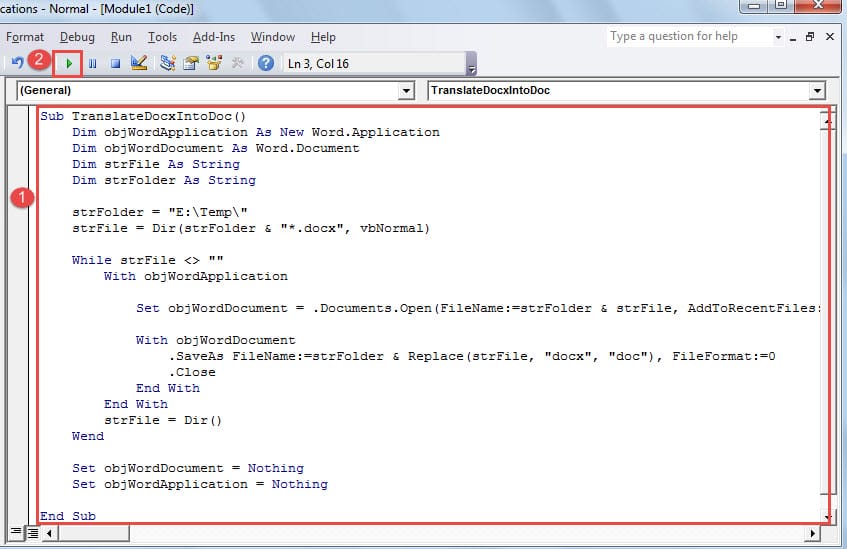
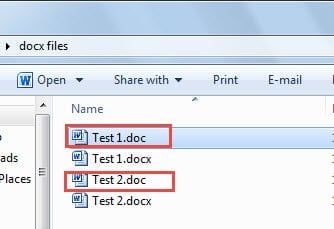
Тем не менее, вы должны помнить об изменении »Е:Темп"в строке кода"strFolder = "E:Temp"» на фактический путь к папке с файлами.
Способ 3: используйте способ «Сохранить как»
Однако из-за разнообразия версий Windows или Office параметр «Сохранить как» может быть недоступен в контекстном меню. Поэтому настоятельно рекомендуется использовать 2 макроса для выполнения задачи.
Следите за целостностью файла
Хотя мы представили 3 способа преобразования между файлами Word doc и docx, эти файлы очень восприимчивы к повреждениям из-за человеческих ошибок или неправильного обращения. Поэтому вам следует часто выполнять резервное копирование, а также хранить Утилита для иборьбы проблем с документом Word в случае возникновения повреждений.



