
Практически у всех пользователей на компьютере установлен Microsoft Word и рано или поздно у многих возникает вопрос, как в нем работать и как создать файл Ворд.
На самом деле это легко и просто, для создания нового документа в Ворде существует 3 способа.
Способ №1. Как создать Вордовский документ на рабочем столе
Чтобы создать новый документ Word на рабочем столе или в любой рабочей папке вам необходимо сделать следующее:
- Переходим на рабочий стол или в необходимую папку, где вы хотите сохранить документ.
- Кликаем правой кнопкой мыши на пустой области, в появившемся меню находим пункт «Создать » далее ищем пункт «Текстовый документ Microsoft Word » и нажимаем на него. (Если таких пунктов нет, то вам необходимо сначала )
- Мы должны увидить новый файлик Ворда , у которого подсвечено название синим цветом, это означает что файл готов к переименованию, мы должны напечатать необходимое имя вордовского документа.
- После того как мы назвали файл как нам нужно, мы можем его открыть, быстро нажав на него 2 раза.


Вот и все, теперь у вас откроется новый, чистый документ Ворд и вы можете начать в нем работать!
Способ №2. Как создать чистый документ Майкрософт Ворд
Вордовский документ можно создать и другим способом для этого делаем следующее:

Способ №3. Как создать новый файл в Ворде
Как вы уже наверно догадались, новый документ можно создать из самой программы Ворд. Для этого нам необходимо:

Вот и все! Откроется новый чистый вордовский документ и после того как вы закончите в нем работать, вам необходимо будет сохранить его в нужном месте.
Дорогой читатель! Вы посмотрели статью до конца. Получили вы ответ на свой вопрос? Напишите в комментариях пару слов.Если ответа не нашли, укажите что искали .
2 быстрых способа извлечь файлы MS Office, встроенные в ваш документ Word
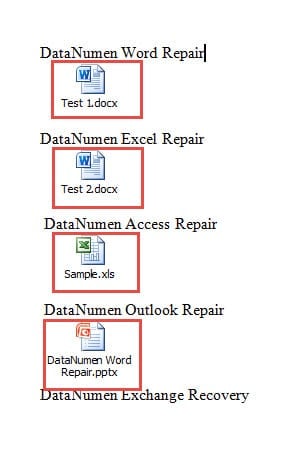
Время от времени мы могли наследовать документ Word, содержащий несколько встроенных файлов, например, как показано ниже:
Обычно, чтобы экспортировать их, нам нужно открыть файл, а затем сохранить его. Однако этот способ приемлем, когда файлов немного. Когда задействовано большое количество объектов, будем искать более быстрые и энергосберегающие обходные пути. По этой причине у нас есть следующие 2 метода, готовые для вас.
Способ 1: изменить расширение файла
Способ 2: запустить макрос Word
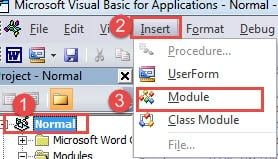
- Первый и первыйost, щелкните вкладку «Разработчик», а затем «Visual Basic». Или просто нажмите «Alt + F11», если вкладка «Разработчик» недоступна.

- Затем нажмите «Обычный» проект.
- Затем нажмите вкладку «Вставить».
- Выберите «Модуль» в раскрывающемся меню.
- Теперь дважды щелкните новый модуль, чтобы получить пространство для кодирования.
- И вставьте следующие коды туда:
re>Sub ExtractAndSaveEmbeddedFiles() Dim objEmbeddedShape As InlineShape Dim strShapeType As String, strEmbeddedDocName As String Dim objEmbeddedDoc As Object With ActiveDocument For Each objEmbeddedShape In .InlineShapes ‘ Найдите и откройте встроенный документ. strShapeType = objEmbeddedShape.OLEFormat.ClassType objEmbeddedShape.OLEFormat.Open ‘ Набор инициализации objEmbeddedDoc = objEmbeddedShape.OLEFormat.Object ‘ Сохранение встроенных файлов с именами, такими же, как у метки значка. strEmbeddedDocName = objEmbeddedShape.OLEFormat.IconLabel objEmbeddedDoc.SaveAs "C:UsersPublicDocumentsNew folder" C:UsersPublicDocumentsНовая папка" , То"C:ПользователиОбщиеДокументыНовая папка” — это место для хранения файлов. Не забудьте заменить его реальным.
Позаботьтесь о файлах Word
Поскольку некоторые из вас очень часто работают с Word, то столкнувшись с испорченное слово может быть обыденностью. Поэтому мы уделяем большое внимание правильной обработке файлов. В конце концов, после того, как файл поврежден, требуется время и деньги, чтобы вернуть его к жизни.



