
1: Загрузите локальные файлы WORD или укажите URL-адрес онлайн-файла WORD. 2. Установите целевой формат как «DOCX» и настройте параметры. 3: Нажмите на кнопку «ПРЕВРАТИТЬ» и подождите, пока процесс завершится.
Загрузите файлы
Загрузите файлы Загрузите файлы или укажите URL для файла укажите URL для файла
Целевой формат:
КОНВЕРТАЦИЯ
Проводите преобразование файлов без подключения к интернету
ВЫХОДНЫЕ ФАЙЛЫ
Двоичный формат файла Microsoft Word
Документ Office Open XML
Office Open XML (OOXML, DOCX, XLSX, PPTX) — серия форматов файлов для хранения электронных документов пакетов офисных приложений — в частности, Microsoft Office. В 2006 году формат Office Open XML был объявлен свободным и открытым форматом Ecma International. Он является форматом по умолчанию для приложений Microsoft Office 2007 и более поздних.
Сохранение документов в форматах Word 2003 и 2007
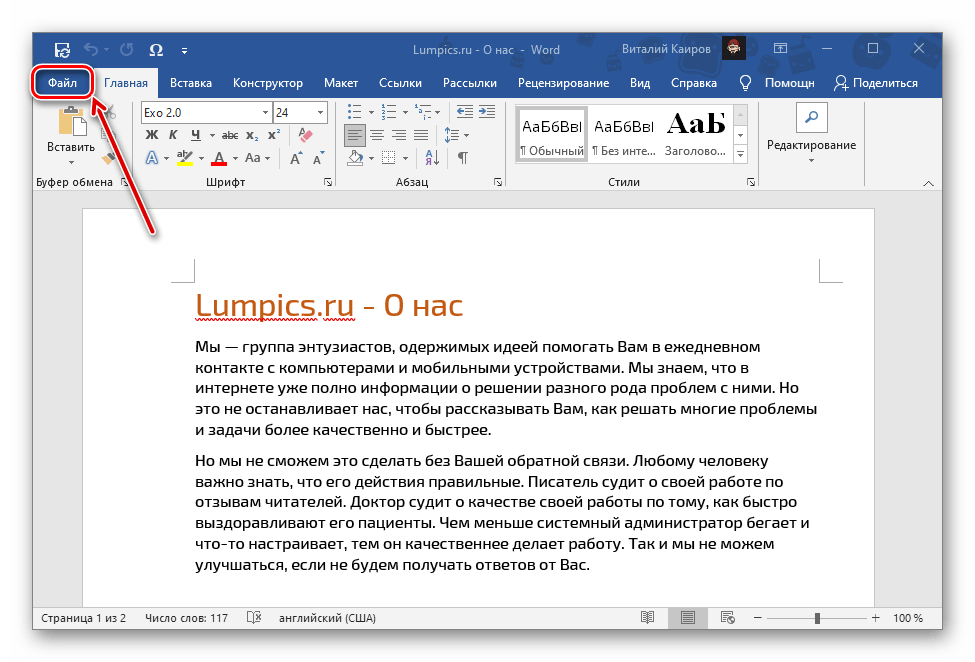
Поскольку в Word, начиная с 2007 года, стандартным форматом является DOCX, необходимость в сохранении документов в этом формате отсутствует – это происходит автоматически при выборе нужного пункта в меню. Текстовые файлы, созданные в этой и более поздних версиях программы, будут совместимы друг с другом, но не будут открываться в версии 2003, в которой использовался формат DOC. Если вам нужно, чтобы документ, созданный в «новых» версиях, можно было открыть в самой «старой», выполните следующие шаги:
- Откройте меню «Файл» (Word 2010 и более новый) текстового редактора или нажмите на кнопку с логотипом «Microsoft Office» (2007).
![]()
- На боковой панели выберите пункт «Сохранить как», затем нажмите «Обзор».

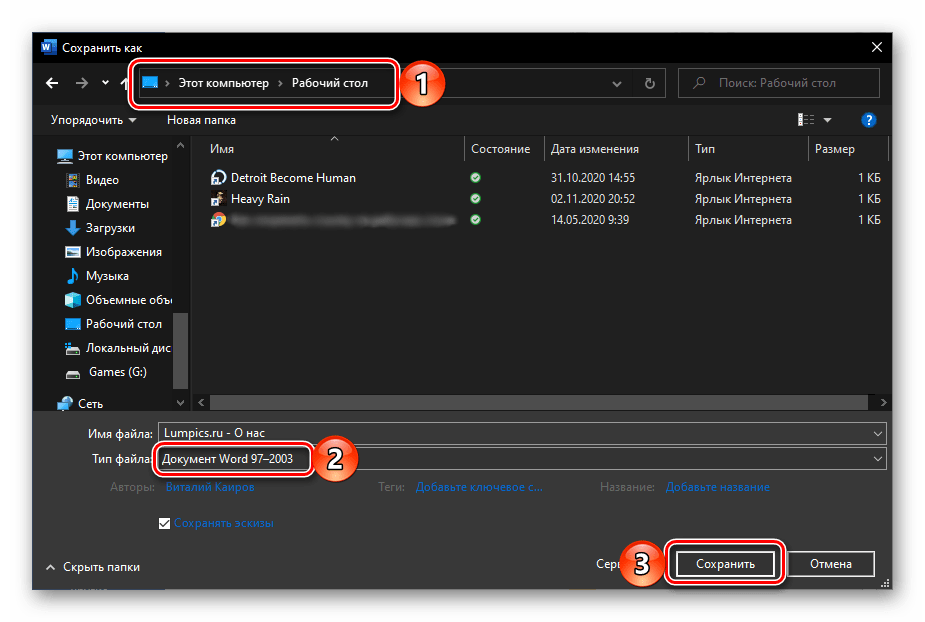
Укажите расположение папки, куда вы собираетесь сохранить документ. При необходимости измените его название. Разверните список «Тип файла» и выберите «Документ Word 97 — 2003». Для завершения процесса нажмите кнопку «Сохранить».
Примечание: В Microsoft Word 2007 функция выбора типа файла при экспорте доступна на предыдущем этапе, когда вы выбираете «Сохранить как» в меню.
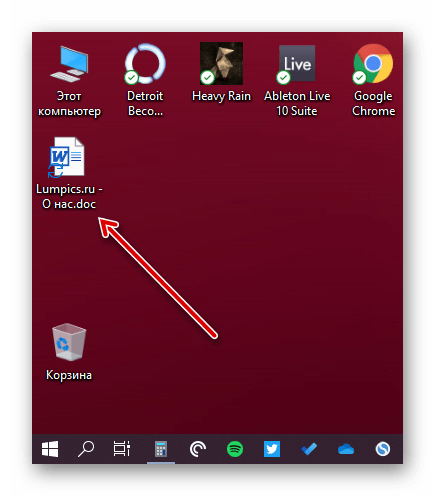
Теперь файлы, созданные в современных версиях текстового редактора от Майкрософт, можно открыть в Ворде 2003, а также, как показано в последнем пункте инструкции, даже в Ворде 97, так как они имеют формат DOC.
Вариант 2: Microsoft Word 2003
Вполне возможно, что под вопросом из заголовка статьи подразумевается ситуация, когда в Ворде 2003 требуется сохранить документ в стандартном для 2007 и более свежих редакций формате – DOCX. Последний, как мы уже обозначили выше, изначально этой устаревшей версией программы не поддерживается. Решением в данном случае является установка специального пакета совместимости, который помимо открытия, импорта и экспорта файлов в актуальном расширении, наделяет рядом дополнительных возможностей все приложения-компоненты Майкрософт Офис. Узнать о том, как его скачать, установить и использовать, можно в представленной по ссылке ниже статье. Само же сохранение осуществляется по рассмотренному выше алгоритму, с поправкой на различия в интерфейсе, по сути, все что потребуется от вас – это выбрать тип файла.
3 быстрых способа пакетного преобразования Word DOC в файлы DOCX и наоборот
Таким образом, крайне необходимо найти способы преобразования между документами Word и файлами docx, лучше, если это может обеспечить пакетную обработку.
Метод 1: пакетное преобразование Word Doc в файлы Docx
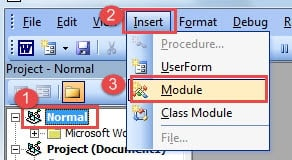
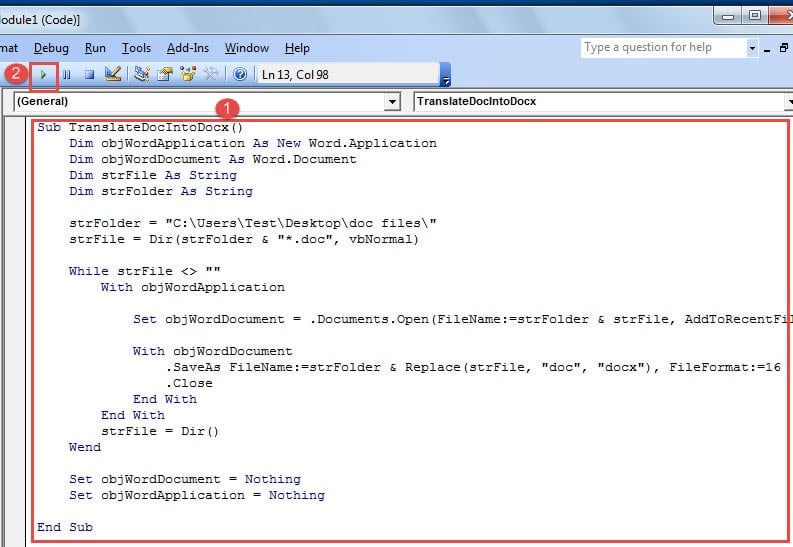
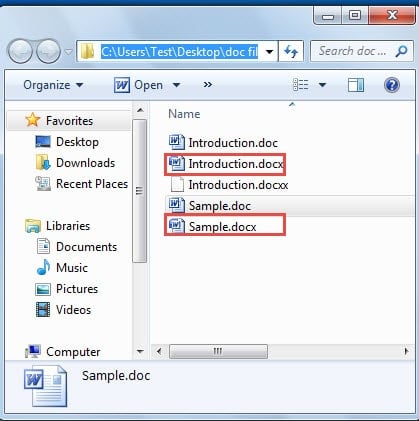
Через несколько секунд вы обнаружите, что все файлы doc были преобразованы в файлы docx.
В строке кода «strFolder = "E:Temp"", вы должны заменить «Е:Темп” с расположением вашей папки с файлами.
Метод 2: пакетное преобразование файлов Word Docx в файлы Doc
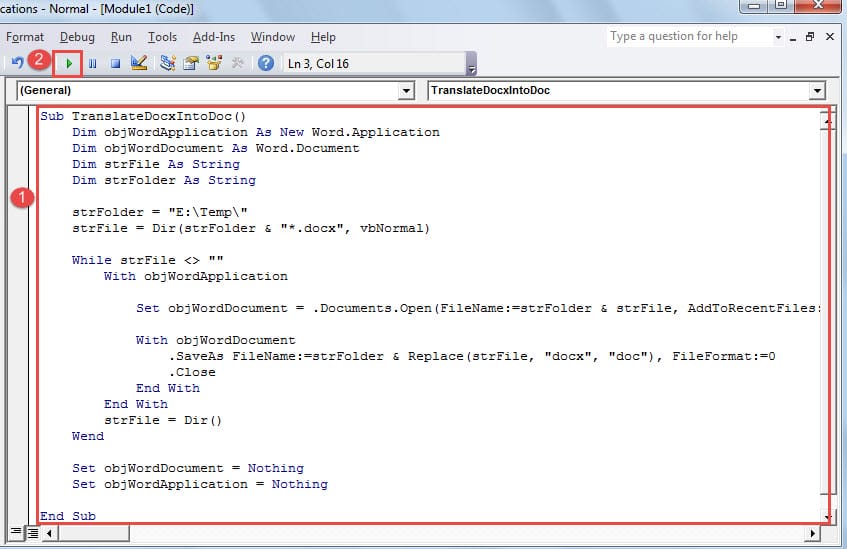
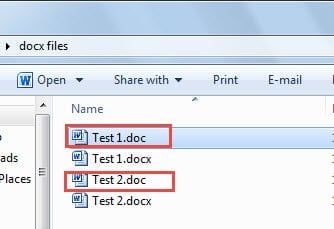
Тем не менее, вы должны помнить об изменении »Е:Темп"в строке кода"strFolder = "E:Temp"» на фактический путь к папке с файлами.
Способ 3: используйте способ «Сохранить как»
Однако из-за разнообразия версий Windows или Office параметр «Сохранить как» может быть недоступен в контекстном меню. Поэтому настоятельно рекомендуется использовать 2 макроса для выполнения задачи.
Следите за целостностью файла
Хотя мы представили 3 способа преобразования между файлами Word doc и docx, эти файлы очень восприимчивы к повреждениям из-за человеческих ошибок или неправильного обращения. Поэтому вам следует часто выполнять резервное копирование, а также хранить Утилита для иборьбы проблем с документом Word в случае возникновения повреждений.



