
Создание, сохранение и открытие документа в Word 2010
В данной статье будет вкратце изложен процесс создания, сохранения и открытия документа.
Создание документа
Когда вы запускаете Word 2010, он автоматически создает новый документ, и при открытии окна программы вы видите чистый белый лист, с названием в заголовке окна (по умолчанию) – «Документ 1». Если вы дальше создаете новые документы, то они продолжают нумерацию последовательно: «Документ 2», «Документ 3» и т.д. Данная нумерация прерывается при закрытии программы. При последующем запуске, отсчет начинается сначала.
- Щелкните «Файл» — «Создать» и выберите тип документа (стандартный документ или один из шаблонов). Или нажмите , но в этом случае вы не сможете выбрать шаблон.
- Нажмите «ОК».
Шаблоны
Главное отличие Word 2010 от старших поколений программы – это внушительный выбор шаблонов документов, которые, к тому же, перед их созданием можно визуально оценить. Чрезвычайная наглядность программы позволяет быстро определиться, что за тип документа мы можем создать. Для того чтобы посмотреть на список шаблонов, щелкните вкладку «Файл», затем «Создать» и в открывшемся окне «Доступные шаблоны» выберите нужный.
Основные шаблоны
В области основных шаблонов представлены пять образцов.
Рисунок 1. Создание нового документа, доступные шаблоны.
Новый документ — смысл следует из названия, но как ни странно это звучит, это тоже шаблон, который хранится в файле под названием NORMAL.DOT. Это шаблон документа по умолчанию, к которому не применялись дополнительное редактирование и настройки.
Запись блога – с помощью этого шаблона, вы можете быстро и эффективно создавать новые записи блогов.
После двойного щелчка откроется новое окно, где будут доступны всего три вкладки – «Вставка», «Запись блога» и «Файл». Тем не менее, набора этих инструментов более чем достаточно для успешного оформления блогов.
Рисунок 2. Запись блога.
Последние шаблоны – недавно использовавшиеся шаблоны. Список удобен при работе с часто используемым набором шаблонов. Щелкните «Файл», затем «Сведения» и выберите нужный шаблон.
Рисунок 3. Последние шаблоны.
Образцы шаблонов – набор шаблонов, часто используемых при работе с документами. Факс, отчет, стандартное письмо и шаблон документа образца Word 2003 – основные позиции по которым разработаны шаблоны.
Рисунок 4. Образцы шаблонов.
Мои шаблоны – набор созданных вами шаблонов. Если вы еще не создали шаблон, то после щелчка по кнопке «Мои шаблоны» появится окно «Создать». Выберите, что хотите создать – документ или шаблон (в любом случае вы можете использовать любой документ в качестве шаблона), затем внесите соответствующие изменения в документ и сохраните его.
Из существующего документа – загружает документ на ваш выбор, с соответствующими настройками форматирования, что удобно использовать при работе с одним и тем же типом документов. Так вам не нужно будет постоянно форматировать документ, поскольку эти настройки уже заданы в открываемом документе.
Откройте искомый документ и удалите ненужные в новом документе данные (, затем ). Теперь можете заполнять документ новыми данными.
Дополнительные шаблоны
Дополнительные шаблоны или шаблоны Office.com позволяют найти практически любой шаблон, если вам недостаточно коллекции из основных шаблонов. В окне предварительного просмотра вы можете видеть, как выглядит определенный шаблон. Выбрав понравившийся, щелкните по нему (в окне шаблоны Office.com), вслед за этим произойдет его загрузка с сайта Office.com, и он автоматически откроется в новом окне. Если шаблон оказался полезным, сохраните его (). После этого вы сможете его использовать, загружая с вашего жесткого диска.
Рисунок 5. Дополнительные шаблоны Office.com.
Заметьте, что вы можете редактировать шаблон по своему усмотрению, т.е. изменять практически все. Важно помнить назначение шаблона – это готовая конструкция документа, в который пользователь затем вносит свои коррективы, экономя время на введении стилей, форматировании и создании изображений.
Сохранение документа
После создания документа необходимо его сохранить, и делать это желательно каждые 10 минут работы, во избежание потери данных из-за различных непредвиденных ситуаций (выключение света, перепад напряжения в сети). Для этого используйте функцию автосохранения – щелкните «Файл» – «Параметры» – «Сохранение».
Поставьте флажок в «Автосохранение каждые … минут» и выставьте длительность временного интервала. Рекомендуется значение в 10-15 минут. Также поставьте флажок в области «Сохранять последнюю автосохраненную версию файла при закрытии без сохранения», это позволит сохранить внесенные изменения в документ, в случае если вы забыли его сохранить перед закрытием.
Учтите, если файл сохраняется впервые, то открывается окно «Сохранить как», в котором вы указываете название документа, и место в котором будет сохранен файл. Далее файл сохраняется без вывода дополнительных окон, все что вы увидите, — это индикатор загрузки в виде круга (раньше в этой роли выступали песочные часы, в виде пиктограммы). Используя способ «Сохранить как», вы можете продублировать документы (если не хотите редактировать оригинал), изменить формат (например, сохранить как «Документ Word 97-2003»).
Сохранять документ можно четырьмя различными способами.
- В окне открытого документа щелкните по кнопке «Сохранить» на панели быстрого доступа.
- Вкладка «Файл» — «Сохранить».
- .
- .
- Вкладка «Файл» — «Сохранить как».
- .
Вы также можете вывести дополнительные кнопки команд на ленту и панель быстрого доступа, и использовать их для сохранения документа.
Задавайте имя документу соответствующее тематике, так вам будет проще его запомнить и отыскать (если забудете куда сохранили). Имя документа может быть длиной до 255 символов и не содержать символов < >* ? ” / ; : |. По умолчанию документ сохраняется в папке «Мои документы». Рекомендуется внимательно выбирать место сохранения файла. Не поленитесь создать пару лишних папок – в результате вам будет намного легче находить свои файлы. В то же время вы можете использовать функцию поиска.
Вы можете использовать шаблон не по смысловому назначению. Так с шаблона «Календарь» можно сделать расписание в долгосрочной перспективе, а с шаблона «Отчет» — замечательное резюме.
Вы можете использовать особые настройки ленты и панели быстрого доступа, особенно если вы предпочитаете работать с мышью. Поместите кнопки команд «Сохранить» и «Сохранить как» на ленте и панели задач — это позволит вам быстро сохранять документы, используя мышь. Подробнее о настройке ленты и панели быстрого доступа читайте в этой статье.
Сохранение документа, созданного в предыдущих версиях Word
При открытии документа Word 2010, созданного в одной из старших версий программы, происходит автоматическое включение режима совместимости, и в заголовке окна появляется надпись «Режим ограниченной совместимости». Включение этого режима предотвращает использование новых расширенных возможностей Word 2010. Таким образом, сохраняется возможность работы с документом в более ранних версиях программы. Для преобразования документа в новый формат Word 2010, щелкните «Файл» – «Преобразовать» – «ОК».
Рисунок 6. Преобразование файла в формат «Word 2010» (docx).
Для сохранения в одном из предыдущих форматов (например, «Word 97-2003»):
- Щелкните «Файл» – «Сохранить как».
- Выберите «Тип файла» – Документ «Word 97-2003» – «ОК».
Рисунок 7. Сохранение файла в формате Word 97-2003.
Учтите, что при сохранении документа в старом формате отключается ряд возможностей , которые доступны только в новых версиях Word 2007-2010. Используйте только те параметры форматирования, которые есть в Word 2003.
Открытие документа
Для открытия сохраненного документа:
- Комбинация клавиш .
- Панель быстрого доступа – флажок на «Открыть» — щелкаем кнопку «Открыть».
- Вкладка «Файл» – «Открыть».
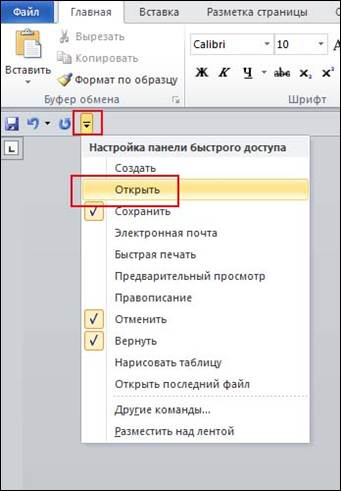
Рисунок 8. Открытие документа с использованием панели быстрого доступа.
Окно открытия документа предоставляет еще ряд возможностей. В области «Сервис» вы можете выбрать сетевой диск, на котором расположен искомый документ. Вы можете выбрать формат открываемого документа. Это позволит найти документ быстрее, так как будут отображаться файлы только этого типа. А область выбора режима открытия документа позволит открыть документ одним из семи способов.
- Открыть – обычное открытие.
- Открыть для чтения – документ открывается в режиме чтения. Хотя вы и можете вносить правки, но сохранить файл придется под другим именем.
- Открыть как копию – открывает точную копию документа. Удобно использовать для внесения правок в существующий документ, но по образцу.
- Открыть в браузере – удобно использовать, если вы готовите веб-документы при помощи Word 2010, так вы сразу можете увидеть результат в браузере.
- Открыть с преобразованием – открываете документ «старого» формата, сразу в новом, с расширенными возможностями.
- Открыть в режиме защищенного просмотра – если захотите внести правки, щелкните «Разрешить редактирование».
- Открыть и восстановить – используется, если файл был поврежден, не был вовремя сохранен и т.п. Вряд ли у вас будут с этим проблемы, так как программа сейчас способна восстановить файл, который вы сами забыли сохранить вообще. Например, при отключении электроэнергии, при последующем запуске вы получите к работе целый документ, с последними внесенными вами правками.
Рисунок 9. Открытие документа с различными условиями.
Недавно использованные документы
Чтобы открыть документы, с которыми вы недавно работали, сделайте следующее:
- Щелкните «Файл» – «Последние документы», затем щелкните на искомом файле.
- Щелкните «Файл» – «Открыть» – «Недавно измененные».
- Последовательно нажмите Alt, A, G и затем по списку 1,2 или 3 – откроется соответствующий документ. Единица означает документ использовавшийся последним, двойка — предыдущий и т.д.
Настройка списка последних документов
Чтобы настроить список последних документов, сделайте следующее:
- Щелкните «Файл» – «Параметры» – «Дополнительно».
- В разделе «Экран» задайте «Число последних использовавшихся документов».
Максимум может быть представлено 50 документов.
Настройка отображения открытых окон на панели задач
Вы можете освободить панель задач, отключив отображение всех открытых документов Word.
- Щелкните «Файл» – «Параметры» – «Дополнительно».
- В разделе «Экран» поставьте или снимите флажок «Показывать все окна на панели задач».
Как сохранить документ в Word в виде текста и файла

Word
Создаем новый документ
Убедитесь, что вы приобрели лицензионную версию пакета MS Office или отдельное программное обеспечение MS Word. Теперь давайте создадим новый документ. Перейдите в папку, в которой вы хотите сохранить рабочие файлы. В этой папке наведите указатель мыши на пустое место в окне проводника и нажмите правую кнопку мыши.
Появится контекстное меню, в котором нужно выбрать «Создать документ MS Word». В этом каталоге будет создан файл, после чего его можно будет открыть двойным щелчком левой кнопки мыши или одинарным щелчком с последующим нажатием клавиши Enter. Таким образом, вы можете использовать этот метод еще до того, как научитесь сохранять документ в Word.
Есть еще один способ создать новый документ Word. Для этого откройте меню «Пуск» на панели задач Windows и запустите MS Word. Программа автоматически начнет создавать пустой документ во временной папке текущих задач. Для доступа к этому файлу после закрытия программы его необходимо будет записать на диск.
Как в «Ворде» сохранить документ?
Прежде чем писать непосредственно созданный вами файл, давайте определимся, как он будет использоваться в дальнейшем. Так, например, если вы используете последнюю версию программы на сегодняшний день, а также не нужно открывать этот файл более старыми ее версиями, следуйте приведенным ниже инструкциям:
- Найдите пункт меню «Файл» в левом верхнем углу панели инструментов».
- Выберите «Сохранить как» в подменю, затем нажмите кнопку «Обзор», чтобы открыть окно сохранения в проводнике Windows.
- Найдите нужную папку в нужном окне или создайте ее.
- Введите желаемое имя файла.
- После этого просто нажмите «Сохранить», не меняя остальные параметры.

Как выбрать формат для сохранения файла
Чтобы сохранить файл в определенном формате, выберите «Файл / Сохранить как» в меню программы. А затем в блоке «Тип файла» выбрать нужный формат. Ниже приведен пример из MS Word.

Как работает сохранение документов и файлов
При создании нового документа, после работы с ним, сохраните его обычным способом, либо воспользуйтесь меню Файл/Сохранить как. Затем выберите место для сохранения и имя файла.
Для дальнейшей работы с документом достаточно будет просто сохранить его по окончании работы. Файл будет перезаписан. А если вы нажмете «Сохранить как», вы сможете сделать новую копию документа с другим именем и сохранить ее в другом месте.
Недопустимые имена файлов
В операционной системе Windows есть некоторые символы, которые нельзя использовать в именах файлов и папок, а именно:
Существуют также зарезервированные слова, которые нельзя использовать в качестве имен файлов или папок.
Способы сохранения документа в программе MS Word
Чтобы сохранить документ, используйте один из следующих способов:
способ 1: в открытом окне документа нажмите клавишу F12 или воспользуйтесь комбинацией клавиш Shift+F12 (или другой комбинацией клавиш Ctrl+S). Это хорошо работает при первом сохранении документа.
Сохранить как документ Word Сохранить как документ Word
2 способ: в открытом окне документа на панели быстрого доступа нажать кнопку «Сохранить» (если она ранее была там размещена).
Панель быстрого доступа, Сохранить документПанель быстрого доступа, Сохранить документ
- В левом верхнем углу открытого окна документа нажмите кнопку «Файл».
- В меню типовых команд выберите кнопку «Сохранить».
Какой бы метод вы ни выбрали, откроется окно «Сохранить документ»
Имя файла и место хранения документа Word Имя файла и место хранения документа Word
В окне «Сохранить документ:
- В поле «Имя файла» (внизу окна) сразу введите желаемое название сохраняемого документа, например «Мой первый документ».
Примечание. Обычно сама программа Word предлагает в качестве заголовка первую строку документа или, если страница еще пуста, условное название «Doc N» (где N — порядковый номер документа с момента следующего запуска программы).
Далее вам нужно выбрать папку, в которой вы хотите сохранить свои документы.
Важно! Нежелательно продолжать работу с программой и самостоятельно и, главное, осмысленно давать имя своему документу. Ведь именно с этим именем будет искаться документ, чтобы его открыть. Имя документа может содержать до 255 символов и не должно содержать символы: < >* ? ” / ; : |
- После создания имени нужно выбрать место для документа на компьютере. При первом сохранении Word автоматически предлагает поместить файл в папку «Документы» или в папку, которая была указана в настройках программы в качестве папки для сохранения.
- Если данные адреса хранения для данного документа Вас не устраивают, в строке «Путь к документу» (см. Рис. Документы — Документы для обучения) активируйте дерево структуры (слева на рисунке оно появится и выберите нужный папку вместо Документы) и в списке папок выбрать ту, которую нужно сохранить.
Примечание. Вы также можете использовать левую панель в окне «Сохранить документ» и выбрать «Рабочий стол», «Документы» или «Мой компьютер» для сохранения».
- Выбрав путь для сохранения файла, откройте папку, в которую будет помещен документ. Если на диске нет подходящей для сохранения папки, нажмите кнопку «Создать папку» на панели окна сохранения, например, как у нас на картинке «Документы для обучения».
- В окне «Создать папку» введите желаемое имя папки и нажмите «ОК».
Создать новую папку для документов Создать новую папку для документов
- В столбце «Тип файла» по умолчанию стоит «Документ Word». Если документ сохраняется для дальнейшей работы в Word, мы рекомендуем сохранить это значение формата файла.
- После ввода имени документа и выбора места сохранения нажмите кнопку «Сохранить» в правом нижнем углу окна или нажмите клавишу Enter на клавиатуре.
Примечание. В дальнейшем при использовании сочетания клавиш Shift+F12 или кнопки «Сохранить» на Панели быстрого доступа все последующие изменения, внесенные в этот документ, будут автоматически сохраняться по указанному вами в первый раз адресу сохранения.
Сохранять документ рекомендуется как можно чаще — каждые 10-15 строк от начала работы, особо не зависимо от автосохранения, чтобы не потерять проделанную работу в случае сбоя компьютера. Не откладывайте сохранение на последний момент работы с документом!
Как НЕправильно сохранять
Существует несколько способов записи текста на ПК. Поговорим о том, как НЕ надо делать.
Многие люди не сохраняют данные во время работы, а делают это в конце. Дело в том, что при попытке закрыть Ворд, написав что-то туда, появляется окно, в котором система «спрашивает», сохранить ли изменения.
Если вы нажмете кнопку «Да», появится новое окно, в котором вы должны выбрать место для файла, дать ему имя и нажать «Сохранить».
Нажав «Нет», компьютер закроет Word вместе с текстом, и вы больше не сможете его открыть. Это означает, что информация исчезает навсегда. И если вы нажмете «Отмена», компьютер оставит Word открытым с написанным текстом. Таким образом, программа дает вам возможность что-то подправить, изменить текст.
Но хранить его лучше по-другому. И не в самом конце работы, а время от времени. Дело в том, что существует вероятность потери документа. Например, скачки напряжения или зависание Windows. Если это произойдет внезапно, ваш текст может не записаться.
Это значит, что вы его потеряете. Кстати, это касается не только программы Word, но и всех остальных приложений: Paint, Excel, Photoshop и так далее
Как правильно сохранять
Для сохранения введенных данных нажмите на надпись «файл» в левом верхнем углу программы.
Если вы работаете в Word версии 2007, вместо «Файл» у вас будет круглая кнопка с изображением (цветные квадратики) внутри.
При нажатии на нее открывается окно. В нем нас интересует пункт «Сохранить как…».
Нажмите здесь. Откроется новое окно. В нем система просит выбрать место, куда вы хотите записать файл — оно указано в верхней строке.
В примере на картинке компьютер предлагает сохранить текст в папку «Документы». Но лучше записать его на локальный диск, например на D. Для этого в окне нужно выбрать в левой части «Этот компьютер.
После этого внутри окна (в белой части) откройте нужный локальный диск, то есть дважды кликните по нему левой кнопкой мыши.
Если вы хотите поместить документ в папку, откройте его в том же окне (дважды щелкните по нему левой кнопкой мыши).
После того, как вы выбрали место, куда хотите сохранить данные, обратите внимание на нижнюю часть окна. Точнее на элементе «Имя файла». Этот раздел содержит имя, под которым документ будет зарегистрирован на компьютере. В примере на картинке это имя «Doc1». Если оно нас не устраивает, мы должны удалить его и напечатать новое, подходящее имя.
А теперь последние штрихи. Чтобы сохранить документ, нажмите «Сохранить».
Окно исчезнет — и это будет означать, что данные были записаны в указанное место.
Теперь вы можете закрыть программу и попытаться найти сохраненный файл на своем компьютере в том месте, где вы его разместили. Должна быть иконка с введенным вами именем или именем по умолчанию «Doc1» (Документ 1).
Быстрое сохранение
При написании документа лучше время от времени его записывать. Они напечатали абзац или два и сохранили его. Для этого в верхней части программы есть специальная кнопка.
При нажатии на нее документ будет перезаписан. То есть тот, который вы уже сохранили, будет заменен новым.
Дело в том, что иногда компьютер может зависнуть. Или они могут внезапно отключить питание. В таких ситуациях велика вероятность того, что незарегистрированная информация будет утеряна.
Сохранение документа в Word 2010 и более новых версиях
Чтобы сохранить документ в Word 2010, перейдите на вкладку «Файл». Затем переместите курсор вниз и нажмите Сохранить как
Откроется окно «Сохранить документ»:
В открывшемся окне слева мы видим список папок на вашем компьютере. В этом списке серым цветом выделена папка «Мои документы», куда по умолчанию предлагается сохранить новый документ. Но вы можете выбрать другое место для сохранения. Прокрутите список с помощью ползунка (выделено красной рамкой) и нажмите на нужную папку или диск (флешку)
Часть первой строки текста автоматически вводится в поле Имя файла. Вы можете принять предложенное название документа или изменить его на свое. Поле Тип файла оставьте без изменений.
Ниже, при необходимости, вы можете указать дополнительную информацию для вашего документа: автора, ключевые слова, название, тему и так далее
Затем нажмите кнопку Сохранить.
Примите во внимание! Если вы забыли название последнего документа и папку, в которой вы его сохранили, перейдите на вкладку «Файл» (рис. 3) и выберите пункт «Последние». Справа вы видите список текстовых документов, с которыми вы работали, а также папки, в которых вы их сохранили.
Сохранение документа в Word 2007
Чтобы сохранить документ в word 2007, нажмите кнопку 1 (рис. 4). Затем подведите курсор вниз к кнопке Сохранить как 2 и от нее следуйте по стрелке вправо и нажмите кнопку Документ Word 3
Откроется окно «Сохранить документ»:
В открывшемся окне слева мы видим список папок на вашем компьютере. В этом списке серым цветом выделена папка «Документы», где компьютер предлагает сохранить новый документ. Вы можете не согласиться, и нажатие на папки откроет ту, которую вы хотите сохранить.
В поле «Имя файла» выделено имя, которое компьютер присвоит документу. Вы можете сразу же заменить это имя на свое.
Затем нажмите кнопку Сохранить.
Примите во внимание! Если вы не изменили имя документа и папку назначения, то хотя бы запомните, где был сохранен документ. Потому что новички часто нажимают кнопку Сохранить, а потом полдня ищут, где находится сохраненный документ.
Сохранение документа в Word 2003
Итак, вы ввели фразу «Очень нужная статья», теперь в верхней части окна Word нажмите кнопку меню «Файл», а в открывшемся меню выберите «Сохранить как.
В открывшемся окне Сохранить документ вы видите название папки (Мои документы), куда Word предлагает сохранить новый документ. Под названием папки мы видим список документов, которые уже находятся в этой папке. Вместо предложенной папки вы находитесь на своем компьютере. Самое главное — не забудьте, куда вы его сохранили!
Компьютер также предлагает имя файла, но его можно сразу заменить на другое. Тип файла: документ Word должен остаться таким. В дальнейшем, чтобы открыть документ, достаточно будет щелкнуть курсором по названию статьи, и он тут же откроется в окне Word. Нет необходимости, будет предзапускать Word! Теперь нажмите кнопку Сохранить, и документ будет сохранен!
Сохранение документа Word при помощью клавиатуры
Выше я показал вам, как сохранить новый документ с помощью меню. Однако есть более быстрый способ сохранить документ — нужно просто запомнить нужный ключ. Клавиша F12 находится в верхнем ряду клавиатуры. После нажатия клавиши F12 откроется окно сохранение документа (рис. 6 — для Word 2003, рис.
4 — для Word 2007). Далее действуйте по моим инструкциям под картинками.
Если после сохранения документа вы продолжите писать текст, Word будет автоматически сохранять написанный текст через равные промежутки времени. Но вы можете сохранить его сами, тут же, после внесения изменений в документ, нажав клавиши Shift+F12 я этот я делаю так: большим пальцем правой руки нажимаю правую клавишу Shift, а средним пальцем клавишу F12. Попробуйте — это очень удобно и быстро.
Мои любимые (часто используемые) клавиши F12 (Сохранить как) и Shift + F12 (Сохранить) при работе в текстовом редакторе.
Через панель управления
Предыдущий способ можно назвать аварийным, или резервным. Но лучше всего сохранять результаты своей работы, настроив само приложение на сохранение автоматически. Эта функция присутствовала в Word с самых первых версий. А в текущих популярных, к которым относятся различные выпуски с 2007 по 2018 год, документ сохраняется по умолчанию с небольшим интервалом. Обычно это 10 минут.

Вы можете установить период времени для хранения, открыв меню «файл», выбрав раздел «параметры», а затем перейдя на вкладку «хранилище». Столбец «Сохранить каждые» заканчивается небольшим полем, в которое необходимо ввести необходимое количество минут. Можно подойти к вопросу радикально и ввести цифру 1.
Обратите внимание на следующее! Процесс не оказывает существенной нагрузки на компьютер и дисковую подсистему, поэтому каждая сэкономленная минута имеет право на существование. При таком значении даже внезапный сбой питания приведет к минимальной потере информации.
Сохранение файла в другом формате
Вы можете сохранить файл в другом формате, чтобы его можно было открыть в другой программе или в более ранней версии используемой вами программы. Например, вы можете сохранить документ Word как файл RTF, а книгу Excel — как файл CSV с разделителями-запятыми.
откройте вкладку «Файл.
Нажмите кнопку Сохранить как.
Выберите расположение файла, например OneDrive или Этот компьютер, где вы хотите сохранить файл.
В поле Имя файла введите новое имя файла.
В списке Тип файла выберите формат, в котором вы хотите сохранить файл. Выберите, например, Rich Text Format, Word 97-2003 (DOC), веб-страницу (HTM или HTML) или запятую (CSV).

Дополнительные сведения о том, как сохранять файлы в формате PDF или XPS, см в документе «Сохранить» или «Преобразовать в PDF» или «XPS».
Нажмите кнопку Сохранить.
Что делать, если случайно закрыл Word, не сохранив рабочий файл?
Мы уже разобрались, как сохранить документ в Word. Также давайте заранее узнаем, что делать в ситуации, когда файл был закрыт без сохранения. Как восстановить документ Word, если он не сохранился? Если вы используете современную версию Office, начиная с версии 2010, это должно быть довольно просто.

- Найдите вкладку «Файл» на панели инструментов».
- В правой части экрана вы увидите область с надписью «Подробности». Ищите «Контроль версий» под этим заголовком».
- Нажмите кнопку «Восстановить несохраненные документы».
Не бойтесь самостоятельно исследовать интерфейс Microsoft Word. Так вы довольно быстро освоите основные функции и у вас больше не будет вопросов, как сохранить документ в формате Word».



