
Как скопировать настройки Word?
Открываем в ворде Файл → Параметры → Панель быстрого доступа → Импорт и экспорт → Экспортировать все настройки (выберите место для сохранения и сохраните) . Устанавливаем заново ворд или переносим настройки на другой компьютер. Все файлы нужно заменить на те, которые мы копировали (оригинальные нужно удалить).
Как сохранить форматирование в ворде?
По умолчанию Word сохраняет исходное форматирование при вклеии содержимого в документ с помощью клавиш CTRL+V, кнопки "Вировать" или щелчка правой кнопкой мыши + Вп.
Как скопировать текст в ворде с сохранением форматирования?
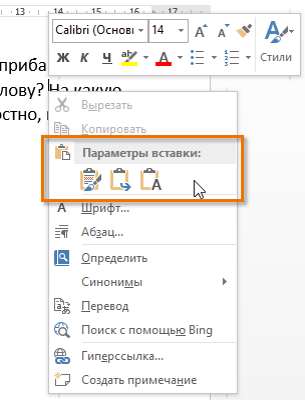
Поместите курсор в то место новой страницы, в котором должен быть текст. Нажмите клавиши CTRL+V, чтобы вставить скопированный текст. Примечание: При этом вы можете сохранить форматирование или вставить только текст. Для выбора параметров используйте меню Параметры вставки, которое выводится под скопированным текстом.
Как скопировать текст без изменений?
Чтобы вставить без форматирования, нажмите Ctrl+Shift+V вместо Ctrl+V. Это работает в самых разных приложениях, включая веб-браузеры, такие как Google Chrome. Это сочетание клавиш должно работать на Windows, Chrome OS и Linux.
Как перенести страницу из одного документа в другой Word?
Перейдите на страницу, которую вы хотите дублировать. Поместите указатель мыши в самом начале страницы, которую вы хотите дублировать. Нажмите и, удерживая нажатой кнопку мыши, перетащите указатель мыши в самый конец целевой страницы. Когда вы это сделаете, будет выбрано все содержимое целевой страницы.
Как применить форматирование ко всему документу?
- Выделите текст или графический объект, форматирование которого вы хотите скопировать. .
- На вкладке Главная нажмите кнопку Формат по образцу. .
- Проведите кистью по выделенному тексту или изображению, чтобы применить форматирование.
Как скопировать формат?
- Откройте на компьютере файл в Google Документах, Таблицах или Презентациях.
- Выберите текст, диапазон ячеек или объект.
- Нажмите на значок "Копировать форматирование" на панели инструментов. .
- Выберите фрагмент, к которому нужно применить форматирование.
- Форматирование изменится.
Как скопировать текст с сохранением форматирования?
На вкладке Главная (Home) в разделе Буфер обмена (Clipboard) нажмите кнопку Формат по образцу (Format Painter). Курсор примет вид кисти. Выберите текст, на который нужно перенести скопированное форматирование.
Как сохранить только текст в ворде?
В Microsoft Word есть одна спасительная возможность: Вы можете щелкнуть маленькое всплывающее окно под вставленным текстом и выбрать Plain Text (Только текст), чтобы оставить только текст и никаких других деталей форматирования.
Как скопировать только текст?
Сочетание клавиш Можно также нажать клавиши CTRL+X. Сочетание клавиш Можно также нажать сочетание клавиш CTRL+C.
Как сделать так чтобы текст в ворде не смещался?
Производим выделение нужной части текста. Переходим через вкладку «Макет» и входим в «Абзац». Там нажимаем на диалоговое окно и выбираем «Положение на странице». Находим команду «Не отрывать от следующего» и устанавливаем флажок.
Как вставить текст в картинку?
- Вставьте изображение в открытый документ Word, перейдите на вкладку «Вставка» и в разделе «Текст» нажмите на кнопку «WordArt». .
- Вставить необходимые слова поверх картинки можно и с помощью создания обычной надписи.
Как скопировать колонтитулы из одного документа в другой?
Для копирования формата нужно установить курсор в нужном месте документа (формат которого нужно скопировать) нажать кнопку на панели инструментов. Также можно использовать сочетания клавишCTRL+SHIFT+C/ CTRL+SHIFT+V.
Как скопировать рамку в ворде на другую страницу?
Ведь любая рамка представляется в виде фигуры, поэтому ее можно вырезать и вставлять в другое место. Достаточно нажать на этот элемент правой кнопкой мыши и выбрать из выпадающего меню пункт «Вырезать» (или «Скопировать»). В данном случае рамка в «ворде» поступит в буфер обмена.
Как добавить новый лист в ворде?
Чтобы добавить пустую страницу в документ Word, установите курсор там, где она должна начинаться, и щелкните Вставка > Пустая страница. Откроется пустая страница, готовая к работе. Если нужно расширить свободное пространство, вы также можете вставить разрыв страницы.
Как скопировать страницу в Ворде: подробная инструкция шаг за шагом

Копирование страниц и фрагментов текста в Ворде — операция, с которой сталкивается каждый пользователь текстового редактора. Умение быстро и грамотно дублировать контент поможет экономить время и избежать ненужных ошибок.
Подготовка к копированию в Ворде
Прежде чем приступать непосредственно к копированию страницы или фрагмента текста в Ворде, рекомендуется выполнить некоторые подготовительные действия:
- Проверить целостность документа, убедиться в отсутствии лишних пробелов, разрывов строк, скрытых символов форматирования.
- При необходимости устранить ненужные разрывы страниц, задать нужные параметры полей, ориентации.
- Выбрать удобный режим отображения документа — разметку страницы, режим чтения и т.д.
- Настроить отображение границ текста для облегчения последующего выделения.
Такая "расчистка" рабочего поля избавит от многих проблем при копировании и позволит сконцентрироваться на основных действиях.
Способы выделения контента для копирования
Перед копированием необходимый фрагмент текста должен быть выделен. Для этого в Ворде предусмотрено несколько вариантов:
- Выделение мышью — позволяет точно охватить нужный участок: слово, предложение, абзац или произвольный фрагмент.
- Горячие клавиши (Ctrl+A, Ctrl+Shift+стрелки) — быстрое выделение всего документа, отдельных строк.
- Дополнительные приемы — удержание Ctrl, тройной клик и другие.
Соответствующие способы выделения удобно применять в зависимости от типа копируемого материала. Например, для дублирования небольшого абзаца текста оптимален вариант с мышью.
Копирование выделенного фрагмента
Сам процесс копирования выделенного участка текста или других объектов осуществляется следующими основными способами:
- Сочетания клавиш Ctrl+C (копировать), Ctrl+V (вставить) — самый распространенный вариант.
- Через контекстное меню, вызываемое правой кнопкой мыши.
- С помощью кнопок "Копировать" и "Вставить" на ленте во вкладке "Главная".
При вставке скопированного фрагмента важно выбрать нужный режим — сохранение форматирования, вставка "Только текст" и др. Это позволит избежать нежелательных эффектов.
Чтобы быстро скопировать текст в Ворде, просто выделите его мышью и нажмите сочетание клавиш Ctrl+C, а затем Ctrl+V в нужном месте. Для сохранения форматирования выберите соответствующий параметр.

Копирование специальных элементов
Помимо обычного текста, в документах Word могут содержаться таблицы, изображения, диаграммы, фигуры и другие объекты. При их копировании есть некоторые особенности:
- Таблицы копируются вместе с ячейками, рамками, заполнением.
- Изображения сохраняют размер, обтекание текстом и другие параметры.
- Для сохранения структуры данных из Excel используется вставка "объект".
- Копирование из Интернета требует совместимости форматов.
Иногда нюансы работы с объектами требуют дополнительных усилий. Но знание основных принципов поможет упростить процесс копирования.
| Объект в Ворде | Особенности копирования |
| Таблица | Копируется целиком или по ячейкам |
| Картинка | Сохраняет формат, размер, обтекание |
Копирование форматирования текста
- Выделить нужный стиль текста и скопировать вместе с ним.
- Использовать режим "Формат по образцу".
- Следить за параметрами абзаца, страницы при вставке.
- При необходимости скорректировать настройки вручную.
Грамотное копирование стиля избавит от лишней рутинной работы по форматированию текста.
Работа с большими объемами текста
Если нужно скопировать сразу несколько участков или даже весь многостраничный документ целиком, то применяются следующие эффективные методы:
- Выделять по очереди все нужные фрагменты, удерживая клавишу Ctrl.
- Для копирования всего содержимого использовать Ctrl+A.
- Разбивать процесс на этапы при работе с большими объемами.
- Копировать в один файл выделенные участки из разных источников.
Такая организация работы позволит не теряться в большом массиве данных и избежать ошибок.
При копировании объемных документов в Ворде рекомендуется разбивать процесс на этапы, применять поочередное выделение фрагментов и регулярно сохранять результаты работы.
Копирование в другой документ Word
Зачастую требуется скопировать информацию не просто в другое место исходного документа, а вставить в новый или уже имеющийся файл Word. Для этого можно:
- Создать чистый документ и вставлять в него данные.
- Открыть нужный существующий файл для добавления текста.
- Учитывать различия в форматировании при вставке из других источников.
Такая гибкость позволяет оптимально организовать работу с материалами из разных файлов Ворда.

Копирование форматирования текста
- Выделить нужный стиль текста и скопировать вместе с ним.
- Использовать режим "Формат по образцу".
- Следить за параметрами абзаца, страницы при вставке.
- При необходимости скорректировать настройки вручную.
Грамотное копирование стиля избавит от лишней рутинной работы по форматированию текста.
Советы по сохранению форматирования
Чтобы сохранить нужное форматирование при копировании в Ворде, можно дать следующие рекомендации:
- Перед копированием проверить настройки стилей источника и приемника.
- Выделять для копирования целые абзацы со стилем.
- Использовать режим "Сохранить исходное форматирование".
- При вставке следить за параметрами абзацев и разрывов.
- По возможности применять стили, а не ручное форматирование.
Придерживаясь этих правил, можно свести к минимуму риск потери нужного оформления текста.
Копирование между разными версиями Ворда
При копировании между документами, созданными в разных версиях Ворда — 2003, 2007, 2010 и т.д. — также бывают нюансы:
- Более новые версии поддерживают расширенные возможности форматирования.
- Стили и параметры абзацев могут переноситься некорректно.
- Решение — использовать промежуточный формат RTF.
Поэтому при подобном копировании лучше проверять результат и при необходимости вносить правки вручную.
Альтернативы копированию в Ворде
Помимо стандартного копирования с последующей вставкой, в Ворде есть и другие способы дублирования информации, например:
- Использование буфера обмена для хранения данных.
- Создание стилей и шаблонов для фрагментов.
- Режим связи для автообновления изменений.
- Экспорт в PDF с последующим копированием оттуда.
Эти методы могут оказаться более удобными для решения некоторых задач.
Полезные инструменты для копирования
В Ворде есть и другие полезные инструменты, облегчающие процесс копирования текста и другого содержимого:
- Панель объектов для выделения таблиц и рисунков.
- Режим структуры для навигации по документу.
- Специальная вставка из Excel для табличных данных.
- Сравнение документов для выявления отличий.
Используя комплексно разные средства Ворда, можно максимально оптимизировать работу с копированием при создании и редактировании текстов.
Как вставить скопированный текст в Word
Microsoft Word позволяет скопировать текст и вставить его в любой другой части документа. В ряде случаев это помогает сэкономить уйму времени. В случае, если имеется фрагмент текста, который необходимо переместить из одной области в другую, его можно вырезать и вставить либо просто перетащить при помощи мыши. О том, как перемещать и копировать текст в Word, Вы узнаете из этого небольшого урока.
Как скопировать и вставить текст
При копировании текст сохраняется в буфер обмена.
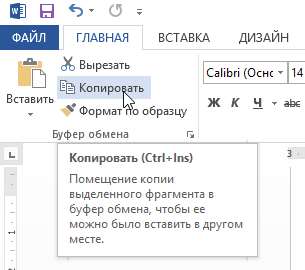
- Выделите текст, который необходимо скопировать.

- Нажмите команду Копировать на вкладке Главная. Вы также можете скопировать выделенный текст, нажав правую клавишу мыши и выбрав Копировать из появившегося контекстного меню.
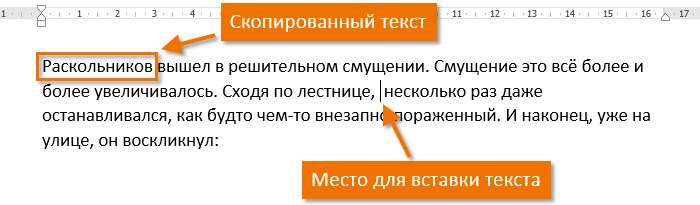
- Поместите курсор в том месте, куда необходимо вставить текст.
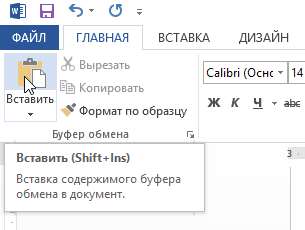
- Нажмите Вставить на вкладке Главная.
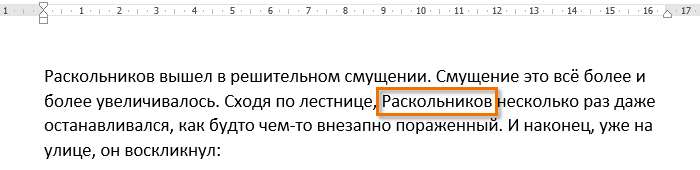
- Скопированный текст появится.
Как вырезать и вставить текст
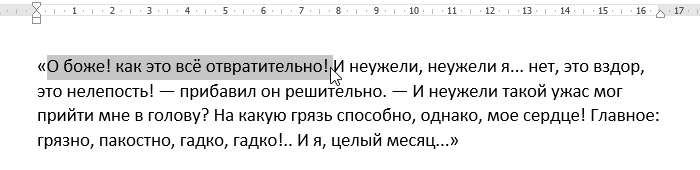
- Выделите текст, который необходимо вырезать.
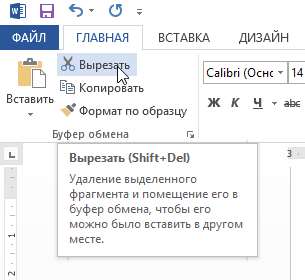
- Нажмите команду Вырезать на вкладке Главная. Вы также можете вырезать выделенный текст, нажав правую клавишу мыши и выбрав Вырезать из появившегося контекстного меню.
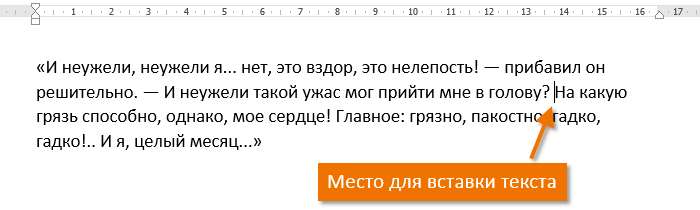
- Поместите курсор в том месте, куда необходимо вставить текст.
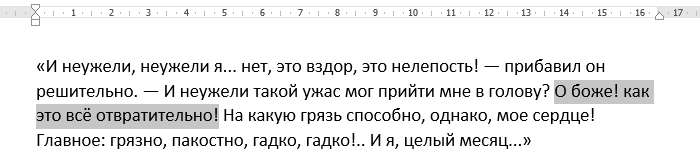
- Нажмите Вставить на вкладке Главная. Вырезанный текст появится.
Вы можете вырезать, копировать и вставлять текст, используя сочетания клавиш на клавиатуре. Нажмите Ctrl+X, чтобы вырезать, Ctrl+C, чтобы скопировать, и Ctrl+V, чтобы вставить.
Перетаскивание текста
Способ drag-and-drop (тащи и бросай) позволяет использовать мышь для перемещения текста.
- Выберите текст, который необходимо переместить.
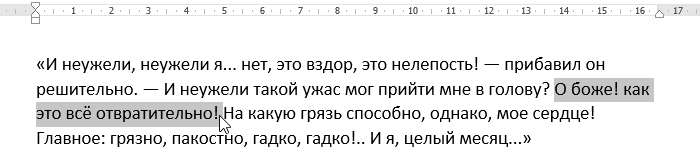
- Нажмите и удерживайте левую кнопку мыши, а затем перетаскивайте текст в то место, куда его необходимо вставить. Под курсором появляется значок прямоугольника, обозначающий, что Вы переносите текст.
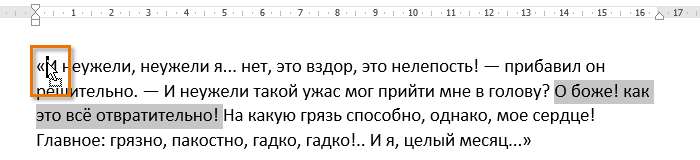
- Отпустите левую кнопку мышки, текст переместится.
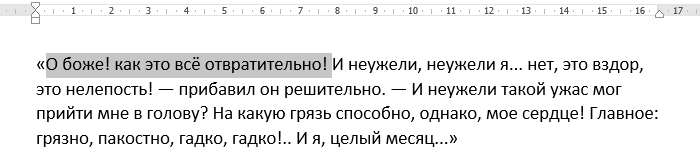
Если текст не появляется в указанном месте, можно нажать клавишу Enter на клавиатуре, чтобы переместить текст на новую строку.



