
Кроме печати текста, составления документов и таблиц, в программе Word можно добавлять к тексту картинки и фотографии. Вы можете вставить изображение как из интернета, так и со своего компьютера.
Из интернета
1 . Поставьте мигающий курсор в то место листа, куда нужно добавить картинку.
Используйте Enter для перехода на строку ниже. Или можно просто кликнуть в нужном месте два раза левой кнопкой мыши.

2 . Перейдите в раздел «Вставка» в верхнем меню. Нажмите на «Изображения из Интернета».

3 . В строку «Поиск Bing» напечатайте запрос и нажмите Enter на клавиатуре.

4 . Щелкните левой кнопкой мыши по понравившемуся кадру, чтобы он отметился птичкой (вверху). Затем нажмите на «Вставка».

Фото добавится туда, где мигал курсор (стояла палочка).
Из набора Microsoft
Важно! Набор готовых картинок есть только в ранних версиях Ворда (2007 и ниже).
Для добавления рисунка щелкните по пункту «Вставка» в верхнем меню и выберите «Клип».
В правой части программы появится дополнительное прямоугольное окошко.
В нем показаны картинки, которые есть в коллекции Microsoft. Для их просмотра кликайте по маленькой стрелочке в правом нижнем углу.
Выбрав изображение, щелкните по нему левой кнопкой мыши. Оно добавится в то место, где стоял курсор (мигала палочка).
С компьютера
Для того, чтобы вставить рисунок или фото с компьютера, нужно нажать на надпись «Вставка» в верхнем меню, а затем на «Рисунки».

Откроется окошко, через которое предлагается найти изображение с компьютера, диска или флешки. Вам нужно в этом окошке открыть ту папку, где находится фото. Сделать это можно воспользовавшись левой частью.
Чтобы было проще искать, поменяйте вид файлов и папок. Для этого внутри окошка кликните правой кнопкой мыши по пустому месту (по белой области. В появившемся списке наведите на пункт «Вид» и из дополнительного списка выберите «Огромные значки», «Крупные значки» или «Эскизы страниц».
Щелкните два раза левой кнопкой мышки по найденной картинке или фотографии. После этого она должна вставиться в то место, где стоял мигающий курсор.
Как вставить картинку из яндекса в ворд

Фотографии могут дополнять текст, который излагается в документе, а картинки может потребоваться вставить в Ворд при добавлении логотипов или других иллюстраций. От того важно понимать принципы работы с картинками и фото в Ворде. В нашей статье подробно о том, как вставить картинку в Ворд, на какие моменты обратить внимание, как сделать обтекание картинки слева или справа текстом.
re>Оглавление: 1. Как вставить картинку (фото) в Ворд — Из проводника — Через вставку 2. Как вставить в Ворд несколько картинок 3. Как вставить сбоку картинку в Ворде
Как вставить картинку (фото) в Ворд
Есть несколько способов вставки картинок или фотографий в Word. В зависимости от ситуации, рекомендуем использовать следующие два.
Из проводника
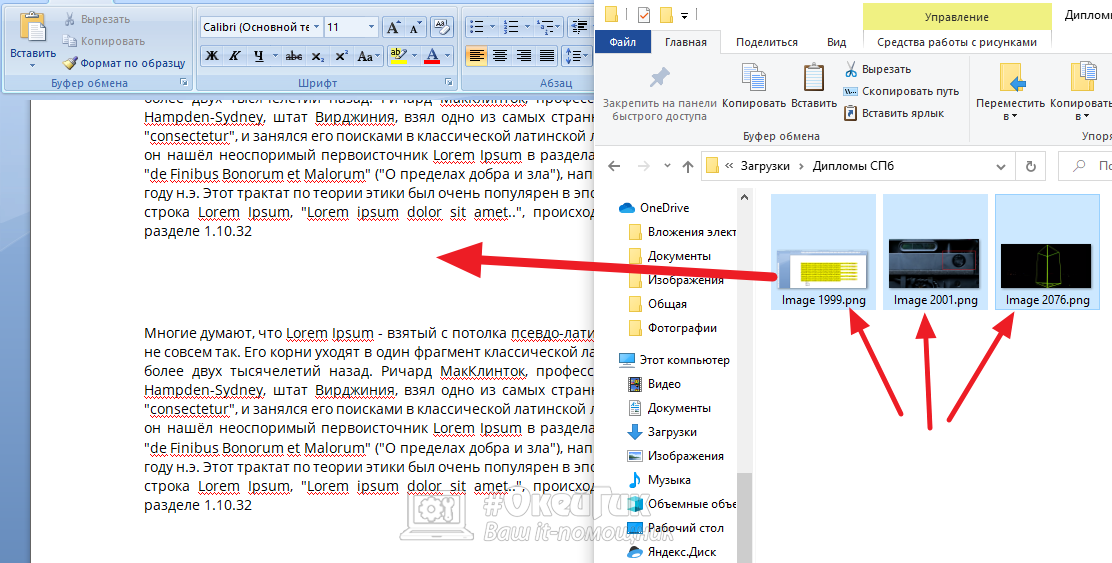
Самый простой способ вставить картинку в Ворд в документ — это добавить ее прямо из проводника. Откройте документ, куда вы хотите вставить изображение, после чего перенесите прямо из проводника нужную фотографию в документ.
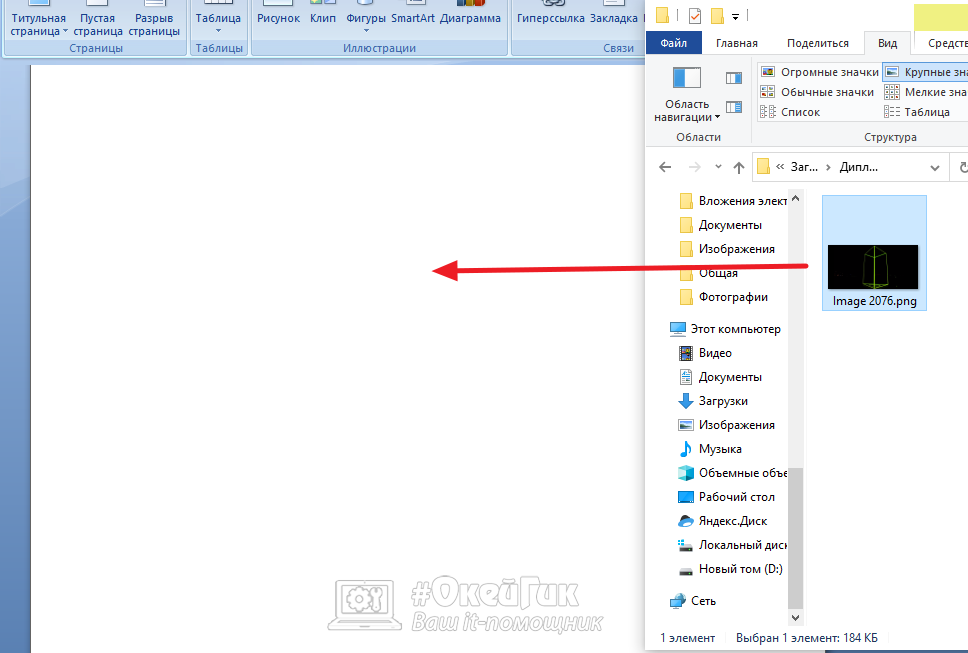
Изображение будет сразу вставлено, при этом Word определит, что вставлен рисунок и позволит работать с ним, используя различные инструменты.
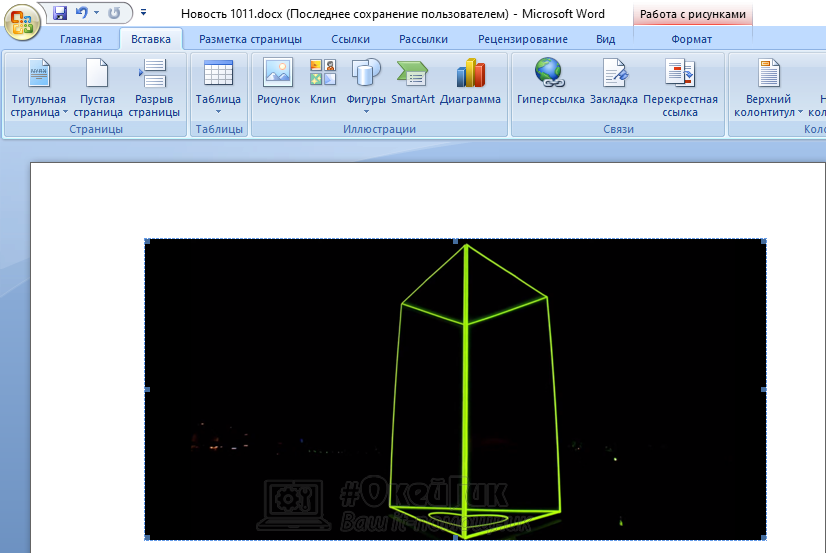
В Ворд можно вставить рисунки различных форматов — jpg, jpeg, png, gif и многих других. Но есть форматы, которые не распознаются программой в качестве картинки, например, популярный формат веб-изображений — webp.
Через вставку
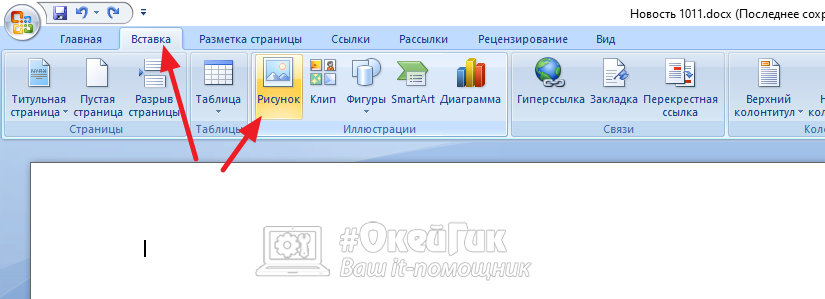
Другой способ вставить фото в документ Ворд — это выбрать в верхнем меню пункт “Вставка” — “Рисунок”.
Далее остается через стандартный проводник Windows найти нужный рисунок или фотографию и нажать “Вставить”.
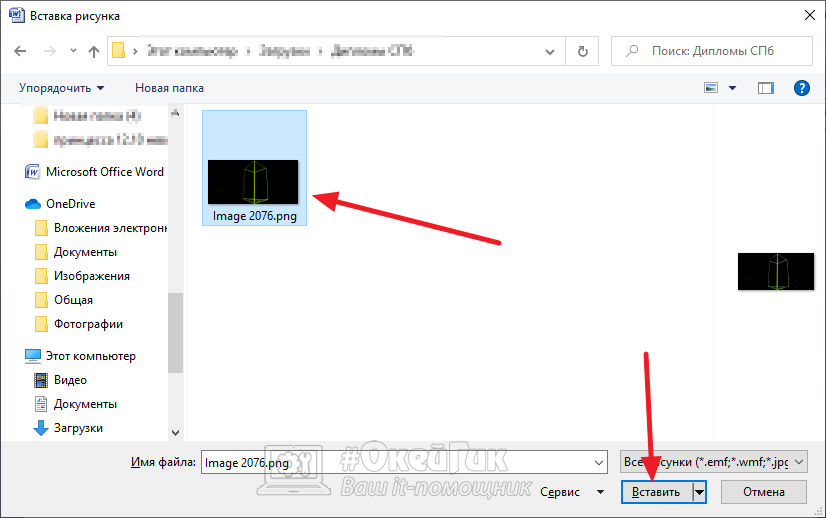
После этого картинка будет вставлена в документ.
В некоторых современных версиях Word можно вставить рисунок из интернета в документ. Для этого в верхнем меню надо выбрать “Вставка” — “Изображения из Интернета”. Откроется поисковая строка Bing, в которой можно ввести запрос для поиска нужной картинки, а после ее вставить.
Как вставить в Ворд несколько картинок
Если нужно вставить несколько картинок, никаких существенных отличий нет. Можно воспользоваться первым или вторым способом, описанными выше.
Для первого способа, вставку через проводник, просто выделите в проводнике несколько изображений и перенесите их в Ворд.
Для второго способа, когда откроется окно с проводником Windows, нужно выбрать в нем несколько изображения и нажать “Вставить”.
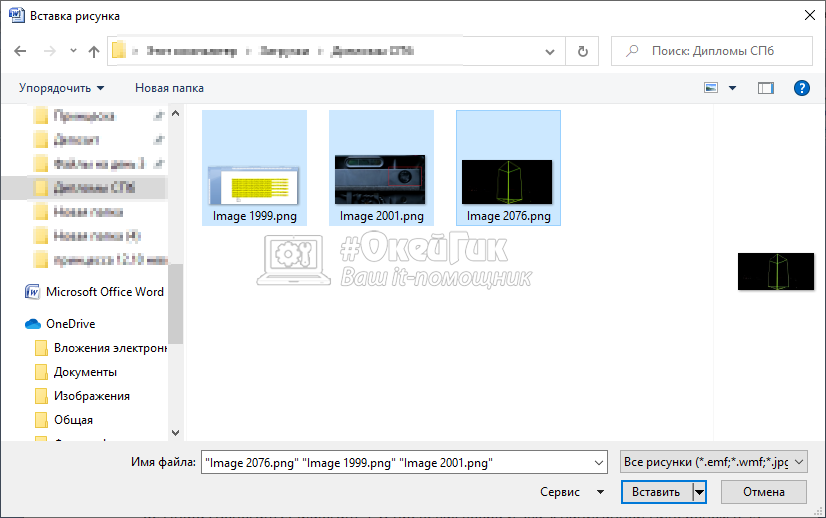
Таким образом можно вставить две и более картинок в Ворд одновременно, после чего расположить их нужным образом.
Как вставить сбоку картинку в Ворде
Не всегда картинка должна идти в тексте после абзаца, иногда ее нужно разместить сбоку — справа или слева. Редактировать картинку, вставленную любым способом, можно через инструмент “Работа с рисунками”.
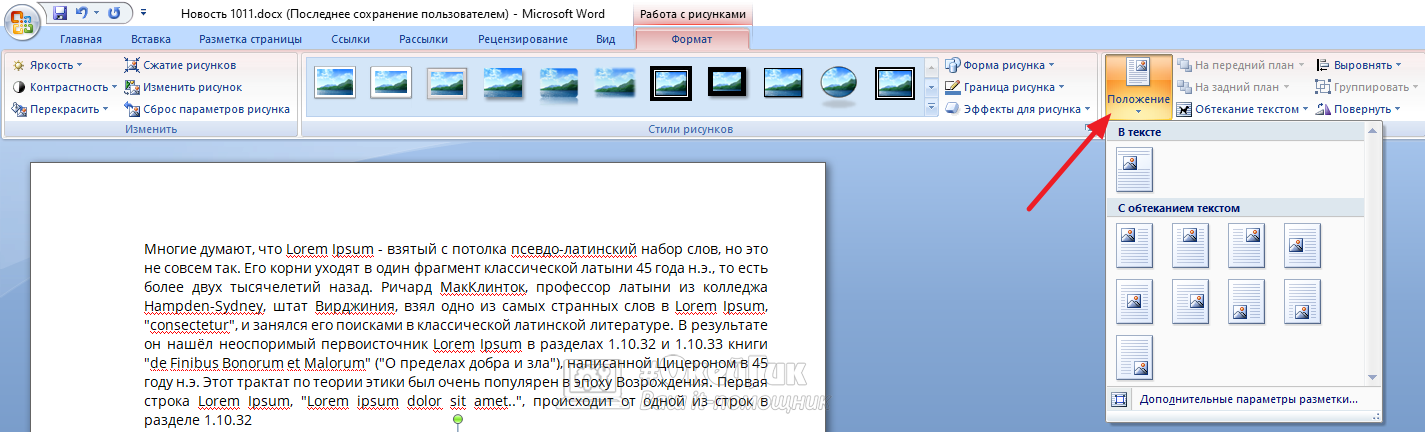
Когда вы вставили картинку в текст, нажмите на нее дважды левой кнопкой мыши. Откроется меню редактирования картинки. Чтобы она была сбоку от текста, выберите сверху в меню “Положение”. Появится всплывающее меню. Здесь нужно выбрать оптимальный вариант — вставить картинку слева от текста, справа, снизу, сверху.
Если картинка на всю ширину страницу, то после выбора ее положения — она не установится слева от текста. Ворд не умеет автоматически подбирать ширину изображения под текст. Потребуется уменьшить изображение. Для этого нажмите на него и потяните за один из углов, чтобы уменьшить картинку.
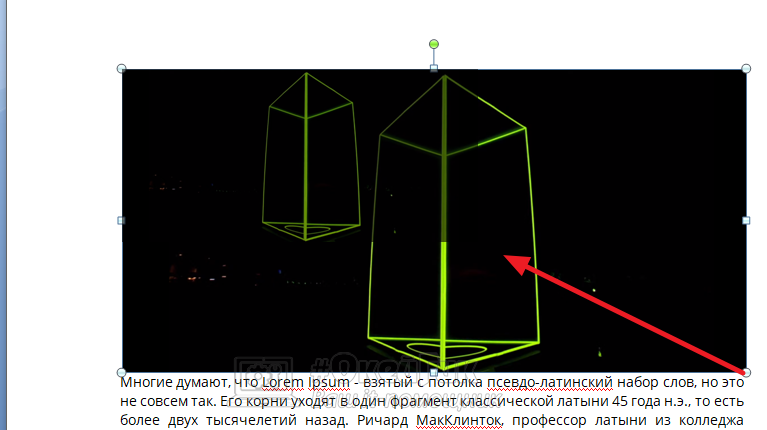
Когда картинка будет достаточно уменьшена, сбоку от нее появится текст, если был выбран соответствующий вариант положения для изображения.
Как редактировать картинку в Word
Как редактировать изображение или картинку в документе Word? Если вы хотите узнать, как редактировать изображение в Word, то советуем прочитать инструкцию до конца.руководство до конца.
Решения для редактирования PDF
Советы по редактированию
- Бесплатный редактор PDF
- Бесплатный pdf-писатель
- Редактор с открытым кодом
- Проверка орфографии PDF
- Копирование и вставка из PDF
- Движение и совмещение объектов
- Нельзя редактировать PDF
- Редактировать метаданные
Водяной знак PDF
- Удалить водяной знак из PDF-файла
- Добавить логотип в PDF
- Добавить водяной знак в PDF
Изображение в PDF
- Добавить изображение в PDF
- Удалить изображение PDFe
- Редактировать изображение PDF
Текст в PDF
- Редактировать текст в PDF
- Вставка текста в PDF
- Копирование текста из PDF
Ссылка в PDF
- Добавить ссылку в PDF
- Создать ссылку для PDF
- Добавить аудио в PDF
- Добавить видео в PDF

Василий Лебедев
• Отправлено: Статьи о MS Word • Проверенные решения
Как редактировать изображения в Word? Для решения этой задачи не требуется дополнительных инструментов и настроек. Во многих программах, которые можно интегрировать с Word, есть возможность редактирования JPEG-файлов. Важно, что сделать это достаточно просто. Существует несколько одинаково эффективных процессов.
О самом простом из них мы расскажем в данной статье: вы узнаете все о том, как редактировать изображение в документе Word.
Часть 1. Как редактировать картинку в Word?
Для начала нужно добавить картинку в Word. Панель инструментов для форматирования изображений появится только после нажатия на изображение. Чтобы добавить картинку, выполните действия, описанные ниже.
1. Вставка картинки в Word
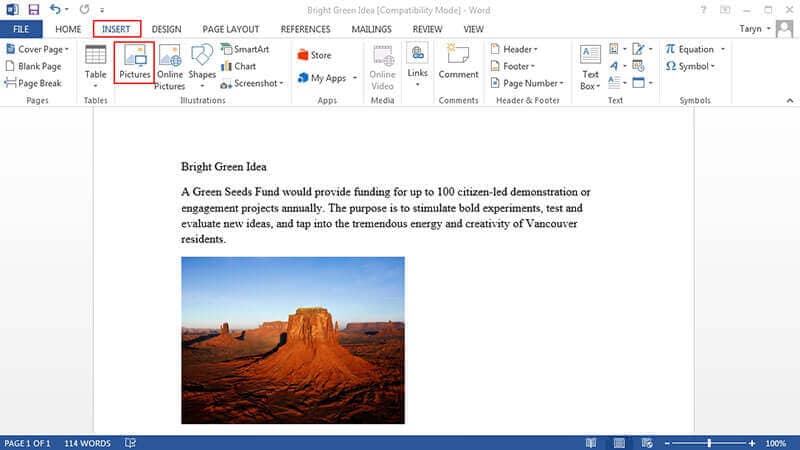
- Шаг 1. Откройте вкладку «Вставить» в верхнем меню Word. Открыв соответствующий раздел, вы сможете начать редактировать фотографии в Word.
- Шаг 2. Нажмите «Изображение», чтобы убедиться, что вы добавили изображение в Word. Выберите необходимое изображение в появившемся диалоговом окне.
2. Удаление фона картинки в Word
Шаг 1. Нажмите «Удалить фон», чтобы убедиться, что фон картинки полностью удален.
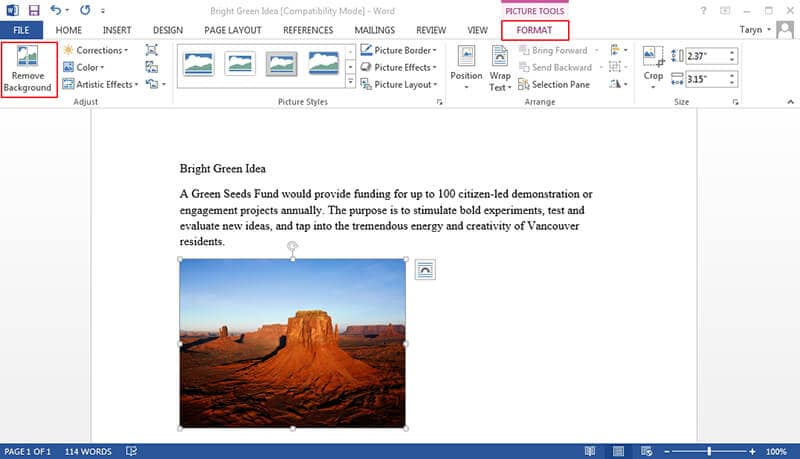
Шаг 2. Отметьте области, которые вы хотите удалить. Освоив этот способ, вы узнаете, как редактировать картинки в Microsoft ® Word. Сохраните изменения, чтобы удалить фон и полностью завершить процесс.

3. Внесение изменений в изображение
Следуйте нижеприведенным инструкциям для внесения исправлений в изображение.
- Шаг 1. Нажмите на картинку, чтобы открыть вкладку «Формат».
- Шаг 2. Нажмите «Коррекция», чтобы открыть раскрывающийся список. Вы увидите, как редактировать текст изображения в word.
- Шаг 3. Внесите необходимые изменения и завершите процесс. Вы узнаете, как редактировать изображения в Word 2007.

4. Художественные эффекты для изображения
Следуйте нижеприведенным инструкциям для добавления эффектов к изображению. Изучив инструкцию, вы узнаете, как редактировать изображение в word.
- Шаг 1. Нажмите на картинку, чтобы увидеть вкладку «Формат».
- Шаг 2. Нажмите на «Художественные эффекты» и выберите из них необходимый.

5. Сжатие картинок в Word
Чтобы сжать изображения в Word, выполните следующие действия:
- Шаг 1. Нажмите на картинку, чтобы появилась вкладка «Формат».
- Шаг 2. Нажмите «Сжать картинку», чтобы завершить процесс.

6. Сбросить изменения для изображения в Word
Для получение результата выполните следующие действия:
- Шаг 1. Откройте панель инструментов «Формат», нажав на добавленное изображение.
- Шаг 2. Нажмите «Сбросить изображение», чтобы сбросить настройки изображения.
- Шаг 3. Для продолжения работы над изображением откройте вкладку «Коррекция».
- Шаг 4. Меняйте яркость, контрастность и резкость изображения в появившемся диалоговом окне. Это даст ответ на вопрос о том, как редактировать изображения в word.

Часть 2. Как отредактировать картинку в PDF-документе?
В этой части мы покажем, как использовать PDFelement для редактирования изображений в файле PDF.
Шаг 1. Открытие PDF-файла
Нажмите «Открыть файл» для открытия PDF-файла в программе PDFelement.

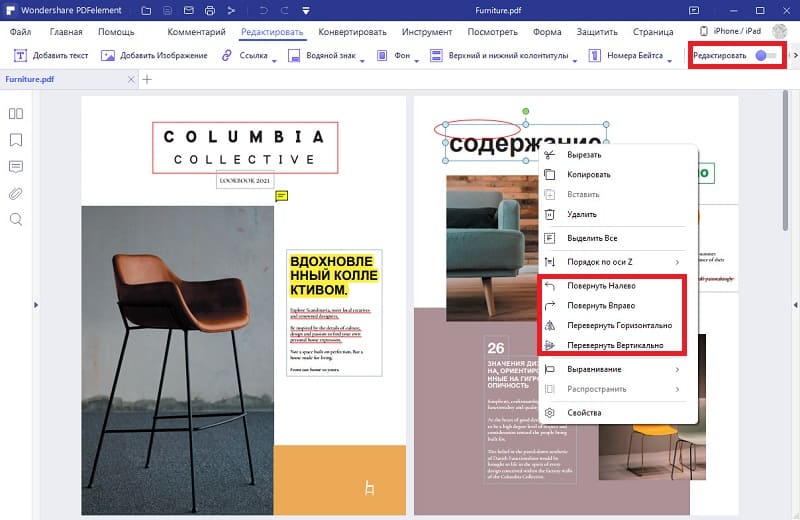
Шаг 2. Редактирование изображения в PDF-файле
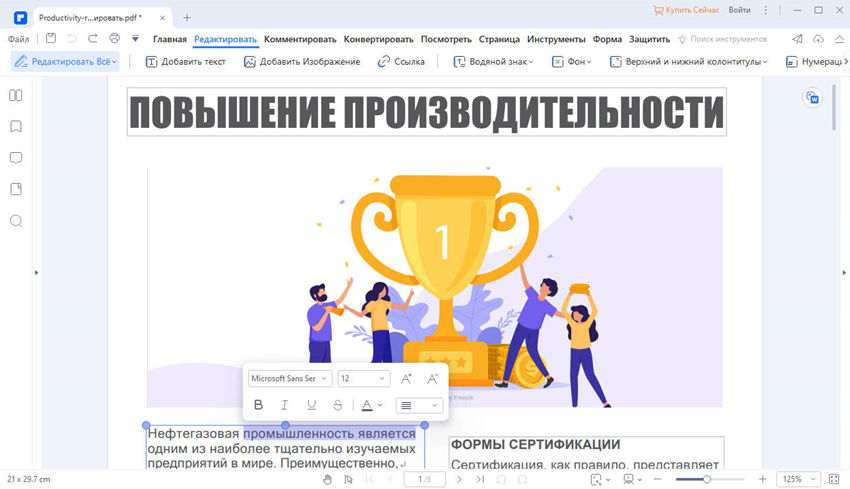
Перейдите во вкладку «Редактировать», чтобы открыть интерфейс редактирования изображений. Вы можете щелкнуть правой кнопкой мыши по изображению, а затем вырезать, копировать, вставлять или поворачивать его. Размер можно скорректировать и «на месте» в соответствии с вашими потребностями.
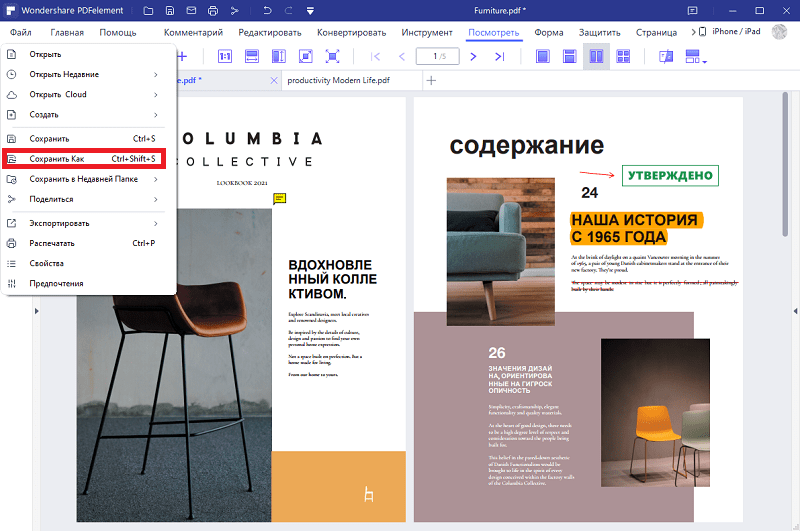
Шаг 3. Сохранение изменений
Завершив редактирование изображений в документе PDF, нажмите «Файл», а затем «Сохранить» для сохранения последних изменений.

Wondershare PDFelement — Интеллектуальные PDF-решения, упрощенные с помощью искусственного интеллекта.
Преобразование стопок бумажных документов в цифровой формат с помощью функции распознавания текста для лучшего архивирования.
Различные бесплатные PDF-шаблоны, включая открытки с пожеланиями на день рождения, поздравительные открытки, PDF-планировщики, резюме и т.д.
Редактируйте PDF-файлы, как в Word, и легко делитесь ими по электронной почте, с помощью ссылок или QR-кодов.
ИИ-Ассистент (на базе ChatGPT) напишет, отредактирует и переведет ваш контент, чтобы сделать его прекрасным и особенным.
Часть 3. Преимущества формата PDF
PDF — один из форматов, превзошедших Word по всем параметрам. Многие компании постоянно используют документы такого типа. Это безопасный, надежный и популярный формат. Посторонние пользователи не могут редактировать файлы данного типа так же просто, как word-файлы. Пользователи PDF ценят формат за его универсальность и возможности редактирования.
PDF-файлы имеют небольшой размер и занимают гораздо меньше места в памяти устройства по сравнению с документами word.
PDFelement это отличный формат, который пользуется большой популярностью. Программа обладает массой преимуществ, включая приятный интерфейс и удобство использования. С помощью этой программы вы можете создавать отличные PDF-документы. Работать с содержимым PDF еще никогда не было так просто, как с помощью этой программы. Ознакомьтесь с полным руководством здесь.
Это очень доступный, безопасный и быстрый в работе инструмент.
- Открывайте, сохраняйте, печатайте и добавляйте разметку в PDF-файлы;
- Используйте пароль для защиты вашего PDF.
- Подписывайте документы, используя цифровую подпись;
- Сделайте текст доступным для редактирования с помощью технологии распознавания текста (OCR)
Как скопировать картинку из интернета и вставить в документ Word?
Раньше делал так: 1.открывал изображение нажимал правой кнопкой, 2.выбирал «копировать» или » копировать изображение», 3. Открывал Word и нажимал копку «вставить» Всё получалось, а теперь после вставки чистый лист, но при выделении места вставки, показывает , что там что то есть.
Дополнен 10 лет назад
Про то, что сначала сохранить, а потом вставить рисунок в Word, я знаю. Просто раньше было проще. Почему сейчас так стало?
Голосование за лучший ответ
правой кнопке по картинке «Сохранить Как» далее выбираете куда сохранить, далее World откройте и выьирете картинку и перетащите туда картинку
Ты не копируй.. а сохраняй . сохранить картинку как, открыть картинку, выделить все, скопировать, открыть ворд — вставить не сдавайся.
Нажмите правой кнопкой мыши на картинку, далее, сохранить как изображение, потом заходите в ворд, нажимаете вставка, выбрать из файла, и вставить картинку
Как скопировать изображение и вставить в Ворд
Как скопировать изображение? Для начала нужно найти картинку в Интернете. Затем открываете её в отдельном окне и копируете адрес через правую кнопку мыши. Скопированное изображение можно вставить в документ Ворд и использовать для различных целей.
Содержание скрыть
Копирование рисунка, что это такое
Здравствуйте, читатели! Картинка – это возможность не только показать пользователям визуальный контент но и сохранить информацию. Если вы не просто смотрите изображения в Интернете, а хотите сохранить картинку методом копирования, сегодня этот вопрос рассмотрим.
Что означает копирование рисунка? Простыми словами в буфер обмена компьютера или в «краткосрочную память» машины попадают данные о медиафайле. Это происходит тогда, когда мы что-то копируем, например, картинки, переносим музыку, видео, документы с текстом методом копирования и т.д. Проявление данной возможности осуществляется в том случае, если вставляем ранее скопированный файл в какой-либо документ и не только.
Как скопировать изображение в Яндекс браузере
Теперь потренируемся и найдём картинку в Интернете через Яндекс, чтобы скопировать её адрес.
В новой версии Яндекса необходимо кликнуть левой кнопкой мыши на поиск и внизу нажмите раздел «Картинки».

В открытом поисковике пишете запрос по картинкам, например, «Лес» и жмите «Найти».

Левой кнопкой компьютерной мыши тапните по фото, чтобы открыть для просмотра.
Далее наведите курсор мыши на картинку и нажмите правую клавишу, затем увидите контекстное меню параметров.

Нажмите левой клавишей мыши «Копировать изображение» или «Копировать адрес изображения». В первом случае вы скопируете картинку полностью, а во втором только адрес картинки, который будет выглядеть так.

Как вставить скопированную картинку в Ворд
Если вы проделали всё по инструкции выше и нажали кнопку «Копировать изображение», то можете вставить картинку в документ Ворда горячими клавишами CTRL+V. Картинка должна полностью вставиться и отобразиться в документе, как у меня.

Вставленную картинку можно сохранить – нажмите кнопку сохранения в Ворде и примените действие.
Надеюсь в статье постарался объяснить, как скопировать изображение и вставить в Ворд. Способ копирования работает по аналогии во всех браузерах, поэтому остановился только на Яндексе. Минус скопированного документа в том, что его нельзя вытащить из Ворда, например, на рабочий стол компьютера.



