
Как вы можете отменить все изменения в Word, если вы не применили все изменения, которые вы внесли в документ? Из этого туториала Вы узнаете, как отменить все изменения и перезагрузить документ в Word.
Рекомендуемые инструменты повышения производительности для Word
Kutools for Word: Интеграция ИИ , более 100 расширенных функций экономят 50 % времени обработки документов. Бесплатная загрузка
Office Tab: вводит вкладки, подобные браузеру, в Word (и других инструментах Office), упрощая навигацию по нескольким документам. Бесплатная загрузка
Отменить изменения с помощью кнопки «Отменить» в Word
Word предоставляет пользователям расстегивать функция отмены действий.
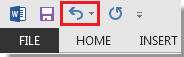
Повторный щелчок расстегивать значок чтобы отменить изменения, пока документ не вернется в исходное состояние.
Или нажмите на треугольник рядом с расстегивать и выберите из раскрывающегося списка точку, в которую вы хотите вернуться:

Отменить изменения с помощью сочетания клавиш
Вкладка Office: предоставляет интерфейсы с вкладками в Word, Excel, PowerPoint.
Улучшите свой рабочий процесс прямо сейчас. Узнайте больше о вкладке «Офис» Бесплатная загрузка
В Microsoft Office Word есть ярлыки для отмены изменений.
Press Ctrl + Z для резервного копирования одного изменения нажмите несколько раз, чтобы отменить все изменения, пока документ не вернется в желаемое состояние. Но, очевидно, использование сочетания клавиш для отмены многих изменений будет действительно утомительным.
Отменить все изменения, повторно открыв документ вручную
Если вы внесли слишком много изменений в документ, не нажимайте расстегивать Значок или нажатие ярлыка не подходят для этого случая. Повторное открытие документа может оказаться полезным.
Закройте документ без сохранения изменений, нажмите Не экономить когда MS Word подтвердит вашу операцию закрытия.

А затем снова откройте документ, все изменения, которые вы сделали раньше, исчезнут.
Один щелчок, чтобы отменить все изменения с помощью Kutools for Word
Использование функции отмены, ярлыка или повторного открытия документа — не лучший способ быстро отменить все изменения.
Kutools for Word позволяет одним щелчком отменить все изменения в Word.
Kutools for Word — это идеальная надстройка Word, которая оптимизирует вашу работу и повышает ваши навыки обработки документов. Получи это сейчас!
1. Пожалуйста, примените эту утилиту, нажав Кутулс > перезагружать. Смотрите скриншот:

2. После нажатия перезагружать, появится всплывающее окно с напоминанием об изменениях сохранения.
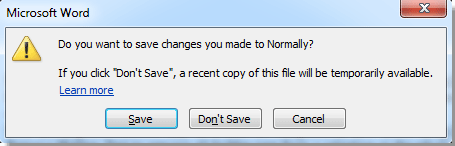
Если вы хотите сохранить изменения документа, нажмите кнопку Сохранено, если нет, нажмите Не экономить; если вы хотите остановить эту операцию, нажмите Отмена.
Заметки:
1. Функция перезагрузки может применяться только к сохраненному документу и вернуть документ в состояние последнего сохранения.
2. Если в документе нет изменений, он не будет реагировать после нажатия кнопки «Обновить».
3. Вам не нужно закрывать и снова открывать документ, вам просто нужно выбрать, хотите ли вы повторно открыть документ с изменениями или нет, Kutools сделает это быстро за вас.
Для получения подробной информации о перезагружать полезность в Kutools for WordПожалуйста, посетите наш Перезагрузить утилиту стр.
Лучшие инструменты для офисной работы
Kutools for Word — Повысьте свой опыт работы со словом с помощью Over 100 Замечательные особенности!
Легкая очистка: Убрать Дополнительные места / Разрывы разделов / Текстовые поля / Гиперссылки / Дополнительные инструменты для снятия см. Удалить группа.
➕ Креативные вставки: Вставлять Разделители тысяч / Флажки / радио кнопки / QR код / Штрих-код / Несколько изображений / Узнайте больше в Вставить группа.

Хотите попробовать эти функции? Загрузите Kutools for Word прямо сейчас!
Бесплатная загрузка Купить Узнайте больше о Kutools для Word
Лучшие инструменты для офисной работы
Рецензирование в Ворде

Знаете ли вы, что в Microsoft Word есть встроенные инструменты для отслеживания изменений, правок и комментариев при просмотре документа? Если вы хотите передать отредактированный документ кому-либо с выделенными изменениями, чтобы он мог принять или отклонить предложенные изменения, отслеживайте изменения, которые они внесли за вас.
Включить режим отслеживания изменений
- Перейдите в «Обзор» на ленте.
- В середине группы «Записать иборьбы» нажмите кнопку «Иборьбы», после чего все изменения будут записаны.
Теперь, если вы внесете в документ какие-либо изменения, такие как удаление, вставка и форматирование, они будут записаны.
Как сделать комментарий в ворде
Хотя комментарии не являются частью отслеживания изменений, они необходимы для проверки документа, поэтому мы также упомянем их здесь.
Чтобы прокомментировать документ:
- Наведите курсор на то место, где вы хотите оставить комментарий, или выделите текст, который вы комментируете.
- Перейдите к обзору на ленте.
- В группе «Заметки» нажмите «Новая заметка» .
Показать изменения в ворде
Иногда вам может понадобиться просмотреть только определенные типы обзоров. Например, вы могли внести много изменений форматирования, например, полужирный текст, но на самом деле вам просто нужно видеть вставки и удаления. Есть способы уменьшить количество видимой разметки!
ДИСПЛЕЙ ДЛЯ ОБЗОРА
Просмотр для обзора — это опция, позволяющая просматривать обычную разметку, всю разметку, без разметки или оригинал.
- Иборьбы: сжатие разметки и отображение изменений, встроенных в текст. Единственным признаком того, что линия изменилась, является красная полоса слева от затронутых строк.
- Все иборьбы: показывает всю разметку, включая предложения по изменению форматирования.
- Без исправлений: отображает изменения, встроенные в текст, без указания места, где были внесены изменения. Эта разметка и простая разметка отлично подходят, если вы хотите переключиться на «чистую» версию отредактированного документа и прочитать его, не отвлекаясь на разметку.
- Исходный документ: показывает исходный текст до того, как была сделана разметка. Это отличный способ переключаться между отредактированными и неотредактированными версиями документа, чтобы увидеть, чем они отличаются.
ПОКАЗАТЬ РАЗМЕТКУ
Есть второй вариант для настройки типов ревизий, которые вы видите для разметки. Скажем, например, вас не интересуют изменения форматирования, но вы хотите видеть вставки, удаления и комментарии.
Когда вы нажимаете на опцию «Показать иборьбы», раскрывающееся меню позволяет вам включить или отключить разметку для:
- Примечания (править
- Рукописные аннотации (изменения, внесенные с помощью параметров рисования в Word, например, на планшете)
- Добавление и удаление
- Форматирование
Вы также можете использовать параметры «Особые отзывы» и «Пользователи» в списке, чтобы изменить их, если разметка отображается внутри или в виде пузырей речи по бокам документа, и сосредоточиться только на конкретных рецензентах, если ваш документ был помечен более чем одним человеком.
КАК ПРИНЯТЬ И ОТКЛОНИТЬ ИЗМЕНЕНИЯ
После завершения редактирования или при получении отредактированного документа с включенным отслеживанием изменений вы можете принять или отклонить отдельные изменения.
- Перейдите в «Обзор» на ленте
- В группе «Изменения» нажмите «Принять» или «Отклонить» .
- В появившемся раскрывающемся меню вы можете выполнять такие действия, как «Принять / отклонить» и «Перейти к следующему», «Принять / отклонить все изменения (или все отрисовки)» и «Принять / отклонить все и прекратить мониторинг.
- Вы также можете использовать кнопки «Назад» и «Вперед» на ленте для переключения между изменениями.
- Чтобы немедленно принять или отклонить текущее изменение, нажмите верхнюю половину кнопок (без раскрывающихся опций).
Надеюсь, этот полезный инструмент поможет вам в процессе редактирования и проверки!



