
Пользователи Microsoft Word нередко сталкиваются с ситуацией, когда инициалы оказываются на одной строке, а фамилия на другой. Это может негативно сказаться на оформлении документа и вызвать недовольство автора. К счастью, существуют способы устранения этой проблемы.
Во-первых, можно использовать функцию "Неразрывный пробел" в Word. Для этого следует поместить курсор между инициалами и фамилией, затем одновременно нажать клавиши "Ctrl" и "Shift", после чего нажать пробел. Этот метод помогает соединить инициалы и фамилию, предотвращая их разделение при переносе текста.
Во-вторых, возможно применение тега в HTML, который защищает от разрыва строки. Для этого нужно заключить инициалы и фамилию в тег . Таким образом, они будут отображаться вместе без разделения.
Существует множество методов, позволяющих предотвратить разрыв инициалов и фамилии. Каждое решение основывается на предпочтениях и удобстве пользователя. Важно, чтобы итоговый вариант соответствовал желаниям и установкам создателя документа.
В конечном итоге, устранение этой проблемы даст вам возможность создавать более эстетичные и профессиональные документы, которые не будут испорчены разрывами инициалов от фамилии. Пользуйтесь предложенными способами и наслаждайтесь результатом!
Проблема отрыва инициалов от фамилии в ворде
Проблема разрыва инициалов от фамилии возникает в случаях, когда в слове или фразе присутствуют инициалы, завершающиеся точкой, и текст переносится на следующую строку. По умолчанию Word не обрабатывает такие ситуации корректно и разрывает слово между инициалами и фамилией.
Тем не менее, существуют различные методы, позволяющие справиться с этой проблемой и предотвратить разрыв инициалов от фамилии в Word.
- Вариант 1: Использовать неразрывные пробелы. Этот способ позволяет связать инициалы и фамилию, чтобы они не отрывались друг от друга при переносе. Для этого перед первой буквой фамилии и после инициалов нужно поставить неразрывные пробелы. Чтобы добавить неразрывный пробел в Word, можно нажать комбинацию клавиш Ctrl + Shift + Space.
- Вариант 2: Использовать специальные символы вместо точек после инициалов. Вместо обычных точек после инициалов можно использовать символы, которые не будут разрывать слово при переносе. Например, можно использовать символ ordm (masculine ordinal indicator) или символ mid dot (·). Для добавления символа в Word можно воспользоваться специальной таблицей символов или использовать соответствующие клавишные комбинации.
- Вариант 3: Использовать форматирование стилей. Word предлагает различные варианты форматирования текста. В случае с инициалами и фамилией, можно создать или отредактировать стиль, который будет автоматически применяться к этим словам. В таком стиле можно установить, чтобы инициалы не отрывались от фамилии при переносе текста.
Выбор способа решения проблемы отрыва инициалов от фамилии в Word зависит от вашей ситуации и предпочтений. Каждый из этих способов имеет свои преимущества и недостатки, и вы можете выбрать тот, который наиболее удобен для вас.
Причины отрыва инициалов от фамилии
Разделение инициалов от фамилии может происходить по различным причинам:
- Недостаток места на строке. Когда фамилия состоит из большого количества символов, может возникнуть ситуация, когда не хватает места для размещения полного имени с инициалами на одной строке. В таком случае, для того чтобы не нарушать грамматические правила, программа автоматически отрывает инициалы от фамилии и переносит их на следующую строку.
- Настройки переноса слов. Если в программе были установлены определенные настройки переноса слов, то отрыв инициалов от фамилии может быть результатом этих настроек. Некорректная или неправильная настройка переноса слов может привести к отрыву инициалов от фамилии, что может существенно влиять на внешний вид документа. Важно правильно настроить параметры переноса слов, чтобы избежать отрыва инициалов от фамилии.
- Индивидуальные настройки программы. В некоторых программах, таких как Microsoft Word, есть возможность настраивать отображение текста и форматирование. Если в программе были произведены индивидуальные настройки, это также может привести к отрыву инициалов от фамилии. Для того чтобы избежать этой проблемы, нужно проверить и, при необходимости, изменить настройки программы.
- Ошибки форматирования. Ошибка в форматировании текста может привести к отрыву инициалов от фамилии. Например, неправильное использование пробелов или знаков препинания может повлиять на корректное размещение инициалов и фамилии на строке. Для иборьбы этой проблемы следует внимательно проверить форматирование текста и внести соответствующие корректировки.
Решение проблемы с отрывом инициалов от фамилии
В Microsoft Word существует несколько методов, позволяющих справиться с проблемой разделения инициалов и фамилии, когда они находятся в одной строке. Вот несколько эффективных рекомендаций, которые помогут сделать размещение инициалов и фамилии более компактным:
1. Применяйте тире или невидимые пробелы:
Вместо обычного пробела между инициалами и фамилией можно использовать тире или безлитерные пробелы. Это заставит их сохраняться вместе на одной строке.
2. Измените шрифт инициалов:
Выберите более компактный шрифт для написания инициалов, чтобы они занимали меньше места и были более близко к фамилии.
3. Ограничьте ширину столбца или строки:
Уменьшение ширины столбца или строки, в которой находятся инициалы и фамилия, может помочь избежать их отрыва друг от друга.
Применение этих советов позволит избежать отрыва инициалов от фамилии и сделает их более компактно расположенными на одной строке.
Как напечатать неразрывный пробел в Microsoft Word?
Word самостоятельно переносит напечатанный текст, даже если не нажимать Enter. Но это не всегда удобно. К примеру, вы написали своё полное имя. Инициалы могут оказаться в конце одной строки, а фамилия — в начале другой. Так информация хуже воспринимается. Да и выглядит это некрасиво. Чтобы не подбирать место для каждого слова, разберитесь, как сделать неразрывный пробел в Ворде.
С ним фраза не будет разделяться при переносе.
Специальные символы помогают правильно оформить текст на странице
Сочетание клавиш и автозамена
Данный элемент будет отображаться при одновременном нажатии клавиш Shift + Ctrl + Пробел. Чтобы установить другие сочетания клавиш, выполните следующие шаги:
- Перейдите в меню Вставить — Символ — Другие.
- Вкладка «Специальные знаки».
- Отыщите пункт «Неразрывный пробел» («Non-breaking space»).
- Кликните на «Сочетание клавиш…»
- Задайте удобные для вас параметры.
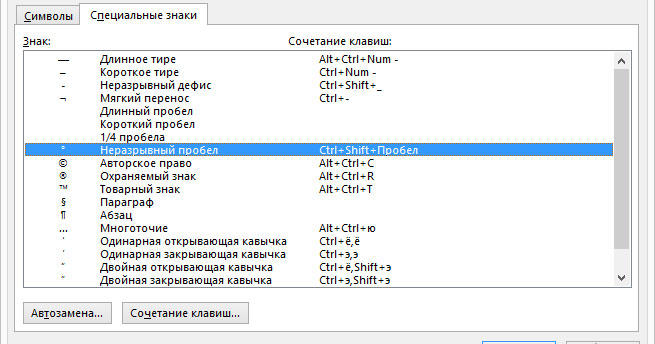
Если не хотите каждый раз тянуться пальцами к разным местам на клавиатуре или вспоминать, за что отвечает та или иная кнопка в Ворде, настройте параметры замены.
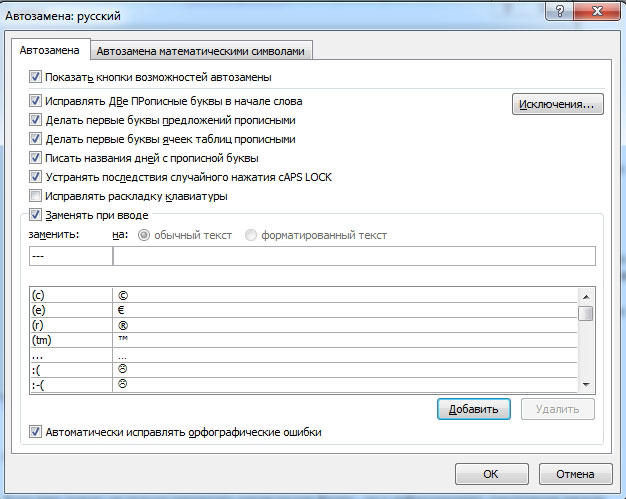
Как вставить неразрывный пробел в Word — решать вам. Можете выбрать наиболее удобный способ. Это очень легко настраивается.
Специальный пробел
Если вам нужно не только запретить разделение фразы, но и зафиксировать расстояние между буквами, используйте специальный элемент Ворд — Narrow non-break space. С ним слова будут находиться близко друг к другу, даже если задать выравнивание по ширине.
Чтобы поставить его в документ, необходимо сделать следующее:
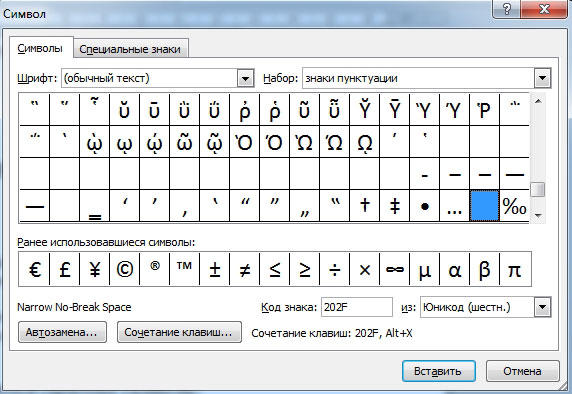
Такую функцию можно использовать для указания дат — цифры «2016» не отодвинуться от слова «год».
Как посмотреть, где находятся скрытые символы?
Элементы форматирования нельзя увидеть. Они используются для вёрстки и не должны отображаться в обычном режиме работы с документом. Но чтобы отыскать символ Non-breaking space, не надо перепечатывать весь текст. Можно настроить видимость скрытых символов.
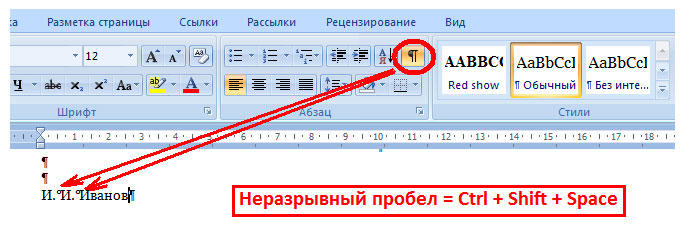
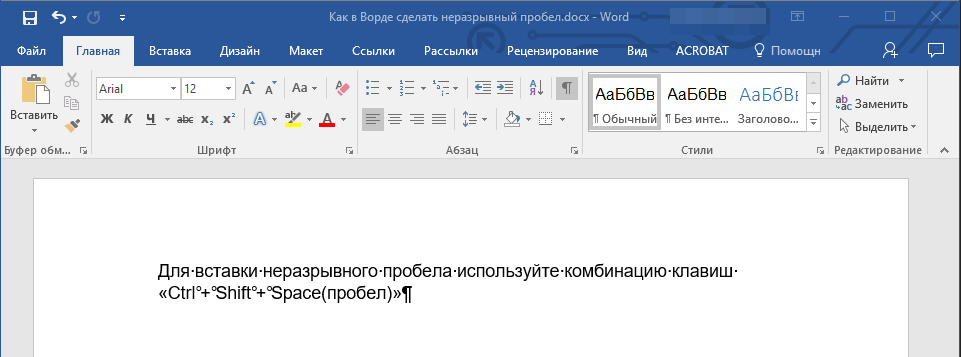
Появится всё скрытое форматирование. Стандартный пробел выглядит, как чёрная точка, неразрывный — как небольшой кружочек вверху строки.
С этой опцией можно запретить самостоятельный перенос фразы в Ворде. Не стоит разделять буквенные сокращения, единицы измерения, формулы, инициалы с фамилией. Если одна часть такой конструкции будет в конце строки, а другая — в начале следующей, информация будет плохо восприниматься. Поэтому надо знать, как поставить неразрывный пробел в Word.
Добавляем неразрывный пробел в Microsoft Word
В программе Microsoft Word, когда мы достигаем конца строки при вводе текста, система автоматически переносит текст на следующий ряд. В конце строки, где был поставлен пробел, образуется определённый разрыв, который в некоторых случаях оказывается лишним. Например, если нужно сохранить единство какой-либо фразы или чисел (такое как название или номер телефона), добавление разрыва строки в конце может стать помехой. Избежать изложенной ситуации поможет использование знака неразрывного пробела вместо обычного пробела. В следующем разделе мы рассмотрим, как его правильно вставить.
Неразрывный пробел в Ворде
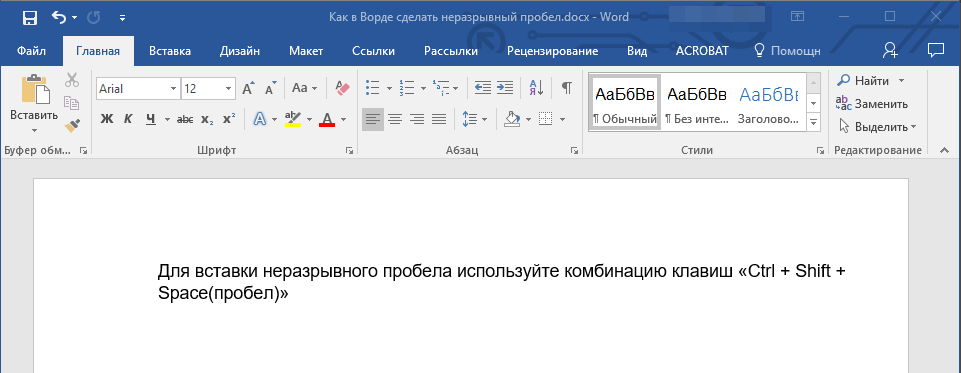
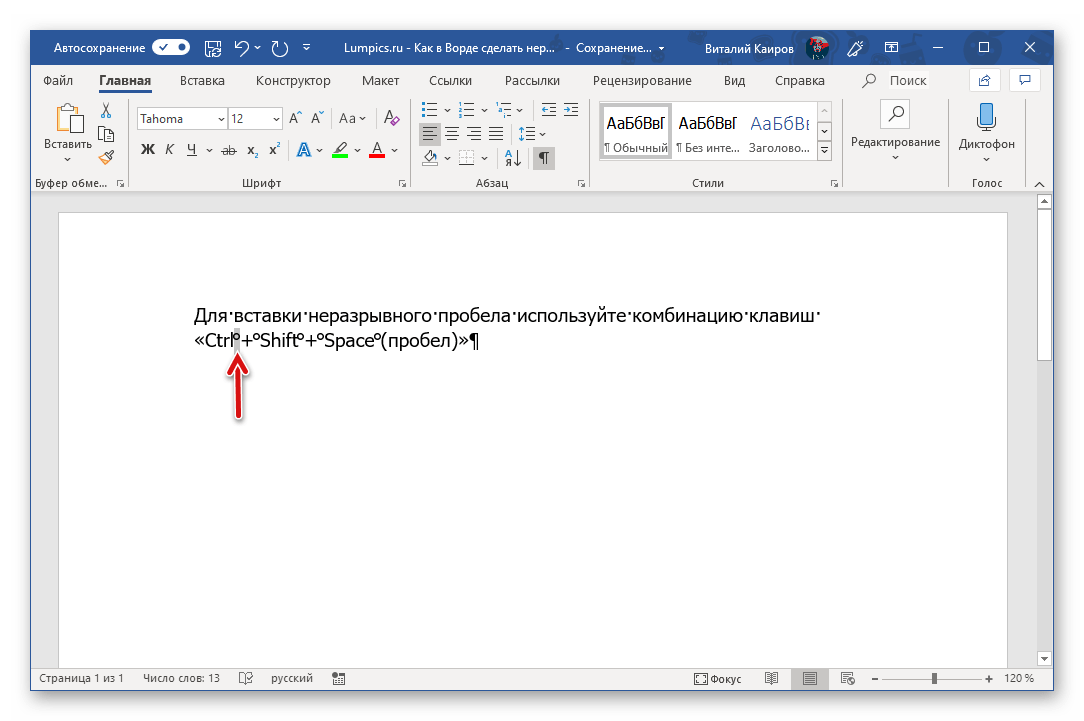
Поставить символ, который позволяет предотвратить разрыв текста, записанного в конце строки, можно с помощью специальной комбинации клавиш. Какой именно, можно понять по скриншоту ниже. На примере показанного на нем текстового документа, а точнее, конкретно этого предложения, можно наглядно продемонстрировать то, как работает неразрывный пробел.
Обратите внимание, что комбинация клавиш, записанная в кавычках, разбивается на две строки, что зачастую является нежелательным. Как вариант, ее, конечно, можно записать и без пробелов, и в данном случае это исключит перенос и разрыв. Однако так происходит не всегда. Использование неразрывного пробела — решение наиболее эффективное и единственно верное, если вам важно то, как будет выглядеть и читаться текстовый документ. Для его написания выполните следующее:
Установите указатель курсора (каретку) в то место, где необходимо поставить неразрывный пробел.
Важно: Используйте неразрывный пробел вместо стандартного пробела, а не совместно с ним.
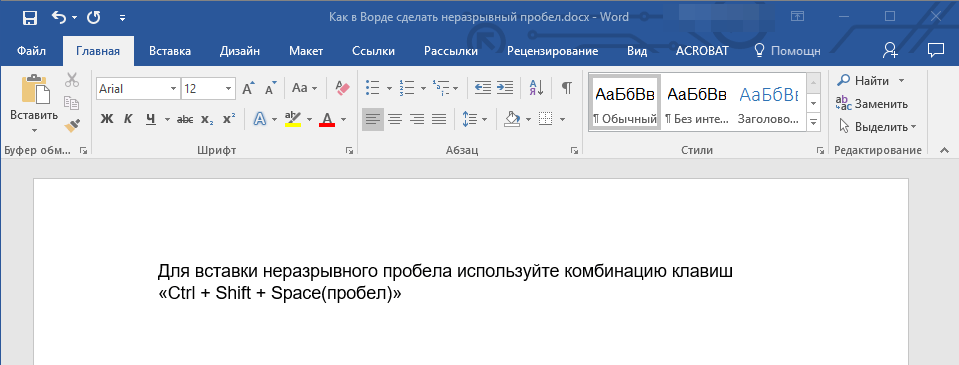
Для повышения эффективности «фиксации» можно повторить аналогичное действие, установив неразрывные пробелы между всеми составляющими конструкции, разрыв которой требуется предотвратить (в нашем примере это была взятая в кавычки комбинация клавиш). К тому же это сохранит ее целостность при любых изменениях текста вокруг.
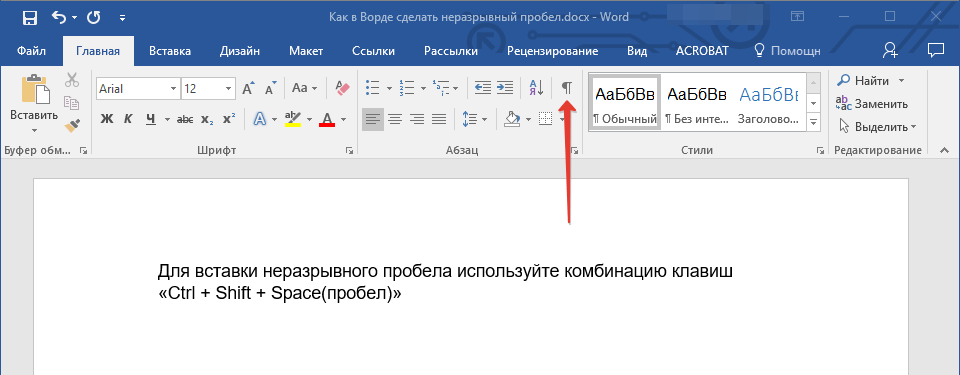
Замечание: При активации режима показа скрытых символов становится заметно, что стандартные и неразрывные пробелы имеют визуальные отличия. Первые выглядят как маленькая точка между словами в середине строки, в то время как вторые представляют собой круг, расположенный ближе к верхней линии текста. В следующем разделе статьи мы объясним, зачем это знание может быть полезным.
Удаление неразрывных пробелов
Зная указанную нами выше комбинацию клавиш, поставить неразрывный пробел не составит труда. Но что делать в случаях, когда от него требуется избавиться? Все просто – нужно заменить его на обычный. Если таких символов буквально два-три-пять на весь документ Word, это можно сделать и вручную, просто удалив один и добавив вместо него другой, но если неразрывных пробелов довольно много, действовать нужно иным образом.
Выделите и скопируйте (CTRL+C) любой из установленных вами неразрывных пробелов.
Обратите внимание: Если вы не уверены, где именно находится этот символ, активируйте отображение скрытых знаков (информация приведена в заключении предыдущей части статьи) – это позволит вам его обнаружить.
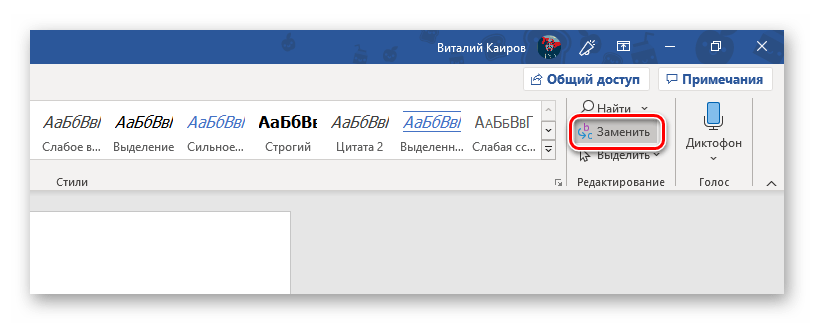
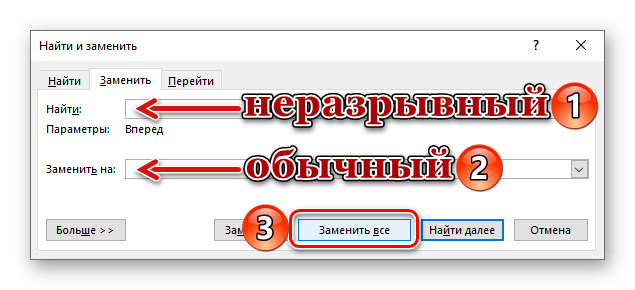 Нажмите по кнопке «Заменить все» и ознакомьтесь с результатом проделанной программой работы.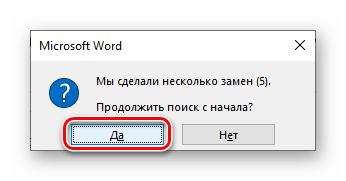
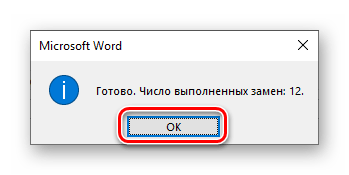
Примечание: Когда вы проводите поиск и замену символов по всему документу, и в указанном выше окне выберете «Да» для повторной операции, обычные пробелы будут заменены на самих себя. В результате вы можете увидеть ситуацию, как на изображении ниже – общее число замен окажется выше, чем первоначальное количество неразрывных пробелов. Это просто информация для ознакомления, которая не оказывает никакого влияния.
Из этой небольшой статьи вы узнали, что представляет собой знак неразрывного пробела и для каких целей он используется при работе с текстовыми документами в Microsoft Word.



