
Вставка скопированного текста в документ Word
Microsoft Word поддерживает большинство стандартных для настольных операционных систем Windows и macOS сочетаний клавиш, одним из которых и следует воспользоваться для вставки предварительно скопированного текста. Просто установите указатель курсора (каретку) в нужное место документа и воспользуйтесь одной из представленных ниже комбинаций.
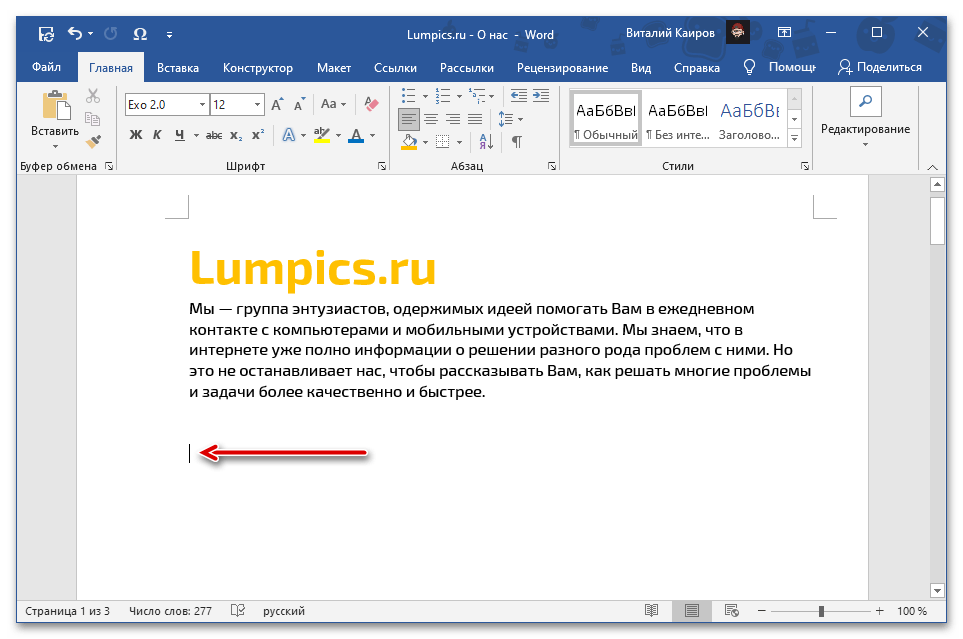
- «Ctrl + V» — Windows
- «Command + V» — macOS
Содержимое буфера обмена будет вставлено в документ Ворд в том же виде, в котором оно было изначально, за исключением разве что неподдерживаемых программой объектов и стилей. Если такой вариант вас не устраивает, ознакомьтесь со следующими способами.
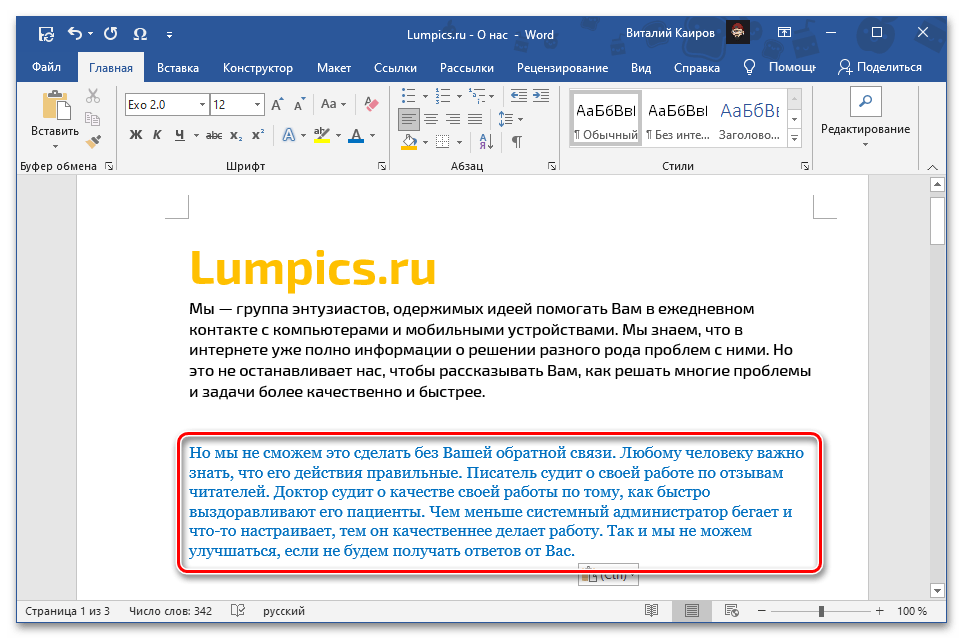
Способ 2: Контекстное меню
Другим возможным методом вставки скопированного текста является обращение к контекстному меню, вызываемому нажатием правой кнопки мышки (ПКМ) в нужном месте документа. В отличие от рассмотренного выше решения, такой подход предоставляет до четырех различных вариантов, определяющих конечный вид исходной записи. Рассмотрим каждый из них.
Примечание: Наличие в списке доступных всех или только некоторых из обозначенных ниже пунктов определяется содержимым буфера обмена. То есть для скопированного текста и, например, текста с графическими или какими-либо иными объектами оно может и наверняка будет отличаться.
Способ 3: Меню «Вставить»
Наиболее очевидным, но далеко не таким востребованным среди пользователей методом вставки является использование отдельного инструмента текстового редактора – кнопки «Вставить» из группы «Буфер обмена» во вкладке «Главная». Если нажать по ее значку, будет выполнена обычная вставка, аналогичная таковой в части «Способ 1» настоящей статьи, где использовалось сочетание клавиш. Если же нажать по самой надписи «Вставить» или расположенной под ней указывающей вниз стрелкой, на выбор будут доступны следующие пункты, аналогичные таковым в контекстном меню:
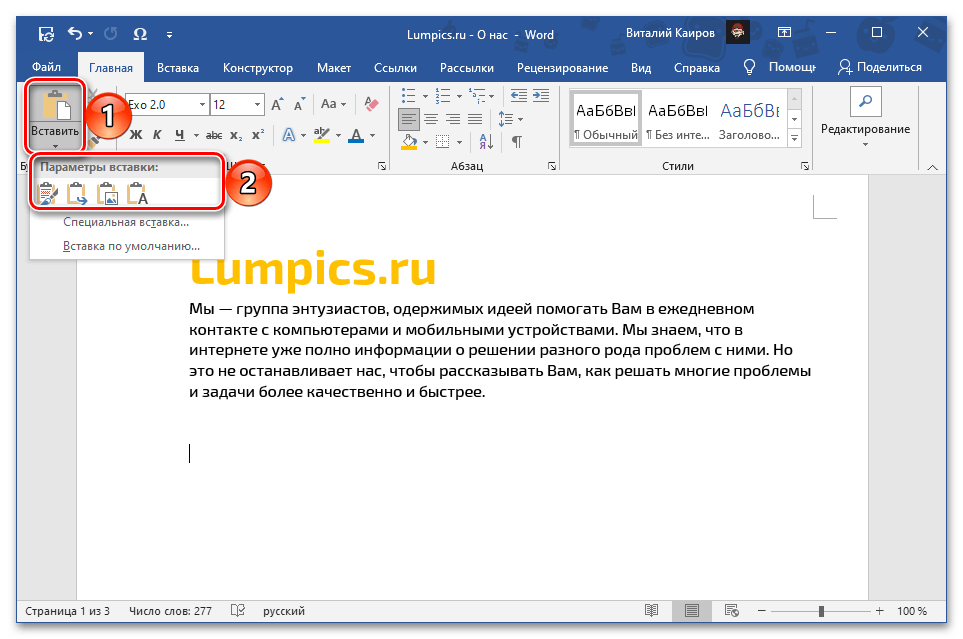
- «Сохранить исходное форматирование»;
- «Объединить форматирование»;
- «Рисунок»;
- «Сохранить только текст».
Значение каждого из этих параметров было рассмотрено в предыдущей части статьи. Особого внимания заслуживает еще один из них, выделенный отдельным пунктом и предоставляющий ряд дополнительных возможностей. Это «Специальная вставка», которая Вызывается сочетанием клавиш «Alt+Ctrl+V» и предоставляет следующие варианты:

Обратите внимание! Наличие в меню специальной вставки тех или иных пунктов из нижеперечисленных зависит от содержимого буфера обмена, то есть для скопированного текста, текста с объектами (таблицы, фигуры, рисунки, элементы разметки и т. д.) и только объектов их количество может и наверняка будет отличаться.
Примечание: Использование последнего пункта в меню кнопки «Вставить» — «Вставка по умолчанию», — открывает окно «Параметров» текстового редактора, в котором доступна возможность настройки стандартного поведения этой функции. Обратившись к данному разделу, можно сделать так, чтобы при обычной вставке в документ добавлялся, например, только текст с очисткой исходного форматирования («Сохранить только текст»), а не с его сохранением.
Работа с фрагментами, поиск и статистика
Можно настроить параметры вырезания, копирования и вставки с использованием буфера обмена.
- Нажмите кнопку Office и выберите команду Параметры Word.
- В диалоговом окне Параметры Word перейдите в категорию Дополнительно ( рис. 3.34).
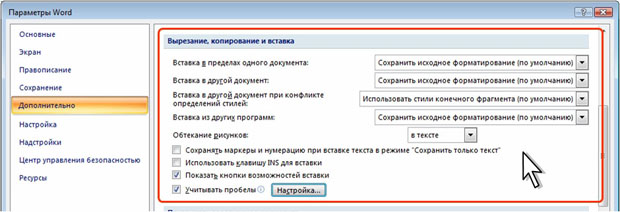
увеличить изображениеРис. 3.34. Настройка параметров вырезания, копирования и вставки
В соответствующих раскрывающихся списках выберите необходимые параметры.
Вставка в пределах одного документа. Применение поведения по умолчанию при вставке содержимого в тот же документ, из которого скопировано содержимое. В раскрывающемся списке выберите один из следующих вариантов:
- Сохранить исходное форматирование (по умолчанию). Сохранение символьных стилей и пользовательское форматирование, которые были применены к скопированному тексту. Пользовательское форматирование содержит такие характеристики, как размер и стиль шрифта и другое форматирование, которое не хранится в стиле абзаца.
- Использовать форматирование конечного фрагмента. Удаление из скопированного текста большей части его форматирования, но сохранение выделяющих форматов, таких как полужирный и курсив, если они применены только к части выбора. К тексту применяется стиль конечного абзаца. Применяется также любое пользовательское форматирование и символьный стиль текста, находящегося непосредственно перед позицией вставки текста.
- Сохранить только текст. Удаление всего форматирования и нетекстовых элементов, таких как рисунки или таблицы. К тексту применяется стиль конечного абзаца, а также любое пользовательское форматирование и символьный стиль текста, находящегося непосредственно перед позицией вставки текста. Графические элементы отвергаются, а таблицы преобразуются в ряд абзацев.
Вставка в другой документ. Применение стандартного поведения при вставке содержимого, скопированного из другого документа Word. В раскрывающемся списке выберите один из следующих вариантов:
- Сохранить исходное форматирование (по умолчанию). Сохранение форматирования, которое было применено к скопированному тексту. Все стили, связанные со скопированным текстом, копируются в конечный документ.
- Использовать форматирование конечного фрагмента. Удаление из скопированного текста большей части его форматирования, но сохранение выделяющих форматов, таких как полужирный и курсив, если они применены только к части выбора. К тексту применяется стиль конечного абзаца. Также применяется любое пользовательское форматирование и символьный стиль текста, находящегося непосредственно перед позицией вставки текста.
- Сохранить только текст. Удаление всего форматирования и нетекстовых элементов, таких как рисунки или таблицы. К тексту применяется стиль конечного абзаца, а также любое пользовательское форматирование и символьный стиль текста, находящегося непосредственно перед позицией вставки текста. Графические элементы отвергаются, а таблицы преобразуются в ряд абзацев.
Вставка в другой документ при конфликте определений стилей. Применение стандартного поведения при вставке содержимого, скопированного из другого документа Word, если стиль скопированного текста в конечном документе определен иначе. В раскрывающемся списке выберите один из следующих вариантов:
Вставка из других программ. Применение стандартного поведения при вставке содержимого, скопированного из другого приложения. В раскрывающемся списке выберите один из следующих вариантов:
- Сохранить исходное форматирование (по умолчанию). Сохранение форматирования копируемого текста.
- Использовать форматирование конечного фрагмента. Удаление из скопированного текста большей части его форматирования, но сохранение выделяющих форматов, таких как полужирный и курсив, если они применены только к части выбора. К тексту применяется стиль конечного абзаца. Также применяется любое пользовательское форматирование текста, находящегося непосредственно перед позицией вставки текста.
- Сохранить только текст. Удаление всего форматирования и нетекстовых элементов, таких как рисунки или таблицы. К тексту применяется стиль конечного абзаца, а также любое пользовательское форматирование и символьный стиль текста, находящегося непосредственно перед позицией вставки текста. Графические элементы отвергаются, а таблицы преобразуются в ряд абзацев.
Вставлять рисунки как. Указание способа вставки рисунков относительно текста в документе. Можно указать, что рисунок должен быть вставлен как встроенный в текст для перемещения рисунка вместе с текстом, с обтеканием текстом, с текстом поверх или позади рисунка. В раскрывающемся списке выберите один из следующих вариантов:
- в тексте. Вставка рисунка в абзац как если бы это был текст. При добавлении или удалении текста рисунок перемещается. Рисунок можно перемещать перетаскиванием как обычный текст;
- вокруг рамки. Обтекание текста вокруг всех сторон квадрата, ограничивающего рисунок. При добавлении и удалении текста рисунок не перемещается, но его можно перемещать перетаскиванием;
- по контуру. Обтекание текста вокруг контура неправильной формы, ограничивающего рисунок. При добавлении и удалении текста рисунок не перемещается, но его можно перемещать перетаскиванием;
- за текстом. Вставка рисунка в его собственный плавающий слой позади текста. Границы вокруг рисунка не существует. При добавлении и удалении текста рисунок не перемещается, но его можно перемещать перетаскиванием;
- перед текстом. Вставка рисунка в его собственный плавающий слой перед текстом. Границы вокруг рисунка не существует. При добавлении и удалении текста рисунок не перемещается, но его можно перемещать перетаскиванием;
- сквозное. Обтекание текста вокруг рисунка с заполнением пространства, образованного вогнутой фигурой, такой как полумесяц. При добавлении и удалении текста рисунок не перемещается, но его можно перемещать перетаскиванием;
- сверху и снизу. Текст располагается без обтекания по сторонам рисунка. При добавлении и удалении текста рисунок не перемещается, но его можно перемещать перетаскиванием.
Сохранять маркеры и нумерацию при вставке текста в режиме "Сохранить только текст". Преобразование номеров и маркеров списков в текстовые символы.
Использовать клавишу INS для вставки. Использование клавиши INSERT для вставки в документ содержимого буфера обмена Office.
Показать кнопки возможностей вставки. Отображение кнопки Параметры вставки при вставке содержимого. Кнопку Параметры вставки можно использовать для переопределения или изменения настроек, заданных в этом разделе диалогового окна Параметры вставки.
Учитывать пробелы. Включение автоматической настройки параметров форматирования при вставке текста. После установки данного флажка для настройки параметров вставки можно нажать кнопку Настройка, чтобы открыть диалоговое окно Настройки ( рис. 3.35).

Рис. 3.35. Настройка параметров учета пробелов
Это диалоговое окно служит для задания интервалов и форматирования при слиянии, вырезании и вставке текста. В раскрывающемся списке Использовать для выберите конфигурацию параметров. Чтобы задать свою собственную конфигурацию параметров, выберите в списке элемент Нестандартные и установите необходимые параметры:
- Исправлять интервалы между предложениями и словами. Это флажок устанавливается для удаления лишних пробелов при удалении текста и добавления недостающих пробелов при вставке текста из буфера обмена.
- Исправлять интервалы между абзацами при вставке. Этот флажок устанавливается для предотвращения появления пустых абзацев и различающихся интервалов между абзацами.
- Исправлять форматирование и выравнивание таблиц при вставке. При установке этого флажка корректируется форматирование и выравнивание таблиц. Когда этот флажок установлен, одиночные ячейки вставляются как текст, части таблиц вставляются как строки в существующую таблицу (а не как вложенные таблицы), а таблицы, добавляемые в существующую таблицу, изменяются в соответствии с существующей таблицей.
- Разумное поведение стилей. Установка этого флажка ни на что не влияет.
- Объединять форматирование при вставке из Microsoft Office PowerPoint. При установке этого флажка корректируются результаты вставки текста из презентации PowerPoint. Когда этот флажок установлен, форматирование окружающего текста или таблицы применяется к вставляемому тексту; самый последний использованный стиль маркированного или нумерованного списка применяется к вставляемому списку, а такие элементы, как таблицы, гиперссылки, изображения, OLE-объекты и формы, сохраняются в том виде, в каком они были в PowerPoint.
- Исправлять форматирование из Microsoft Office Excel. При установке этого флажка корректируются результаты вставки данных из приложения Excel. Когда этот флажок установлен, вставляемые данные размещаются в таблице, а диаграммы вставляются как рисунки, а не как OLE-объекты.
- Объединять вставленные и окружающие списки. При установке этого флажка, когда элементы списка вставляются в список, они согласуются с окружающим их списком.
Использование возможностей специальной вставки
При перемещении и копировании фрагментов документов с использованием буфера обмена могут возникнуть и более сложные задачи, чем простая вставка фрагмента в нужное место документа. Это могут быть задачи двух типов: копировать фрагмент в одном формате, а в документ вставить в другом или связать вставляемый фрагмент с исходным копируемым фрагментом.
Обе эти задачи решаются с использованием возможностей Специальной вставки.
- Переместите или скопируйте фрагмент в буфер обмена.
- Поставьте курсор в место вставки, во вкладке Главная в группе Буфер обмена щелкните стрелку кнопки Вставить и в появившемся меню выберите команду Специальная вставка ( рис. 3.36).
Объединение форматирования текста в Microsoft Word – больше никаких потерь
Обновленный текстовый редактор Microsoft Word наконец-то решил давнюю проблему, когда при вставке фрагмента текста в отформатированный документ было потеряно исходное оформление. Теперь по умолчанию при вставке текста опция "объединить форматирование" сохраняет изначальные параметры жирного и курсивного начертания, а также структуру списков и таблиц. Вместе с тем визуальные аспекты вставляемого текста, такие как гарнитура, размер и цвет шрифта, подстраиваются под форматирование документа, куда вставляется текст.

Сохранение исходного форматирования
Ранее опция "объединить форматирование" была доступна в меню вставки, однако не была установлена по умолчанию. Для тех, кто предпочитает прежнее поведение со сохранением исходного форматирования, можно изменить соответствующие настройки. Для этого необходимо перейти в "Файл" > "Параметры" > "Дополнительно" > "Вырезать, скопировать и вставить", после чего в раскрывающемся меню "Вставка из другой программы" выбрать пункт "Сохранить исходное форматирование".

Вставка без форматирования
С прошлого года Microsoft добавила поддержку комбинации клавиш Control + Shift + V, которая позволяет вставлять текст без форматирования, игнорируя оформление скопированного фрагмента.
Глоссарий
- Microsoft Word — текстовый редактор из офисного пакета Microsoft Office, предназначенный для создания, редактирования и форматирования текстовых документов.
- Microsoft — американская транснациональная компания, производитель программного обеспечения для различных вычислительных устройств.
Ссылки
Ответы на вопросы
Какие изменения произошли с функцией вставки текста в Microsoft Word?
Теперь Word по умолчанию объединяет форматирование вставляемого текста с форматированием текущего документа. Это сохраняет основное форматирование, такое как жирный шрифт, подчеркивание, списки и таблицы, но изменяет визуальные аспекты, такие как гарнитура, размер и цвет шрифта, в соответствии с документом.
Как изменить настройку вставки текста в Word на «сохранить исходное форматирование»?
Для сохранения исходного форматирования вставляемого текста следует перейти в меню «Файл» > «Параметры» > «Дополнительно» > «Вырезать, скопировать и вставить», а затем в раскрывающемся меню «Вставка из другой программы» выбрать опцию «Сохранить исходное форматирование».
Какая комбинация клавиш позволяет вставлять текст без форматирования в Word?
Для вставки текста без форматирования в Word можно использовать комбинацию клавиш Control + Shift + V. Эта функция появилась в прошлом году.
Какие проблемы решает новая функция объединения форматирования в Word?
Новая функция объединения форматирования в Word решает проблему порчи форматирования всего документа при вставке текста из других источников. Ранее при вставке отформатированного текста все форматирование документа могло быть потеряно.
Как работала функция вставки текста в прошлых версиях Word?
В прошлых версиях Word значением по умолчанию при вставке текста было «сохранить исходное форматирование», что означало сохранение форматирования вставляемого текста. Для объединения форматирования с текущим документом приходилось вручную выбирать соответствующую опцию в меню вставки.



