

В Google Docs и MS Word нет встроенной функции для экспорта всех изображений из документа. Тем не менее, существуют простые методы, позволяющие быстро скачать изображения из документов Word и Google. Давайте рассмотрим их в этой статье.
Как сохранить картинку из документа Word
Чтобы сохранить отдельное изображение из документа Microsoft Word, нужно нажать правой кнопкой мыши на картинку и выбрать опцию «Сохранить как изображение».
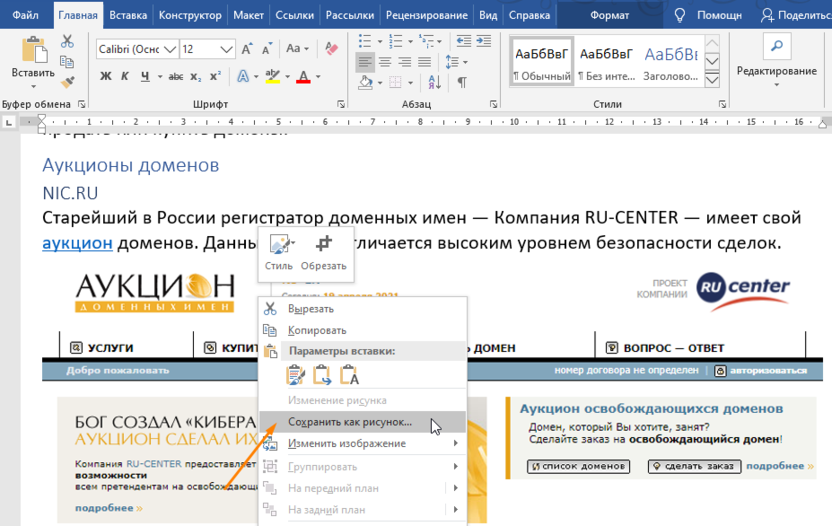
После этого в открывшемся диалоговом окне необходимо ввести название файла, выбрать путь для его сохранения и нажать кнопку «Сохранить». По умолчанию изображение сохраняется в формате .png.
Если вам нужны несколько или все содержащиеся в файле изображения, необходимо изменить формат файла Word на формат архива. Сделать это можно так:
Файловые расширения изначально скрыты. Чтобы их отобразить, откройте вкладку «Вид» в Проводнике Windows и отметьте опцию «Расширения имен файлов».
После изменения расширения файла, сохраненные изображения можно найти в папке: имя_файла.zipwordmedia.
Комьюнити теперь в Телеграм
Подпишитесь и оставайтесь в курсе актуальных новостей из мира информационных технологий.
Как скачать картинки из Google Docs
Теперь разберемся, как скачать фото из Google Docs. Здесь тоже поможет сохранение документа как архива. Откройте файл на диске Гугл и пройдите путь: Файл – Скачать – Веб-страница (HTML, ZIP-архив).
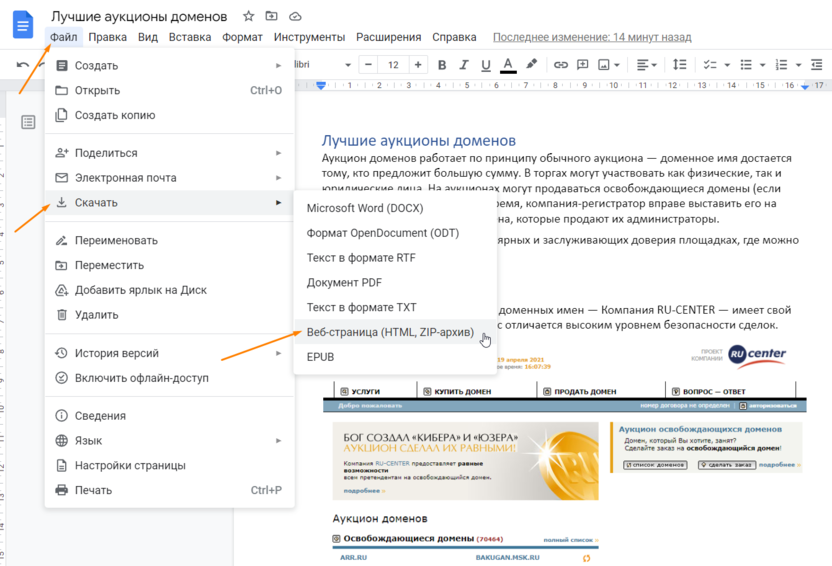
В процессе загрузки вы получите архив, в котором в каталоге «images» будут размещены все изображения.
Чтобы начать работу с изображениями, архив, полученный из документа Word или скачанный с Google Диска, можно извлечь с помощью архиватора, например, WinRAR, или воспользоваться встроенным инструментом распаковки ZIP-файлов в Windows.
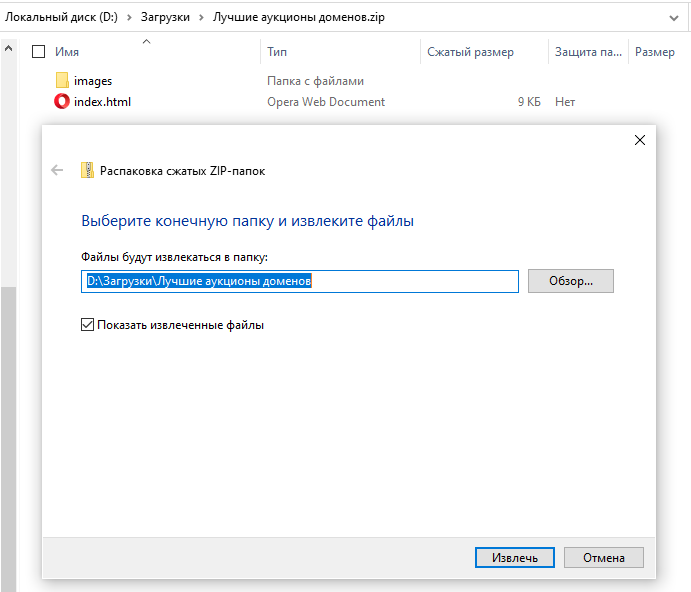
Откройте ZIP-папку в Проводнике и кликните кнопку «Извлечь все» на верхней панели справа. Затем укажите место, куда будут распакованы файлы, и нажмите кнопку «Извлечь».
Как сохранить картинку из Ворда
Каждый хоть раз сталкивался с ситуацией, когда открыв документ в текстовом редакторе MS Word, хочется сохранить картинки из него на компьютер или ноутбук. Потом их можно добавить куда-нибудь, обработать в любом редакторе (обрезать, изменить контрастность и яркость и прочее) или это будет просто красивый файл на компьютере.
В данной статье мы рассмотрим различные способы, используя которые можно сохранить изображения с Ворда на компьютер. Сохранять можно по одной, а можно вытащить сразу все картинки из документа. Давайте подробнее обо всем.
Как вытащить картинку
Если у Вас установлен Word 2010, 2013 или 2016, тогда сохранять можно напрямую из данного редактора через контекстное меню. В более ранних версиях, 2003 и 2007, такой возможности нет.
Откройте файл, найдите в нем картинку и кликните по ней правой кнопкой мышки. Откроется контекстное меню, в котором выберите пункт «Сохранить как рисунок» .

Далее выберите папку на компьютере, где будет сохранен рисунок, в примере это «Рабочий стол» . Назовите его. В поле «Тип файла» из выпадающего меню выберите подходящий формат и нажмите «Сохранить» .

В результате, рисунок появится на компьютере в выбранном формате.
Данный способ простой, но если у Вас 40 изображений и нужно их все сохранить, тогда он займет много времени. В этом случае лучше воспользоваться одним из ниже описанных способов.

Пересохранив документ
Достать сразу все изображения из Ворда можно, сохранив файл с другим расширением. Для этого откройте нужный и перейдите на вкладку «Файл» вверху. Потом нажмите «Сохранить как» .

В появившемся окне Проводника укажите расположение на вашем компьютере, например, выберите Рабочий стол. Имя файла можно оставить без изменений, но в поле «Тип файла» выберите опцию «Веб-страница» из выпадающего меню. После этого нажмите кнопку «Сохранить».

У Вас будет сохранен данный документ, как веб-страница, и одна папка с дополнительными файлами. Названия у них одинаковые, только у папки в конце дописано «.files» .

В ней Вы увидите все необходимые картинки. Называются они «image001» – вместо 001 будет номера рисунков по порядку. Можете переместить их в любую другую папку на компьютере.

Сохраняем картинку на компьютер через архиватор
У каждого пользователя ПК на компьютере установлен какой-нибудь архиватор – WinRAR, 7ZIP. Им также можно воспользоваться и в нашем случае.
Кликните по документу правой кнопкой мышки и выберите из контекстного меню «Открыть с помощью» . Дальше нажмите на установленный у Вас архиватор, в примере это WinRAR archiver. Если в списке архиватора нет, тогда нажмите «Выбрать программу» , и найдите его в открывшемся списке установленных программ.

Выбранный файл откроется в виде архива. Зайдите в папку «word» .

Затем кликните по «media» .

Именно в этой папке находятся все рисунки из документа.

Сохраняем изображения через Total Commander
Если Вы привыкли вместо Проводника Windows использовать программу Total Commander, тогда и она может помочь в быстром извлечении изображений.
Используя Total Commander, найдите нужный файл, выделите его, кликнув по нему один раз мышкой, и нажмите комбинацию Ctrl+PgDn .

Затем откройте папку «word».

Потом найдите «media» .

Здесь будут все нужные изображения из выбранного документа. Переименовывайте их и сохраняйте в любую другую папку.

Сохраняем картинку с помощью Paint
Если из Ворда нужно достать изображение в каком-то определенном формате: jpeg, gif, bmp, тогда можно воспользоваться графическим редактором Paint, который есть на каждом компьютере с ОС Windows.
Данным способом можно сохранять картинки на компьютер по одной. И пользоваться им уместно, если у Вас установлен MS Word 2003 или 2007. Если установлена более новая версия текстового редактора, тогда воспользуйтесь первым описанным способом (он также позволяет выбрать желаемый формат для сохраняемой картинки).
Откройте файл с нужным изображением, выделите его и нажмите по нему правой кнопкой мышки. Дальше выберите из контекстного меню «Копировать» .

Теперь нужно открыть Paint. Нажмите «Пуск» – «Все программы» – «Стандартные» . В папке «Стандартные» вверху кликните по «Paint» .

Когда откроется окно редактора, нажмите на стрелочку под кнопкой «Вставить» и выберите из открывшегося списка соответствующий пункт.

Когда изображение будет вставлено в Paint, кликните на синюю кнопку вверху слева и наведите курсор мышки на пункт «Сохранить как» . Откроется небольшой список, в котором выберите подходящий формат для сохранения картинки.

В следующем окне выберите место на компьютере для сохранения картинки, дайте ей название и проверьте выбранный формат в поле «Тип файла» . Затем нажмите «Сохранить» .

Как можно заметить, существует множество методов для извлечения изображений из документа Word. Выбирайте наиболее подходящий для вас вариант – сохраняйте изображения по одному или сразу все сразу. Не забудьте также учитывать версию текстового процессора, которую вы используете.



