
Преобразование страниц Ворд в высококачественные изображения
Выберите файлы docx
или перетащите файлы docx
Ваши файлы успешно конвертированы СКАЧАТЬ
Конвертировать другие файлы
Конвертировать Ворд в изображение Онлайн Без регистрации
Добро пожаловать в бесплатный Ворд в Ворд конвертер, идеальное решение для онлайн-конвертации Ворд в изображение. Благодаря поддержке пакетной обработки файлов Ворд, интеграции облачных хранилищ и оптического распознавания символов вы можете максимизировать производительность и сэкономить время.
Просто загрузите файлы Ворд, нажмите кнопку "Конвертировать", и наш Ворд в изображение конвертер извлечет контент и форматирование из Ворд и создаст идеальный изображение за считанные секунды. Алгоритм преобразования работает так, чтобы сохранить мельчайшие детали и максимально повысить качество результата. Обратите внимание, что вы можете конвертировать несколько Ворд одновременно.
Конвертировать Ворд в изображение — быстро, безопасно, бесплатно
Конфиденциальность ваших данных имеет для нас первостепенное значение. Будьте уверены, что все ваши файлы обрабатываются безопасно и автоматически удаляются с наших серверов через 24 часа.
Онлайн Ворд в изображение конвертер — это быстро, безопасно и бесплатно. Получите к нему доступ из любого места и в любое время, используя веб-браузер на настольном компьютере, ноутбуке или мобильном устройстве.
Как конвертировать Ворд в изображение онлайн
- Загрузите файлы Ворд, которые хотите преобразовать в изображение формат.
- Установите параметры операции, чтобы получить преобразованный изображение, соответствующий вашим требованиям.
- Нажмите кнопку, чтобы конвертировать Ворд в изображение онлайн.
- Немедленно сохраните выходной изображение файл на свое устройство.
- Или отправьте ссылку для скачивания по электронной почте, но не забудьте использовать ее в течение 24 часов.
Как сделать фото с ворда на компьютер
Существуют различные сценарии, в которых сохранение документа Word в виде изображения может быть очень полезным. Например, преобразование документа в формат изображения упрощает обмен контентом на платформах, которые не поддерживают файлы Word. Это также гарантирует, что форматирование и макет останутся неизменными, что крайне важно для профессиональных презентаций, публикаций в социальных сетях и вложений электронной почты. Кроме того, изображения стали более доступными для встраивания в веб-страницы и блоги.
В этом уроке мы рассмотрим три простых способа сохранить документ Word в виде изображения. Если вам нужно сохранить только одну страницу или преобразовать весь документ в отдельные изображения, мы поможем вам. Следуйте этим пошаговым инструкциям, чтобы добиться желаемого результата:
- Сохраните документ как изображение с помощью функции «Снимок экрана» в Word (5 ступени)
- Сохраните документ как изображение с помощью клавиши Print Screen и программы Paint. (7 ступени)
- Пакетное сохранение каждой страницы документа Word как отдельного изображения с помощью Kutools for Word (3 ступени)
Сохраните одну страницу документа как изображение с помощью функции «Снимок экрана» в Word
Начиная с Word 2010, Скриншот Функция доступна под Вставить вкладка, позволяющая делать снимки экрана открытых окон и вставлять их в документ. Вот как сохранить одну страницу документа Word как изображение с помощью этой функции:

- Откройте документ Word и отобразите страницу, которую вы хотите сохранить как изображение. Отрегулируйте уровень масштабирования, нажав Просмотр >Одна страница.
Примечание: Если вам нужно сохранить несколько страниц как одно изображение, нажмите Просмотр > Несколько страниц для одновременного отображения нескольких страниц на экране.
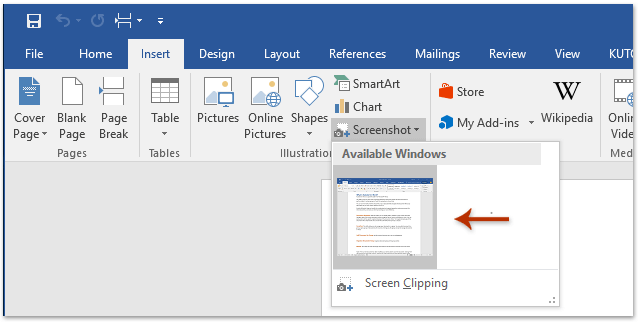
Примечание: Вы также можете нажать Вставить > Скриншот > Обрезка экрана чтобы вручную выбрать часть страницы, которую вы хотите сохранить как изображение.
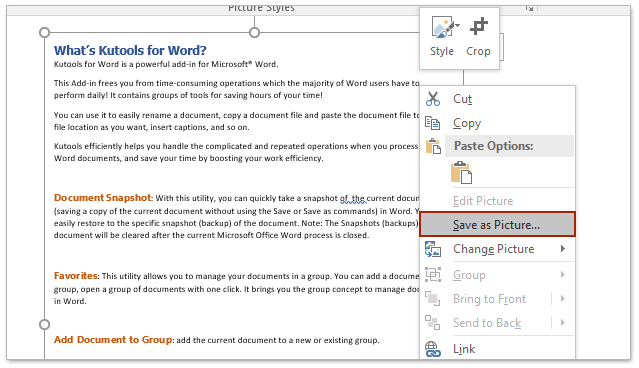

Примечание: Этот метод не работает в Word 2007 и более ранних версиях, поскольку они не поддерживают функцию «Снимок экрана».
Быстро сохраняйте каждую страницу определенного документа Word как отдельное изображение в Word
Фантастически пакетное сохранение каждой страницы указанного документа Word в виде отдельного изображения всего за несколько кликов! Kutools for Word выпустил эту магию Экспортировать документ как изображения функция, которая сэкономит ваше время и значительно упростит вашу работу по сохранению документов Word в виде изображений!
Kutools for Word — это идеальная надстройка Word, которая оптимизирует вашу работу и повышает ваши навыки обработки документов. Получи это сейчас!
Сохраните одну страницу документа как изображение с помощью клавиши Print Screen и программы Paint
Этот метод поможет вам сделать снимок экрана одной страницы документа Word и сохранить его как изображение с помощью программы Paint.
- Откройте документ в Word, отобразите страницу, которую вы хотите сохранить как изображение, и отрегулируйте уровень масштабирования, нажав Просмотр >Одна страница.
Примечание: Если вам нужно сохранить несколько страниц как одно изображение, нажмите Просмотр > Несколько страниц для одновременного отображения нескольких страниц на экране.


Пакетное сохранение каждой страницы документа Word как отдельного изображения с помощью Kutools for Word
Предыдущие методы позволяли сохранять только одну или несколько страниц документа Word как одно изображение за раз. Однако с Kutools для Word Экспортировать документ как изображения функция, вы можете быстро сохранить каждую страницу указанного документа Word как отдельные изображения в пакетном режиме. Выполните следующие действия:
Kutools for Word, оснащен ИИ , предлагает более 100 удобных функций для упрощения ваших задач.
- Откройте документ Word, страницы которого вы хотите сохранить как изображения. Перейдите к Кутулс Плюс >Ещё >Экспортировать документ как изображения. Смотрите скриншот ниже:

- В Экспорт документов в изображения В диалоговом окне настройте следующие параметры:
- Нажмите Вставить кнопка рядом с Тропа поле для указания папки назначения, в которую будут сохранены изображения.
- Выберите нужный формат изображения из Тип изображения выпадающий список.
- Выберите предпочтительный размер экспортируемых изображений из Размер изображения выпадающий список.
- При желании можно включить Создать индекс html возможность создания индексного HTML-файла для более удобной навигации.

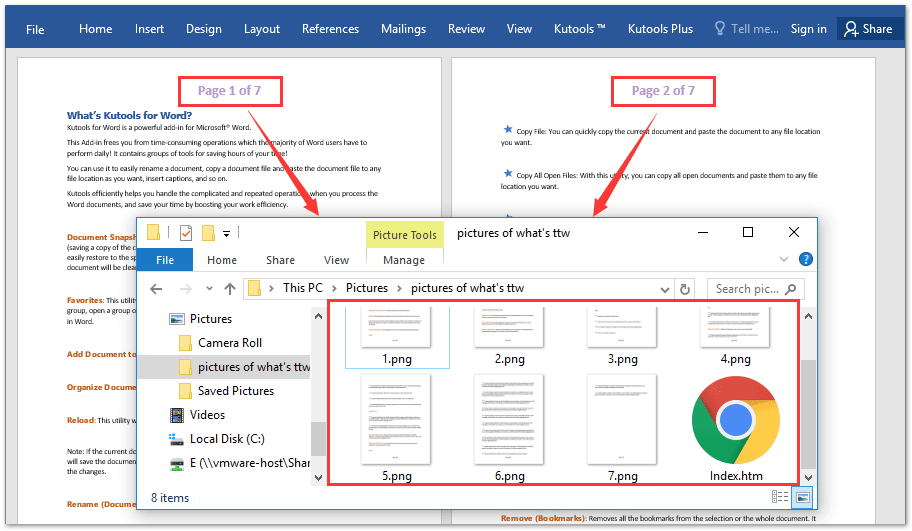
После завершения экспорта папка назначения откроется автоматически. Каждая страница документа Word будет сохранена как отдельное изображение, и если выбрано, также будет создан файл Index HTML для удобной навигации. См. снимок экрана ниже:

Kutools for Word — это идеальная надстройка Word, которая оптимизирует вашу работу и повышает ваши навыки обработки документов. Получи это сейчас!
Просмотр и редактирование нескольких документов Word с вкладками, как в Chrome и Edge!
Так же, как просмотр нескольких веб-страниц в Chrome, Safari и Edge, вкладка Office позволяет открывать и управлять несколькими документами Word в одном окне. Переключаться между документами теперь можно просто, щелкнув по их вкладкам!Попробуйте Office Tab бесплатно прямо сейчас!
Статьи по теме:
Лучшие инструменты для офисной работы
Kutools for Word — Повысьте свой опыт работы со словом с помощью Over 100 Замечательные особенности!
Легкая очистка: Убрать Дополнительные места / Разрывы разделов / Текстовые поля / Гиперссылки / Дополнительные инструменты для снятия см. Удалить группа.
➕ Креативные вставки: Вставлять Разделители тысяч / Флажки / радио кнопки / QR код / Штрих-код / Несколько изображений / Узнайте больше в Вставить группа.

Хотите попробовать эти функции? Загрузите Kutools for Word прямо сейчас!
Бесплатная загрузка Купить Узнайте больше о Kutools для Word



