
Случалось ли вам сталкиваться с ситуацией, когда в документе Word вы обнаружили изображение или несколько изображений, которые хотели бы сохранить для дальнейшего использования? Потребность сохранить картинку — это замечательно, но возникает вопрос: как это осуществить?
Обычные комбинации клавиш “CTRL+C” и “CTRL+V” не всегда работают, а в контекстном меню, открываемом по клику правой кнопкой мыши на изображении, отсутствует пункт “Сохранить”. В данной статье мы поделимся простым и эффективным методом, который позволит вам сохранить изображение из Ворда в формате JPG или любом другом.
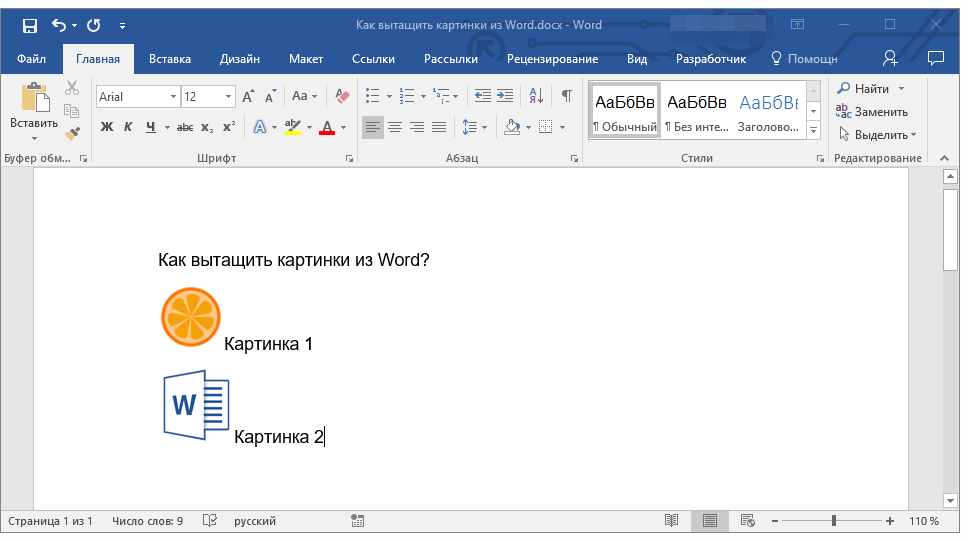
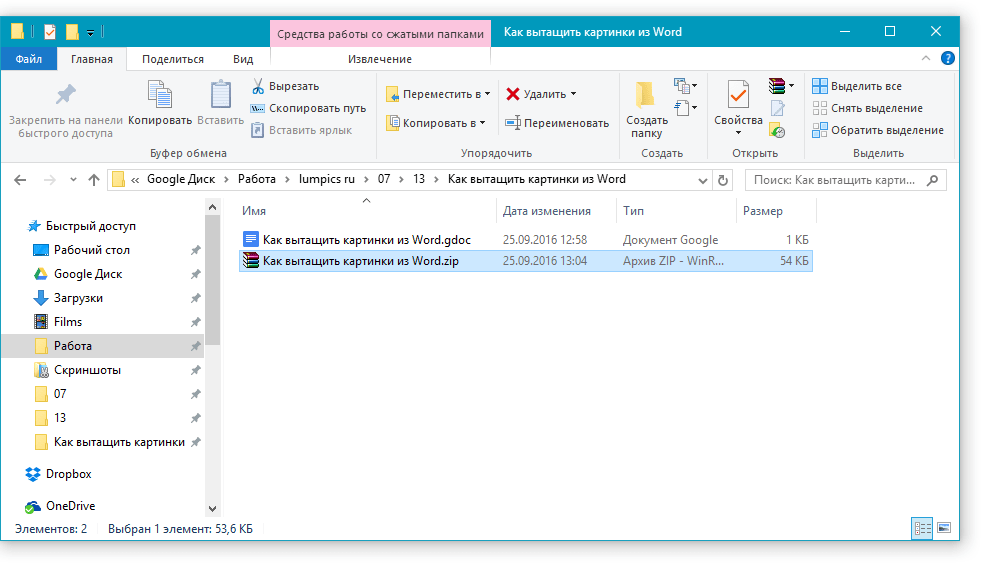
Оптимальным вариантом при необходимости извлечь изображение из документа Word в отдельный файл является преобразование формата самого документа. Говоря более конкретно, следует изменить расширение DOCX (или DOC) на ZIP, то есть превратить текстовый документ в архив. Внутри этого архива можно будет обнаружить все графические файлы, которые в него входят, и сохранить все или лишь выбранные из них.
Создание архива
Прежде, чем приступить к выполнению манипуляций, описанных ниже, сохранить документ, содержащий графические файлы, и закройте его.
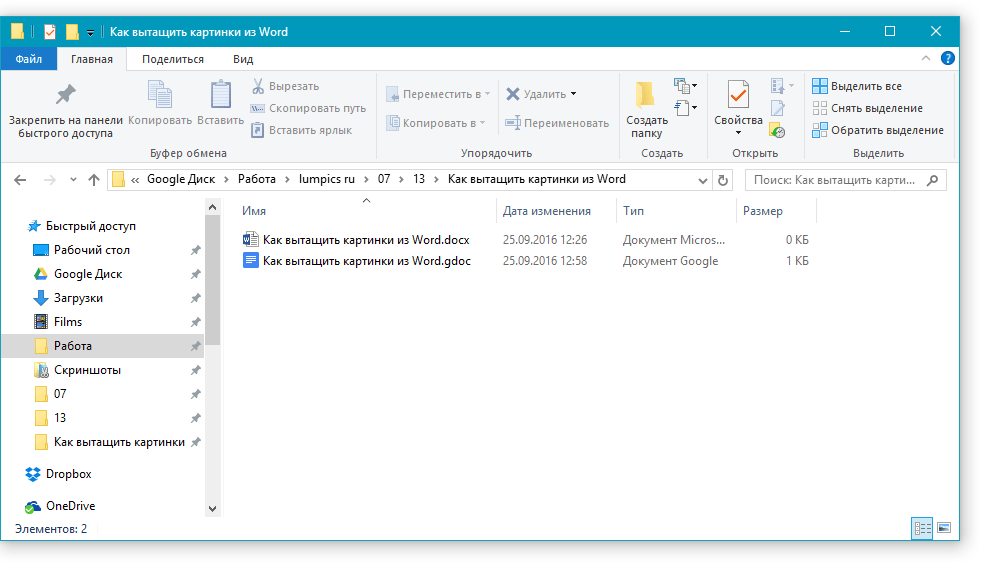
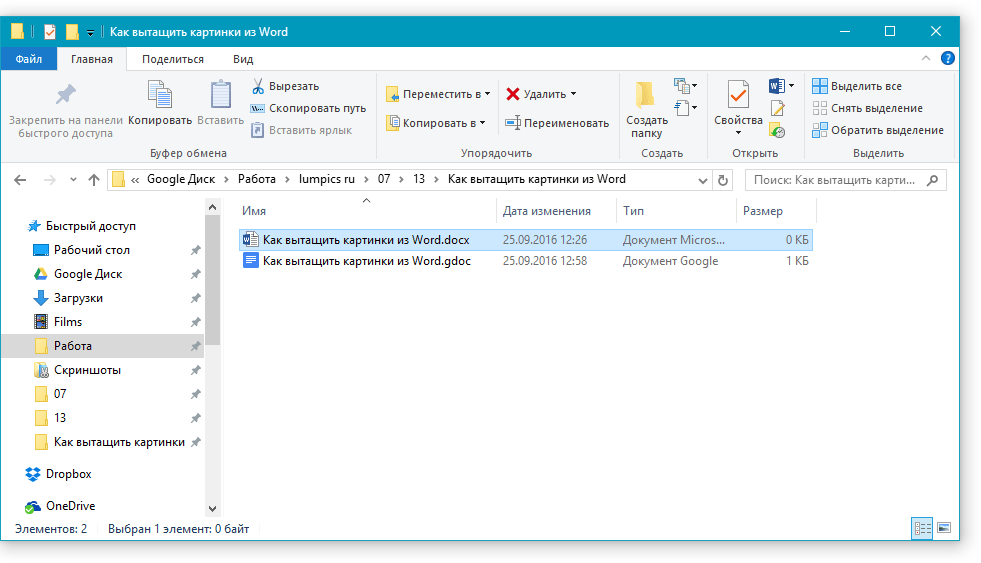
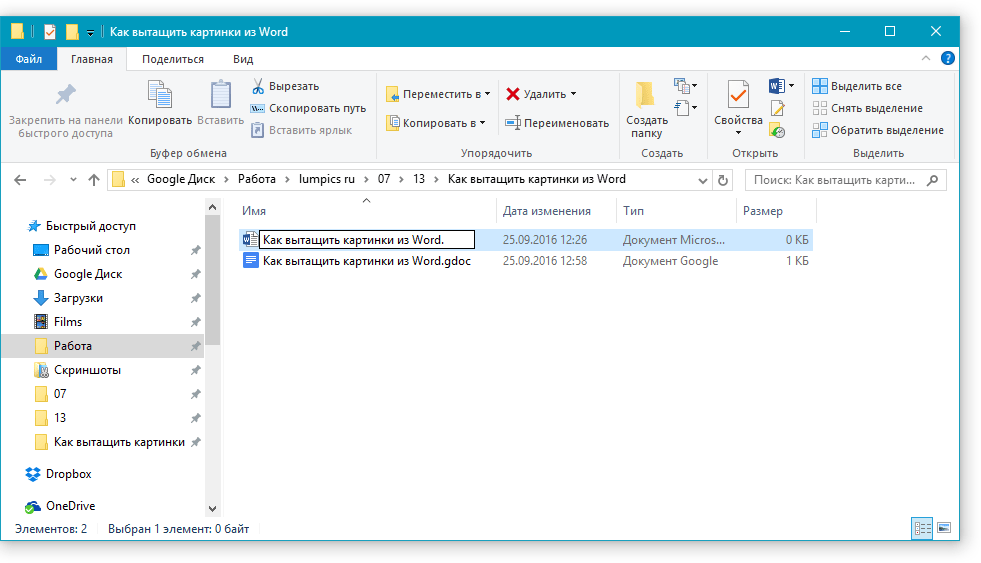
Обратите внимание: Если при попытке изменить имя файла не видно его расширения, выполните следующие шаги:
- В папке, где находится документ, откройте вкладку “Вид”;
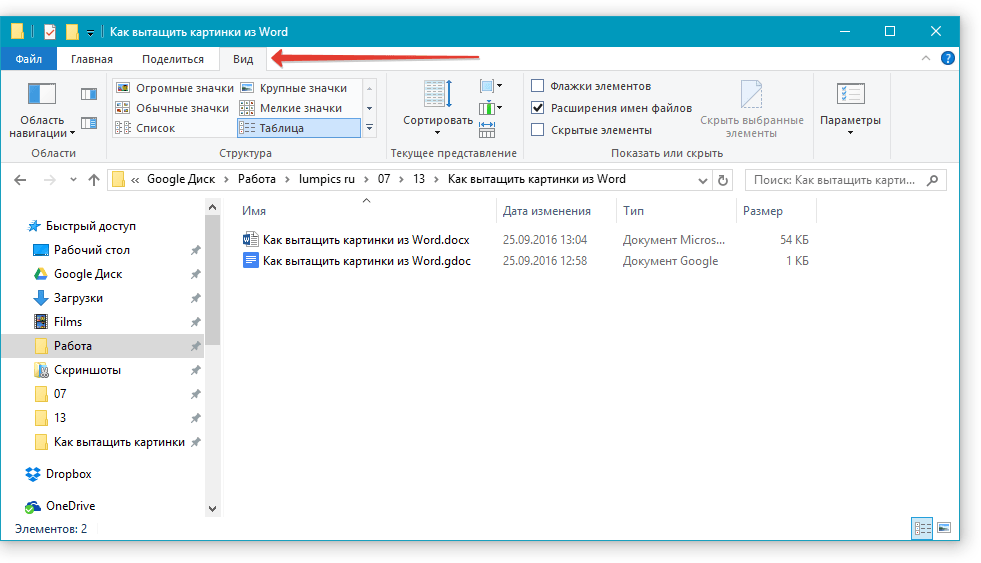
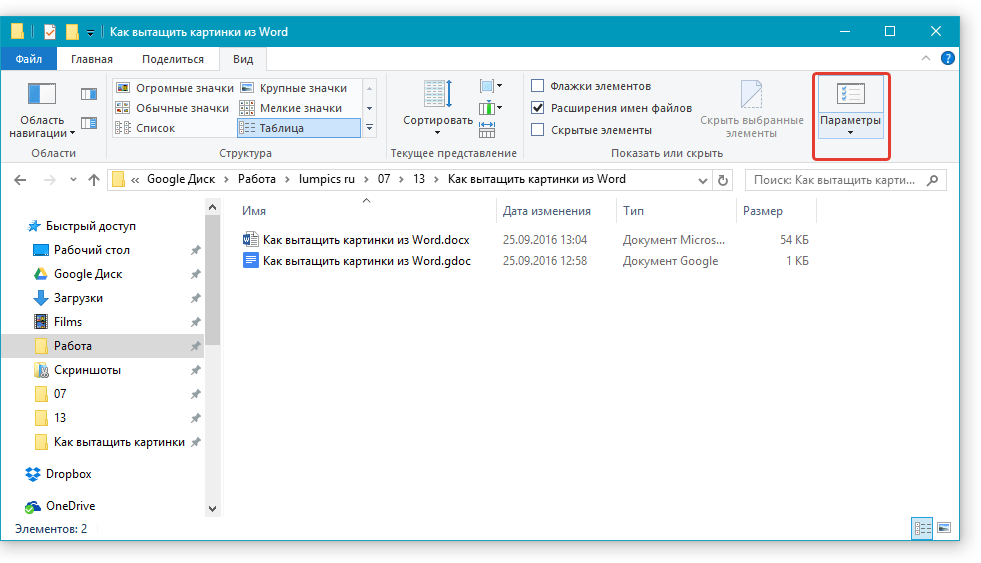
- Нажмите кнопку “Параметры” и выберите пункт “Изменить параметры”;
- Перейдите во вкладку “Вид”, найдите в списке “Дополнительные параметры” пункт “Скрывать расширения для зарегистрированных типов файлов” и снимите с него галочку;
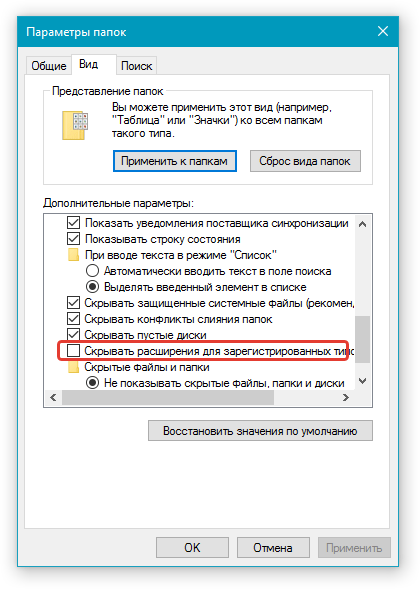
- Нажмите “Применить” и закройте диалоговое окно.
- Введите новое имя расширения (ZIP) и нажмите “ENTER”.
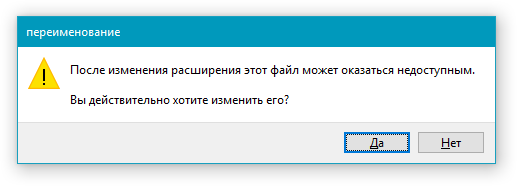
- Подтвердите действие, нажав “Да” в появившемся окне.
- Документ DOCX (или DOC) будет изменен на ZIP-архив, с которым мы и продолжим работать.
Извлечение содержимого из архива
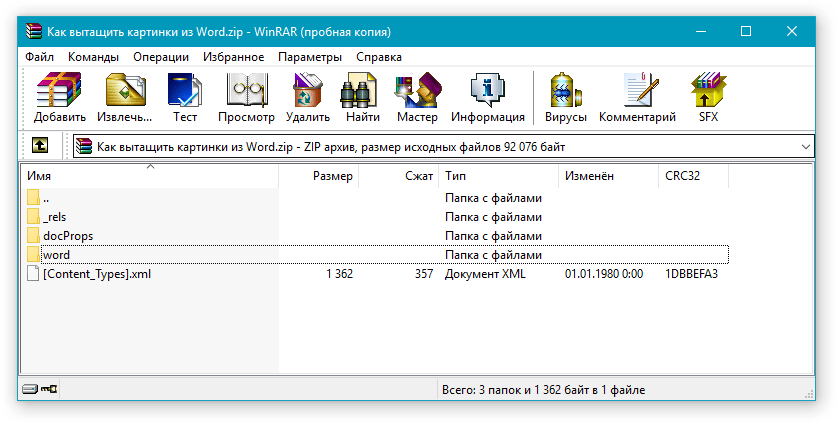
Если вам все еще необходим текстовый документ, который вы конвертировали в архив, вы можете снова изменить его расширение на DOCX или DOC. Для этого следуйте инструкциям из предыдущего раздела данной статьи.
Важно подчеркнуть, что изображения, которые были в документе DOCX и теперь находятся в архиве, сохраняют свое исходное качество. То есть даже если большая картинка в документе была уменьшена, в архиве она будет доступна в полном размере.
Вот, собственно, и все, теперь вы знаете, как можно быстро и удобно извлекать графические файлы из Ворд. Используя этот простой метод, вы можете вытащить из текстового документа фото или любые картинки, которые в нем содержатся.
Как сохранить изображения из Word?
Существуют ситуации, когда требуется извлечь картинки из документа Word. Удивительно, но в самом Word отсутствует соответствующий инструмент для выполнения этой задачи. Можно, конечно, сохранять каждую картинку по отдельности, но что делать, если их слишком много? В этой статье мы обсудим несколько подходов к решению этой проблемы.
Сохранение изображений по одному
Если вы только начали осваивать Word и еще не знаете, как сохранить изображение из документа в отдельный файл, это совсем не сложно:
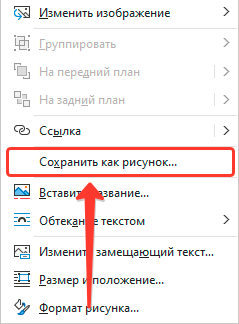
Сохранение всех изображений
Кроме того, вам понадобится один из архиваторов, таких как WinRAR или 7Zip. Таким образом, что необходимо:
- Закройте файл если он открыт и перейдите к нему через проводник.
- Кликните ПРАВОЙ кнопкой мыши по нему и нажмите Открыть с помощью.
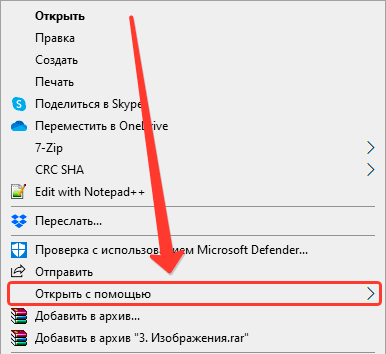
- Откроем его с помощью программы WinRAR
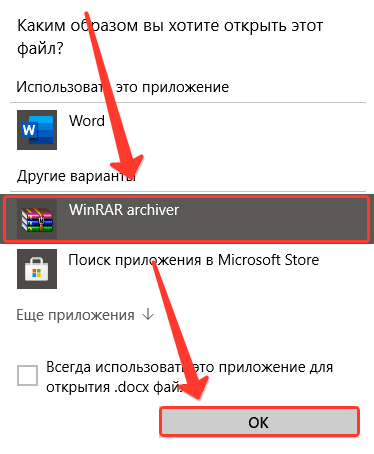
- Мы увидим, что файл Word — это по сути запакованный архив.
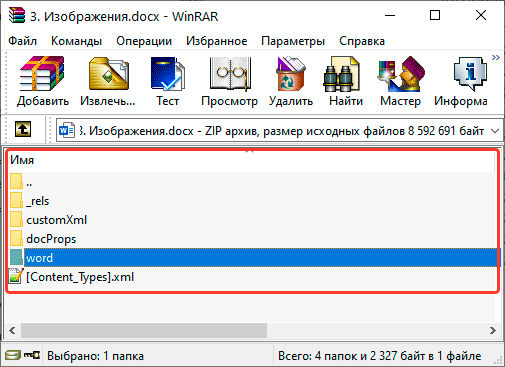
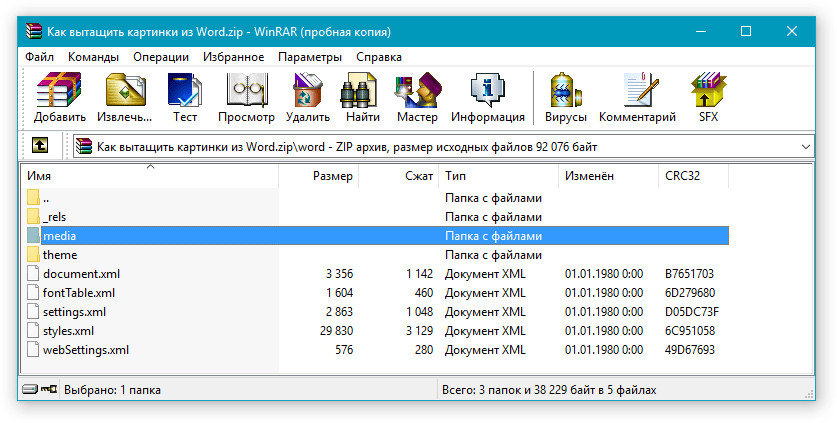
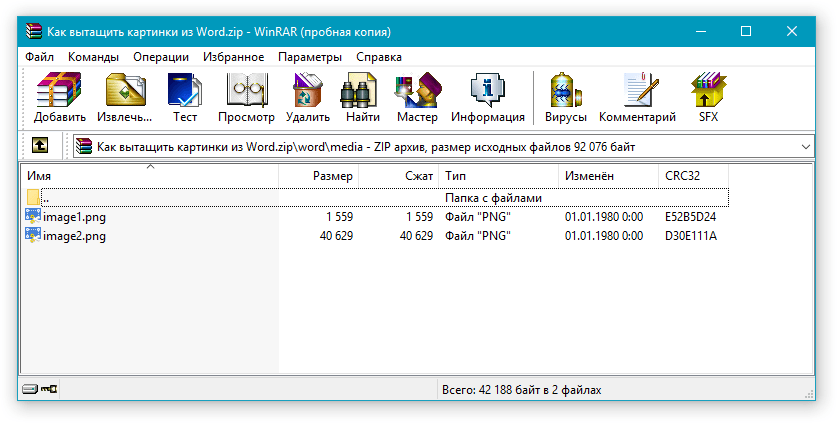
- Переходим к папке word ->media в которой содержатся все изображения по тексту. Скопируйте их или разархивируйте.
Сохранение изображений в выделенном фрагменте
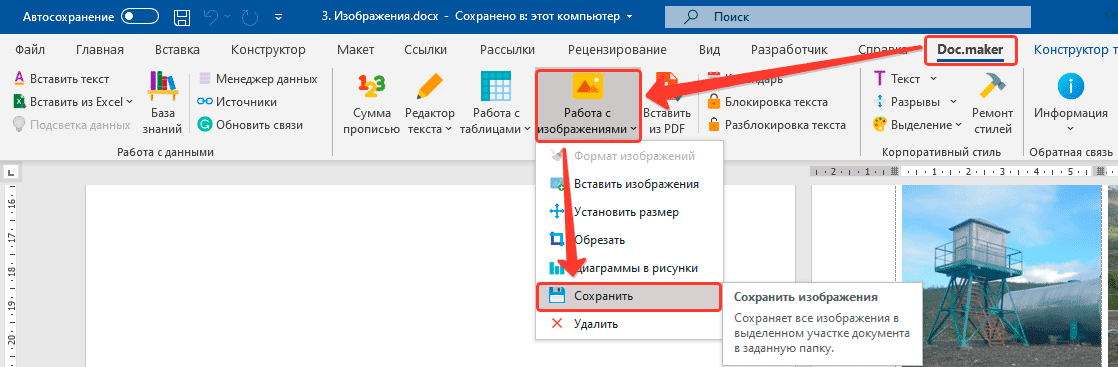
Ну и последний вариант задачи. Что если нам необходимо сохранить только некоторые изображения, в выделенном диапазоне. Тогда можно воспользоваться функционалом нашей программы Doc.maker. Тут все просто:
В какое-то время часто приходилось иметь дело с вордовскими файлами. Порой приходилось объединять эти документы, переносить отдельные картинки из одного в другой. Всё это очень долго и неудобно. В 2003 на помощь приходили кнопки ctrl+c/ctrl+v при содействии стандартного paint’а. При большом количестве картинок уходит очень много времени. Но в 2007 word’е нашлось решение…

Файл содержит две картинки.

Переименовываем наш документ в *.rar. Когда виндоус спросит действиетльно ли мы хотим это сделать — жмём «да» (чтоб расширение поменялось при переименовании, в «Свойствах папки» надо убрать галочку «Скрывать расширения зарегистрированных типов файлов).

Если не хочется переименовывать — можно просто „Открыть с помощью..“ WinRar’а. Ну а дальше заходим в папку „wordmedia..“ и ьерём оттуда файлы которые нам нужны.

Замечу однако, что диаграммы и звук вытащить оттуда мне не удалось. Во-вторых, метод подходит для большого количества изображений, ибо если их всего парочка, то проще будет всё таки скопипастить в паинт. Ну и в-третьих, тоже самое можно делать в электронных таблицах (Excel) и презентациях (PowerPoint).



