
Существуют различные сценарии, в которых сохранение документа Word в виде изображения может быть очень полезным. Например, преобразование документа в формат изображения упрощает обмен контентом на платформах, которые не поддерживают файлы Word. Это также гарантирует, что форматирование и макет останутся неизменными, что крайне важно для профессиональных презентаций, публикаций в социальных сетях и вложений электронной почты. Кроме того, изображения стали более доступными для встраивания в веб-страницы и блоги.
В этом уроке мы рассмотрим три простых способа сохранить документ Word в виде изображения. Если вам нужно сохранить только одну страницу или преобразовать весь документ в отдельные изображения, мы поможем вам. Следуйте этим пошаговым инструкциям, чтобы добиться желаемого результата:
- Сохраните документ как изображение с помощью функции «Снимок экрана» в Word (5 ступени)
- Сохраните документ как изображение с помощью клавиши Print Screen и программы Paint. (7 ступени)
- Пакетное сохранение каждой страницы документа Word как отдельного изображения с помощью Kutools for Word (3 ступени)
Сохраните одну страницу документа как изображение с помощью функции «Снимок экрана» в Word
Начиная с Word 2010, Скриншот Функция доступна под Вставить вкладка, позволяющая делать снимки экрана открытых окон и вставлять их в документ. Вот как сохранить одну страницу документа Word как изображение с помощью этой функции:

- Откройте документ Word и отобразите страницу, которую вы хотите сохранить как изображение. Отрегулируйте уровень масштабирования, нажав Просмотр >Одна страница.
Примечание: Если вам нужно сохранить несколько страниц как одно изображение, нажмите Просмотр > Несколько страниц для одновременного отображения нескольких страниц на экране.
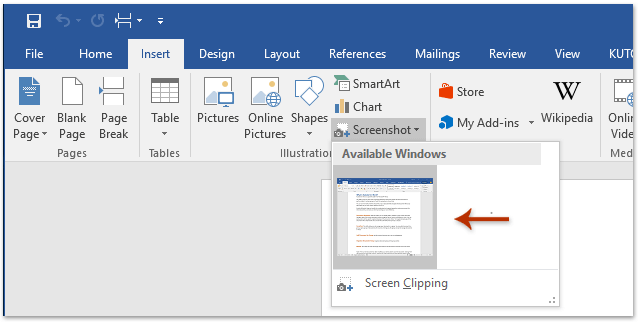
В окне Word нажмите Файл >Новое (или нажмите Ctrl + N ) для создания нового документа.
Примечание: Вы также можете нажать Вставить > Скриншот > Обрезка экрана чтобы вручную выбрать часть страницы, которую вы хотите сохранить как изображение.
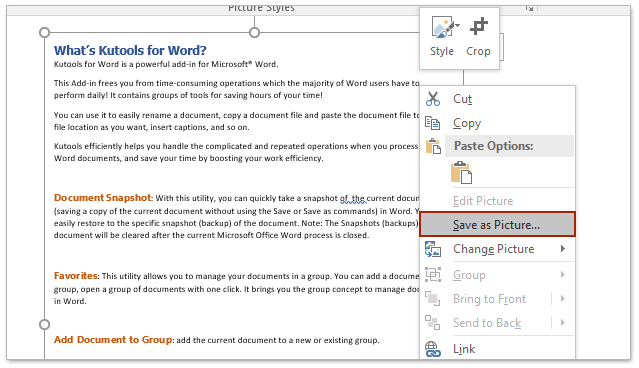

Примечание: Этот метод не работает в Word 2007 и более ранних версиях, поскольку они не поддерживают функцию «Снимок экрана».
Быстро сохраняйте каждую страницу определенного документа Word как отдельное изображение в Word
Фантастически пакетное сохранение каждой страницы указанного документа Word в виде отдельного изображения всего за несколько кликов! Kutools for Word выпустил эту магию Экспортировать документ как изображения функция, которая сэкономит ваше время и значительно упростит вашу работу по сохранению документов Word в виде изображений!
Kutools for Word — это идеальная надстройка Word, которая оптимизирует вашу работу и повышает ваши навыки обработки документов. Получи это сейчас!
Сохраните одну страницу документа как изображение с помощью клавиши Print Screen и программы Paint
Этот метод поможет вам сделать снимок экрана одной страницы документа Word и сохранить его как изображение с помощью программы Paint.
- Откройте документ в Word, отобразите страницу, которую вы хотите сохранить как изображение, и отрегулируйте уровень масштабирования, нажав Просмотр >Одна страница.
Примечание: Если вам нужно сохранить несколько страниц как одно изображение, нажмите Просмотр > Несколько страниц для одновременного отображения нескольких страниц на экране.


Пакетное сохранение каждой страницы документа Word как отдельного изображения с помощью Kutools for Word
Предыдущие методы позволяли сохранять только одну или несколько страниц документа Word как одно изображение за раз. Однако с Kutools для Word Экспортировать документ как изображения функция, вы можете быстро сохранить каждую страницу указанного документа Word как отдельные изображения в пакетном режиме. Выполните следующие действия:
Kutools for Word, оснащен ИИ , предлагает более 100 удобных функций для упрощения ваших задач.
- Откройте документ Word, страницы которого вы хотите сохранить как изображения. Перейдите к Кутулс Плюс >Ещё >Экспортировать документ как изображения. Смотрите скриншот ниже:

- В Экспорт документов в изображения В диалоговом окне настройте следующие параметры:
- Нажмите Вставить кнопка рядом с Тропа поле для указания папки назначения, в которую будут сохранены изображения.
- Выберите нужный формат изображения из Тип изображения выпадающий список.
- Выберите предпочтительный размер экспортируемых изображений из Размер изображения выпадающий список.
- При желании можно включить Создать индекс html возможность создания индексного HTML-файла для более удобной навигации.

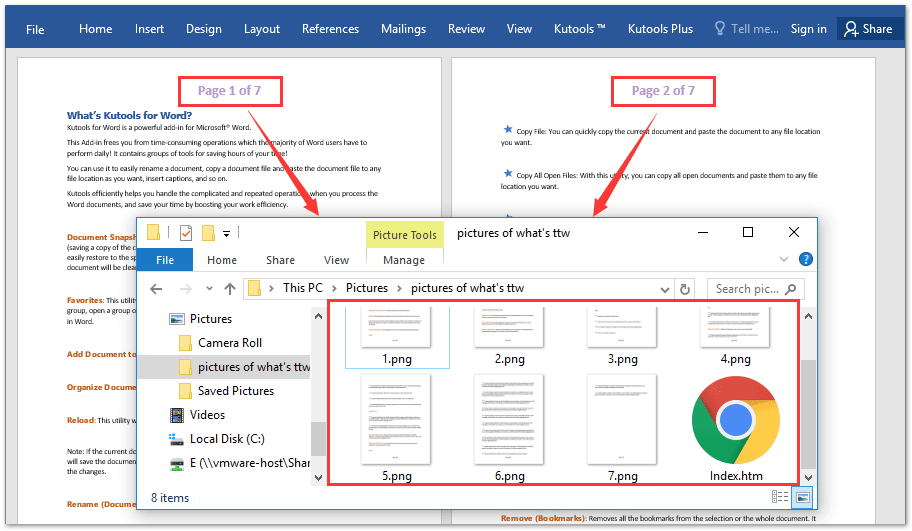
После завершения экспорта папка назначения откроется автоматически. Каждая страница документа Word будет сохранена как отдельное изображение, и если выбрано, также будет создан файл Index HTML для удобной навигации. См. снимок экрана ниже:

Kutools for Word — это идеальная надстройка Word, которая оптимизирует вашу работу и повышает ваши навыки обработки документов. Получи это сейчас!
Просмотр и редактирование нескольких документов Word с вкладками, как в Chrome и Edge!
Так же, как просмотр нескольких веб-страниц в Chrome, Safari и Edge, вкладка Office позволяет открывать и управлять несколькими документами Word в одном окне. Переключаться между документами теперь можно просто, щелкнув по их вкладкам!Попробуйте Office Tab бесплатно прямо сейчас!
Статьи по теме:
Лучшие инструменты для офисной работы
Kutools for Word — Повысьте свой опыт работы со словом с помощью Over 100 Замечательные особенности!
Легкая очистка: Убрать Дополнительные места / Разрывы разделов / Текстовые поля / Гиперссылки / Дополнительные инструменты для снятия см. Удалить группа.
➕ Креативные вставки: Вставлять Разделители тысяч / Флажки / радио кнопки / QR код / Штрих-код / Несколько изображений / Узнайте больше в Вставить группа.

Хотите попробовать эти функции? Загрузите Kutools for Word прямо сейчас!
Бесплатная загрузка Купить Узнайте больше о Kutools для Word
Лучшие инструменты для офисной работы
Делаем картинку из документа MS Word
Чтобы сделать картинку из документа MS Word, сторонний софт не понадобится, поскольку встроенный инструментарий редактора располагает такой возможностью. Для этого достаточно воспользоваться функцией специальной вставки:
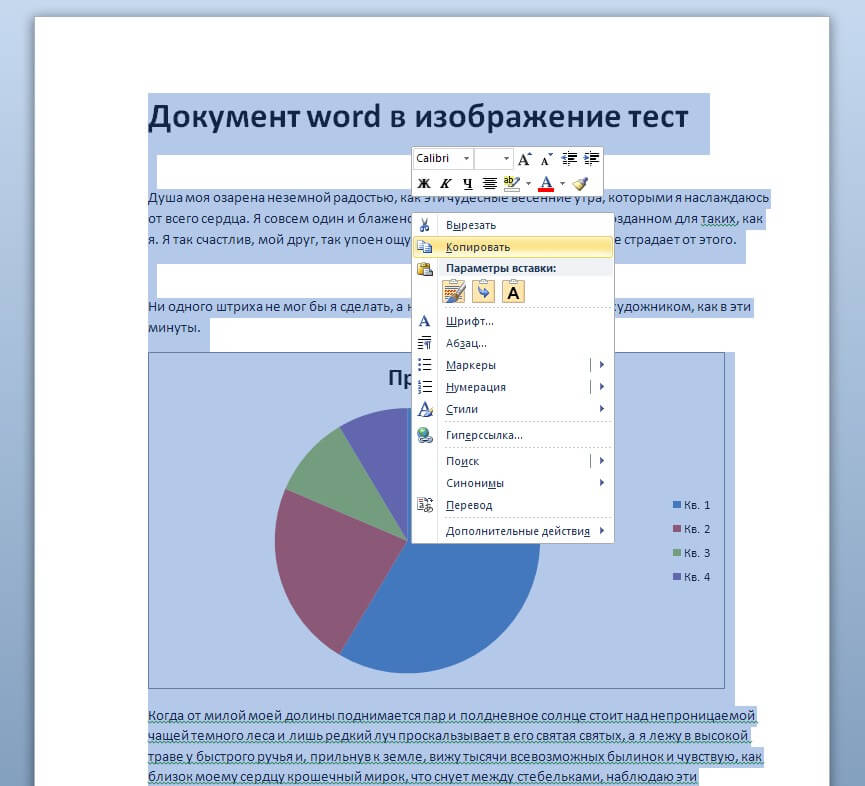
- Выделите содержимое страницы, которое нужно преобразовать в графический файл. С помощью функции вставки из контекстного меню скопируйте фрагмент. Также можно воспользоваться комбинацией клавиш «Ctrl + C».

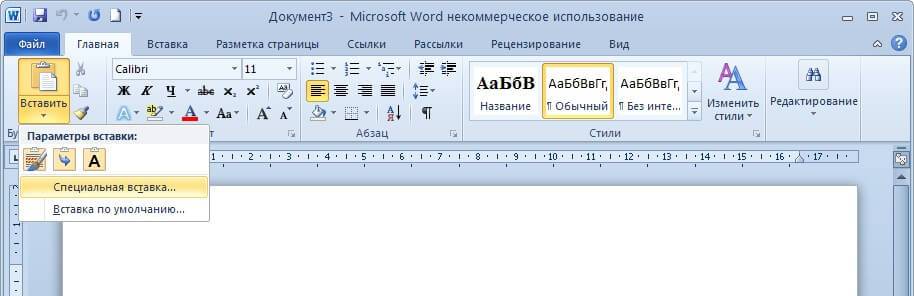
- Создайте новый документ и на главной вкладке нажмите на кнопку «Вставить». В появившемся меню выберите опцию «Специальная вставка».

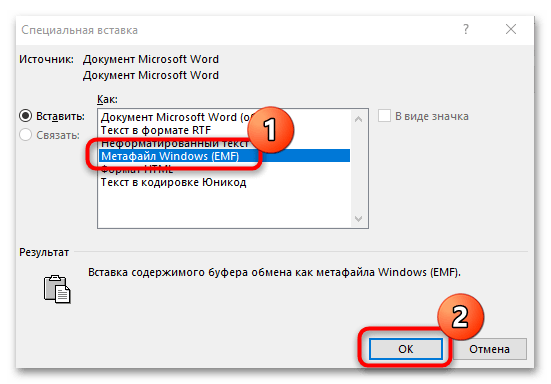
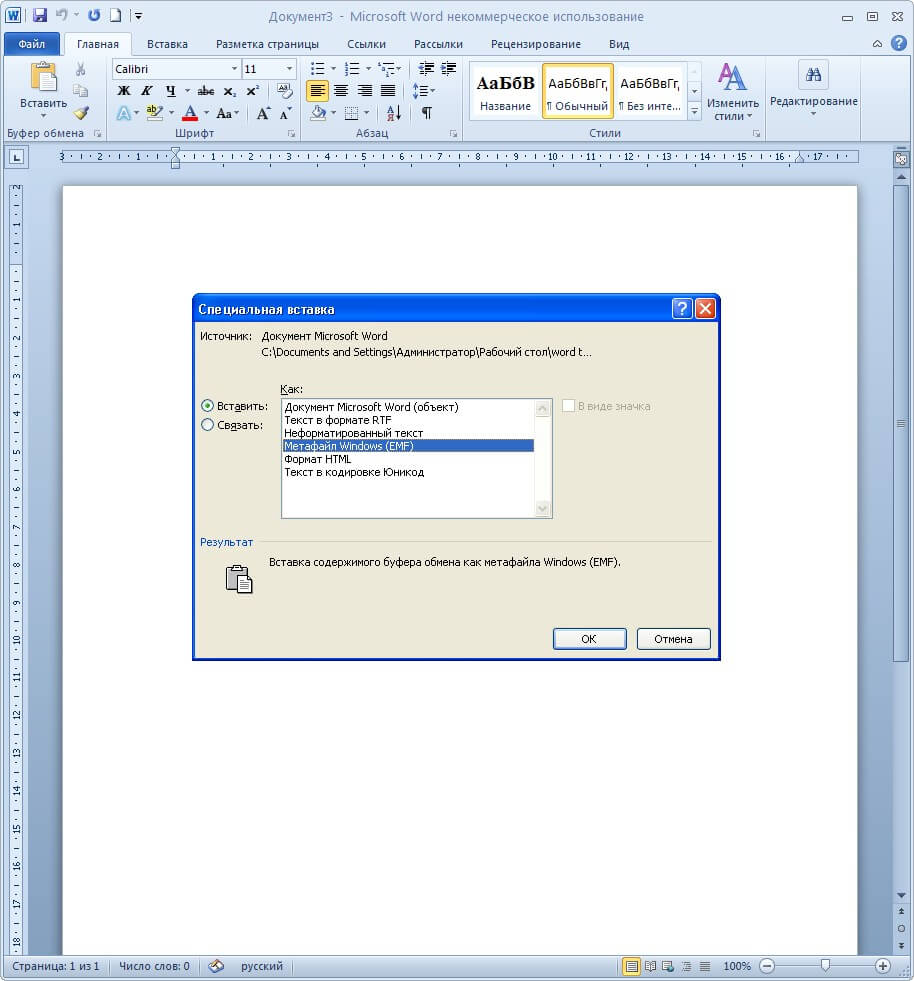
- Укажите тип вставки «Метафайл Windows (EMF)», затем нажмите на кнопку «ОК».
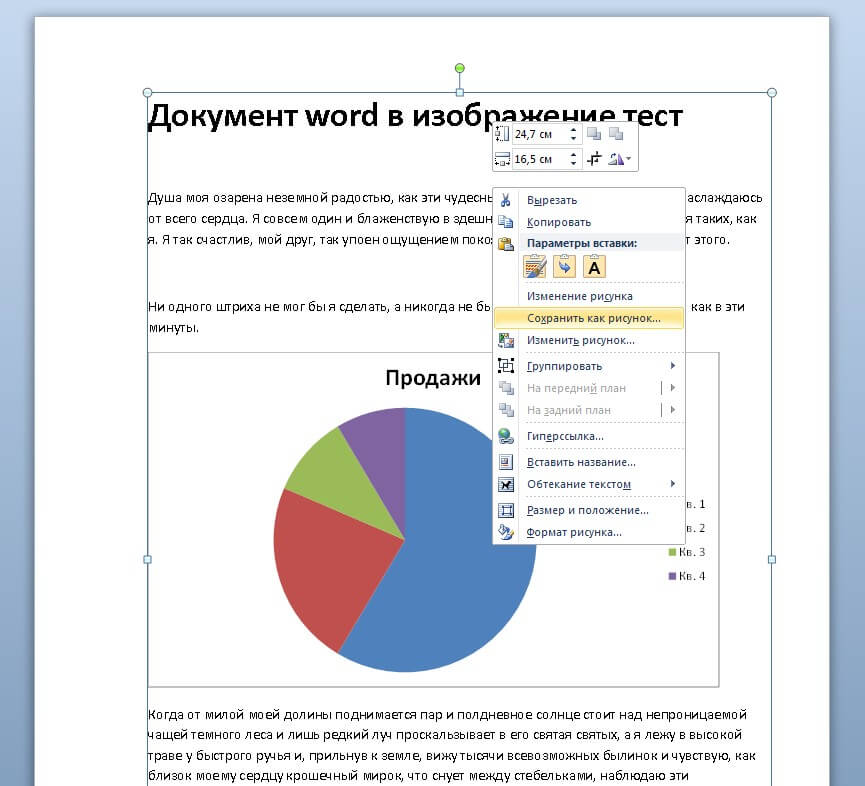
- Скопированное содержимое, даже текст, приобретет графический формат. Для извлечения картинки из документа щелкните по ней правой кнопкой мыши и выберите функцию «Сохранить как рисунок».
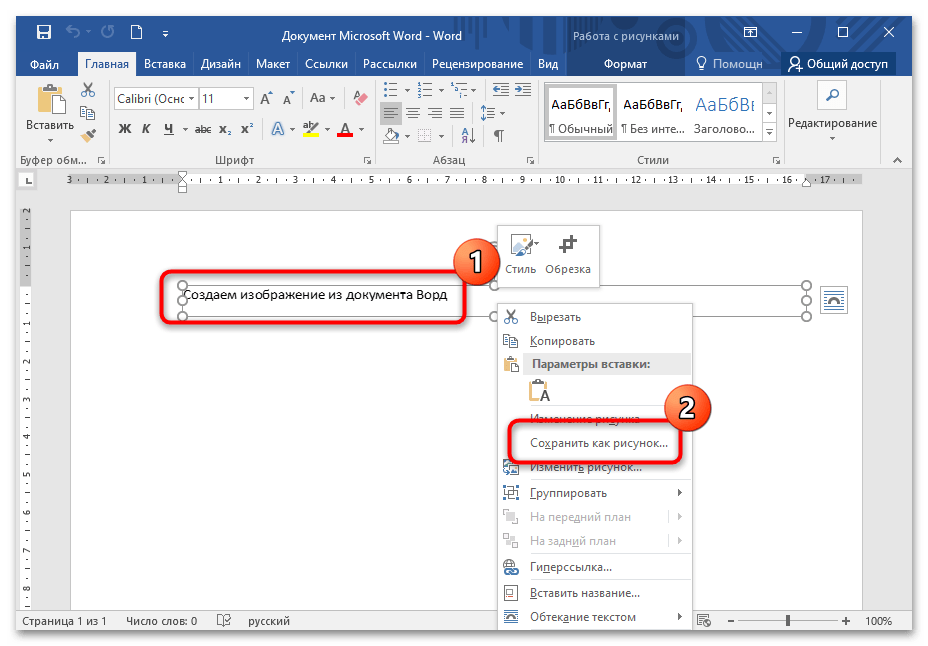
В появившемся системном окне останется выбрать путь сохранения файла, а также формат графического файла. Доступно несколько вариантов, включая самые распространенные: PNG, JPEG, GIF.
Способ 2: Системное приложение «Ножницы»
В операционной системе Windows предусмотрено встроенное приложение «Ножницы», которое позволяет сделать скриншот экрана или определенной его области.
- Подгоните масштаб документа так, чтобы все нужное содержимое для картинки помещалось на одной странице. Найдите через системный поиск программу «Ножницы» и запустите ее.

- В меню «Режим» укажите наиболее предпочтительный способ захвата.
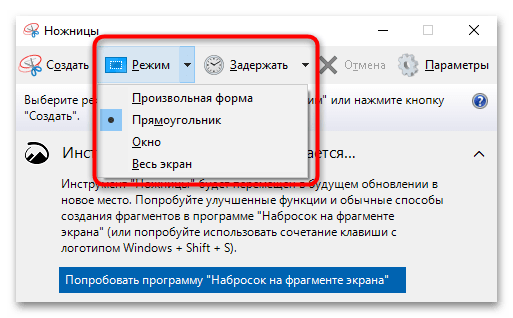
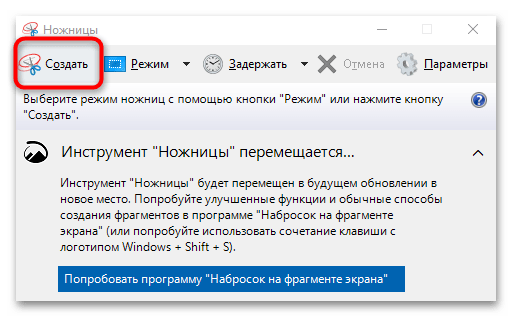
- Кликните по кнопке «Создать», затем выберите область для скриншота путем перетаскивания.
- В новом окне нажмите на кнопку «Файл» и в меню – «Сохранить как».
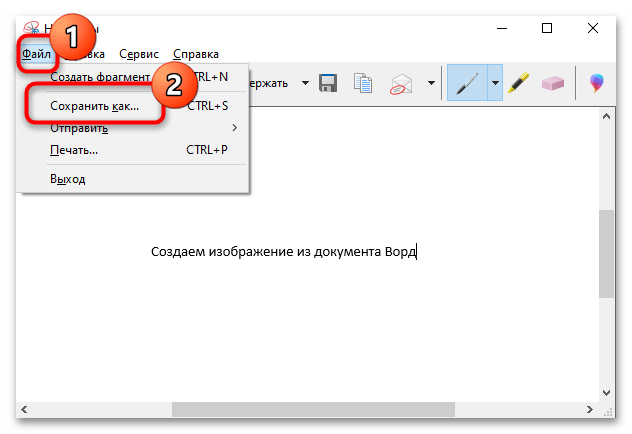
- Выберите место для сохранения, а также формат графического файла.
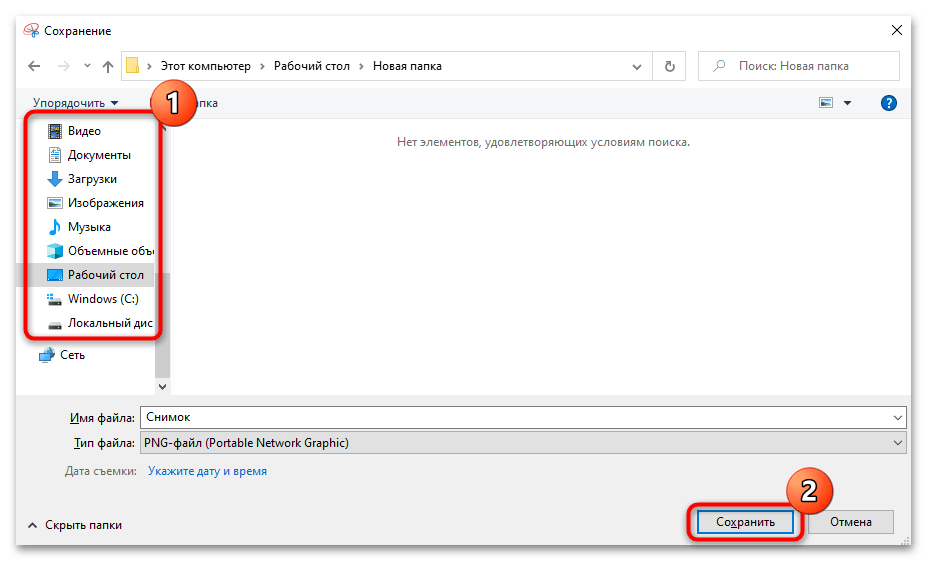
Этот способ подойдет, если нужно сделать картинку из длинного документа. В этом случае придется проделать процедуру с каждой областью.
Как из документа Word сделать изображение JPG или PNG
Если нет сканера, можно выкрутиться скриншотом документа на большом мониторе или переводом word в pdf, а затем из pdf в картинку png или jpg. Однако, есть приемы попроще.
Ниже три онлайн-сервиса для конвертации doc в jpg или png, а также алгоритм сохранения документа в изображение средствами Microsoft Office (в моем случае это Microsoft Word 2010).
Онлайн-инструменты
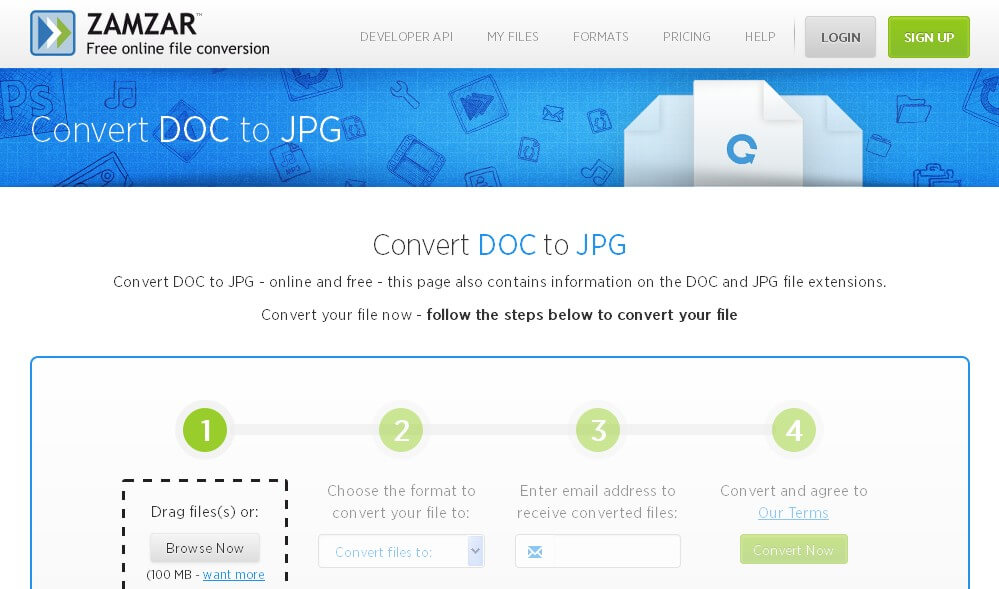
ZAMZAR
Максимальный размер загружаемого документа — 100 Мбайт. Ссылку на архив с изображениями отправят на e-mail. Делает постраничные снимки.
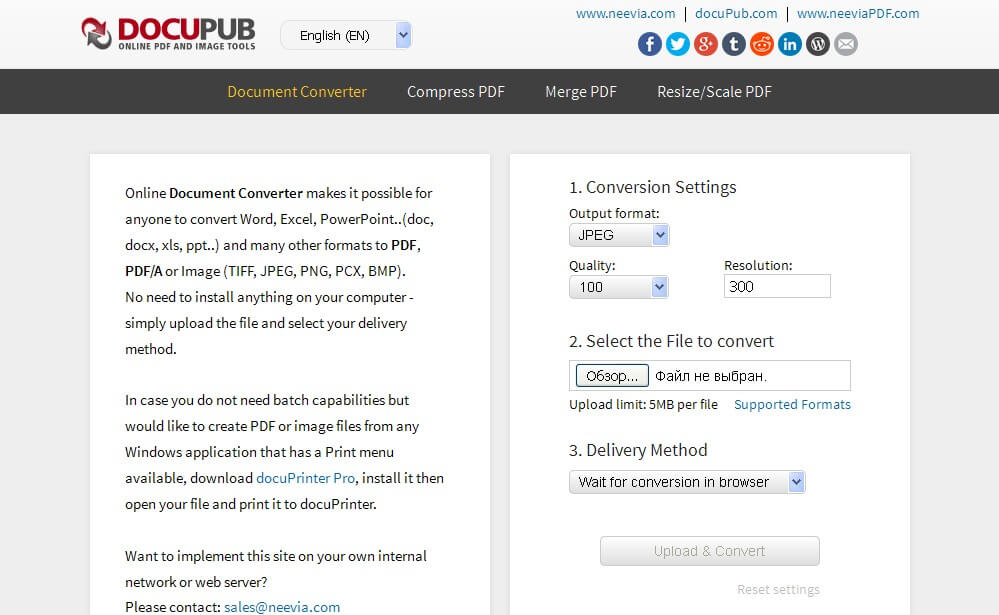
DOCUPUB
Максимальный размер загружаемого документа — 5 Мбайт. Можно выбрать качество и разрешение изображения. Делает постраничные снимки.
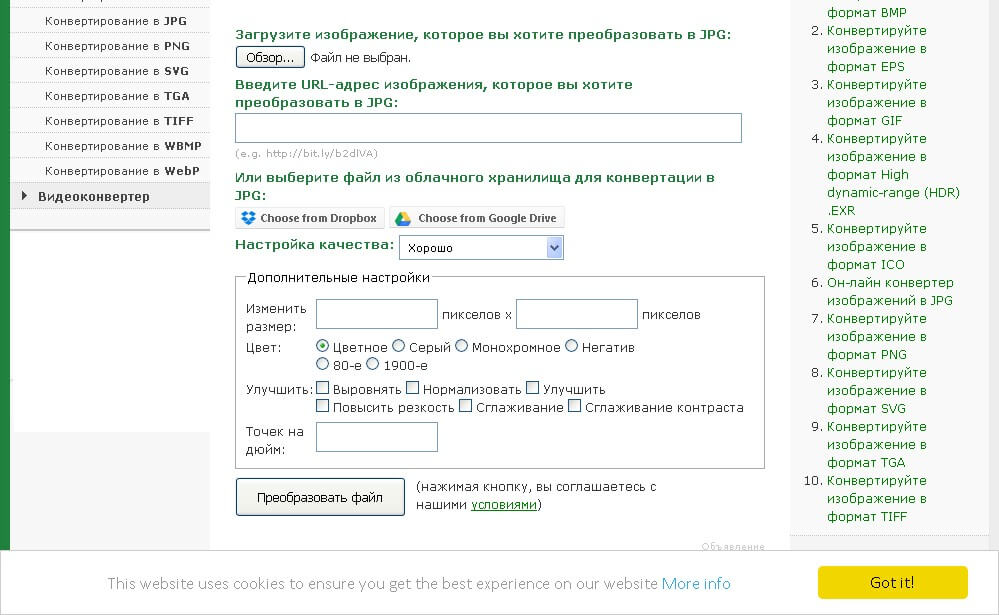
ONLINE-CONVERT
Загрузка документа с компьютера или по URL. Установка размеров изображения, цвета, разрешения и качества. Делает постраничные снимки.
Средствами Microsoft Word
1. Выделяем и копируем все содержимое документа.
2. Создаем новый документ.

3. Вставить — Специальная вставка.
4. Выбираем "Вставить как Метафайл Windows (EMF).
5. Кликаем мышкой — Сохранить как рисунок.
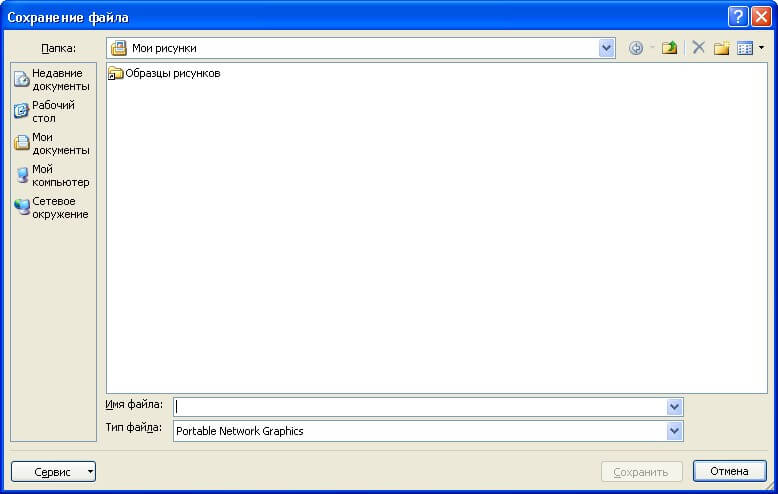
6. Указываем название, выбираем папку, формат и сохраняем. Всё.



