
Ворд предоставляет возможность сохранить картинку с текстом в формате рисунка, чтобы была возможность редактировать её как цельную картинку, а не как текстовый блок. Для этого нужно скопировать необходимую часть документа, вставить её в программу рисования, сохранить как изображение и затем вставить обратно в Word.
Опишем подробнее все шаги для сохранения картинки с текстом в формате рисунка в Word и приведём несколько полезных советов для удобного использования данной функции.

Почему нужно сохранять картинку с текстом как рисунок
Когда мы работаем с текстом и картинками в Microsoft Word, иногда возникает необходимость сохранить картинку с текстом в виде рисунка. Это может показаться странным, ведь почему бы просто не вставить картинку в документ? Однако, есть несколько важных причин, почему нужно сохранять картинку с текстом как рисунок.
1. Сохранение оригинального форматирования
Когда мы вставляем текст в Word и сохраняем его в виде картинки, мы сохраняем его оригинальное форматирование. Это означает, что все шрифты, размеры шрифтов, цвета и другие элементы оформления текста будут точно такие же, как и в оригинальном документе. Если бы мы просто скопировали и вставили текст изображением, то форматирование могло бы потеряться, особенно если у нас нет установленных нужных шрифтов на компьютере, на котором открывается документ.
2. Защита от редактирования
Еще одной причиной сохранения текста как рисунка является защита от редактирования. Когда мы сохраняем текст в виде изображения, невозможно отредактировать его содержимое, в отличие от обычного текста. Это может быть полезным, если мы хотим предоставить информацию, которую необходимо сохранить в исходном, неизменном виде.
3. Сохранение форматирования таблиц
Если в нашем документе есть таблицы с текстом, сохранение картинки с текстом как рисунок позволяет сохранить их форматирование. Табличные данные могут быть сложными для сохранения в виде обычного текста или для копирования и вставки в других программах. При сохранении в виде рисунка, мы можем быть уверены, что форматирование таблиц сохранится и будет выглядеть точно так же, как в оригинальном документе.
В итоге, сохранение картинки с текстом как рисунок позволяет нам сохранить оригинальное форматирование, защитить текст от редактирования и сохранить форматирование таблиц.
Как извлечь вытащить картинку из Word — 3 способа
Как в ворде создать картинку с текстом
Microsoft Word предоставляет возможность создать картинку с текстом, что может быть полезно в различных ситуациях. В этой статье мы рассмотрим простой способ, как это сделать.
Шаг 1: Вставка текста в документ Word
Первым шагом необходимо вставить текст, который вы хотите превратить в картинку. Для этого выполните следующие действия:
- Откройте документ Word, в котором вы хотите создать картинку с текстом.
- Выберите место в документе, где вы хотите разместить текст.
- Введите или скопируйте текст в выбранное место.
Шаг 2: Преобразование текста в картинку
После того, как текст вставлен в документ Word, вы можете преобразовать его в картинку. Для этого выполните следующие действия:
- Выделите весь текст, который вы хотите превратить в картинку.
- Нажмите правую кнопку мыши на выделенном тексте и выберите пункт «Сохранить как изображение».
- Выберите папку на компьютере, в которую вы хотите сохранить картинку, и введите имя файла.
- Нажмите кнопку «Сохранить» и выберите формат изображения (например, JPEG или PNG).
- Нажмите кнопку «ОК», чтобы сохранить картинку.
Теперь у вас есть картинка с текстом, которую можно использовать в различных целях, например, для публикации в Интернете или вставки в презентацию.

Как сохранить картинку с текстом как рисунок в Word
Сохранение картинки с текстом в формате рисунка в Microsoft Word может быть полезным в различных ситуациях, например, при создании презентаций или документов с фиксированным макетом. Следуя простому процессу, вы сможете сохранить картинку с текстом в формате рисунка в Word.
Шаг 1: Выделите нужный текст и картинку
В первую очередь, выберите текст и картинку, которые вы хотите сохранить как рисунок. Нажмите и удерживайте клавишу Ctrl, а затем щелкните мышью на тексте и картинке, чтобы выделить их одновременно.
Шаг 2: Копирование выделенного контента
После выделения нужного текста и картинки, скопируйте их в буфер обмена. Сделать это можно, нажав клавиши Ctrl+C или через контекстное меню правой кнопкой мыши и выбрав «Копировать».
Шаг 3: Вставка контента в Word как рисунок
Откройте документ в Microsoft Word, в который вы хотите вставить сохраненную картинку с текстом. Перейдите на страницу, где вы планируете разместить рисунок.
Далее вставьте скопированный контент из буфера обмена как рисунок. Для этого выберите вкладку «Вставка» в верхней панели меню и щелкните на кнопке «Вставить» в разделе «Буфер обмена». В раскрывающемся меню выберите опцию «Вставить как рисунок».
После этого, ваш текст и картинка будут вставлены в документ как рисунок. Теперь вы можете свободно перемещать, изменять размер и форматировать их, как это необходимо для вашего документа.
Интересный факт: когда текст и картинка вставлены как рисунок, они становятся единым объектом, что значит, что их уже нельзя будет редактировать как текст или изображение в Word.
Шаг 4: Сохранение документа
После завершения процесса вставки картинки с текстом как рисунка, не забудьте сохранить документ. Выберите вкладку «Файл» в верхней панели меню, затем выберите опцию «Сохранить» или «Сохранить как», чтобы сохранить документ на вашем компьютере.
Теперь у вас есть сохраненная картинка с текстом в формате рисунка в документе Word. Вы можете использовать этот метод для создания уникальных макетов и документов, которые включают текст и изображения вместе.
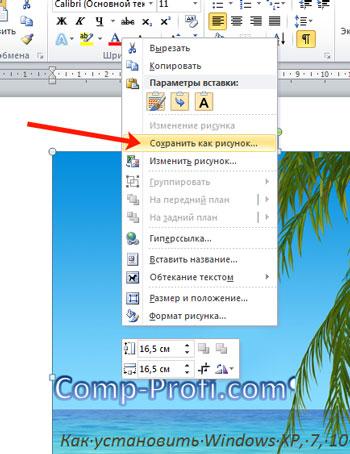
Как сохранить картинку с текстом как рисунок в других программах
В Microsoft Word весьма просто сохранить картинку с текстом в формате рисунка. Однако, если у вас нет доступа к Word или вы предпочитаете использовать другую программу, не стоит отчаиваться. Существуют и другие приложения, которые позволяют сделать это.
Adobe Photoshop
Adobe Photoshop — одна из самых популярных программ для работы с изображениями. Это мощный графический редактор, который позволяет манипулировать изображениями почти любым образом.
- Откройте изображение в Photoshop.
- Выберите инструмент «Выделение» (Lasso Tool) или «Магический стержень» (Magic Wand Tool).
- Выделите область с текстом, который вы хотите сохранить.
- Кликните правой кнопкой мыши на выделенной области и выберите «Копировать» (Copy).
- Создайте новый документ (Файл -> Новый) с размерами, подходящими для вашего изображения.
- Вставьте скопированное изображение (Правой кнопкой мыши -> Вставить) и отрегулируйте его положение, размер и другие параметры при необходимости.
- Сохраните файл в нужном формате, например, в формате JPEG или PNG (Файл -> Сохранить как).
GIMP
GIMP — это бесплатный редактор изображений с открытым исходным кодом, который предлагает множество функций, подобных Photoshop.
- Откройте изображение в GIMP.
- Используйте инструмент «Выделение» (Free Select) или «Магический выделитель» (Foreground Select) для выделения области с текстом.
- Выделите область с текстом, который вы хотите сохранить.
- Кликните правой кнопкой мыши на выделенной области и выберите «Копировать» (Copy).
- Создайте новый документ (Файл -> Создать) с размерами, соответствующими вашему изображению.
- Вставьте скопированное изображение (Правой кнопкой мыши -> Вставить) и отрегулируйте его положение, размер и другие параметры при необходимости.
- Сохраните файл в нужном формате (Файл -> Экспортировать).
Это только две из множества программ, которые могут быть использованы для сохранения картинки с текстом как рисунок. В зависимости от ваших предпочтений и доступности программ, вы можете выбрать наиболее удобный вариант. Важно помнить, что каждая программа может иметь свои собственные инструменты и способы работы с изображениями, поэтому рекомендуется обратиться к документации или руководству пользователя для получения более подробной информации о специфических функциях и возможностях каждой программы.

Возможные проблемы и их решения при сохранении картинки с текстом
Когда вы сохраняете картинку с текстом в программе Microsoft Word, могут возникать различные проблемы, которые могут затруднить вам получение желаемого результата. В этом экспертном тексте я расскажу о некоторых распространенных проблемах и предложу возможные пути их решения.
Проблема 1: Низкое качество изображения
Когда вы сохраняете картинку с текстом в формате JPEG или PNG, она может потерять в качестве и стать размытой или пикселизированной. Это может произойти из-за сжатия файла или низкого разрешения изображения.
Решение: Чтобы сохранить картинку с текстом в высоком качестве, рекомендуется использовать формат TIFF или BMP, так как они не сжимаются и сохраняют все детали изображения. Вы также можете увеличить разрешение изображения перед сохранением, чтобы улучшить его качество.
Проблема 2: Искажение шрифтов и форматирования текста
При сохранении картинки с текстом, особенно если используется нестандартный шрифт или сложное форматирование, могут возникнуть проблемы с искажением шрифтов и потерей форматирования.
Решение: Чтобы избежать искажения шрифтов и форматирования, рекомендуется сконвертировать текст в рисунок с помощью функции «Объединить и преобразовать в рисунок» в программе Word. Вы также можете использовать векторные форматы, такие как EPS или PDF, чтобы сохранить текст векторным, а не растровым изображением.
Проблема 3: Большой размер файла
Если сохраненный файл с картинкой и текстом имеет большой размер, это может затруднить его использование и передачу другим пользователям или публикацию в интернете.
Решение: Чтобы уменьшить размер файла, вы можете использовать функцию сжатия изображений в программе Word. Вы также можете изменить формат файла на более компактный, например, JPEG вместо TIFF, или использовать специальное программное обеспечение для сжатия изображений без потери качества.
Проблема 4: Невозможность редактирования текста
После сохранения картинки с текстом вы можете обнаружить, что текст стал нередактируемым, и вам необходимо внести изменения или добавить новый текст.
Решение: Чтобы снова сделать текст редактируемым, вам необходимо открыть исходный файл Word, в котором было создано изображение, и внести необходимые изменения. Если у вас нет доступа к исходному файлу, вы можете воспользоваться программами для распознавания текста, которые могут преобразовать текст на растровом изображении в редактируемый текст.
Зная возможные проблемы при сохранении картинки с текстом и их решения, вы сможете получить желаемый результат и сохранить ваше изображение с текстом без потери качества и форматирования.



