
Иллюстрированный самоучитель по Microsoft Office XP
У вас уже есть главный документ и связанный с ним источник данных, который отфильтрован и рассортирован с помощью запроса. Казалось бы, можно выполнить слияние и распечатать результат. Однако перед этим полезно проверить правильность слияния.
- Продолжая работать с документом предыдущего упражнения, щелкните на кнопке Поиск ошибок (Check For Errors) панели инструментов Слияние (Merge Mail). Откроется окно диалога с переключателем, имеющим три положения. Первое положение переключателя позволяет получить сообщения обо всех обнаруженных ошибках без выполнения слияния. Выбрав второе положение переключателя, вы получите как само слияние, так и сообщения обо всех ошибках в последовательно появляющихся окнах диалога. Третье положение переключателя инициирует генерацию слияния и в отдельном документе сохраняет отчет об ошибках.
- Выберите положение переключателя Создать только отчет об ошибках (Simulate The Merge And Report Errors In A New Document).
- Щелкните на кнопке ОК. Рис. 8.14. Проверка корректности параметров слияния ПримечаниеПри правильном выполнении всех операций в слиянии не обнаружится никаких ошибок, но если, к примеру, в главном документе оказалось неверное поле данных, появится сообщение.
- Щелкните на кнопке Поля/Данные (View Merged Data). Вы увидите, что поля главного документа заменятся на данные одной из записей источника данных.
- С помощью кнопок Следующая запись (Next Record) и Предыдущая запись (Previous Record) панели инструментов слияния или соответствующих кнопок области задач просмотрите все экземпляры документа, соответствующие конкретным записям источника данных. Обратите внимание, что запись адресата Василий Решетников отсутствует, так как она отфильтрована запросом из-за несоответствия названия компании значению Фантом (см. табл. 8.1). Тем не менее в этом режиме предварительного просмотра вы сможете наблюдать запись адресата Петр Петров, которая при окончательном слиянии будет пропущена из-за наличия в главном документе поля SKIPIF (Пропустить запись, если) с соответствующим условием.
- Снова щелкните на кнопке Поля/Данные (View Merged Data), чтобы вернуть отображение полей.
- Наконец пришло время выполнить слияние. Щелкните на команде Далее: Завершение слияния (Next: Complete the Merge) чтобы перейти к последнему окну мастера.
- Вы можете выбрать один из четырех режимов слияния, воспользовавшись соответствующими кнопками панели инструментов Слияние (Mail Merge): >
- Слияние в новый документ (Merge to New Document) – создает документ Word, в котором последовательно на отдельных страницах размещаются все экземпляры, построенные на основе слияния;
- Слияние при печати (Merge to Printer) – печатает результат слияния на принтер;
- Объединить для отправки (Merge to E-Mail) – отправляет каждый экземпляр слияния нужному адресату но электронной почте. Чтобы указать, какое поле источника данных содержит адреса электронной почты, щелкните на этой кнопке и выберите нужное поле в списке Кому (То) открывшегося окна диалога Составные электронные письма (Merge to E-Mail), затем щелкните на кнопке ОК. (В этом же окне диалога можно ввести содержимое поля Тема (Subject) электронных сообщений, а Выбрать, какие именно записи вы хотите отправить.);
- Объединить для отправки по факсу (Merge to Fax) – отправляет каждый экземпляр слияния нужному адресату по факсу.
- Щелкните на кнопке ОК. Результат слияния будет отправлен в новый документ, на принтер или по электронной почте. В первом случае вновь созданный документ появится на экране и его можно будет сохранить в отдельном файле на жестком диске.
Функция «слияние» программы MS Word – к вашим услугам
Читайте все накопления сайта по своему профилю, начиная с 2010 г. Для этого оформите комплексную подписку на выбранный журнал на полугодие или год, тогда:
- его свежий номер будет ежемесячно приходить к вам по почте в печатном виде;
- все публикации на сайте этого направления начиная с 2010 г. будут доступны в течение действия комплексной подписки.
А удобный поиск и другая навигация на сайте помогут вам быстро находить ответы на свои рабочие вопросы. Повышайте свой профессионализм, статус и зарплату с нашей помощью!
Рекомендовано для вас
Роль стандарта на метаданные в эффективном управлении документами

№ 08 / 2024
Как сгруппированы метаданные о документе в новом ГОСТ, какой подход использовался ранее. На примере приказа по основной деятельности показали, какие метаданные о реквизитах этого документа, о действиях с ним, а также чисто технические метаданные стоит предусмотреть в СЭД, СХЭД или иной специальной системе.

Вера Иритикова
профессиональный управляющий документами, документовед, приглашенный лектор Российской академии народного хозяйства и государственной службы при Президенте РФ
Использование электронной подписи и МЧД в вопросах и ответах
№ 05 / 2024
09.04.2024 прошел онлайн-семинар «Риски использования ЭП и МЧД», организованный журналом «Делопроизводство и документооборот на предприятии» и сайтом delo-press.ru. Мы пригласили для выступления ведущих экспертов. А сейчас предлагаем вам ответы на уточняющие вопросы слушателей семинара, которые дали спикеры во время мероприятия (при публикации в журнале мы дополнили их ссылками на нормативную базу и расширили аргументацию).
больше
Режим рецензирования в Word: автоматическое выявление правок
№ 11 / 2020
Режим «Рецензирование» существенно облегчает разработку, согласование вордовского документа группой людей – он автоматически фиксирует каждую вставку, удаление, перемещение текста, форматирование и все это пользователи еще могут комментировать! Показываем, как управлять отображением правок (каким способом, какие типы и от каких пользователей показывать, как определить автора изменений, как распечатать исходный или окончательный вариант текста).
Как выявить правки, которые коллега пытался вставить незаметно! Можно объединить в одном документе правки от разных людей, присланные ими в разных версиях файла. А еще можно защитить документ от редактирования либо установить пользователям пределы дозволенного. Даже если режимом «Рецензирование» уже пользуетесь, из этой статьи сможете узнать новые «ювелирные» настройки, которые сделают вашу работу еще удобнее.

Надежда Артонкина
специалист по внедрению автоматизированных систем управления
Что препятствует массовому переходу организаций к безбумажной модели документооборота
№ 12 / 2022
Приведен список из более 60 действующих нормативных правовых и методических документов в сфере управления документами, которые мы систематизировали по 6 разделам: требования к документированию деятельности, автоматизации, работе с документами и данными, их хранению, работе с электронными документами и подписями и др. Авторы статьи рассматривают причины, по которым данная система регламентации и существующие подходы в СЭД пока не позволяют массово внедрить безбумажную модель документооборота. Предложено сформировать эталонную модель цифрового документооборота электронных подлинников документов (с готовыми решениями вместо перечня правил) в виде отечественного стандарта. Его разработкой уже занимается экспертная компания «ДокМенеджмент Консалт», рассказываем, какие пробелы он призван восполнить, какие конкретные методики работы воплотить.

Елена Скрипко
руководитель научно-методического центра и направления образовательных программ ООО «ДокМенеджмент Консалт», член международной некоммерческой профессиональной ассоциации ARMA International

Софья Ульянцева
к.и.н., генеральный директор ООО «ДокМенеджмент Консалт», доцент кафедры документоведения, аудиовизуальных и научно-технических архивов ИАИ РГГУ
Что не так со «слиянием» в word+excel и как по уму автозаполнять шаблонные документы
Надысь зашел здесь в комментах разговор про автозаполнение документов по шаблону. Там было такое мнение:

По поводу автоматизации и шаблонизации актов лучше использовать "слияние" в word+excel.

Я-то знаю что лучше) Поэтому предложил другую концепцию автозаполнения. Не убедил. Но концепция оказалась востребована — люди интересовались, смотрели и скачивали необычно много для воскресенья. Поэтому захотелось порассуждать на эту тему — о разных парадигмах автозаполнения и почему майковский вариант не всем заходит.
Дисклеймер
Большое количество типовых документов состоит из 1 — 2 страниц. Это разнообразные акты, накладные, выписки, справки, договора, уведомления. Как правило, в них меняются даты, ФИО и пара цифр. Такие документы заполняются десятками и больше за день.
Другой класс типовых документов, — заключения, отчеты и прочие результаты аналитической работы, — требуют для подготовки объемный сбор данных и проведение сложных расчетов. В них нужно заполнять таблицы с объединенными ячейками и с разным количеством строк. Нужно включать иллюстрации, сканы, графики, фото. Они состоят из десятков и сотен страниц, разделенных на несколько глав.
Такие документы оформляют единицами в день или в неделю. Там тоже меняются даты и ФИО. И десятки или сотни цифр. Казалось бы — это же совсем разные документы, разные ситуации с ними и соответственно нужны разные инструменты для их автозаполнения. Но есть нюанс)
Работает — не трогай!

 На самом деле есть возможность поменять все связи связанных документов xlsx и docs за один раз. Если найдете нужную кнопку в нужном подменю нужного меню.
И поймете как оно работает. Можно же просто указать какой конкретно файл использовать для заполнения шаблона? Это для слабаков. Сильные курят справку. Сильные роют интернет.
Будь сильным! Заполняй word из excel по заветам Майкрософт!
Что вообще такое эти связи связанных документов xlsx и docs? Это вступительное испытание в клубе стрельбы себе по ногам?
Сказано же — не трогай!

Настроил автозаполнение, а потом решил подправить файл Excel?Пффф ))) .. Сорян!)
По секрету. Можно редактировать и после. В пределах здравого смысла. Но, да, официально черным по русскому написано — нельзя. Ну, нельзя — так нельзя.
В одни руки — один лист
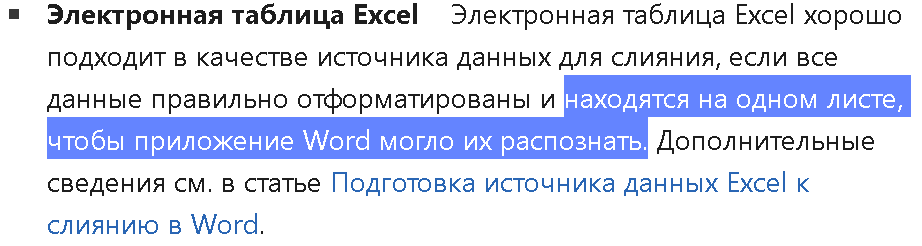
 Почему, Билл, почему. У тебя листов в Экселе не хватает на всех? Хочется же по уму оформить источник данных xlsx: на одной вкладке — данные договора, на второй — исходные данные, на третьей — промежуточные, на четвертой — выводы, на пятой — примечания и т.д. Низзя(
Все не то, чем кажется
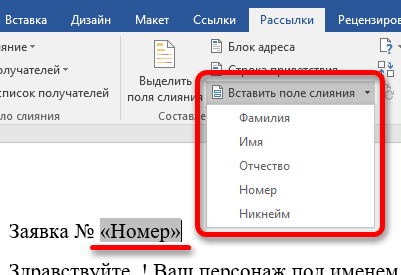 Так выглядит поле в word для подстановки в него данных из excel. Нормально вроде выглядит? Просто слово в кавычках. Казалось бы, что тут такого? Но если вы его захотите поправить..
Поставить на него курсор и поправить.. Например, Номер на Номер 1. Или на поле из списка, например — Имя. Обломитесь. Низзя. Просто поправить — низзя.
Ну вот низзя просто. Это Майкрософт, детка. На самом деле, если заглянуть в изнанку такого поля Номер, там будет что-то типа такого: 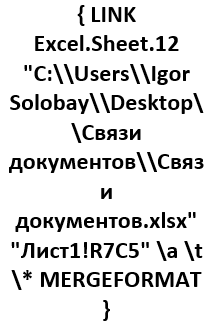 Те, кто рискнут заглянуть в эту бездну, должны сначала прочитать надпись над входом в нее:
  Так что, если у вас слишком длинная жизнь и вы хотите потратить ее на путешествие далеко за рамки..
Нельзя так просто взять и заполнить автоматом документ по шаблону
- Слияние с использованием таблицы Excel
- Подготовка источника данных Excel к слиянию в Word
- Вставка полей слияния
- Персонализация писем с помощью слияния
Там будет еще много ссылок и вставок на сопутствующие и второстепенные темы, так что удачи не заблудиться и не забыть кто вы, где вы и зачем вам все это надо. В этом вам поможет учебный курс. После освоеня которого вам дадут Советы по использованию промежуточного слияния, покажут Добавление настраиваемых полей слияния и отправят в направлении Дальнейшая персонализация документов. Удачи.
Серебряная пуля
Или можно пойти коротким путем. Никакого хардкора, никакого Майкрософта. Всего три экрана с объяснением, половина из которых — иллюстрации. И можно править поля прямо в тексте. И можно разносить вставляемые данные в Excel по вкладкам. И можно копировать файлы как угодно, даже отправить коллеге.
И вообще нет связей связанных документов (Билл, прости мне это святотатство!). Про вставку целых таблиц, изображений и контроль результата слияния уже не будем тут поднимать.
Но. Сможете ли вы после этого гордо сказать:

Зачем использовать стороннюю надстройку, когда встроенный функционал справляется с этой же задачей.
Звучит! Хотите лишить себя этой фразы?
Ну и надо же всегда расти над собой. Попробуйте на коллегах заклинание "Я умею в слияние в Word+Excel!" → Вам гарантировано +100 lvl к уважению. Никто не может — вы можете!
И сравните с реакцией на "надстройка сама автоматом заполняет отчет / заключение / форму / спецификацию":

И чо?
Это не все претензии к "слиянию" word+excel. Но, кажется, достаточно для обозначения ситуации.
Корень проблемы наверное в том, что UI/UX для слияния майки разрабатывали в доинтернетное средневековье. В те времена обычным делом было прохождение инструктажей и получение допусков к работе на ПЭВМ. Получали такой допуск знатные ботанЫ, для которых за счастье было потратить неделю на конспектирование майковской методички по слиянию и последующие упражения его использования.
Сейчас времена изменились и документы чаще составляют люди не самой высокой ботанической квалификации. Появилось понятие "интуитивно понятный интерфейс". Уровень удобства "любой профессор за месяц разберется" уже не считается достаточным для юзабилити. Тем не менее, люди бывают разные и каждый найдет себе инструмент по душе.
Всем доброй пятницы!
- Visual Basic for Applications



