
Microsoft Word является одним из наиболее востребованных текстовых редакторов, которым пользуются миллионы пользователей по всему земному шару. Он предоставляет разнообразные функции для создания и оформления текстовых материалов. Тем не менее, иногда возникает необходимость сохранить лишь определённую страницу из обширного документа. В данной статье мы обсудим несколько методов, которые помогут вам выполнить такую задачу.
Первый метод заключается в использовании функции экспорта документа. Выберите нужную страницу в документе, перейдите в раздел "Файл", выберите "Сохранить как" и укажите нужный формат файла (например, PDF). После этого нажмите на кнопку "Сохранить" и укажите, куда следует сохранить документ.
Другой метод — применение функции "Сохранить как изображение". Эта функция дает возможность сохранить активную страницу документа в формате изображения. Для ее использования откройте вкладку "Файл", затем выберите "Сохранить как" и укажите формат "Изображение". Далее настройте необходимые параметры сохранения и нажмите кнопку "Сохранить".
Проблема сохранения
Сохранение отдельной страницы из Word может стать проблемой, особенно если в документе содержится много форматирования или сложный макет. Множество пользователей сталкиваются с тем, что при сохранении страницы в отдельный файл, она теряет свою форматированную структуру и внешний вид.
Одной из самых частых проблем при экспорте страницы в отдельный файл является утрата связей со ссылками и изображениями. Также могут возникать трудности с расположением элементов документа и их смещением на странице. Это особенно заметно в случаях, когда в документе расположены таблицы или сложные структуры.
Кроме того, при конвертации страницы из Word в другие форматы, такие как PDF или HTML, могут возникать сложности с форматированием. Разные программы по-разному трактуют форматирование, что может привести к изменению визуального восприятия страницы.
Для решения этих проблем рекомендуется использовать специализированные программы или службы, которые позволяют сохранить страницу в нужном формате с сохранением всех элементов и форматирования. Это поможет избежать потери данных и сохранить страницу в оригинальном виде.
Проблемы с сохранением отдельной страницы в Word
При попытке сохранить отдельную страницу в программе Microsoft Word могут возникнуть определенные трудности, способные доставить пользователю неудобства и привести к потерям времени. Одним из значительных недостатков Word является отсутствие удобных функций для сохранения отдельных страниц документа.
В итоге, чтобы сохранить лишь одну страницу в Word, пользователю необходимо прибегать к различным альтернативным решениям. Одним из таких способов является создание нового документа и последующее копирование содержимого желаемой страницы в него. Тем не менее, этот подход может оказаться неэффективным, особенно если нужно сохранить большое количество страниц.
Одной из трудностей, с которой встречаются пользователи Word, является изменение размера страницы во время сохранения. При переносе содержимого из одной страницы в новый документ, программа может автоматически изменить формат исходной страницы, что приводит к возникновению дополнительных проблем при редактировании документа.
Кроме того, Word может не сохранять некоторые элементы форматирования, такие как шрифты, цвета и стили, при копировании содержимого страницы в отдельный документ. Это может привести к потере информации и изменению внешнего вида сохраненной страницы.
Проблемы с сохранением отдельной страницы в программе Word могут быть неприятными и вызывать дополнительные трудности. Поэтому, перед сохранением одной страницы, пользователю рекомендуется ознакомиться с рекомендациями и возможностями программы для достижения наилучшего результата.
Решение проблемы
Если ни одно из этих решений не работает, возможно, проблема связана с программной ошибкой в Word или вашем компьютере. В этом случае рекомендуется обратиться к специалистам технической поддержки или разработчикам Word для получения дополнительной помощи.
Альтернативные методы
Кроме стандартного способа сохранения отдельных страниц в Word, существуют и другие методы.
Один из таких методов — использование команды "Печать". Для этого нужно выбрать нужную страницу в документе, затем нажать на кнопку "Файл" в верхнем левом углу окна программы, выбрать "Печать" и в настройках выбрать опцию "Печать страниц с. " и указать номер нужной страницы. Затем можно выбрать нужный принтер и нажать "Печать". Таким образом, можно сохранить отдельную страницу в файле PDF или в другом формате.
Еще один метод — использование программ конвертации. Множество программ позволяют конвертировать файлы из формата Word в другие форматы, такие как PDF, HTML, RTF и другие. Некоторые из них позволяют задать опции конвертации, такие как выбор страницы или диапазона страниц. Таким образом, можно сохранить только нужную страницу в отдельный файл.
Методы сохранения отдельной страницы в Word без ошибок
Сохранение отдельной страницы в Word может показаться сложной задачей, но на самом деле существуют несколько легких и эффективных методов, которые позволят вам справиться с этим без проблем. Вот некоторые из них:
2. Использование функции "Разделение файла на разделы". Это может быть полезно, если вы хотите сохранить несколько страниц в отдельные файлы. Для этого выберите вкладку "Разметка страницы" и нажмите на кнопку "Разделение на разделы". Затем выделите нужные страницы и выберите опцию "Независимые страницы". Наконец, сохраните каждую страницу в отдельный файл.
3. Использование функции "Сохранение в PDF". Если вы хотите сохранить страницу в формате PDF, это можно сделать с помощью функции "Сохранить как PDF". Откройте документ в Word, выберите вкладку "Файл" и нажмите на кнопку "Сохранить как". Затем выберите формат файла "PDF", укажите имя и расположение нового файла и нажмите "Сохранить".
4. Применение функции "Вырезать и вставить". Если необходимо сохранить лишь отдельные элементы страницы, а не весь файл, используйте функцию "Вырезать и вставить". Выделите нужный фрагмент текста и объектов на странице, кликните правой кнопкой мыши и выберите пункт "Вырезать". Затем создайте новый файл, нажмите правую кнопку мыши и выберите пункт "Вставить". В итоге сохраните новый файл под другим именем.
Следуя этим методам, вы сможете сохранить отдельную страницу в Word без каких-либо ошибок. Попробуйте каждый из них и выберите тот, который наиболее подходит вам.
Использование других программ
Microsoft OneNote: Если вы используете Microsoft OneNote, вы можете просто скопировать и вставить желаемую страницу из документа Word в OneNote. Вы также можете перетащить и бросить страницу в OneNote, чтобы создать новую запись.
Adobe Acrobat: Если у вас есть программа Adobe Acrobat, вы можете сохранить отдельную страницу в формате PDF. Откройте документ Word в Acrobat, выберите страницу, которую вы хотите сохранить, и выберите опцию "Сохранить как PDF". Это позволит вам создать отдельный файл PDF, содержащий только выбранную страницу.
Google Документы: Если вы используете Google Документы, откройте свой документ Word в Google Документах. Затем выберите и скопируйте нужную страницу, и вставьте ее в новый документ Google Документы. Сохраните новый документ и у вас будет отдельная страница из вашего исходного документа Word.
Примечание: При использовании других программ для сохранения отдельной страницы из Word важно убедиться, что сохраняется только выбранная страница, а не весь документ целиком.
Работа с другими программами для сохранения отдельной страницы из Word
Помимо самого программного обеспечения Microsoft Word, существуют и другие программы, которые могут быть полезны при сохранении отдельной страницы из документа Word. Некоторые из них предлагают более гибкие возможности настройки и сохранения страницы в нужном формате.
1. Adobe Acrobat: Эта программа позволяет преобразовывать документы Word в формат PDF, что позволяет сохранить отдельную страницу в удобном для вас формате. Для этого вам нужно просто выбрать страницу, которую вы хотите сохранить, и экспортировать ее в PDF.
2. Google Документы: Если у вас нет Microsoft Office, вы можете воспользоваться Google Документами, в которых можно открывать и редактировать документы Word. В Google Документах вы можете сохранить отдельную страницу в формате PDF, чтобы сохранить ее в нужном виде.
3. Nitro PDF: Это еще одна программа для преобразования документов Word в формат PDF. Она предлагает множество настроек, позволяющих сохранить отдельную страницу с нужными параметрами.
Изучите возможности этих приложений и выберите ту, которая наилучшим образом соответствует вашим запросам. В каждом случае вам будет предложено выбрать страницу, которую вы хотели бы сохранить, чтобы получить нужный результат в требуемом формате.
Не забывайте, что настройки и функциональность программ могут меняться, поэтому лучше обратиться к документации или помощи программы, чтобы узнать подробные инструкции по сохранению отдельных страниц из Word.
2 быстрых способа извлечь отдельные страницы из документа Word
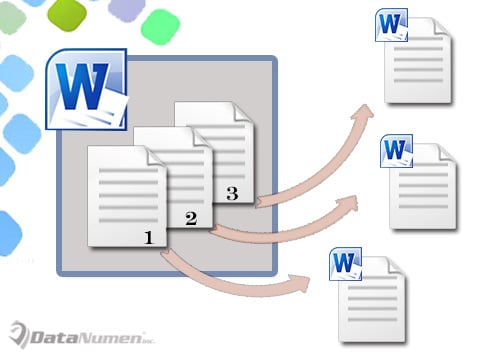
Иногда в документе Word каждая страница может содержать совершенно независимое содержимое, например таблицу. И вам, вероятно, потребуется отправить разные таблицы разным людям. Затем вам нужно будет сохранить каждую таблицу, которая является каждой страницей, в виде отдельного файла.
Первой идеей, которая приходит нам в голову, должно быть классическое копирование и вставка. Тем не менее, все, что связано с выделением, может иногда раздражать, потому что перетаскивание и выделение может легко привести к тому, что вообще не будет выделения. По этой причине мы рекомендуем вам 2 быстрых метода с использованием макроса для выполнения этой работы.
Способ 1: извлечь текущую страницу и сохранить ее как новый документ
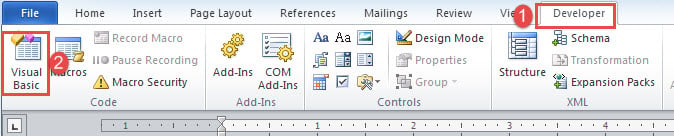
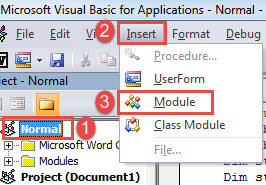
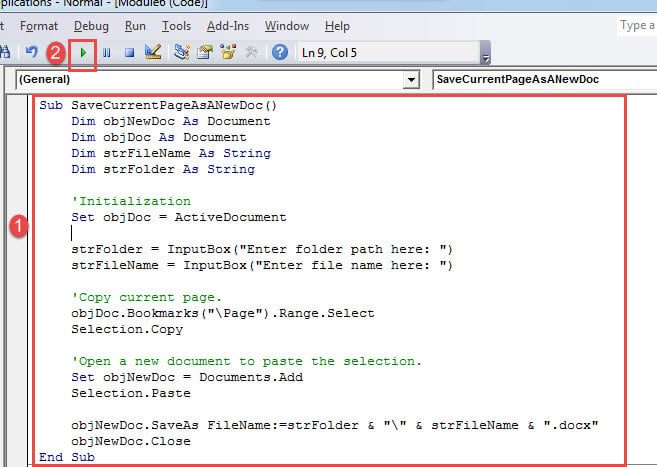
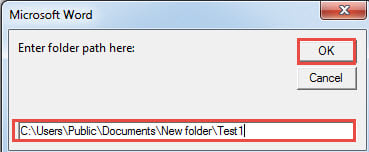
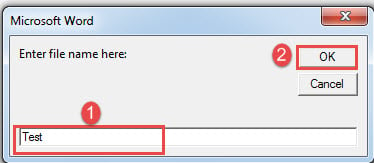
Теперь будет 2 поля ввода. Введите путь, по которому вы хотите сохранить новый документ, в первом поле ввода. И введите новое имя документа на втором.
Способ 2: извлеките каждую страницу и сохраните ее как новый документ
Следующий макрос позволит вам извлечь каждую отдельную страницу документа.
Решайте проблемы со словами
Существуют и всегда будут различные проблемы Word. Суть в том, чтобы научиться правильно их фиксировать. Ихost Рекомендуемый способ, конечно, получить сложный Восстановление слов инструмент. Вы должны использовать каждую минуту, чтобы восстановить свои данные, пока не стало слишком поздно.
Как сохранить каждую страницу ворд документа в отдельный файл
Если ваш документ Word содержит несколько страниц, вам может потребоваться сохранить только одну текущую страницу в качестве нового файла Word. Обычный подход — скопировать и вставить содержимое текущей страницы в новый файл Word, а затем сохранить его. Однако в этой статье будут показаны более эффективные методы сохранения текущей страницы или каждой страницы как отдельных документов из одного файла Word.
Сохранить текущую страницу как новый документ Word с кодом VBA
Следующий код VBA поможет вам сохранить содержимое текущей страницы в новый файл Word. Выполните следующие действия:


Сохраните каждую страницу как отдельные документы Word с помощью Kutools for Word
Если вы хотите сохранить каждую страницу всего документа в виде отдельных файлов, Kutools for WordАвтора Split функция может оказать вам услугу.
Kutools for Word, оснащен ИИ , предлагает более 100 удобных функций для упрощения ваших задач.
После установки Kutools for Word, Следуй этим шагам:
- Нажмите Кутулс Плюс >Split. Смотрите скриншот:

- В Разделить документ диалоговое окно:
- Выберите страница из Разделить на выпадающий список.
- Нажмите кнопку выбора папки для сохранения новых файлов.
- При необходимости укажите префикс для новых сохраненных файлов.

- После завершения настройки нажмите OK для начала разделения. Все страницы документа Word будут сохранены как отдельные файлы в указанной папке. Смотрите скриншот:




