
Допустим, у нас есть документ Word, в котором нужно, чтобы первые две страницы были без нумерации, следующие 24 страницы пронумерованы по порядку и последние две также были без нумерации (типичная структура автореферата диссертации). Первые две страницы – это внешняя и внутренняя сторона лицевой обложки автореферата, на них не должно быть нумерации.
В настройках нумерации текстового редактора Microsoft Office Word нельзя так сделать напрямую, поэтому мы пойдем другим путем, а именно методом разделов.
В статье будет описано, как сделать подобное в Microsoft Office Word 2007, что одинаково для Microsoft Office Word 2013, а также будут отмечены основные отличия для Microsoft Office Word 2003.
Пошаговое руководство для Microsoft Office Word 2007 (2013)
Шаг 1
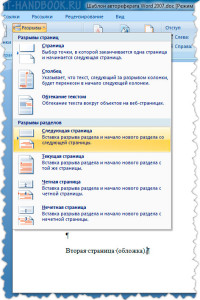
Поставьте курсор в конец второй страницы и выберите команду "Разметка страницы > Разрывы > (Разрывы разделов) Следующая страница".
Шаг 2
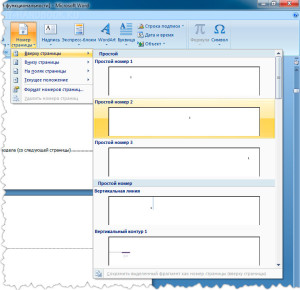
Поставьте курсор в начало страницы в новом разделе (в нашем случае страница 3) и выберите команду "Вставка > Номер страницы" и выберите расположение, например, я выбрал второй вариант: вверху от центра страницы.
Шаг 3
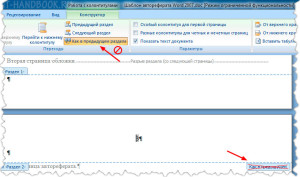
Теперь дважды щелкните по номеру страницы, чтобы войти в редактирование колонтитула и отключите опцию "Как в предыдущем разделе". После этого должна исчезнуть надпись "Как в предыдущем" на странице нового раздела.
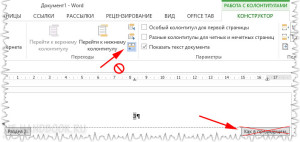
Для Microsoft Office 2013 эта опция выглядит так:
Шаг 4
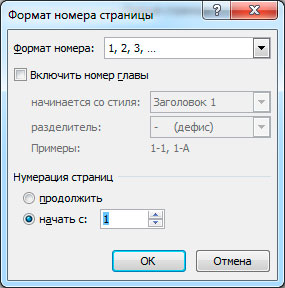
Перейдите по команде "Вставка > Номер страницы > Формат номеров страниц", в появившемся диалоговом окне выберите команду "начать с" и укажите цифру "1", чтобы нумерация началась с единицы на третьей странице.
Шаг 5
Чтобы убрать нумерацию на первых двух страницах, дважды щелкните на колонтитул первой страницы, выделите номер и удалите клавишей "Delete", да так, чтобы курсор сместился в левое крайнее положение на странице.
Шаг 6
Чтобы удалить нумерацию на последних двух страницах, перейдите на третью с конца страницу и выполните шаги 1, 3 и 5, только уже для последних двух страниц.
Отличия в Microsoft Office Word 2003
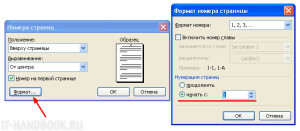
Для Microsoft Office Word 2003 инструкция почти такая же, как и для Microsoft Office Word 2007 и 2013, за исключением шагов 2 и 4 они здесь объединены: в окне вставки номера страницы есть кнопка "Формат", которая позволяет указать номер "1" для третьей страницы документа при вставке нумерации во второй раздел документа.
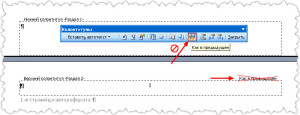
И кнопка "Как в предыдущем разделе" вынесена на дополнительную панель, которая автоматически появляется при входе в режим редактирования колонтитула.
Оцените статью: /rating_on.png) 5,00 из 5 (голосов: 2)
5,00 из 5 (голосов: 2)
Автоматическая нумерация строк в таблице Microsoft Word
Автоматическая нумерация строк помогает организовать данные в таблицах Word. В этом курсе мы рассмотрим, как настроить автоматическую нумерацию строк. Узнайте, как использовать функции и инструменты Word для упрощения работы с таблицами.
Если вам нужно пронумеровать строки в таблице, созданной и, возможно, уже скомпилированной в MS Word, первое, что приходит в голову, — это сделать это вручную. Конечно, вы всегда можете добавить еще один столбец в верхнюю часть таблицы (слева) и использовать его для нумерации, размещая числа в порядке возрастания. Но этот способ не всегда удобен.
Добавление нумерации строк в таблицу вручную может быть более или менее подходящим решением только в том случае, если вы уверены, что таблица больше не изменится. В противном случае при добавлении строки с данными или без них нумерация во всех случаях не удастся, и ее необходимо будет изменить. Единственное правильное решение в этом случае — сделать автоматическую нумерацию строк в таблице Word, о которой мы поговорим ниже.
1. Выберите столбец в таблице, который будет использоваться для нумерации.
Примечание. Если у вашей таблицы есть заголовок (строка с названием / описанием содержимого столбца), вам не нужно выбирать первую ячейку первой строки.
2. На вкладке «Главная» в группе «Абзац» нажмите кнопку «Нумерация», которая предназначена для создания нумерованных списков в тексте.
3. Все ячейки в выбранном столбце будут пронумерованы.
При необходимости вы всегда можете изменить символ нумерации, ее тип написания. Это делается так же, как и обычный текст, и наши уроки вам в этом помогут.
Помимо изменения шрифта, типа начертания и других параметров, вы также можете изменить положение цифр числа в ячейке, увеличив или уменьшив отступ. Для этого выполните следующие действия:
1. Щелкните правой кнопкой мыши в ячейке с номером и выберите пункт «Изменить отступ в списке”:
2. В открывшемся окне укажите необходимые параметры отступов и позиции нумерации.
Используйте меню кнопки «Нумерация», чтобы изменить стиль нумерации”.
Теперь, если вы добавляете новые строки в таблицу, вводите в нее новые данные, нумерация изменится автоматически, что избавит вас от лишних хлопот.
Вот, собственно, и все, теперь вы знаете еще больше о работе с таблицами в Word, в том числе о том, как выполнять автоматическую нумерацию строк.
Создание параллельных схем нумерации в документе MS Word
Продолжая тему нумерации страниц, начатую в материале «Нумерация страниц в MS Word«, а В материале «Как исправить нумерацию страниц«, в данном материале рассмотрим вопрос создания одновременной параллельной нумерации или создания различных схем нумерации в документе, когда идет нумерация страниц в пределах раздела и в пределах документа.

Внимательны пользователь спросит: «А в чем сложность такой нумерации, ведь, для того, чтобы настроить нумерацию в пределах раздела, или сделать сквозную нумерацию, необходимо просто в свойствах номера выбрать соответствующий пункт.

Все правильно, только за нумерацию страниц в документе отвечает поле «Page», и его можно поставить сколь угодно раз в документе, в верхний или нижний колонтитул, в тело документа, не важно. Однако, изменив свойства одного поля, вы изменяете его автоматически для всех полей, которые присутствуют в документе, соответственно, нельзя одновременно настроить нумерацию в пределах раздела и в пределах документа. Поэтому, сделать отображение номеров как на первом рисунке, стандартными средствами не получится.
Номер страницы в рамках раздела, равно как и номер страницы в рамках всего документа размещен в одном верхнем колонтитуле, однако, абсолютно не имеет значение его размещение, в нижнем колонтитуле, или в теле документа, т.к. в документе Word существует только одно поле «Page», которое вставляет номер текущей страницы.
Так как же создать различные схемы нумерации в рамках одного документа Word?
Для такой операции нам понадобятся начальные знания о полях в документе текстового процессора MS Word, а также работа с разрывами в документе. Дальше просто следуем следующему алгоритму:
- Разбиваем документ на разделы, пользуясь, при этом ОБЯЗАТЕЛЬНО «Разрыв раздела, начало с новой страницы».
В колонтитулах проставляем начальную нумерацию страниц. Грубо говоря, первоначальная заготовка, в зависимости от требований она может быть разной, например: «5 из 13, всего 6 из 24», «3/4 в документе 6/24» и т.д. Для произведения такой нумерации пригодятся следующие встроенные поля MS Word:
- Section – Вставка номера текущего раздела;
- SectionPages – Вставка общего числа страниц в разделе;
- NumPages – Число страниц в документе;
- Pages – Вставка номера текущей страницы.

- Теперь в колонтитулах необходимо изменить номер страницы, который отвечает за сквозную нумерацию в документе. Для этого нам понадобиться дополнительное поле: PageRef – Вставка номера страницы, содержащей указанную закладку.

Формула для сквозной нумерации будет содержать поле Pages и поля PageRef всех закладок, которые находятся до рабочего раздела:
Если вы будете вставлять через интерфейс программы, а не писать формулу вручную (лучше так и делать), то в засимости от дополнительных настроек формата номера, могут быть бодавлены различные ключи, например, * MERGEFORMAT, указывает на то, что форматирования нет, его просто можно удалить.
Здесь не лишним будет напомнить, что фигурные кавычку в формуле обязательно нужно ставить, используя комбинацию клавиш «Ctrl+F9», а также, что за отображение полей или их значений в документе отвечает комбинация клавиш «Shift+F9».
На этом все, сквозная нумерация готова. Сначала может показаться, что способ несколько сложен для понимания, но поняв механизм работы, все оказывается предельно просто. На видео показано создание нескольких схем нумерации в рамках одного документа Word, с самого начала.
В заключение пара важных замечаний.
Будьте внимательны! Использовать для такой операции следует обязательно разрыв раздела с началом на новой странице, т.к. если использовать разрыв с продолжением, то оставшуюся часть страницы от предыдущего раздела, Word будет считать новой странице следующего раздела.
Важно! Если вы попытаетесь распечатать отдельные страницы такого документа, указывая их номера, то будут распечатываться страницы, которые соответствуют полю «Page», другими словами, страницы в рамках разделов. Например, если отправить 5-ю страницу на печать, то напечатаются все пятые страницы разделов. В материале Исправление нумерации страниц в документе MS Word об этом подробно написано.
Для любознательных или как устроен Word. Word воспринимает каждый отдельный документ не как цельный документ, а как набор разделов, другими словами, если документ в 100 страниц с одним разделом, то для программы это просто один раздел, а если документ в 20 страниц с тремя разделами, то для Word, это 3 раздела, которые необходимо отображать вместе. На самом деле, их не обязательно отображать вместе, например, в 3м вопросе 12-го занятия курса профессионального обучения Word, детально описано, как работать с фрагментами одного документа, разбив его на несколько, а затем, собрав воедино. Обязательным условием, при этом, является разбивка документа на разделы, которые, по сути, являются ориентирами границ для Word.



