
9 марта корпорация Microsoft наконец внедрила в приложение Word новую комбинацию клавиш, позволяющую вставлять текст без сохранения форматирования, которое присутствовало при копировании. Али Форелли — менеджер по продуктам в команде Word, занимающейся функциями доступности, — оставила следующий комментарий в блоге Microsoft 365 Insider:
Технологии, музыка, мемы
Было бы великолепно, если бы вы могли просто скопировать текст с веб-сайта и вставить его в документ, и он выглядел бы аккуратно. Представьте, никаких усилий для удаления оригинального форматирования, такого как размер шрифта, стиль текста или цвет фона.
Этот шорткат является знакомым многим пользователям сочетанием клавиш Ctrl + Shift + V (для Mac – Cmd + Shift + V). Менеджер подчеркнула, что пользователи Word давно ждали внедрения этой функции, так как она уже активно используется в таких приложениях, как Microsoft Teams, веб-версии Word, Google Docs и Gmail.
В своём блоге Microsoft делает большой упор на обратную связь от пользователей и отмечает, что добавление этой функции — показатель того, что доступность и удобство своих продуктов для компании является главным приоритетом.
Как научить MS Word копировать веб-страницы с правильным форматированием
При копировании текста из веб-браузера или любого другого источника буфер обмена в популярных операционных системах Windows и OS X захватывает не только текстовое содержимое (так называемый «голый» текст), но и все его форматирование. Если на странице, откуда вы копируете, используется жирный шрифт Comics Sans 24 размера на фиолетовом фоне, то вся эта «красота» будет вставлена вместе с текстом в редактор MS Word.
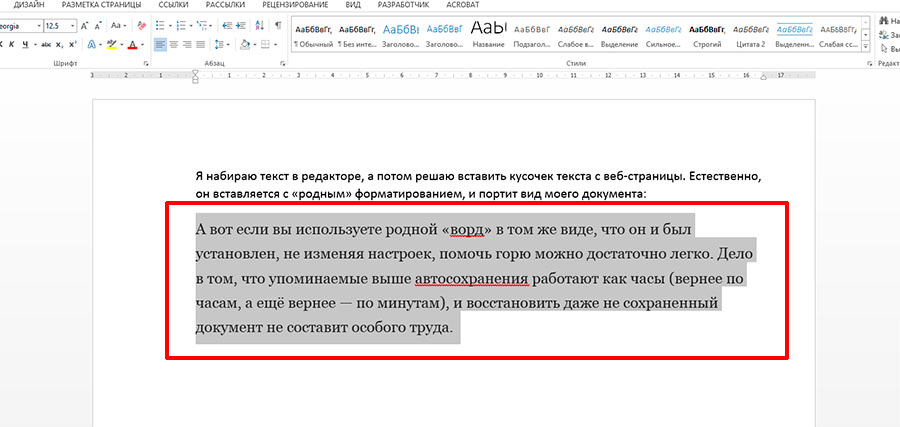
Вот и возникает проблема — текст, который я скопировал с сайта, отображается другим шрифтом и имеет увеличенный размер. Прежде чем продолжить, мне необходимо привести всё это в надлежащий вид, что займет время.
Обычно в этом нет ничего страшного, однако, если вы часто используете интернет-цитаты, или привыкли сохранять понравившиеся заметки в виде текстовых файлов формата DOC, будьте готовы, что борьба с чужими стилями (иногда, на редкость «неубиваемыми») в документе будет отнимать немало времени.
К счастью, существует несколько методов, которые помогут избежать лишних трудностей и настроить MS Word на копирование только содержательной части текста, игнорируя форматирование — аналогично тому, как это делает блокнот в Windows.
Отключаем копирование форматирования текста
Ограничиваем MS Word в копировании стилей с других документов
Первый метод является кардинальным. Мы просто исключим возможность переноса форматирования из внешних источников.
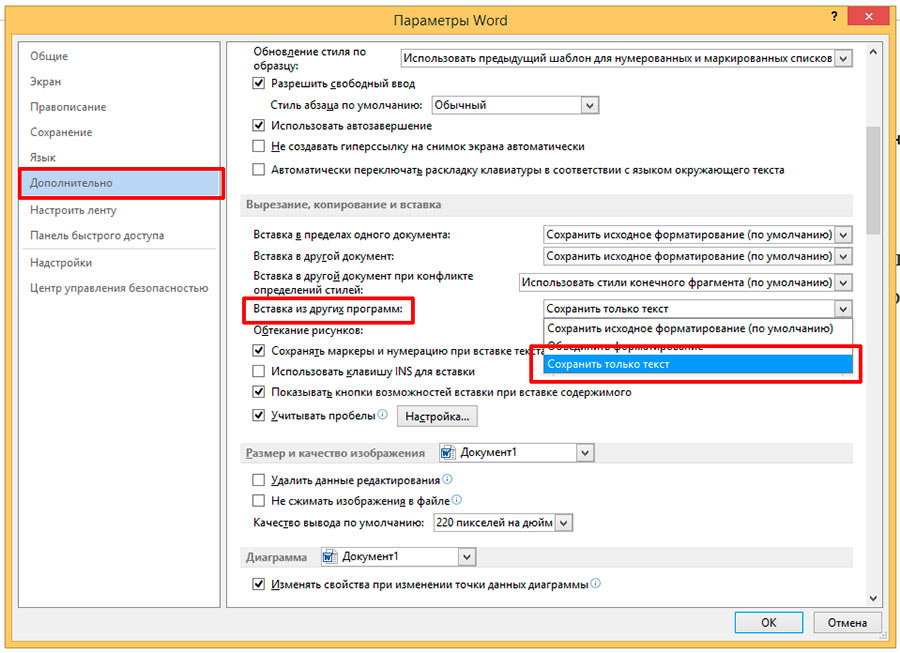
Откройте меню «Параметры» программы MS Word (в меню «Файл«), и перейдите на вкладку «Дополнительно«. Немного промотайте список дополнительных параметров, пока не дойдете до вкладки «Вырезание, копирование, вставка«.
Обратите внимание на опцию «Вставка из других программ» — по умолчанию она стоит в положении «Сохранить исходное форматирование«. заменяем её на «Сохранять только текст«, и применяем изменения, нажав кнопку «Ок».
Попробуем проделать тот же трюк, что и в начале, вновь вставив в MS Word текст с заведомо «чужим» форматированием?
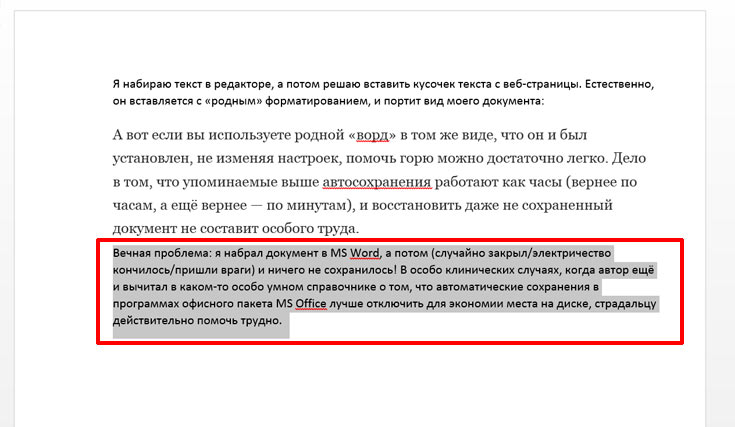
Ага! Тот же фрагмент скопировался без стиля, а точнее — со стилем моего документа.
А нужно ли копировать форматирование?
Второй способ более изящный. На самом деле, иногда действительно нужно скопировать текст целиком — со всеми его выделениями, курсивом и ссылками. То есть совсем отключать копирование форматированного текста тоже не хочется.
В таком случае, воспользуйтесь волшебным клавиатурным сокращением, вставляйте текст в документ не привычной комбинацией клавиш CTR+V, а «хитрой» — CTR+ALT+V.
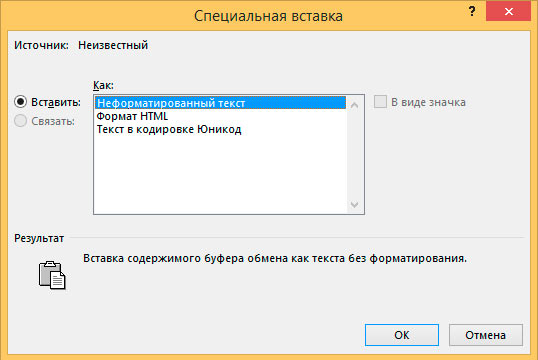
Клавиатурное сочетание CTRL+ALT+V дает возможность выбрать — нужно ли сохранять исходное форматирование копируемого фрагмента текста
При таком способе, прежде чем текст будет добавлен на страницу, пользователь увидит окно с возможностью выбора — вставлять фрагмент как он есть (формат HTML), или очистить его от лишних «красивостей» (неформатированный текст).
Второй способ хорош для «продвинутых» пользователей, а первый — для настройщиков рабочих компьютеров, которые не любят, чтобы их вызывали по всякой ерунде по типу «я что-то скопировала, а у меня весь текст в документе выделился жирным».
Работа с фрагментами, поиск и статистика
Настройки для вырезания, копирования и вставки можно конфигурировать с помощью буфера обмена.
- Нажмите кнопку Office и выберите команду Параметры Word.
- В диалоговом окне Параметры Word перейдите в категорию Дополнительно ( рис. 3.34).
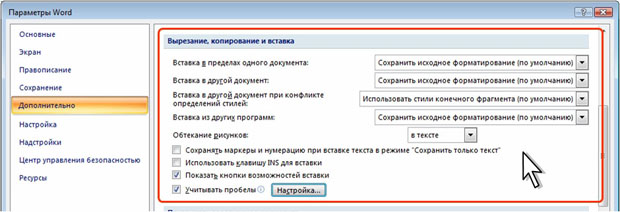
увеличить изображениеРис. 3.34. Настройка параметров вырезания, копирования и вставки
В соответствующих раскрывающихся списках выберите необходимые параметры.
Вставка в пределах одного документа. Применение поведения по умолчанию при вставке содержимого в тот же документ, из которого скопировано содержимое. В раскрывающемся списке выберите один из следующих вариантов:
Вставка в другой документ. Применение стандартного поведения при вставке содержимого, скопированного из другого документа Word. В раскрывающемся списке выберите один из следующих вариантов:
Вставка в другой документ при конфликте определений стилей. Применение стандартного поведения при вставке содержимого, скопированного из другого документа Word, если стиль скопированного текста в конечном документе определен иначе. В раскрывающемся списке выберите один из следующих вариантов:
Вставка из других программ. Применение стандартного поведения при вставке содержимого, скопированного из другого приложения. В раскрывающемся списке выберите один из следующих вариантов:
Вставлять рисунки как. Указание способа вставки рисунков относительно текста в документе. Можно указать, что рисунок должен быть вставлен как встроенный в текст для перемещения рисунка вместе с текстом, с обтеканием текстом, с текстом поверх или позади рисунка. В раскрывающемся списке выберите один из следующих вариантов:
Сохранять маркеры и нумерацию при вставке текста в режиме "Сохранить только текст". Преобразование номеров и маркеров списков в текстовые символы.
Использовать клавишу INS для вставки. Использование клавиши INSERT для вставки в документ содержимого буфера обмена Office.
Активировать кнопки доступных вариантов вставки. Кнопка "Параметры вставки" отображается во время добавления содержимого. Ее можно применять для изменения или переопределения настроек, установленных в данной части диалогового окна "Параметры вставки".
Учитывать пробелы. Включение автоматической настройки параметров форматирования при вставке текста. После установки данного флажка для настройки параметров вставки можно нажать кнопку Настройка, чтобы открыть диалоговое окно Настройки ( рис. 3.35).

Рис. 3.35. Настройка параметров учета пробелов
Это диалоговое окно служит для задания интервалов и форматирования при слиянии, вырезании и вставке текста. В раскрывающемся списке Использовать для выберите конфигурацию параметров. Чтобы задать свою собственную конфигурацию параметров, выберите в списке элемент Нестандартные и установите необходимые параметры:
Использование возможностей специальной вставки
При перемещении и копировании фрагментов документов с использованием буфера обмена могут возникнуть и более сложные задачи, чем простая вставка фрагмента в нужное место документа. Это могут быть задачи двух типов: копировать фрагмент в одном формате, а в документ вставить в другом или связать вставляемый фрагмент с исходным копируемым фрагментом.
Обе эти задачи решаются с использованием возможностей Специальной вставки.



