
Как сохранить листы в ворде по отдельности
Управление длинным документом Word иногда может потребовать извлечения определенных страниц для отдельного просмотра или распространения. Если вам нужна только одна страница, диапазон страниц или разделить весь документ на основе определенных критериев, Microsoft Word предлагает несколько способов добиться этого. Давайте углубимся в четыре эффективных метода разделения и извлечения страниц из документов Word.
- С помощью функции копирования и вставки — вручную
- Функция «Печать в PDF» — сохраните извлеченные страницы в PDF.
- По коду VBA — сохранить извлеченные страницы в определенную папку
Видео: Извлечение страниц в Word
Извлечение определенных страниц/текущей страницы из Word
В этом руководстве представлен подробный обзор трех эффективных методов извлечения определенных страниц или текущей страницы из вашего документа.
Извлечение страниц с помощью функции копирования и вставки — вручную
Самый простой способ извлечь определенные страницы или контент из документа Word — использовать функцию копирования и вставки.
Шаг 1. Выберите содержимое, которое хотите извлечь.
Поместите курсор в начало содержимого, которое вы хотите скопировать, затем прокрутите вниз до конца содержимого и удерживайте Shift ключ, нажмите в конце содержимого.
Шаг 2. Скопируйте выбранное содержимое.
Щелкните правой кнопкой мыши выбранное содержимое и выберите Копироватьили просто нажмите Ctrl + C
Шаг 3. Вставьте в новый документ.
Откройте новый документ Word и вставьте его содержимое, используя Ctrl + V .
Шаг 4. Сохраните новый документ.
Сохраните вновь созданный документ, нажав кнопку Файл > Сохранить как.
Извлечение страниц с помощью функции «Печать в PDF» — сохраните извлеченные страницы в PDF
Другой способ извлечь страницы — распечатать их в PDF. Этот метод удобен, когда вам нужно поделиться или сохранить извлеченные страницы в широко распространенном формате.
Шаг 1. Перейдите в меню печати.
Открыв документ, перейдите к Файл > Печать.
Шаг 2. Выберите Microsoft Print to PDF.
В Принтер раскрывающийся список, выберите Microsoft Print to PDF.

Шаг 3. Укажите диапазон страниц
В настройках выберите желаемый диапазон печати:


- Распечатать все страницы: Распечатать все страницы документа.
- Распечатать выбор: Распечатать выделенное. Если вы не выберете какой-либо диапазон, эту опцию нельзя будет использовать.
- Распечатать текущую страницу: Распечатать текущую страницу.
- Печать на заказ: печать пользовательских диапазонов страниц по мере необходимости. Когда вы выбираете эту опцию, страница отображается текстовое поле, в котором можно ввести номер страницы для печати.
Шаг 4: Распечатайте
Нажмите Печатьи выберите место для сохранения PDF-файла. Указанные страницы будут сохранены как новый документ PDF.
Извлечение страниц по коду VBA — сохраните извлеченные страницы в определенную папку
Для пользователей, знакомых с VBA, использование сценария может автоматизировать процесс извлечения, что особенно полезно для больших документов.
Примечание. Код ниже может извлекать только непрерывные диапазоны страниц за один раз.
Шаг 1. Нажмите клавиши Alt + F11, чтобы открыть редактор VBA.
Шаг 2. Вставьте новый модуль
Нажмите Вставить вкладка в открывшемся Microsoft Visual Basic для приложений окно, затем выберите Модули.

Шаг 3: вставьте код
Скопируйте приведенный ниже код и вставьте его в модуль.
Код: Извлечение диапазона страниц в новый файл в папке
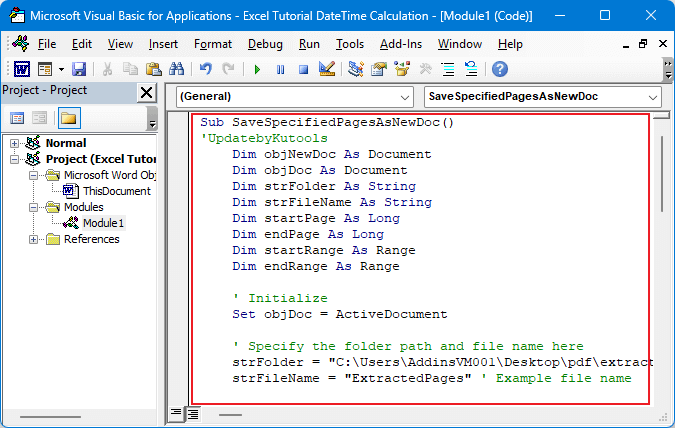
Примечание. Этот сценарий позволяет вам напрямую установить диапазон извлекаемых страниц, имя файла и путь сохранения в коде. Измените значения strFolder, strFileName, startPage и endPage в соответствии с вашими фактическими потребностями. Когда вы запускаете этот макрос, он автоматически извлекает указанный диапазон страниц и сохраняет их в новый документ Word без какого-либо вмешательства пользователя.
Шаг 4: Нажмите кнопку «Выполнить». или нажмите клавишу F5, чтобы запустить код
После запуска кода появится диалоговое окно, сообщающее вам, что страницы были извлечены, нажмите OK закрыть его.

Шаг 5. Перейдите в папку, чтобы проверить, правильно ли извлечены страницы.

Разделите все документы Word на отдельные файлы по страницам, заголовкам и разрывам
Если вы хотите извлечь страницы в отдельные файлы по заголовкам 1, разрывам страниц, разрывам разделов или конкретным страницам, Разделить документ особенность Kutools for Word будет хорошим помощником.
Kutools for Word — это идеальная надстройка Word, которая оптимизирует вашу работу и повышает ваши навыки обработки документов. Получи это сейчас!
Шаг 1. Активируйте функцию разделения документа.
Нажмите Кутулс Плюс > Split чтобы активировать функцию.

Шаг 2. Настройте разделение

- Разделить на: выберите критерий, по которому вы хотите разделить.
- страница: Если вы выберете На заказ в Разделить на раскрывающегося списка, вам следует ввести номера страниц в это текстовое поле.
- Сохранить: просмотрите и выберите папку, в которой нужно найти разделенные документы.
- Префикс документа: введите префикс для именования разделенных документов.
- OK: Нажмите, чтобы завершить разделение.
Шаг 3. Перейдите в папку и проверьте разделенные документы.

Раскройте весь потенциал Word с помощью Kutools! Опыт более 100 мощные инструменты, предназначенные для оптимизации управления документами и расширения возможностей редактирования. Загрузите прямо сейчас и повысьте продуктивность!
Каждый метод предлагает решение для различных потребностей: копирование вручную для простого извлечения, печать в PDF для совместного использования определенных страниц, VBA для автоматического извлечения и разделение документов для организации больших документов. Следуя этим шагам, вы сможете более эффективно управлять своими документами и адаптировать их содержимое к своим конкретным требованиям.
Дополнительные стратегии преобразования Word, которые могут значительно улучшить управление данными, см. изучите дальше здесь..
Лучшие инструменты для офисной работы
Kutools for Word — Повысьте свой опыт работы со словом
Легкая очистка: Убрать Дополнительные места / Разрывы разделов / Текстовые поля / Гиперссылки / Дополнительные инструменты для снятия см. Удалить группа.
➕ Креативные вставки: Вставлять Разделители тысяч / Флажки / радио кнопки / QR код / Штрих-код / Несколько изображений / Узнайте больше в Вставить группа.

Хотите попробовать эти функции?
Бесплатная загрузка Купить Узнайте больше о Kutools для Word
Лучшие инструменты для офисной работы
Kutools for Word — 100+ инструментов для Word
- Kutools AI Особенности: Создать, Перезапись, Суммировать, Переведите Документы / Получите быстрые ответы / Польский документ (сохранить формат)
- Владение документами: Разделить страницы / Объединить документы / Пакетное преобразование в PDF
- ✏ Редактирование содержания: Пакетный поиск и замена / Изменить размер всех изображений
- Легкая очистка: Удалить лишние пробелы / Удалить разрывы разделов
- ➕ Креативные вставки: Вставить разделители тысяч / Вставьте флажки / Создание QR-кодов
Как разделить страницы в Word на отдельные файлы

Microsoft Word — один из самых популярных текстовых редакторов. Работаете ли вы над длинным отчетом, массивной диссертацией или просто над объемным документом для своих проектов, вам может понадобиться разделить страницы в Word на отдельные файлы. Это может облегчить управление, совместное использование и печать разделов вашего документа. Но как этого добиться, не тратя часы на копирование и вставку контента? Эта статья проведет вас через весь процесс, сэкономив время и усилия.
Переключать
Зачем разделять страницы в Word на отдельные файлы?
Прежде чем погрузиться в инструкции, важно понять, почему. Существует несколько причин для разделения страниц в Word на отдельные файлы:
- Улучшенная организация : Организация различных частей документа в отдельные файлы упрощает управление.
- Простота обмена : Отдельные файлы упрощают задачу, если вам нужно отправить разные разделы разным людям.
- Эффективное редактирование : Разбиение большого документа на более мелкие части может сделать редактирование более управляемым.
- Улучшенная производительность : Большие документы Word могут открываться и открываться медленно, но файлы меньшего размера открываются быстрее и с ними проще работать.
Ручной метод: копировать и вставить
Самый простой способ разделить страницы в Word на отдельные файлы — использовать функцию копирования-вставки. Несмотря на простоту, этот метод может занять много времени для очень больших документов.
Шаги по ручному разделению страниц
- Откройте свой документ : Запустите Microsoft Word и откройте документ, который вы хотите разделить.
- Выберите текст : Выделите текст на первой странице, который вы хотите переместить в новый файл.
- Скопировать текст : Щелкните правой кнопкой мыши и выберите «Копировать» или используйте сочетание клавиш Ctrl + C.
- Создать новый документ : Откройте новый документ Word, нажав Файл > Создать.
- Вставить текст : Щелкните правой кнопкой мыши в новом документе и выберите «Вставить» или используйте сочетание клавиш Ctrl + V.
- Сохранить новый файл : Сохраните новый файл, нажав Файл > Сохранить как, и дайте ему понятное имя.
Повторите эти шаги для каждой страницы или раздела, которые вы хотите разделить на новые файлы.
Использование макроса VBA
Для тех, кто хорошо разбирается в программировании, использование макроса VBA (Visual Basic for Applications) может сэкономить время и автоматизировать разбиение страниц на отдельные файлы.
Шаги по использованию макроса VBA
1. Откройте вкладку «Разработчик». : Если вкладка «Разработчик» не отображается, вы можете включить ее, перейдя в Файл > Параметры > Настроить ленту и установив флажок рядом с «Разработчик».
2. Откройте редактор VBA. : Нажмите на вкладку «Разработчик», затем нажмите «Visual Basic», чтобы запустить редактор VBA.
3. Вставьте новый модуль : В редакторе VBA перейдите в раздел «Вставка» и выберите «Модуль», чтобы создать новый модуль.
4. Вставьте код VBA : Скопируйте и вставьте следующий код VBA в окно модуля:
5. Запустить макрос : Закройте редактор VBA и вернитесь в документ Word. Снова нажмите на вкладку «Разработчик» и найдите кнопку «Макросы». Выберите макрос SplitPagesToFiles и нажмите «Выполнить».
Этот скрипт VBA создаст e отдельные файлы для каждой страницы документа Word и сохраните их в том же каталоге, что и исходный файл.
Использование сторонних инструментов
Несколько сторонних инструментов могут помочь разделить страницы в Word на отдельные файлы. Эти инструменты часто предлагают функции, которые могут упростить процесс, но могут быть платными.
Популярные инструменты для рассмотрения
Действия с использованием стороннего инструмента
- Выберите инструмент : Выберите из списка выше инструмент, который соответствует вашим потребностям, или найдите другой, который вам больше нравится.
- Загрузить документ : Загрузите свой документ Word в инструмент.
- Настроить параметры : Отрегулируйте настройки, чтобы указать, как вы хотите разделить документ, например, по страницам или разделам.
- Начать разделение : Нажмите соответствующую кнопку, чтобы начать процесс разделения.
- Загрузить файлы : После завершения загрузите отдельные файлы на свой компьютер.
Использование плагинов Microsoft Word
Microsoft Word также поддерживает плагины, которые могут автоматизировать и упростить процесс разделения. Одним из таких плагинов является Kutools for Word.
Шаги использования Kutools для Word
- Установить Kutools для Word : Загрузите и установите плагин с официального сайта Kutools.
- Откройте свой документ : Запустите Microsoft Word и откройте документ, который вы хотите разделить.
- Доступ к Kutools : Перейдите на вкладку Kutools в Word.
- Разделить документ : Нажмите кнопку «Разделить» на вкладке Kutools.
- Настроить параметры разделения : Выберите, как вы хотите разделить документ, например, по страницам, по разрыву раздела или по пользовательским заголовкам.
- Выполнить разделение : Нажмите «ОК», чтобы начать процесс разделения, и ваш документ будет автоматически разделен на отдельные файлы.
Часто задаваемые вопросы, связанные с тем, как разделить страницы в Word на отдельные файлы
В. Как разделить документ Word на отдельные файлы для r каждая страница? A. Вы можете разделить документ Word на отдельные файлы, скопировав каждую страницу и вставив ее в новый документ. Вы можете сделать это вручную или использовать макрос, если у вас много страниц.
В. Есть ли способ сохранить каждую страницу в формате PDF вместо файла Word? A. Да, вы можете распечатать каждую страницу в PDF. Выберите страницу, которую хотите сохранить, перейдите в раздел «Печать» и выберите принтер PDF. Затем сохраните файл с номером страницы в имени файла.
В. Можно ли автоматизировать процесс разделения страниц в Word? A. Вы можете использовать макрос в Word для автоматизации этого процесса. Простой скрипт позволит вам разделить ваш документ на отдельные файлы на основе каждой страницы.
В. Что делать, если в моем документе есть разделы или заголовки, которые мне необходимо сохранить? A. Если в вашем документе есть разделы или заголовки, которые вы хотите сохранить, включите их при копировании каждой страницы в новый файл. Таким образом, каждый новый документ по-прежнему будет отображать важную информацию.
В. Повлияет ли разделение страниц на отдельные файлы на форматирование? A. Обычно нет. Однако всегда проверяйте форматирование после разделения файлов, так как некоторые элементы могут смещаться, особенно если есть изображения или необычные макеты.
В. Как определить, на какой странице документа Word я нахожусь? A. Вы можете увидеть текущий номер страницы в левом нижнем углу окна Word. Кроме того, вы можете включить функцию «Номер страницы» в верхнем или нижнем колонтитуле.
В. Можно ли разделить документ Word, не теряя при этом содержимое? A. Когда вы разделяете документ Word, вы можете точно скопировать содержимое, чтобы ничего не потерять. Просто будьте осторожны, выбирая все, что хотите, на каждой странице.
В. Есть ли быстрый способ создания отдельных документов из большого файла Word? A. Использование функции Word «Сохранить как» позволит вам быстро создавать новые документы. Просто скопируйте нужный вам контент в новый документ и сохраните его.
Разделение страниц: как создать разрывы страниц в Microsoft Word
Разделение страниц в Microsoft Word — это незаменимая «офисная» функция, необходимая каждому студенту при подготовке курсовых, дипломных и научно-исследовательских проектов. Каждый автор должен владеть этим инструментом.
Дата: 20 декабря 2023

Разделение страниц в Microsoft Word — это незаменимая «офисная» функция, необходимая каждому студенту при подготовке курсовых, дипломных и научно-исследовательских проектов. Каждый автор должен владеть этим инструментом.
Основные способы создания разрывов страниц в Microsoft Word
Разделение страниц полезно во многих случаях: при создании заголовков и подзаголовков, форматировании разных разделов документа или просто для улучшения его организации.
MS Word предоставляет массу комбинация для разрыва страниц, которые помогают улучшить форматирование документа и организовать его содержимое.
Первый способ — операция «Разрыв страницы». Эту команду можно реализовать следующим образом Вставка — Страницы. При выборе этой итерации Word автоматически делит документ на две части. Такой подход можно использовать для начала создания нового раздела, главы или просто для изменения макета страницы.

Этот метод считается универсальным. Притом в современной версии офисного пакета Ворд он позволяет структурировать не только весь документ по разделам, но и непосредственно листы: разбить на колонки, части и пр. Для этих целей используют команду Разметка страницы – Разрывы.
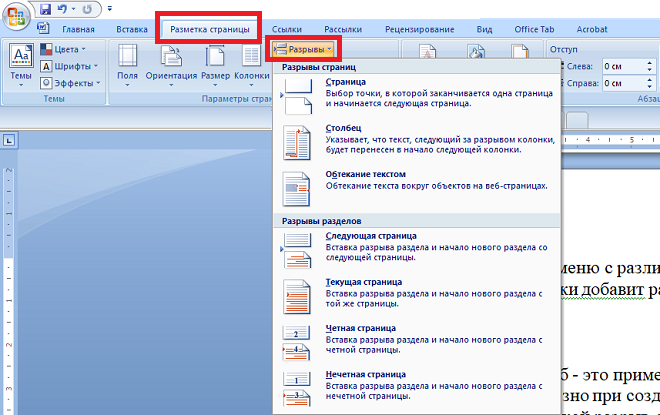

Четвертый прием — это разрыв для настройки и подготовки альбомных или портретных ориентаций в одном документе. Потребность в этом подходе возникает чаще всего у студентов при написании академических и научных проектов, когда необходимо грамотно структурировать информацию, разместить ее особым способом. Основной формат написания – книжный, но в отдельных случаях исследователям приходится пользоваться альбомным (горизонтальным) видом: для размещения громоздких таблиц и схем, рисунков и графиков, приложений и пр.
Когда мы имеем дело с большими объемами текста, особенно в документах, содержащих различные разделы или главы, может возникнуть необходимость выделить каждый заголовок на новой странице. Это позволяет читателю легко найти нужную информацию и облегчает навигацию по документу. В таких случаях использование разрывов страниц — оптимальное решение.
Для создания разрывов страниц в Microsoft Word можно использовать несколько методов. Один из самых простых способов — это использование команды «Разбить на две колонки». Для этого выделяем заголовок или подзаголовок и переходим во вкладку «Макет» (Layout) на верхней панели инструментов. Затем выбираем опцию «Разбить на две колонки» (Columns) и кликаем по ней.
Если желательно создать разрыв только перед конкретным заголовком, то следует выделить этот заголовок и перейти во вкладку «Вставка» (Insert). Затем выбираем опцию «Разрыв страницы» (Page Break) в разделе «Страницы» (Pages). После этого наш заголовок будет помещен на новую страницу.
В заключение, Microsoft Word предоставляет несколько способов создания разрывов страниц, чтобы помочь вам организовать содержимое документа и улучшить его форматирование. Используйте эти методы для достижения желаемого результата при работе с большими текстами или сложными документами.
Нужна помощь преподавателя?
Мы всегда рады Вам помочь!



