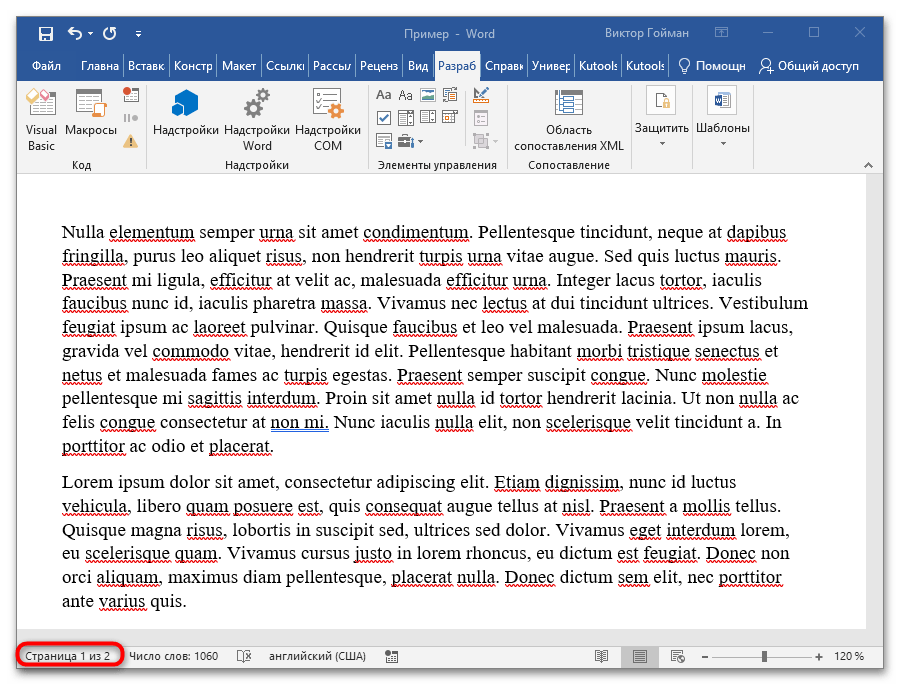
Как вырезать страницы из ворда в отдельный файл
Чтобы удалить страницу с текстом, графикой или пустыми абзацами, вы выберите содержимое и нажмите кнопку Удалить. Вы также можете:
- Щелкните или нажмите в любом месте страницы, которая вы хотите удалить, и нажмите CTRL+G.
- В поле Введите номер страницы введите page .
- Нажмите клавишу ВВОД, а затем нажмите кнопку Закрыть.
- Убедитесь, что выбрана страница с содержимым, а затем нажмите клавишу DELETE на клавиатуре.
- Щелкните или нажмите в любом месте страницы, которая вы хотите удалить, и нажмите option+⌘+G.
- В поле Введите номер страницы введите page .
- Нажмите клавишу ВВОД, а затем нажмите кнопку Закрыть.
- Убедитесь, что выбрана страница с содержимым, а затем нажмите клавишу DELETE на клавиатуре.
Чтобы удалить пустые страницы в середине или в конце документа, см. удаление пустой страницы.
Разделить PDF
Бесплатный и удобный инструмент для разделения PDF-документов: разбивайте файлы любого размера на отдельные страницы с помощью PDF2Go
Перетащите файлы сюда Выберите файл Добавить образец файла Публикация рекламы 300,000+ пользователей
Оставайтесь на связи:
Как разделить PDF-файл онлайн?
- Загрузите PDF-файл для разделения на страницы.
- Нажмите на ножницы на странице, после которой вы хотите разделить документ.
- Нажмите на кнопку «Разделить всё», чтобы сохранить все страницы в виде отдельных файлов (по желанию).
- Нажмите на кнопку «Сбросить», чтобы отменить выделение (по желанию).
- Нажмите «Сохранить», чтобы открыть параметры сохранения. Затем нажмите «Сохранить» ещё раз.
Разделяйте PDF-файлы онлайн бесплатно в любом месте
Как извлечь страницу из PDF-файла
Вы можете перетащить PDF-документ или загрузить его с устройства или из облачного хранилища (например, Dropbox и Google Диск).
После загрузки файла вы увидите миниатюры страниц. Чтобы разбить документ на две части, нажмите на ножницы слева от места разделения. Между двумя страницами появится пунктирная линия.
Затем нажмите на кнопку «Сохранить» справа и подтвердите.
Разделяйте PDF-файлы онлайн
Не надо скачивать и устанавливать программу, разделяйте PDF-файлы онлайн без риска заражения компьютера!
PDF2Go заботится о PDF-файлах онлайн.
Нужен ли мне PDF-сплиттер?
Чтобы ускорить скучный процесс сканирования, можно сохранить в одном файле целую книгу или несколько статей. Но в итоге вам могут понадобиться отдельные страницы полученного PDF-документа.
Нет необходимости отправлять и печатать весь файл. Просто извлеките нужные страницы!
Файлы в полной безопасности!
Загружая PDF-файл на страницу PDF2Go, не беспокойтесь о безопасности. Авторские права сохраняются за вами, а файлы автоматически удаляются через определённое время.
См. подробности в Политике конфиденциальности.
Какие файлы можно разделить?
С бесплатным инструментом PDF2Go вы можете быстро разделить PDF-документ или извлечь страницы из файлов Microsoft Word или OpenOffice.
Разделяйте PDF-файлы в любом удобном месте
Сервис PDF2Go работает на любых устройствах.
Разбить PDF-файл на страницы можно в любом браузере, используя смартфон или планшет с Linux, Mac или другой операционной системой.
Оцените инструмент 4.8 / 5
Чтобы оставить отзыв, преобразуйте и скачайте хотя бы один файл
Извлечение Word страниц
Извлечение Word страниц в один файл. Используйте Word Page Extractor с любого устройства с браузером
Загружая файлы или используя наш сервис, вы соглашаетесь с нашими Условиями использования. и Политикой конфиденциальности.
Мы уже обработали 176 195 файлов общим размером 479 053 Мбайт
Нажмите на страницы, которые вы хотите обработать Выбрать все
Выбранные страницы: нет Извлечь Сейчас
Ваш файл успешно обработан
Отправить ссылку на скачивание
О приложении Extractor
Извлекайте страницы из Word документа быстро и легко. Бесплатный онлайн-инструмент Extract Word Pages без регистрации создан для быстрого извлечения страниц из Word файла. Вам не нужно тратить свое время на выполнение этих операций вручную на настольном программном обеспечении.
Наша цель — предоставить вам надежное решение для оптимизации рабочего процесса вашего офиса с помощью онлайн-приложения Extract Word Pages. Все Word файлы обрабатываются на наших серверах, поэтому никаких дополнительных плагинов или установки программного обеспечения не требуется. Он мощный, современный, быстрый, гибкий, простой в использовании и полностью бесплатный.
- Легкое извлечение Word страниц документа
- Извлечение страниц из Word файла
- Загрузка или отправка результирующего файла в виде вложения электронной почты
Как это работает
Как извлечь страницы из Word документа онлайн
Выберите и загрузите свой Word документ для извлечения страниц. Укажите нужные номера страниц и нажмите кнопку Извлечь сейчас. После обработки вашего Word документа нажмите кнопку Загрузить сейчас. Чтобы отправить ссылку на скачивание документа по электронной почте нажмите кнопку Email.
Вопросы и ответы
Как извлечь страницы из файла с помощью Word document Page Extractor?
Прежде всего, вам нужно выбрать и добавить Word файл для извлечения страницы двумя способами: перетащить ваш Word файл в белую область с меткой «Нажмите или перетащите свой файл сюда» или нажмите на эту область, а затем выберите нужный Word файл с помощью проводника. Как только файл будет добавлен, зеленый индикатор выполнения начнет расти. После завершения процесса можно нажать кнопку Сохранить, а затем загрузить файл результата Word.
Сколько времени занимает извлечение страниц из Word файла? Обычно этот Word Document Page Extractor работает быстро для небольших файлов за считанные секунды. Безопасно ли извлекать страницы из файла с помощью нашего бесплатного Word Document Page Extractor?
Да, ссылка для скачивания файла результат Word будет доступна только вам. Загруженный файл будет удален через 24 часа, а ссылка для загрузки перестанет работать по истечении этого периода времени. Никто не имеет доступа к вашему файлу. Экстрактор страницы документа Word абсолютно безопасен.
Можно ли извлечь страницы из файла Word на Linux, Mac OS или Android?
Да, вы можете использовать наш бесплатный Word Document Page Extractor на любой операционной системе, в которой есть веб-браузер. Наш Word Document Page Extractor работает онлайн и не требует установки какого-либо программного обеспечения.
Какой браузер следует использовать для извлечения страниц из Word файла?
Для извлечения страниц из Wordфайла можно использовать любой современный браузер, например, Google Chrome, Microsoft Edge, Firefox, Opera или Safari.
Форматы файлов текстовых редакторов
Файл обработки текста содержит информацию о пользователе в текстовом или расширенном текстовом формате. Формат обычного текстового файла содержит неформатированный текст, и к нему нельзя применить настройки шрифта, страницы и т. д. В отличие от этого, формат расширенного текстового файла позволяет параметры форматирования, такие как установка типа шрифта, стилей (полужирный, курсив, подчеркивание и т. д.), поля страницы, заголовки, маркеры и цифры, а также некоторые другие функции форматирования.
Извлекать страницы из других файлов
Можно также извлекать страницы из других форматов файлов. Пожалуйста, ознакомьтесь со списком ниже.
Бесплатный разделитель DOCX
Извлечение страниц из DOCX документов, разделение страниц DOCX на отдельные файлы. DOCX Splitter — это лучший онлайн сервис для разделения документов. Используя его, вы можете быстро разделить свои DOCX документы на более мелкие части, что упрощает управление и организацию ваших данных. Он прост в использовании и совершенно бесплатен.
DOCX Splitter — идеальный инструмент для решения широкого круга задач, в том числе:
- Разбиение больших DOCX документов на более мелкие управляемые файлы
- Упрощение совместной работы над большими DOCX документами
- Организация страниц DOCX по различным критериям
- Подготовка DOCX документов к печати или распространению
- Создание цифровых буклетов или каталогов
Разделить DOCX на части онлайн
Вы можете выбрать один из нескольких режимов разделения DOCX:
- Разделить DOCX по каждой странице — в этом режиме каждая страница DOCX будет сохранена как отдельный файл.
- Разделить DOCX на четные и нечетные страницы — в этом режиме четные страницы будут сохранены в одном файле, а нечетные — в другом.
- Разделить DOCX на каждые N страниц — в этом режиме ваш DOCX документ будет разделен на разделы по N страниц в каждом.
- Разделить DOCX по номеру страницы — в этом режиме ваш DOCX документ будет разделен на две части в соответствии с указанным номером страницы
Извлечь страницы из DOCX онлайн
Существует также специальный режим ‘Извлечение страниц DOCX по диапазонам’, который позволяет извлекать определенные диапазоны страниц из DOCX документа. Вы можете указать несколько диапазонов страниц для DOCX файла, и каждый из них будет сохранен в отдельном документе.
Как разделить DOCX онлайн
- Загрузите DOCX файл для разделения онлайн.
- Укажите параметры обработки DOCX и нажмите кнопку.
- Загрузите результаты в ZIP архив для мгновенного просмотра или отправьте ссылку на скачивание по электронной почте.
- Выходные файлы будут удалены с наших серверов через 24 часа, а ссылки для скачивания больше не будут работать.

Как разделить DOCX документ на отдельные файлы
Онлайн разделитель DOCX. Чтобы разделить DOCX файл на части, просто укажите режим разделения по вашему выбору, установите формат выходного файла и нажмите кнопку. Вы можете сохранять результаты в различных форматах, включая DOCX, PDF, HTML, TXT, JPG, PNG и многие другие.
Разветвитель других форматов файлов
Вы также можете разделить файлы в других форматах файлов. См. список ниже.
Разделение документа: разделение документов Word на отдельные файлы
Разделение документов, искусство разделения документов Word (DOCX, DOC) на разные файлы обеспечивает надежный подход к более эффективной организации содержимого и управлению им. Разделение документов Word на несколько файлов — полезная стратегия для выделения определенных областей, распределения работы между членами группы или улучшения навигации по документу. В этом сообщении блога мы рассмотрим основы разделения документов и ответим на часто задаваемые вопросы. Откройте для себя инструменты, стратегии и преимущества этой практики, а также узнайте, как элегантно и точно упростить процесс работы с документами.
Что такое разделение документа?
Разделение документа — это процесс разделения документа Word на множество отдельных файлов. Каждый файл представляет собой отдельную часть, главу или фрагмент содержимого исходного документа. Это позволяет вам контролировать каждый файл и манипулировать им по отдельности, обеспечивая улучшенную организацию и сотрудничество.
Зачем мне нужно разбивать документ Word на отдельные файлы?
Существует несколько сценариев, в которых разделение документа оказывается выгодным. Это позволяет вам:
- Извлечение определенных глав или разделов для отдельного использования или распространения.
- Назначайте разные разделы членам команды для одновременного редактирования или просмотра.
- Создавайте меньшие, более управляемые файлы для облегчения навигации и доступности.
- Поддерживать модульный подход к управлению документами, обеспечивая эффективное обновление и пересмотр.
Какие инструменты можно использовать для разделения документов Word?
Существуют различные инструменты для разделения документа:
- Онлайн-инструменты: бесплатные веб-службы, предоставляющие интуитивно понятный интерфейс для разделения документов Word на отдельные файлы. Мы расскажем о бесплатном онлайн-инструменте в одном из разделов ниже.
- Библиотеки программирования: мощные библиотеки и платформы, такие как библиотеки Aspose.Word или Microsoft Open XML SDK, предлагают программные способы разделения документов с помощью кода. В следующих разделах мы обсудим некоторые библиотеки программирования, которые могут помочь вам в создании приложения для разделения документов Word.
- Программное обеспечение для обработки текстов. Некоторые текстовые процессоры, такие как сам Microsoft Word, предлагают встроенные функции или надстройки для облегчения разделения документов.
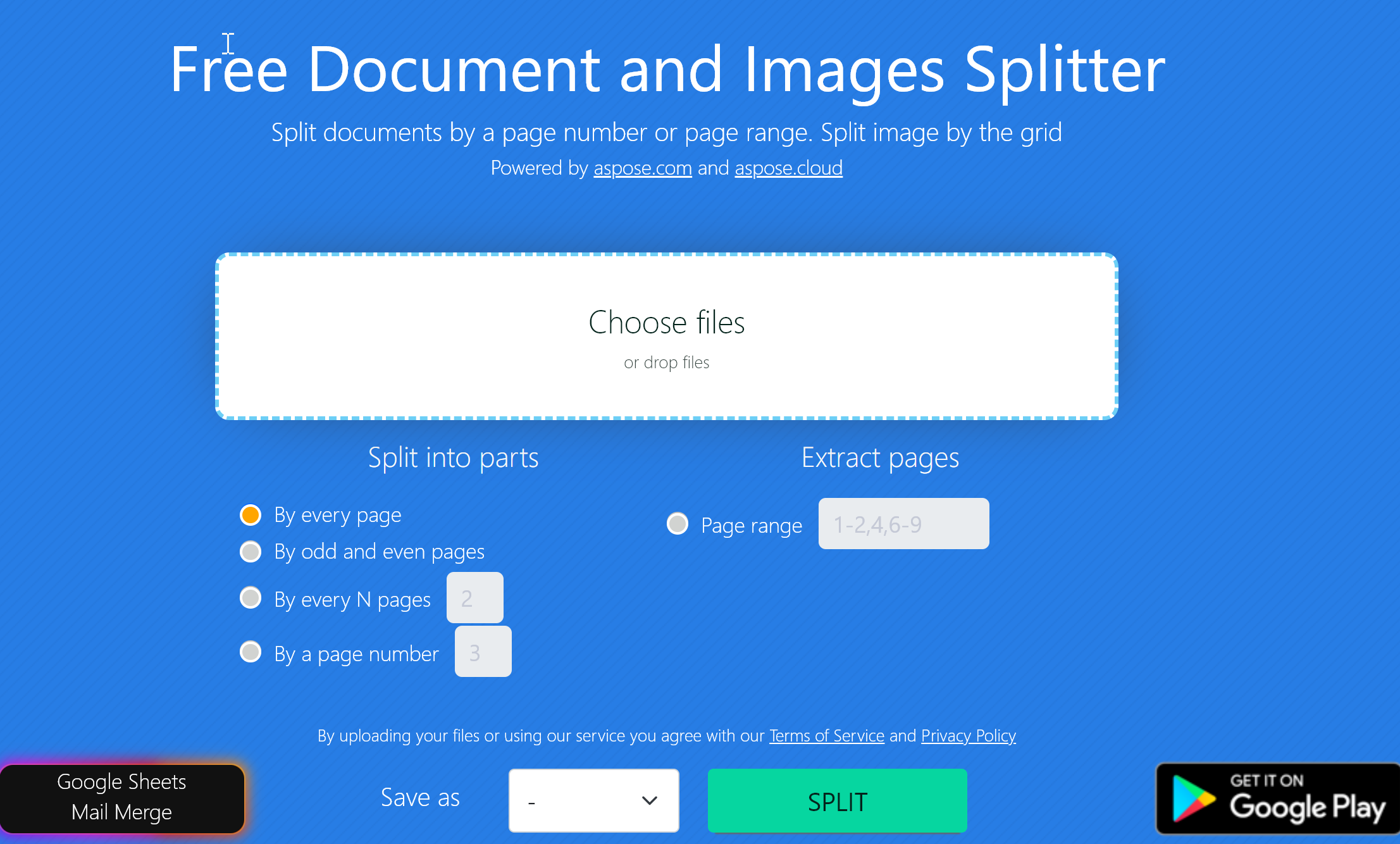
Как разделить файлы Word онлайн?
Эффективно разделяйте и упорядочивайте файлы Word с помощью нашего онлайн-разделителя файлов Word. Настройте процесс разделения, сохраните форматирование, легко обрабатывайте большие файлы и получайте к ним доступ в любое время и в любом месте. Обеспечьте безопасность данных и революционизируйте свой документооборот уже сегодня.
Какой браузер следует использовать для разделения файлов Word онлайн?#
Он поддерживает все новейшие браузеры, такие как Chrome, Safari, Opera, Firefox, Edge и Tor.
Как я могу разделить страницы в документе Word на отдельные файлы онлайн?#
Воспользуйтесь преимуществами наших универсальных режимов разделения документов:
- Индивидуальное разделение страниц: Каждая страница документа становится отдельным файлом.
- Разбиение на четные и нечетные страницы: Разделите документ на отдельные файлы с четными и нечетными страницами.
- Группировка по N страниц. Разбивка документа на разделы по N страниц в файле.
- Разделение номера страницы: Разделить документ на две части на основе указанного номера страницы.
Действия по разделению страниц в документе Word на отдельные файлы#
- Во-первых, загрузите документ Word, чтобы разделить его онлайн.
- Во-вторых, укажите желаемые параметры обработки документа, а затем просто нажмите кнопку Разделить.
- Наконец, загрузите результаты в виде ZIP-архива для быстрого просмотра или поделитесь ссылкой на скачивание с кем угодно.
Каков максимально допустимый размер файла Word (DOCX, DOC)?#
Допустимый размер файла DOC/DOCX — 20 Мб.
Могу ли я полагаться на существующие механизмы безопасности для защиты отправленных файлов?#
Будьте уверены, что весь представленный контент хранится в конфиденциальности и безопасности на нашем защищенном сервере. Ваши файлы в безопасности, и вы должны быть на 100% уверены, что они будут мгновенно удалены из нашей системы через 24 часа. Сконцентрируйтесь на своей работе, не беспокоясь о зависимостях или безопасности файлов.
Как мне приступить к созданию собственного разделителя документов Word?
Доступно несколько библиотек программирования, в том числе библиотеки Aspose.Word и GroupDocs, которые помогут вам разработать разделитель файлов DOC/DOCX. Conholdate.Total, с другой стороны, представляет собой комплексное решение, которое подходит для организаций любого размера. Этот выдающийся пакет, предназначенный как для платформ .NET, так и для платформ Java, предоставляет широкий спектр функций для работы с документами и автоматизации. Вы можете улучшить процесс разработки и обеспечить эффективное разделение файлов Microsoft Word, используя Conholdate.Total.
Какая связь между библиотеками Conholdate.Total, Aspose и GroupDocs?#
Conholdate.Total выделяется как расширенный пакет управления документами, который включает в себя API-интерфейсы Aspose и GroupDocs. Conholdate.Total — это комплексное решение для .NET и Java, которое упрощает работу с документами и автоматизирует их для предприятий любого размера.
Conholdate.Total предоставляет разработчикам программный контроль над различными задачами обработки документов, которые могут выполняться непосредственно в их приложениях. Аннотации, сравнение, подпись, автоматизация, поиск, преобразование, создание документов, редактирование, печать и просмотр включены. Это комплексное решение поддерживает популярные форматы документов, обеспечивая простой обмен и совместимость.
Что отличает Conholdate? Его универсальность и обширная поддержка делают его лучше других. Для разработчиков Aspose и GroupDocs предлагают обширную документацию и специализированные каналы поддержки. Это обеспечивает плавную установку и помогает при необходимости.
Наконец, Conholdate.Total является отраслевым стандартом для полной модификации и автоматизации документов. Интегрируя возможности Aspose с GroupDocs, разработчики могут оптимизировать существующие системы управления документами и открывать новые возможности в обработке и автоматизации документов. Примите Conholdate.Total и революционизируйте свой рабочий процесс обработки документов.
Какие преимущества дает “Conholdate.Total” для разделения документов MS Word?#
Использование библиотек Conholdate.Total для разделения документов Word имеет различные технические преимущества.
Во-первых, он дает вам детальный контроль над процессом преобразования, позволяя без особых усилий включать эту возможность в ваши приложения для программирования. Этот программный контроль обеспечивает автоматизацию, пакетную обработку и гибкость, позволяющую адаптировать преобразование к вашим конкретным потребностям. Кроме того, Conholdate.Total включает в себя обширную документацию и надежную поддержку, предоставляя вам ресурсы, необходимые для беспрепятственной интеграции возможностей преобразования в ваше приложение.
Разделить документы Word с помощью C##
В этом разделе будут продемонстрированы шаги и пример кода для разделения документов MS Word на несколько файлов с помощью C#:
- Установите Conholdate.Total для .NET в своем приложении.
- Используйте приведенный ниже код, чтобы разделить файл Word на несколько файлов с помощью C#.
Разделитель файлов Java: как разделить файл Word на несколько файлов в Java#
Чтобы разделить документы MS Word на несколько файлов, выполните несколько шагов, как указано ниже:
- Сначала установите Conholdate.Total для Java в свой проект.
- Затем скопируйте приведенный ниже код Java и вставьте его в редактор кода для разделения файлов Word.
Могу ли я получить лицензию для оценки библиотек?#
Получите бесплатную временную лицензию для тестирования API без каких-либо оценочных ограничений.
Могу ли я задать вопрос?
Не стесняйтесь делиться своими вопросами или запросами на этом специальном форуме.
- Conholdate.Total Product Family
- Document Splitting
- Split Word Documents into Separate Files
- Split Word Files
- Document Splitting Methodologies
- split word file online
Как вырезать страницу в Word
Важно! Проблема с пустыми листами в Microsoft Word связана с невидимыми символами разметки, которые применяются программой для создания абзацев и разрывов. В материале рассмотрено решение проблемы как с чистыми, на первый взгляд, страницами, так и с листами, на которых есть текст или другие данные.
Способ 1: Средства Microsoft Word
Выполнить удаление страницы в документе Word можно различными способами. Все зависит от ситуации, и помогут в каждой из них определенные возможности текстового редактора.
Вариант 1: Страница с текстом
Если на странице есть текст или другие данные по типу графики и таблиц, то удалить ее проще всего. Для этого следуйте пошаговой инструкции, рассмотренной ниже:
- Откройте файл, в котором нужно вырезать лист ненужной информации.

- Перейдите на страницу для удаления или переноса.
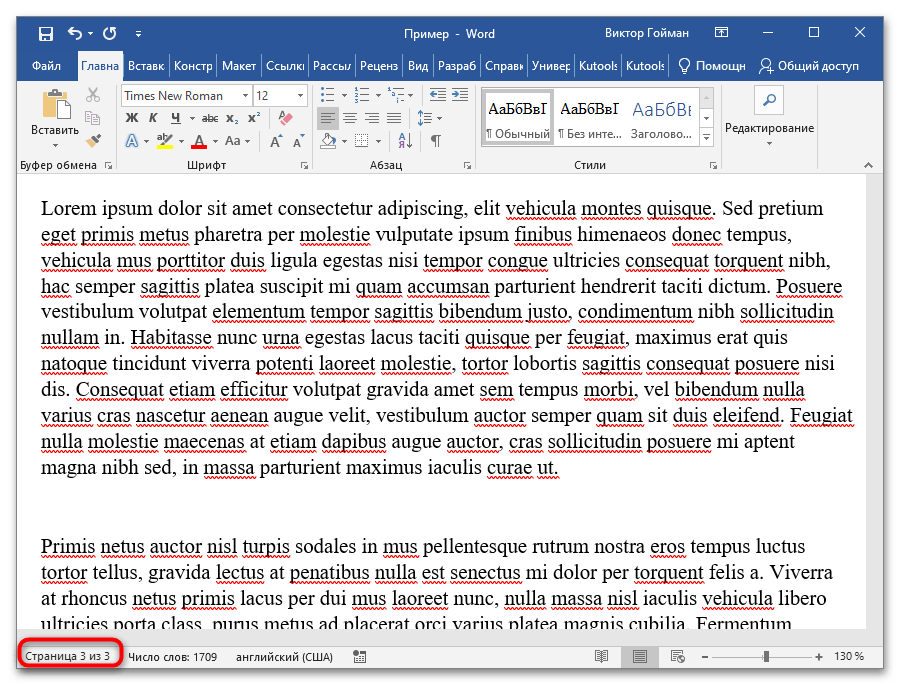
- Переместите курсор в левый верхний угол документа и зажмите ЛКМ.

- Проведите курсором по диагонали в правый нижний угол страницы или до абзаца, который следует оставить. Отпустите левую кнопку мыши.
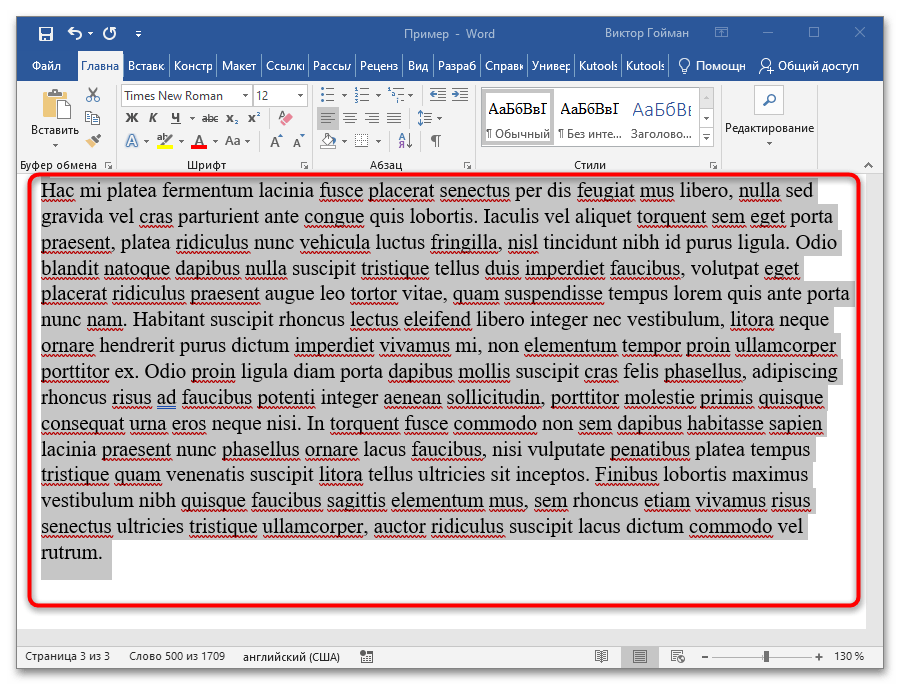
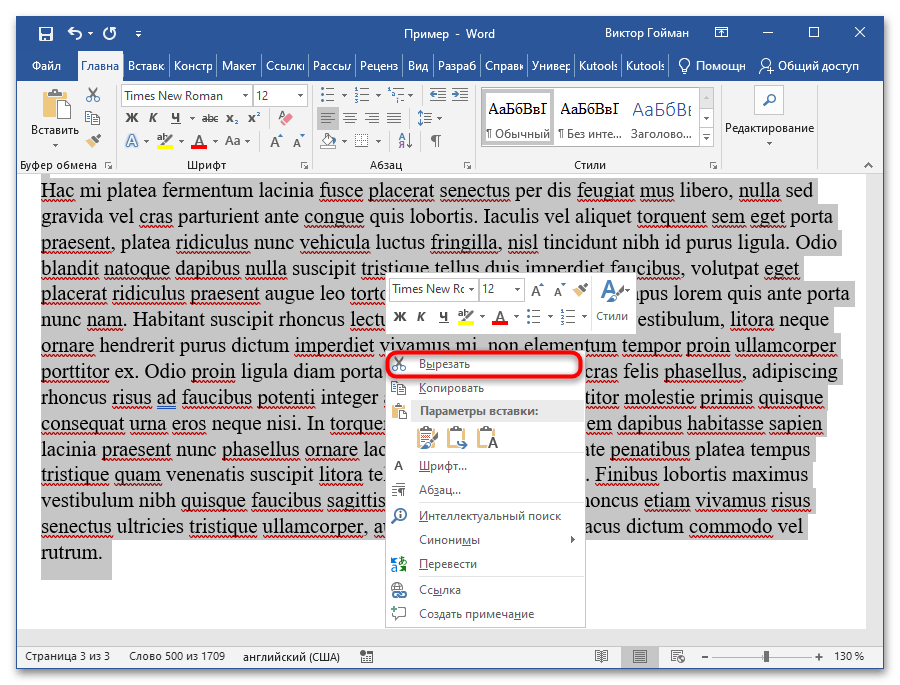
- Кликните ПКМ и выберите пункт контекстного меню «Вырезать», если информация понадобится для вставки в другом месте, или просто нажмите клавишу «Backspace» или «Delete», чтобы полностью удалить фрагмент текста и лист целиком.
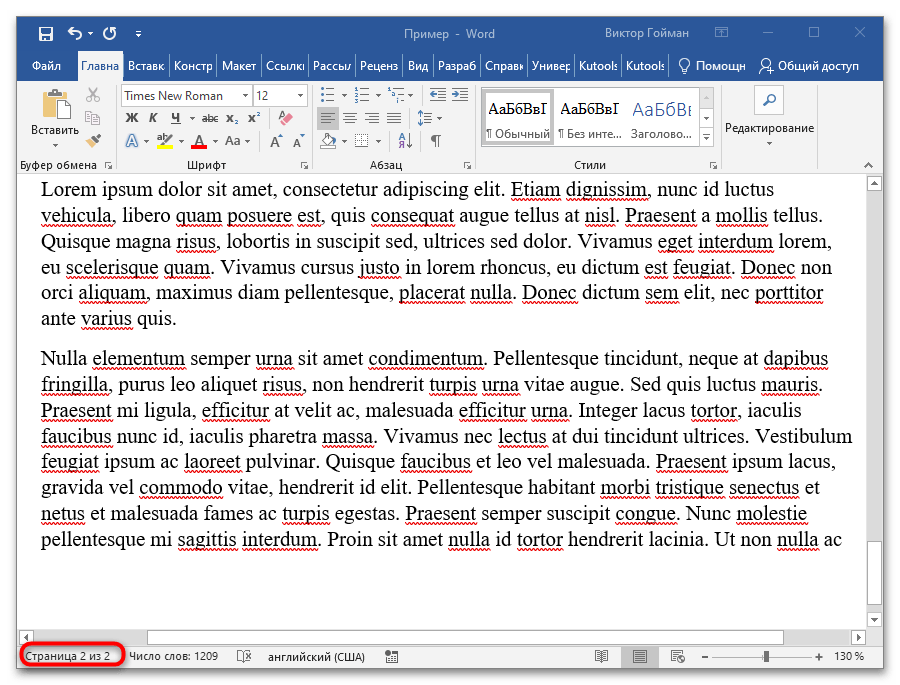
- В документе стало на одну страницу меньше.
Способ подходит не только для страниц с данными, но и листов, кажущихся пустыми. Скрытые символы также можно выделить, но удобно это делать другим методом, который будет рассмотрен далее.
Вариант 2: Пустая страница
Иногда юзеры создают новые страницы для формирования разделов документа с помощью вставки множества абзацев между страницами с данными. Впоследствии пустые страницы может понадобиться убрать. Действовать следует аналогичным образом, что и в первом случае, но с активацией одной функции Microsoft Word — «Отобразить все знаки»:
- Откройте документ Word, в котором нужно удалить пустую страницу, и переместитесь на нее.
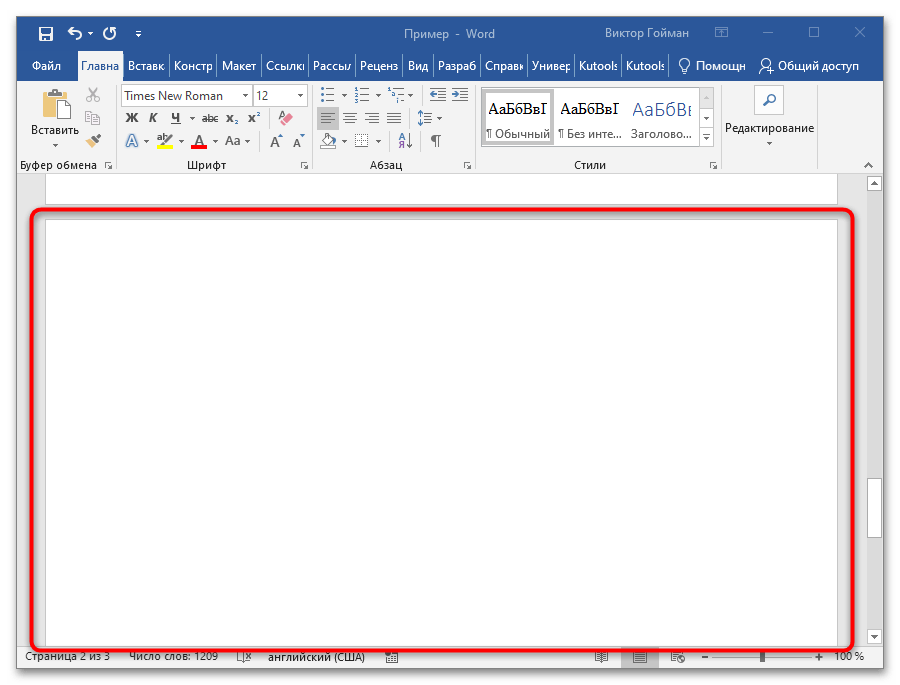
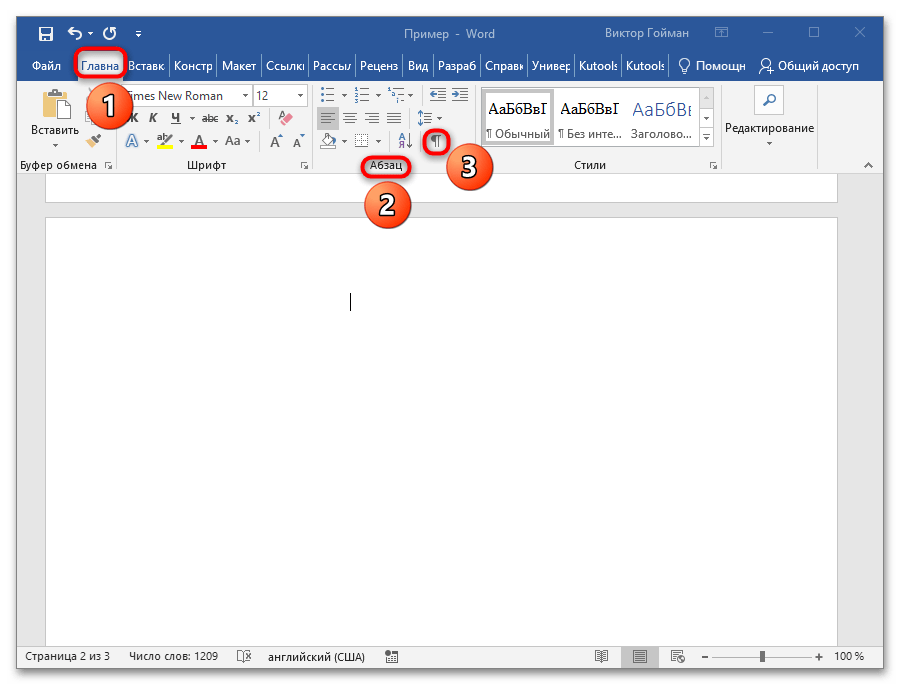
- Находясь на вкладке «Главная», в разделе «Абзац» щелкните по значку «¶».

- Все скрытые знаки в документе отобразятся. Пробелы станут разделительными точками, а переход на новый абзац будет указан тем самым символов «¶».
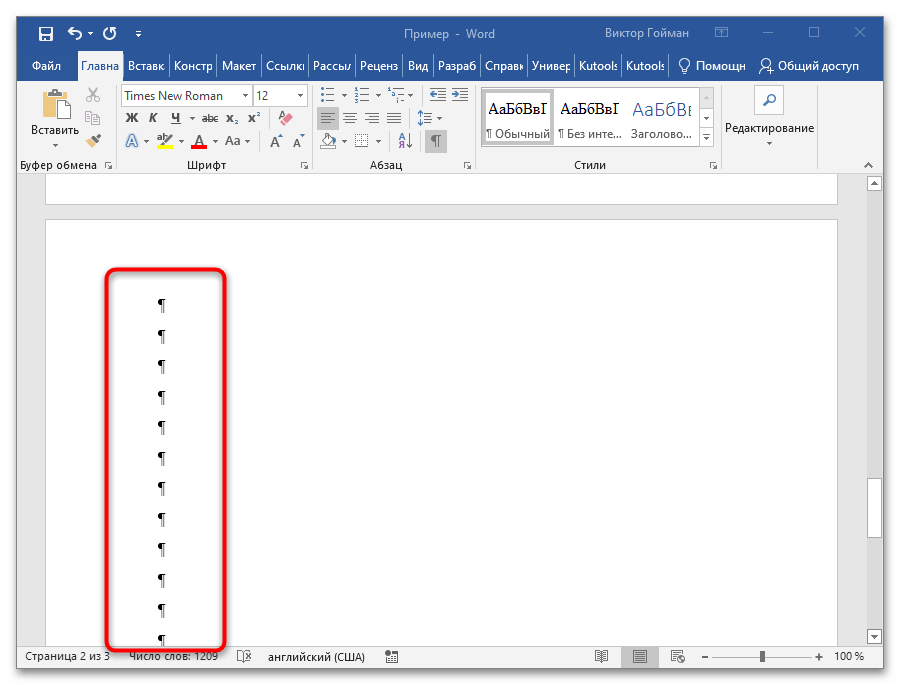
- На пустой странице выделите левой кнопкой мыши все символы перевода строки «¶».
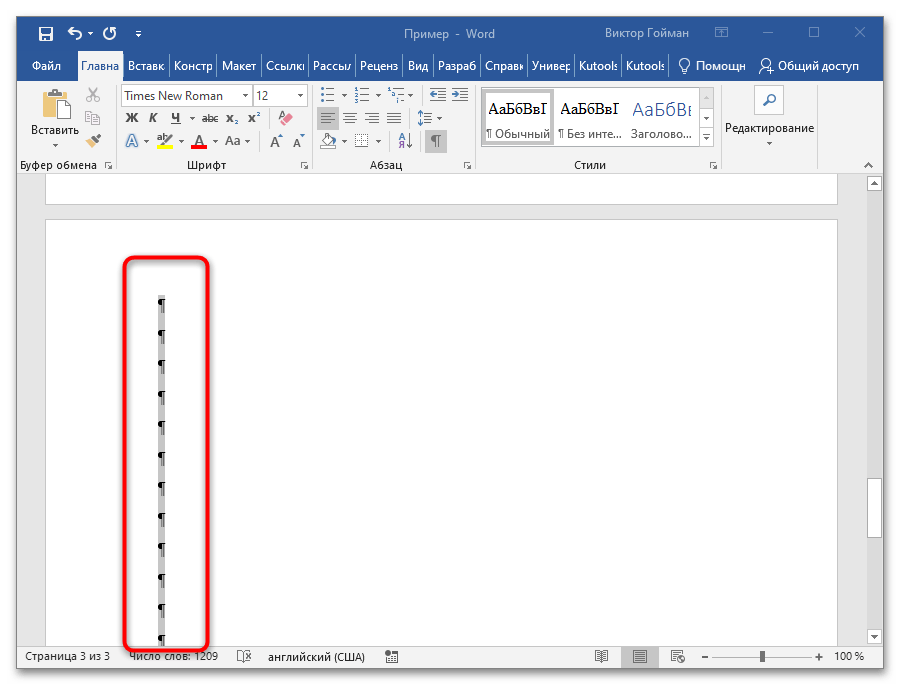
- Нажмите клавишу «Backspace» или «Delete», чтобы удалить скрытые символы и тем самым вырезать лист. Результат показан на скриншоте. Осталось две страницы с текстом.
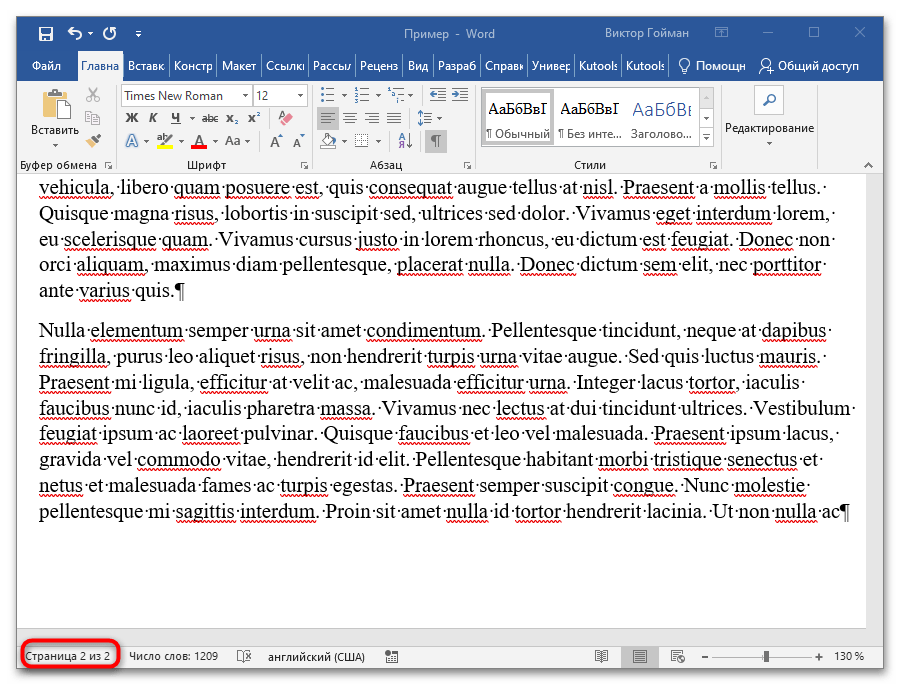
Таким нехитрым образом можно быстро удалить ненужный пустой лист в документе Word. Если он находится в конце файла, то, скорее всего, вы нажали клавишу «Enter» после последнего абзаца текста. Чтобы вырезать его, достаточно переместиться в конец документа, нажав на сочетание клавиш «Ctrl + End» и нажать на «Backspace» или «Delete».

Мы разобрали простые ситуации, но иногда лист в Word не получается вырезать обычным способом, так как он создается разрывом страницы.
Вариант 3: Пустая страница с разрывом
Грамотное создание разделов для оформления содержания требует разделять главы разрывами. Это более простой способ переноса текста, чем добавление множества пустых абзацев, но вот увидеть разрыв страницы в обычном режиме просмотра и удалить его не выйдет. Действовать нужно следующим образом:
- Откройте файл, который будете редактировать, и найдите пустую страницу.
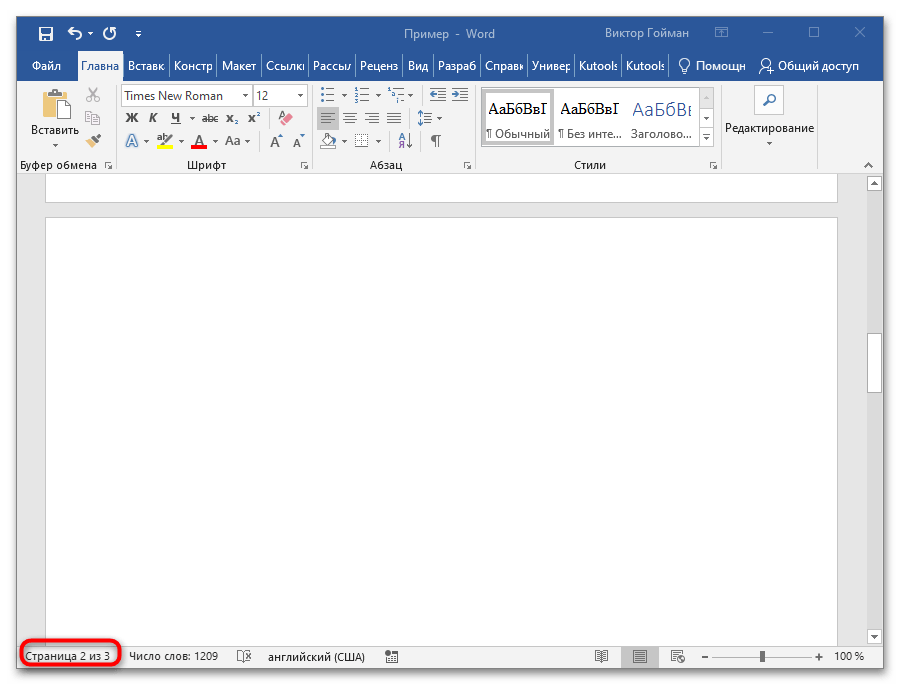
- На вкладке «Главная» найдите раздел «Абзац» и кликните ЛКМ на значок «¶».
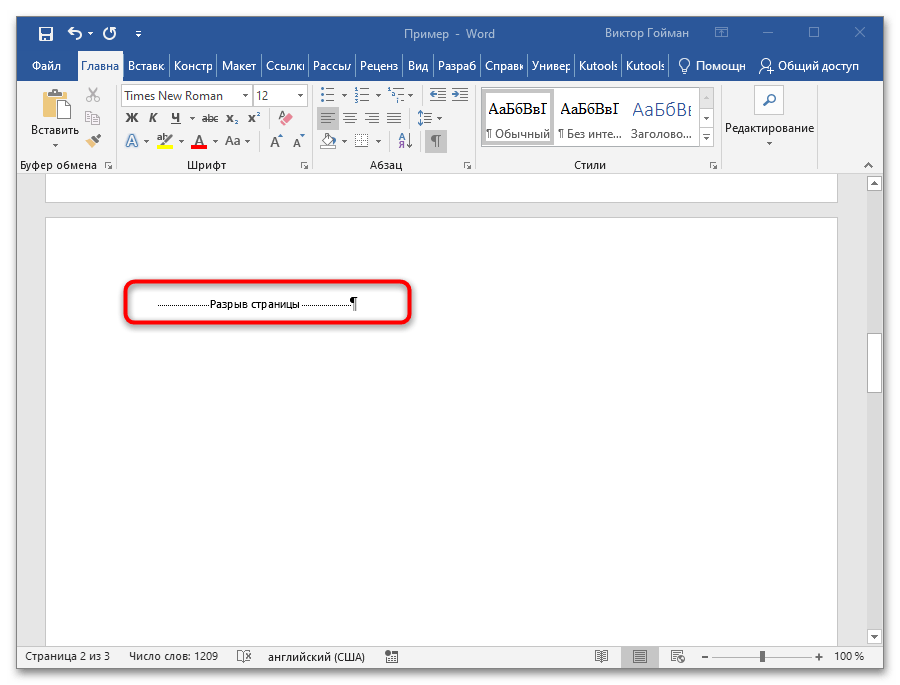
- Все скрытые знаки в документе отобразятся. На пустом листе вверху будет надпись «Разрыв страницы».
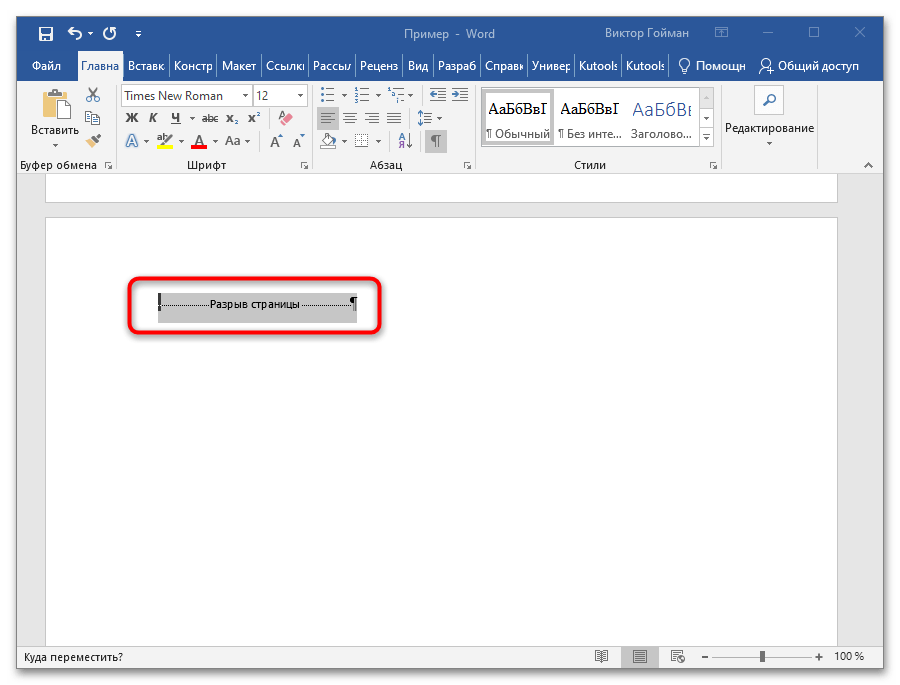
- Выделите надпись левой кнопкой мыши или просто кликните по ней ЛКМ два раза.
- Нажмите клавишу «Backspace» или «Delete», чтобы пустая страница удалилась и текст подтянулся снизу наверх. Отредактируйте документ по желанию и сохраните его.

Метод похож на предыдущий, только вместо абзацев мы удаляем разрыв страницы, делящий документ на разделы.
Вариант 4: Пустая страница после таблицы
Ни один из вышеперечисленных методов не поможет, если в конце документа находится таблица, которая заканчивается именно на последней странице последнего абзаца. Так бывает не часто и проблему можно устранить простым удалением пары предложений текста в верхних страницах, но не всегда хочется это делать. Более разумно будет поступить следующим образом:
- Откройте документ Word и пролистайте его до последней страницы, где находится таблица.
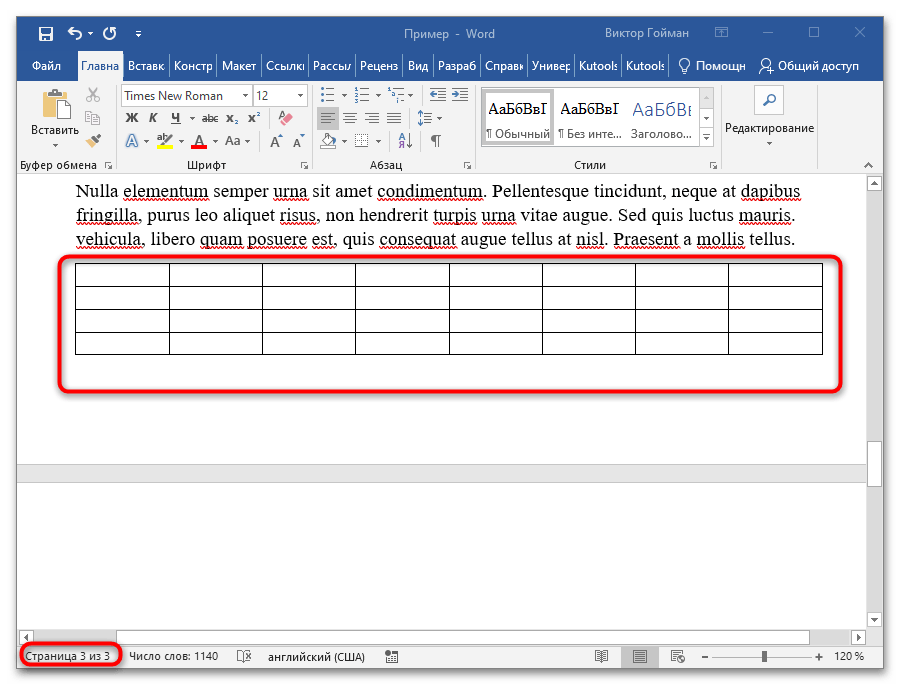
- Но вкладке «Главная» и в разделе «Абзац» нажмите по значку «¶», чтобы отобразить все скрытые символы.

- Абзац, который портит внешний вид документа, находится в самой верхней строчке последней страницы.
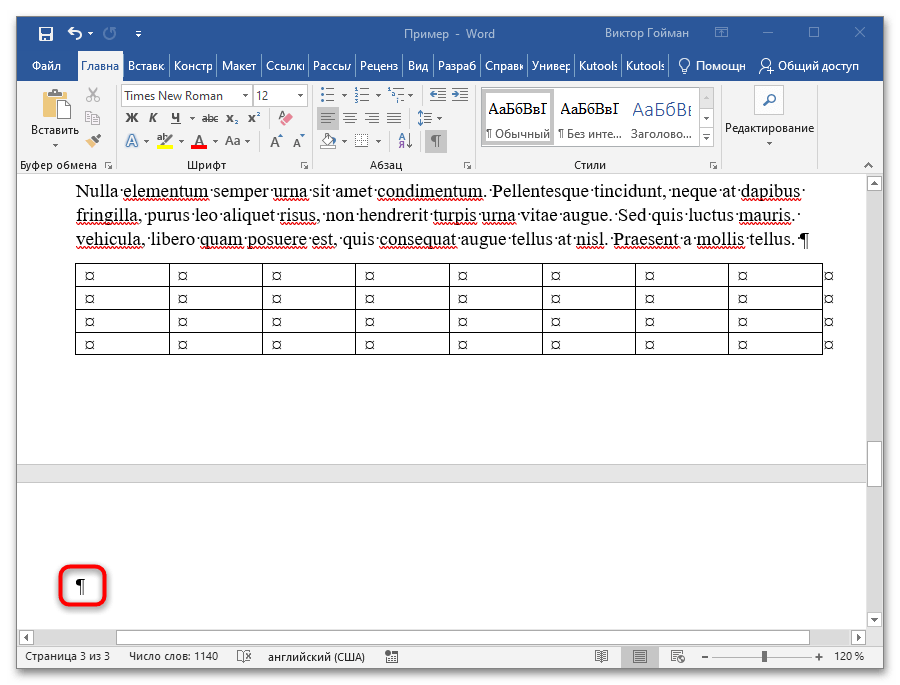
- Кликните по нему левой кнопкой мыши два раза для выделения.
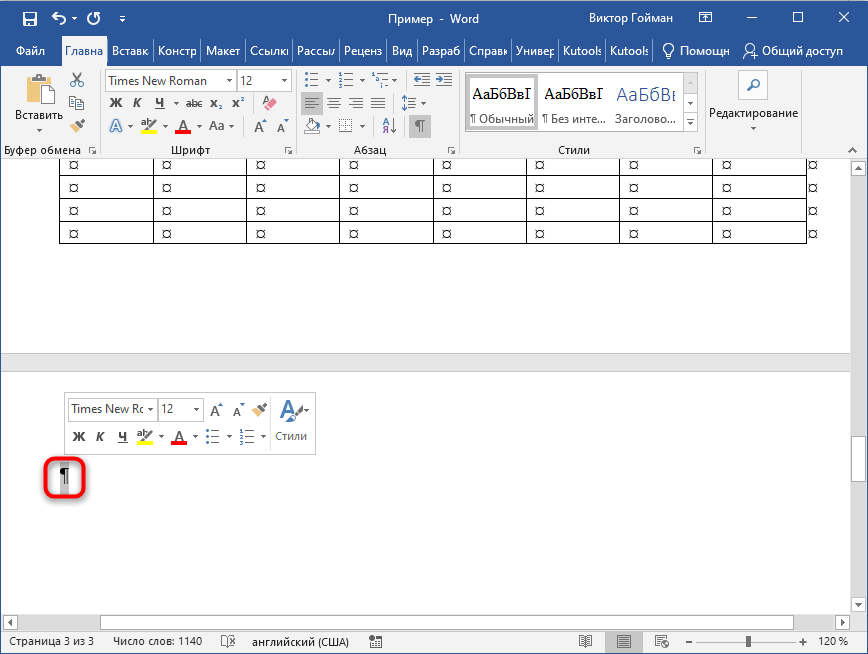
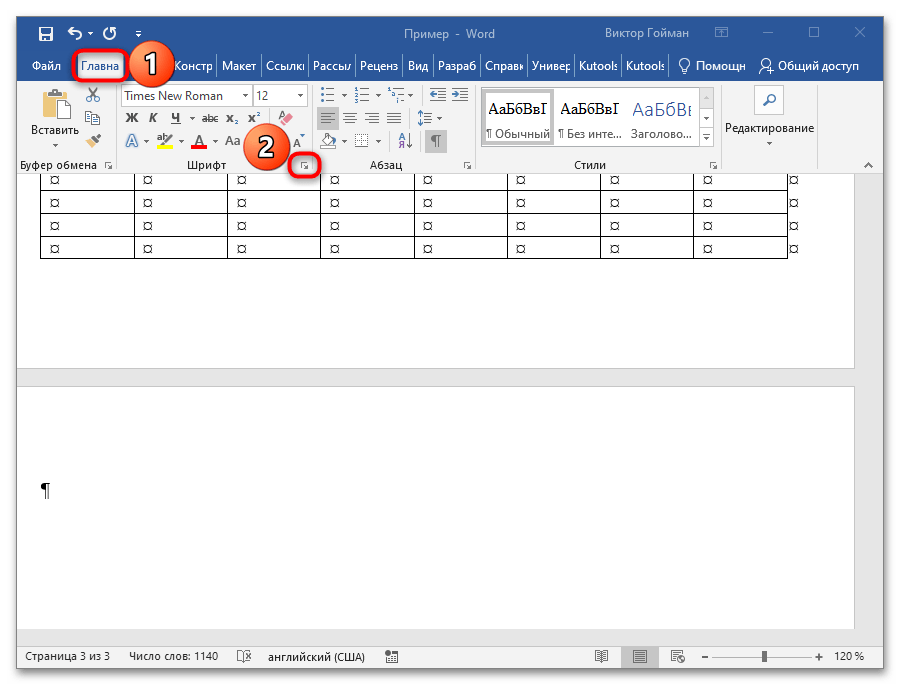
- На панели сверху раскройте раздел «Шрифт». Можно просто нажать сочетание клавиш «Ctrl + D».
- В диалоговом окне установите галочку напротив пункта «Скрытый» в разделе «Видоизменение». Нажмите на кнопку «ОК»

- Отключите режим просмотра скрытых знаков, нажав на значок «¶» в разделе «Абзац» вкладки «Главная».
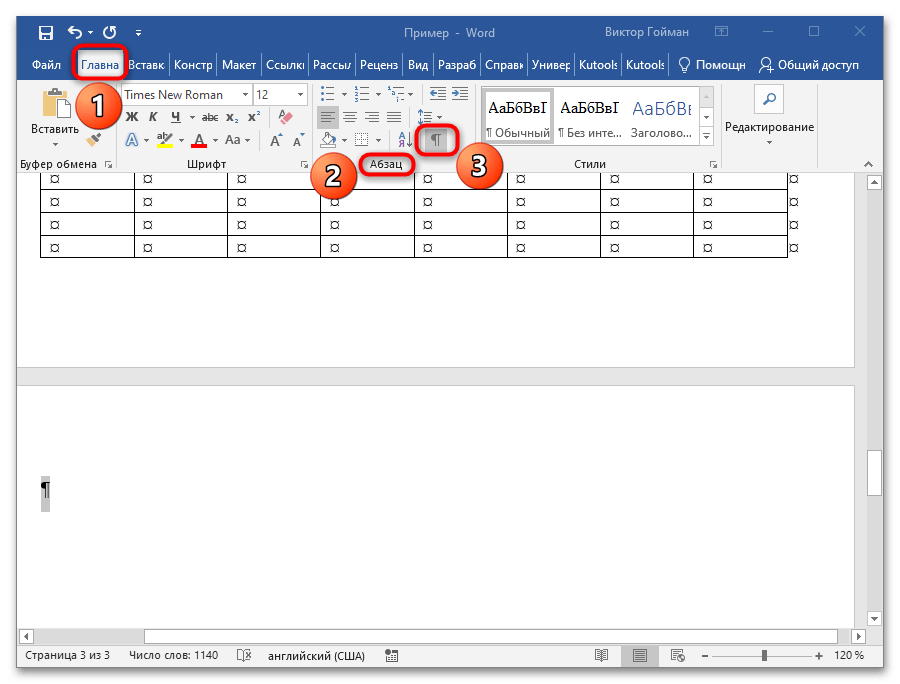
- Нажмите сочетание клавиш «Ctrl + Shift + 8». Выделенный абзац пропадет и ненужная пустая страница исчезнет.

Данный метод работает со всех версиях Word, так как проблема добавления пропуска после таблицы существует еще с первых версий текстового редактора.
Способ 2: VBA
В Microsoft Word и другие программы из пакета Office встроен язык программирования Visual Basic for Applications. VBA — простое и многофункциональное дополнение для работы с Microsoft Word, которое поможет быстро решить множество проблем с редактированием, форматированием и объединением документов. С его помощью можно создать простой макрос для удаления необходимой страницы. И неважно, будет ли на ней текст или скрытые символы, или нет. Для этого:
- Откройте файл, в котором есть рассматриваемая проблема.

- Нажмите на кнопку «Файл».

- Выберите пункт «Параметры».
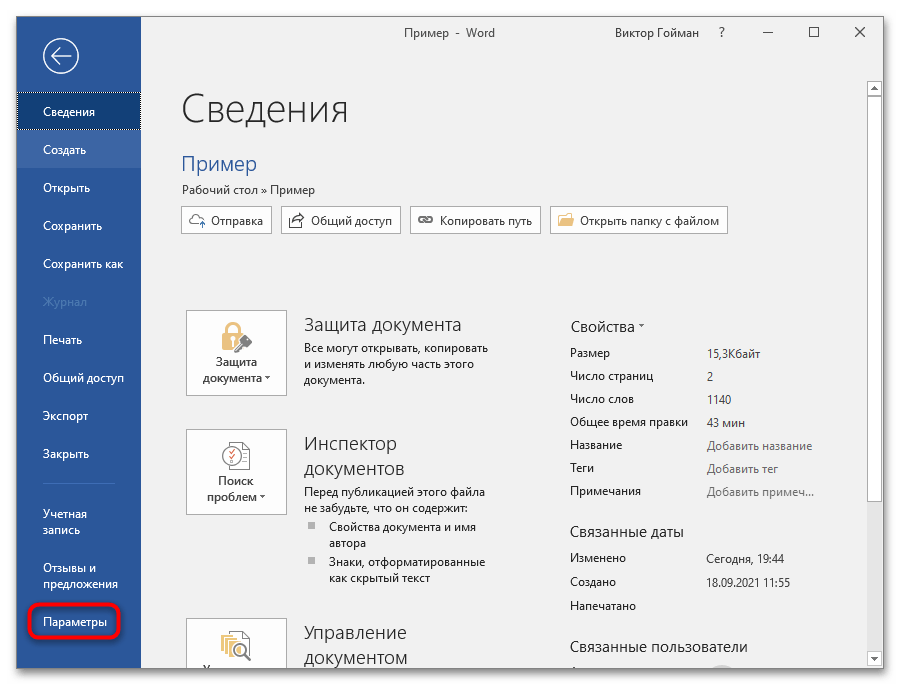
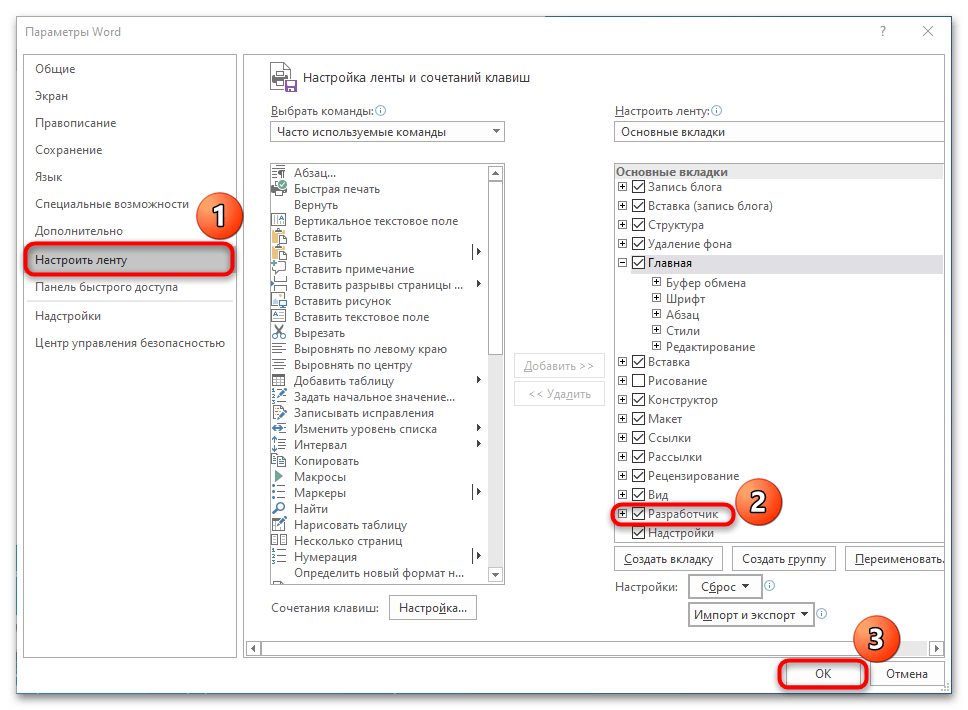
- Перейдите на вкладку «Настроить ленту», установите галочку напротив пункта «Разработчик» и нажмите «ОК».
- На верхней панели Word появится соответствующая вкладка. Нажмите на нее.
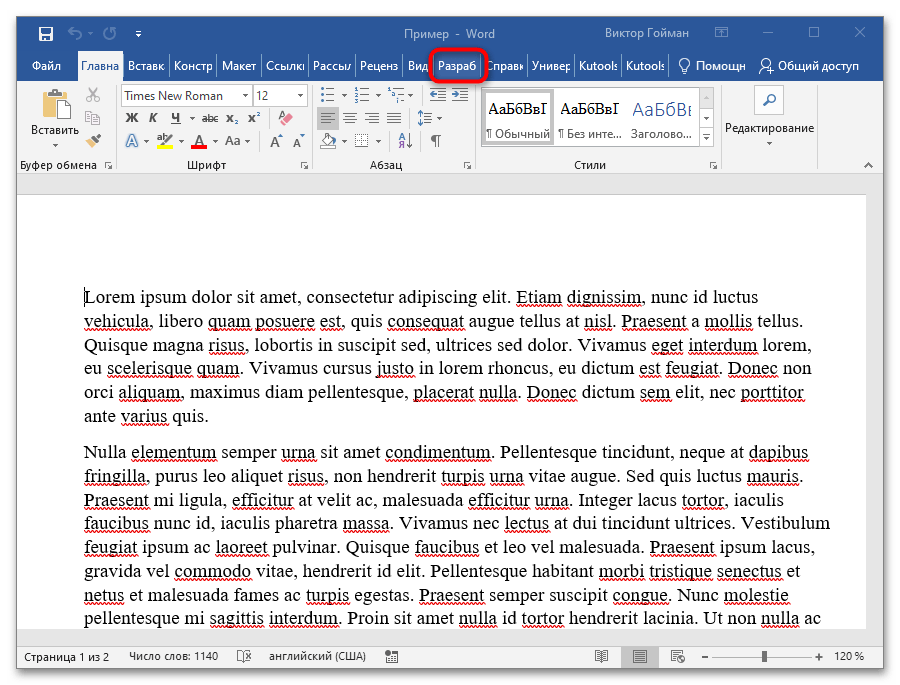
- Кликните по кнопке «Visual Basic».

- Откроется окно для работы с VBA. В нем нужно нажать на раздел «Insert» и выбрать пункт «Module».

- Создастся новый модуль для записи программного кода.
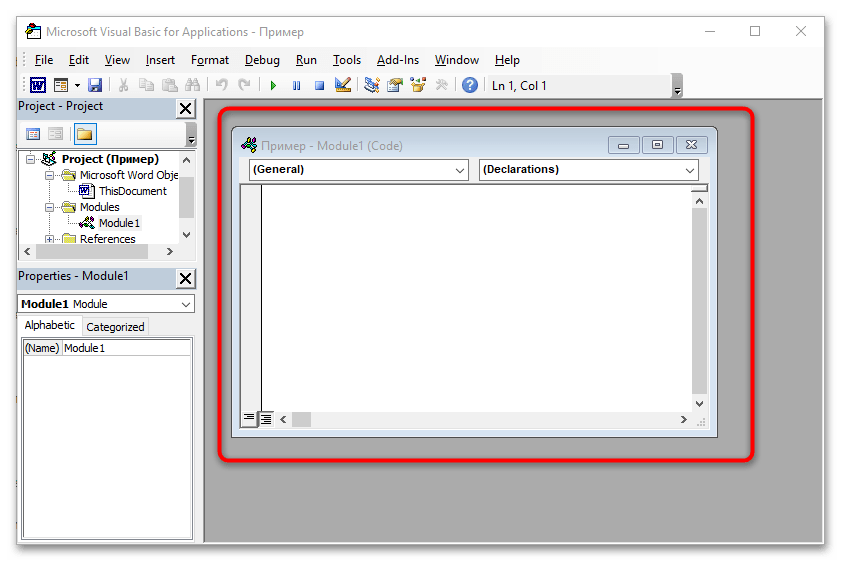
- Скопируйте и вставьте в окно следующий код: With ActiveDocument .GoTo What:=wdGoToPage, Which:=wdGoToAbsolute, Name:=20 .Bookmarks("Page").Select With Selection .Delete End With End With и вместо цифры «20» вставьте номер страницы, которую нужно полностью удалить.
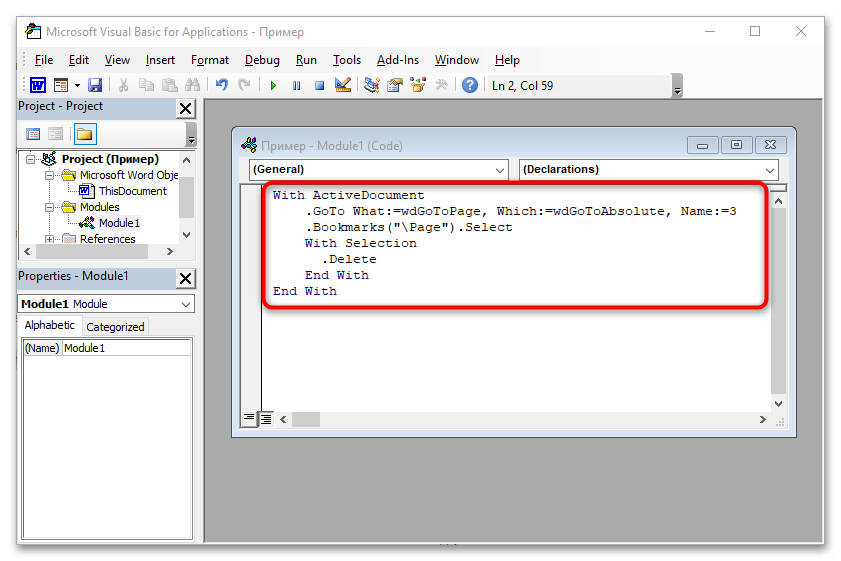
- Нажмите клавишу «F5» или на зеленый треугольник, чтобы запустить выполнение программного модуля.

- Перейдите к документу Word и проверьте, удалилась ли страница. В данном случае пропал третий лист с таблицей.