
Последние версии программы 1С имеют функцию добавления печатей, подписей на печатные документы, например, счета на оплату, акты сверки. Однако из-за того что видна бумага, в печатной форме штамп смотрится неестественно. Расскажем, как сделать подпись на прозрачном фоне. Кроме того, можно легко поставить электронную подпись. Как это сделать, читайте в данной статье.
Как сохранить подпись без фона в PDF Commander
PDF Commander — простая и понятная программа, созданная для работы с документами, формами, поэтому ее стоит использовать бухгалтерам, менеджерам, руководителям компаний. Приложение имеет простой интерфейс на русском языке, с которым справится пользователь любого уровня. Если возникнут вопросы, можно обратиться в службу поддержки, посмотреть онлайн-учебник. В нем подробно описано, как работать с редактором. Вы можете бесплатно скачать программное обеспечение на ПК с Windows 11, 10 и более старыми версиями.
Установите программу
Для начала скачайте программу PDF Commander. Два раза нажмите на файл, чтобы запустить «Мастер установки». В течение 10–15 секунд распаковка закончится.
Откройте файл
Кликните на кнопку «Открыть PDF» в центре рабочего стола, найдите файл и нажмите на него. Если документы имеют форматы, PNG, TIFF или JPEG, нужно воспользоваться функцией «Объединить в PDF», а затем указать последовательность изображений.
Поставьте подпись
- Нажать на кнопку «Подпись».
- Кликнуть «Из файла», чтобы вставить картинку.
- Указать файл с подписью, логотипом.
Теперь остается изменить прозрачность фона. Для этого:
- Нажмите правой кнопкой мыши на изображение.
- Откройте меню «Свойства объекта».
- Кликните «Удаление фона».
Программа автоматически сделает бумагу незаметной, а яркая подпись останется неизменной.
Сохраните результат
Чтобы использовать скан не только в PDF Commander, но и других программах, нужно сохранить подпись без фона. Для этого нажмите на кнопку «Сохранить PNG» и пропишите наименование файла.
PDF Commander — простая и удобная программа, имеющая полный арсенал инструментов, которые могут потребоваться во время работы с документами. Благодаря ему вы сможете сделать фото подписи на белом фоне. Она будет выглядеть естественно.
Кроме того, результат можно сохранить на компьютере, чтобы быстро ставить печати, штампы в других редакторах, например, Microsoft Word, без повторного удаления фона.

Последние новости:
Как подписать документ Word

Одним из важных шагов к созданию по-настоящему безбумажного офиса является электронная подпись в приложении Word. Распечатывание документа, затем его подписание, а потом еще и сканирование – дело трудоемкое и совсем не обязательное. Существует два способа создания подписи в Word, о которых мы сейчас расскажем.

Два способа подписания документа Word
Для вставки своей подписи в документ Word можно воспользоваться одной из двух возможностей:
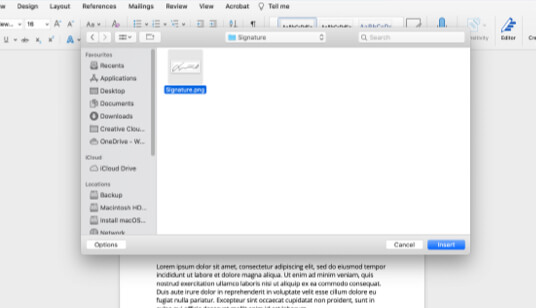
- отсканировать подпись,
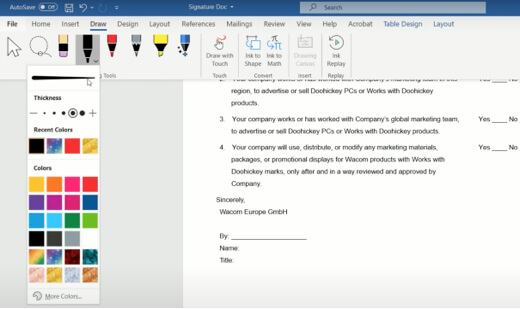
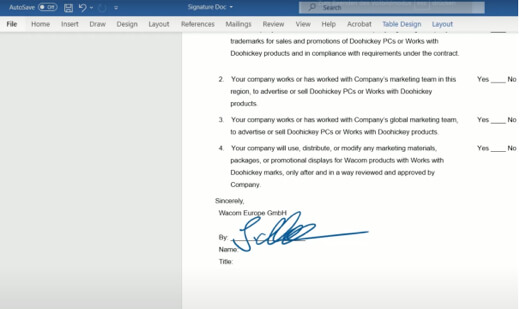
- создать подпись прямо в приложении Word. Например, при помощи пера Wacom.
Перо Wacom представляется наиболее удобным решением, особенно если потребность в подписании документов в электронном виде возникает часто. К тому же, перо можно использовать и для других целей, таких как создание электронных пометок в Word или рисование. Ниже мы объясним обе возможности подписания документа Word.
Подписание в Word с помощью пера Wacom
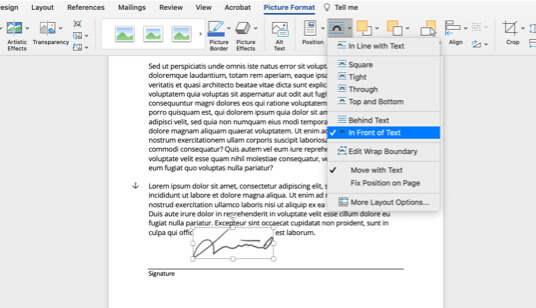
Как вставить подпись в приложении Word при помощи скана

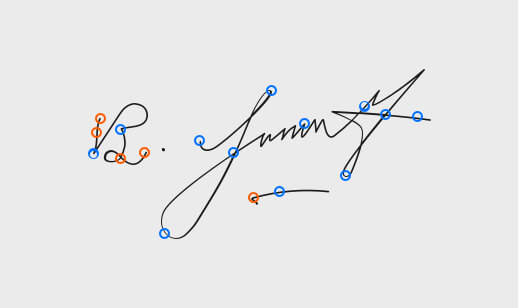
Как вырезать электронную подпись в приложении Word

Правовой статус электронной подписи
В отношении документа, снабженного подписью в электронной форме, особую важность приобретает аспект безопасности и подлинности. Подделка подписи на электронных документах представляется чрезвычайно легкой.
В принципе, любой человек, у которого имеется Ваша собственноручная подпись, взятая из любого документа, может сфотографировать ее и вставить в документ Word в электронном формате. По этой причине в сфере электронных подписей существует множество уровней безопасности. Наиболее безопасной является цифровая подпись с сертификатом.
Для некоторых документов наличие сертификата в принципе необходимо для того, чтобы подпись считалась действительной. Для прочих документов, таких как заявление о приеме на работу или отмена подписки, достаточно цифровой подписи в Word, созданной путем вставки изображения, или подписания сразу же пером Wacom. Программное обеспечение для цифровых чернил Wacom основано на технологии Wacom Ink Layer Language (WILL). С помощью этой технологии Ваша подпись с биометрической точностью отображается в самых разных устройствах и приложениях.



