
Как сохранить презентацию на флешку

Gromov_Stanislav USB флешки 540 просмотров Вопрос задан 3 года назад
Ответов на вопрос: 15
Uvarov_Danila 3 года назад
Ovchinnikov_Vadim 3 года назад
Да, частая ситуация, когда вы сделали презентацию на своём компьютере, а вам нужно скинуть её на флешку. Для этого нужно: 1) Вставить флешку в компьютер. Нужно убедиться, что на ней нет никаких вирусов и достаточно свободного места. 2) Скорее всего ваша презентация уже предварительно сохранена на вашем пк. Нужно зайти в папку, где она лежит.
3) Здесь возможны два варианта. Можно щёлкнуть правой клавишей мыши на файле с презентацией и в контекстном меню выбрать "Отправить" и в списке выбрать вашу флешку. Файл скопируется. Также можно в таком же меню выбрать пункт "Копировать". Далее нужно открыть флешку и кликнуть правой клавишей мыши, появится контекстное меню, где нужно выбрать команду "Вставить".
Если сохранять презентацию из самого PowerPoint, то в меню нужно выбрать пункт "Сохранить как", а затем в всплывшем окне указать "Мой компьютер" и свою флешку.
Ershov_Timur 3 года назад
Для того, чтобы загрузить презентацию на флешку, нам нужно подключить флешку к компьютеру, затем найти сохраненный файл с презентацией, копировать его (щелкаем правой клавишей мыши и выбираем "Копировать"), затем открыть флешку и нажать "Вставить" — файл скопируется (можно перед этим создать на флешке папку и скопировать презентацию в нее).
Strelkov_Gennadiy 3 года назад
Для того, чтобы скинуть презентацию, сделанную на компьютере (ноутбуке) на флешку, Вам надо выполнить следующие действия: 1) Копируем нашу презентацию (наводим на презентацию, нажимаем один раз левой клавишей мыши, затем один раз правой. В появившемся оке выбираем "Копировать" или "Вырезать"). 2) Вставляем флешку в компьютер (ноутбук).
Обычно флешки автоматически запускаются и у Вас высветится окошечко, через которое можно открыть флешку. Если ничего не высветилось, смотрите пункт 3. 3) На десктопе ищем значок "Мой компьютер" или может называться просто "Компьютер" и щелкаем по нему два раза левой клавишей мышки. 4) В открывшейся панели ищем флешку (обычно она имеет название) наводим на нее курсив, щелкаем левой клавишей мыши, затем правой и в окне выбираем "Вставить". Все, теперь проверьте. Откройте флешку, презентация должна быть на ней.
Kulakov_Valentin 3 года назад
Сперва надо разместить свою презентацию так, чтобы можно было легко и удобно перенести её на флешку. Я сохраняю презентацию на десктопе. Теперь вставляю флешку в специальный разъём на ноутбуке. В разных моделях он может находиться в различных местах. У меня Lenovo Z500, разъём первый справа.
Если флешка ваша, то можно сразу же приступать к работе, если же чужая, лучше её проверить на наличие всякой вирусни. Теперь на десктопе нахожу "Мой компьютер", нахожу, где моя флешка, проверяю, хватит ли на ней места для презентации. Затем копирую файл с презентацией и вставляю на флешку, как это делаю с любым другим файлом. Перенос презентации показан на мониторе. После этого нужно не забыть, что флешку извлечь необходимо безопасным способом.
Kudryavczev_Nikolay 3 года назад
Многие из нас делают презентации для работы, учебы, бизнеса и часто сталкиваются с проблемами. Одной из этих проблем является перенос презентации на флешку. Давайте же сегодня разберемся с этой сложностью раз и навсегда! Как перенести презентацию на флешку? 1) Необходимо сохранить презентацию, желательно на десктоп.
2) После чего вставить съемный носитель (флешку) USB-раздел компьютера. 3) Навести курсор на файл с презентацией, после чего нажать "Копировать". 4) Перейти в "Мой компьютер" или "Компьютер", выбрать вашу флешку и нажать "Вставить". 5) Дождаться переноса файла с презентацией и безопасно извлечь флеш-карту.
Tarasov 3 года назад
Презентация, представляет собой такой же файл как и другие, главное чтобы при создании вы сохранили её в том формате который будет читаться на другом девайсе. Перенести презентацию можно несколькими способами, например открыть проводник, найти нужный файл, вставить флешку или другой съёмный носитель, на жать на файле правой клавишей мыши выбрать в контекстном меню пункт скопировать, затем открыть флешку и на пустом месте нажать кнопку "вставить" (можно использовать комбинацию клавиш ctrl C и ctrl V, можно просто нажать в таком же меню пункт "отправить" из списка выбрать нужную флешку, или можно просто зажать кнопку на файле презентации и с зажатой ЛКМ "перетащить" не посредственно в папку флешки, еще можно использовать файловые менеджеры, перемещение файлов буде ещё удобней.
Teterin_Lev 3 года назад
В том, чтобы скинуть свою презентацию на флешку, нет ничего сложного. Для начала, свою готовую работу следует сохранить на компьютере (лучше всего это сделать на десктопе). Затем в компьютер нужно вставить флешку, нажать на своей презентации правой клавишей мыши, выбрать опцию "Копировать".
После чего зайти в свою флешку (это можно реализовать через "Мой компьютер"): и на свободном месте щелкнуть правой клавишей мыши, выбрав опцию "Вставить". Действия "Копировать" и "Вставить" можно заменить соответственным нажатием клавиш CTRL+C и CTRL+V. После чего нажать на значок флешки в Панели задач, выбрав опцию "Безопасное извлечение устройства". Проведя вышеуказанные действия, флешку можно вытаскивать из компьютера: скопированная презентация будет на флешке.
Innokentiy 3 года назад
Презентация — это по сути обычный файл, который легко копируется на флешку путем: нажатия определенных комбинаций клавиш: так, выделяете одним кликом левой кнопки мыши презентацию, нажимаете ctrl+C. Далее заходите во флешку (или в конкретную папку на флешке, специально отведенную для презентации) и нажимаете ctrl+V. второй вариант похож на первый, только вместо комбинаций клавиш мы ищем опцию "Копировать" (выбираем презентацию, нажимаем на правую клавишу мыши) и "Вставить" (уже во флешке, та же правая клавиша мышки). путем перетаскивания файла (с полным перемещением или нет, за это отвечает клавиша "ctrl" во время перетаскивания), делается это так: зажимаем файл-презентацию левой клавишей мыши и перетаскиваем его в открытое окно флешки.
Ermakov_Mihail 3 года назад
Презентация имеет Вид файла и скинуть ее на флешку можно также как и любой файл. Вставляете в компьютер/ноутбук флешку открываете диск и папку где сохранен файл презентации, выделяете ее с помощью щелчка левой кнопки мыши, затем правой клавишей мыши кликаете на нем и в появившемся меню выбираете команду "Копировать", затем открываете флешку и кликаете на пустом месте правой клавишей мыши, из появившегося меню выбираете команду "Вставить". Затем закрываете окно и извлекаете флешку.
Shubin 3 года назад
Чтобы скинуть на флешку свою презентацию нужно сделать пару несложных моментов.Убедиться что презентация сохранена на компьютере и не имеет проблем с открытием.После вставьте флешку в свободный разъем.Наведите мышью на файл,правой клавишей мыши выбираем копировать.После переходим в "Мой компьютер", заходим в свою флешку и жмем вставить.
Как сохранить на флешку документ из ворда
Ваши документы доступны там, где есть доступ к Интернету, но иногда вам нужно выполнить работу, когда вы не подключены к веб-приложению. Хорошая новость состоит в том, что вы можете скачать копию документа и работать с ним без подключения к Интернету, после чего вы сможете добавить его позже.
Совет: Если у вас есть классическое приложение OneDrive, вам не нужно загружать копию, так как у вас уже есть файлы OneDrive на компьютере. Любые изменения, внесенные в файлы в папке OneDrive на компьютере, будут автоматически синхронизироваться при следующем подключении к Интернету.
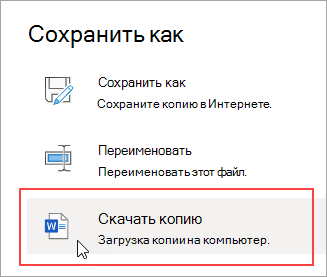
- Выберите Файл > Сохранить как.
- Выберите скачать копию.
- Выберите расположение, в котором нужно сохранить файл, и нажмите кнопку сохранить.
Сочетание клавиш
Если вы уже знаете, какой документ вам нужен, вам не нужно открывать его, чтобы сохранить копию на своем компьютере. Просто Скачайте копию прямо из OneDrive.
Совет: Кроме того, это простой способ одновременной загрузки нескольких документов.
- Выберите документ, который вы хотите загрузить.
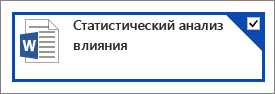
- В меню OneDrive выберите пункт скачать.

- Выберите расположение, в котором нужно сохранить файл, и нажмите кнопку сохранить.
Примечание: Эта страница переведена автоматически, поэтому ее текст может содержать неточности и грамматические ошибки. Для нас важно, чтобы эта статья была вам полезна. Была ли информация полезной? Для удобства также приводим ссылку на оригинал (на английском языке).
Сохранение документа в Ворде
Процедура записи напечатанного текста на компьютер называется «Сохранение». Благодаря ей мы вносим документ на Локальный диск, в Документы, на Рабочий стол и в другие компьютерные места.
Сохранение в программе Word – это когда при помощи некоторых действий мы из напечатанного текста (документа) делаем файл, который потом можно будет открывать на компьютере, записывать на диск, на флешку, пересылать по интернету.
Допустим, мне нужно ввести много данных. За один день я точно не управлюсь. И вот я набрал какое-то количество и решил продолжить печатание завтра. Для того чтобы это было возможно, нужно частично готовый документ записать (сохранить) на компьютер. Сделав сохранение, я завтра смогу открыть напечатанный текст и продолжить работу с того места, где остановился.
Как НЕправильно сохранять
Записать текст на ПК можно несколькими способами. Поговорим о том, как это НЕ нужно делать.
Многие люди не сохраняют данные во время работы, а делают это в конце. Дело в том, что, когда Вы пытаетесь закрыть Word, уже напечатав там что-нибудь, то выскакивает окошко, в котором система «спрашивает», сохранять ли изменения.
Если нажмете на кнопку «Да», появится новое окошко, где нужно выбрать место для файла, дать ему название и кликнуть по «Сохранить».
Щелкнув же «Нет», компьютер закроет Ворд вместе с текстом, и открыть Вы его уже не сможете. То есть информация безвозвратно исчезнет. А если Вы щелкнете «Отмена», то компьютер оставит открытым Word вместе с напечатанным текстом. Тем самым программа дает Вам возможность что-то подправить, изменить текст.
Но лучше все-таки сохранять другим способом. И не в самом конце работы, а время от времени. Дело в том, что есть вероятность потери документа. Например, скачок электричества или зависание Windows. Если вдруг такое произойдет, Ваш текст может не запишется. Это значит, Вы его потеряете.
Кстати, это касается не только программы Word, но и любого другого приложения: Paint, Excel, Photoshop и т.д.
Как правильно сохранять
Для того, чтобы сохранить набранные данные, нужно нажать на надпись «файл» в левом верхнем углу программы.
Если Вы работаете в программе Word версии 2007, то вместо «Файл» у Вас будет круглая кнопка с картинкой (цветными квадратиками) внутри.
Кликнув по ней, откроется окошко. В нем нас интересует пункт «Сохранить как. ».
Щелкните по нему. Откроется новое окошко. В нем система предлагает выбрать место, куда записать файл — оно указано в верхней строке.
В примере на картинке компьютер предлагает сохранить текст в папку «Документы». Но лучше записать его на какой-нибудь Локальный диск, например, на D. Для этого в окошке нужно выбрать «Этот компьютер» с левой стороны.
После этого внутри окошка (в белой его части) откройте нужный Локальный диск, то есть нажмите по нему два раза левой кнопкой мышки.
Если Вы хотите положить документ в какую-то папку, откройте ее в этом же окошке (нажмите по ней два раза левой кнопкой мышки).
После того как Вы выбрали место, в которое хотите сохранить данные, нужно обратить внимание на нижнюю часть окошка. А точнее на пункт «Имя файла». В этой части написано название, под которым документ будет записан в компьютере. В примере на картинке это название — «Doc1». Если оно нам не подходит, то нужно его удалить и напечатать новое, подходящее название.
А теперь последний штрих. Для того, чтобы сохранить документ, нужно щелкнуть по «Сохранить».
Окошко исчезнет — и это будет означать, что данные записались в указанное место.
Теперь Вы можете закрыть приложение и попробовать найти сохраненный файл на компьютере в том месте, в которое его поместили. Там должен быть значок с напечатанным Вами названием или стандартным названием «Doc1» (Документ 1).
Быстрое сохранение
Когда Вы составляете документ, лучше время от времени его записывать. Напечатали абзац-другой — сохранили. Для этого есть специальная кнопка вверху программы.
Нажав на нее, документ перезапишется. То есть тот, уже сохраненный Вами вариант, заменится новым.
Дело в том, что иногда компьютер может зависнуть. Или могут неожиданно отключить электричество. В таких ситуациях велика вероятность того, что незаписанная информация потеряется.
КАК СОХРАНИТЬ ФАЙЛ (школа начинающего пользователя)
Один из первых навыков, необходимых при освоении компьютера, — это умение сохранить, а затем вызвать информацию в своем ПК. О том, как это сделать, рассказывает преподаватель информатики, программист Елена Сутоцкая.
Рис. 1. Так выглядит главное меню редактора Word. Если вы один раз щелкнете левой кнопкой мыши по пункту «Файл» на экране появятся команды ввода-вывода информации (рис. 2).
Рис. 2. Главные из команд при сохранении документа -«Сохранить»(«Save») и «Сохранить как. » («Save as. «. Когда сохранение документа происходит первый раз, между ними нет никакой разницы. Подведя курсор к той или другой команде и щелкнув один раз левой
Рис. 3. Здесь редактор Word предлагает вам сохранить документ в папке в «Мои документы» под именем Doc1 (или 2, 3. ) с расширением doc. Одноременно вы можете увидеть, какие документы с тем же расширением уже есть в данной папке. Щелкнув левой кнопкой мыш
Наука и жизнь // Иллюстрации
Рис. 5. После сохранения файла в самой верхней строке главного меню редактора Word появляется имя файла.
Наука и жизнь // Иллюстрации
Рис. 7. Любое из расширений можно выбрать, один раз щелкнув мышью по нужной строке. Применительно к текстовому редактору наряду с расширением doc часто используется расширение rtf. Это позволяет использовать документ в других приложениях Windows, не наруш
Рис. 8. Так выглядит вкладка для настройки параметров процесса автосохранения.
Рис. 9. Чтобы документ сохранился со всеми изменениями и дополнениями, внесенными с момента его открытия, нужно щелкнуть мышкой на слове «Да». Щелчок по клавише «Нет»вернет документ к первозданному виду. А клавишей «Отмена»следует воспользоваться, если вы
Основные правила сохранения документа удобно рассмотреть на примере текстового редактора Word в среде Windows (рис. 1). Для этой среды их можно считать универсальными, поскольку пункт главного меню «Файл» («File») присутствует в любом другом приложении Windows практически в том же виде. Так что, освоив сохранение документа в Word`е, можно без труда проделать то же самое в любом другом текстовом или графическом редакторе и при работе с электронными таблицами.
Прежде чем перейти непосредственно к порядку сохранения документа, необходимо усвоить некоторые основные понятия.
Все, «собранное» в компьютере, хранится в виде файлов. Файл — это поименованная область диска, в которой хранится информация.
Имя файла состоит из двух частей — собственно имени и расширения, разделенных точкой. Иногда расширение отсутствует, но обычно именно по нему можно узнать, какого типа информация содержится в файле, так как каждая прикладная программа по умолчанию присваивает файлу определенное расширение. Так, «DOC» указывает, что документ создан в текстовом редакторе Word, «BMP» — в графическом редакторе, например Paint, «PPT» говорит, что вы имеете дело с презентацией, созданной в PowerPoint, «XLS» — признак электронной таблицы, «jpg» — графического документа, с которым работали, например в Photoshop’е.
Примечание . Присваивая файлу имя собственное, старайтесь, чтобы оно соответствовало информации, которая в нем хранится, — так гораздо проще его потом найти. Например, «Adressbook» или «Контакты».
Имя может быть набрано по-русски или на любом другом языке, установленном на данном компьютере, содержать цифры, знаки препинания, исключая кавычки и специальные символы.
Помимо файлов существуют так называемые папки — в них хранится информация, по которой компьютер находит нужный файл.
Папка «Мои документы»
Она появляется в компьютере при установке программного обеспечения. Как правило, многие начинающие пользователи, и не только они, предпочитают хранить свои файлы именно в ней. Это удобно, поскольку происходит по умолчанию. Но при работе с большим количеством разнообразной информации удобнее создавать «тематические» папки и складывать файлы в них. Это существенно облегчает поиск информации.
Примечания. 1. Один и тот же документ может быть сохранен под разными именами в одной и той же папке, под одним и тем же именем в разных папках и под разными именами в разных папках (кому как удобно).
2. Если в процессе присвоения имени вы случайно стерли расширение, не расстраивайтесь, компьютер сам присвоит вашему файлу нужное расширение.
Примечание . Все то же можно выполнить, выбрав на панели инструментов пиктограмму с изображением дискеты и однократно щелкнув по ней левой кнопкой мыши.
Если же вы работаете с уже сохраненным документом, то команды «Сохранить» и «Сохранить как. » срабатывают по-разному. В первом варианте («Сохранить») документ сохраняется под тем же именем со всеми внесенными в него иборьбыми и дополнениями. При этом диалоговое окно на экране не появляется. (К тому же результату приведет щелчок мышкой по пиктограмме с изображением дискеты).
Во втором варианте («Сохранить как. «) на экране откроется уже знакомое нам диалоговое окно (см. рис. 3), где в поле «Имя файла» будет написано имя, под которым вы сохраняли данный документ. Введя туда новое имя, вы сохраните свой документ со всеми внесенными иборьбыми и дополнениями под другим именем.
Если вы хотите сохранить документ в другой папке, следует ее выбрать (а предварительно, естественно, создать). Для выбора другой папки на любом из дисков надо один раз щелкнуть левой кнопкой мыши по черной стрелочке справа от поля «Папка». После этого появится окошко, где вы увидите пиктограммы и наименования дисков, доступных на вашем компьютере: например, пиктограмму «Рабочий стол», папку «Мои документы» и т. д. (рис. 6).
Действовать можно и в обратном порядке: сначала изменить имя, а потом выбрать папку для сохранения.
Чтобы изменить расширение файла, нужно щелкнуть мышкой по черной стрелочке справа от поля «Тип файла». После этого на экране появится перечень всех допустимых для данного файла расширений (рис. 7).
Примечание . Для использования документа в среде DOS нужно выбрать из перечня строки «Текст DOS с разбиением на строки» либо «Текст DOS». Но при этом практически все форматирование текста будет утрачено.
Автоматическое сохранение информации
Для удобства сохранения документа в процессе работы компьютеру можно задать режим так называемого автосохранения. Особенно важно, чтобы информация сохранялась автоматически в том случае, если питающая ваш компьютер электрическая сеть не очень надежна.
Для активации функции автоматического сохранения информации следует выбрать в главном меню пункт «Сервис» («Tools»), а в нем подпункт «Параметры» («Options») (рис. 8). На вкладке «Сохранение» («Save») надо выбрать «Автосохранение» («Automatic Save Every:»)и в поле справа от него установить временной интервал между автоматически повторяющейся записью в память компьютера документа, над которым вы работаете. Тогда, если имя документу уже присвоено, отпадает необходимость периодически напоминать компьютеру о том, что нужно сохранять информацию. Он будет делать это самостоятельно.
Примечание . Если вы забудете сохранить свой документ перед выходом из редактора, компьютер напомнит вам сделать это, чтобы не пропали все внесенные в документ изменения: на экране появится специальное окошко с предупреждением (рис. 9).
Последнее примечание. Все, о чем рассказано выше, справедливо для любого приложения Windows, различия будут лишь в предлагаемом автоматически имени и расширении файла или в том, какая папка предлагается по умолчанию.
Читайте в любое время
Детальное описание иллюстрации
Рис. 1. Так выглядит главное меню редактора Word. Если вы один раз щелкнете левой кнопкой мыши по пункту «Файл» на экране появятся команды ввода-вывода информации (рис. 2).Рис. 2. Главные из команд при сохранении документа -«Сохранить»(«Save») и «Сохранить как. » («Save as. «. Когда сохранение документа происходит первый раз, между ними нет никакой разницы.
Подведя курсор к той или другой команде и щелкнув один раз левой кнопкой мыши, вы откроете диалоговое окно сохранения документа (рис. 3).Рис. 3. Здесь редактор Word предлагает вам сохранить документ в папке в «Мои документы» под именем Doc1 (или 2, 3. ) с расширением doc. Одноременно вы можете увидеть, какие документы с тем же расширением уже есть в данной папке.
Щелкнув левой кнопкой мыши в поле «Имя файла», можно стереть предложенное и ввести нужное вам имя (рис. 4).Рис. 4. Последнее, что необходимо сделать для сохранения данного файла, -один раз щелкнуть левой кнопкой мыши в поле команды «Сохранить»или нажать клавишу «Enter» на клавиатуре. После этого ваш файл надежно сохранен в папке «Мои документы».
Чтобы убедиться в этом, посмотрите на самый верх экрана — там должно появиться имя сохраненного файла (рис. 5).Рис. 6. Щелкнув один раз левой кнопкой мыши по какому-либо наименованию из этого списка, вы увидите его в поле «Папка». В самом же окошке возникнет список содержимого этого диска.
Выбрав нужную папку и щелкнув по ней два раза левой кнопкой мыши, вы увидите ее имя в окне «Папка». После этого можно произвести уже знакомую операцию смены имени файла или, согласившись с уже существующим именем, щелкнуть левой кнопкой мыши в поле команды «Сохранить».Рис. 9. Чтобы документ сохранился со всеми изменениями и дополнениями, внесенными с момента его открытия, нужно щелкнуть мышкой на слове «Да». Щелчок по клавише «Нет»вернет документ к первозданному виду. А клавишей «Отмена»следует воспользоваться, если вы раздумали прекратить работу.
Сохранение документа
Сохраняйте свои документы в OneDrive, чтобы получать к ним доступ в любых условиях — на работе, дома и в пути. Или сохраняйте их в другом месте, например на настольном компьютере.
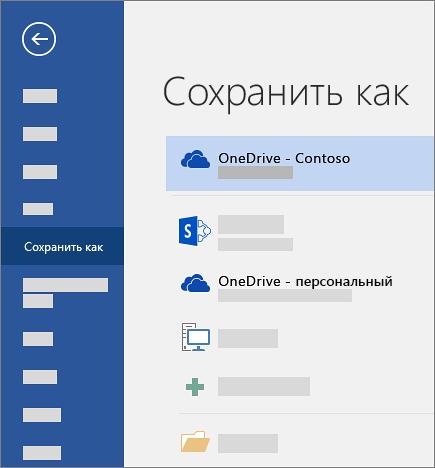
- Выберите Файл >Сохранить как (или Сохранить копию).
- Выберите OneDrive, чтобы обеспечить удаленный доступ к документу. Сохраняйте личные файлы в персональном хранилище OneDrive, а рабочие — в корпоративном хранилище OneDrive или на сайте SharePoint. Вы также можете сохранить документ в другом расположении из списка, например Этот компьютер >Документы. Или нажмите Обзор, чтобы выбрать любое расположение, включая рабочий стол.
- Введите название и нажмите кнопку Сохранить.
Примечание: Если документ хранится в OneDrive, Word автоматически сохраняет изменения.



