
документ на WORD (doc) нужно скачать на флешку памяти , никогда не приходилось делать подскажите. чайнику. флешку купила , а как пользоваться незнаю.
Лучший ответ
открываешь флешку, а в другом окне папку с файлом зажимаешь лев кнопкой мыши файл и перетаскиваешь на флешку
Остальные ответы надо скопировать документ, войти во флешку и вставить док kak skashat dogovor s kompa na fleshky Похожие вопросы Ваш браузер устарел
Мы постоянно добавляем новый функционал в основной интерфейс проекта. К сожалению, старые браузеры не в состоянии качественно работать с современными программными продуктами. Для корректной работы используйте последние версии браузеров Chrome, Mozilla Firefox, Opera, Microsoft Edge или установите браузер Atom.
Сохранение документа
Сохраняйте свои документы в OneDrive, чтобы получать к ним доступ в любых условиях — на работе, дома и в пути. Или сохраняйте их в другом месте, например на настольном компьютере.

- На вкладке Файл выберите Сохранить как или Сохранить копию.
- В диалоговом окне Сохранить выберите OneDrive.
- При необходимости обновите имя и тип файла и выберите
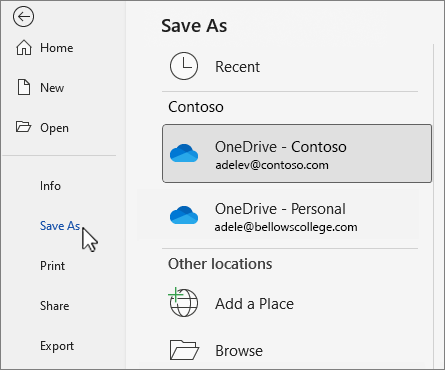 Сохранить. Сохраняйте личные файлы в персональном хранилище OneDrive, а рабочие — в корпоративном хранилище OneDrive или на сайте SharePoint.
 Если панель быстрого доступа не отображается, щелкните ленту правой кнопкой мыши и выберите пункт Показать панель быстрого доступа.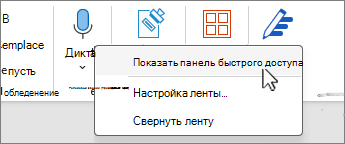
Примечание: Если документ хранится в OneDrive, Word автоматически сохраняет изменения.
Загрузка копии Word для веб-документа на компьютер
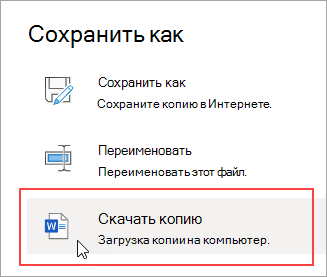
Ваши документы доступны там, где есть доступ к Интернету, но иногда вам нужно выполнить работу, когда вы не подключены к веб-приложению. Хорошая новость состоит в том, что вы можете скачать копию документа и работать с ним без подключения к Интернету, после чего вы сможете добавить его позже. Совет: Если у вас есть классическое приложение OneDrive, вам не нужно загружать копию, так как у вас уже есть файлы OneDrive на компьютере. Любые изменения, внесенные в файлы в папке OneDrive на компьютере, будут автоматически синхронизироваться при следующем подключении к Интернету.
Сочетание клавиш
Если вы уже знаете, какой документ вам нужен, вам не нужно открывать его, чтобы сохранить копию на своем компьютере. Просто Скачайте копию прямо из OneDrive.
Совет: Кроме того, это простой способ одновременной загрузки нескольких документов.
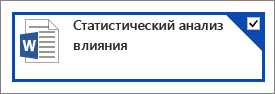
- Выберите документ, который вы хотите загрузить.

В меню OneDrive выберите пункт скачать.
Примечание: Эта страница переведена автоматически, поэтому ее текст может содержать неточности и грамматические ошибки. Для нас важно, чтобы эта статья была вам полезна. Была ли информация полезной? Для удобства также приводим ссылку на оригинал (на английском языке).
Как сохранить файлы на флешке
В создании этой статьи участвовала наша опытная команда редакторов и исследователей, которые проверили ее на точность и полноту.
Команда контент-менеджеров wikiHow тщательно следит за работой редакторов, чтобы гарантировать соответствие каждой статьи нашим высоким стандартам качества.
Количество просмотров этой статьи: 49 384.
Из этой статьи вы узнаете, как перемещать, сохранять и загружать файлы на флеш-накопитель (флешку), подключенный к компьютеру.
Как определить тип флеш-накопителя и подключить его к компьютеру

Найдите USB-порт на компьютере. На ноутбуках USB-порты находятся на левой или правой панели. На настольных компьютерах USB-порты расположены на задней или передней панели корпуса; на iMac USB-порты можно найти на задней панели монитора.

- USB 3.0: тонкий прямоугольный порт размером чуть менее 2 см. В верхней части USB-порта есть пластиковая деталь. Порты USB 3.0 можно встретить на большинстве компьютеров с Windows и на компьютерах Mac, выпущенных до 2016 года.
- USB-C: тонкий овальный порт размером чуть более 1 см. Они чаще всего встречаются на компьютерах MacBook и MacBook Pro и на некоторых ноутбуках с Windows.
- Если на компьютере есть оба типа USB-портов, используйте любой порт в зависимости от типа флеш-накопителя.

- Если коннектор прямоугольный и снабжен пластиковой деталью, это флеш-накопитель USB 3.0.
- Если коннектор овальный без каких-либо пластиковых деталей, это флеш-накопитель USB-C.

- Это относится к большинству компьютеров MacBook и MacBook Pro, выпущенных после 2016 года, и к некоторым компьютерам с Windows, на которых есть только порты USB-C.

- Флеш-накопители USB-C можно подключить как угодно.
- Если вы используете адаптер USB-C, подключите флеш-накопитель к порту USB 3.0 адаптера.
Как скопировать файл на флеш-накопитель в Windows

Убедитесь, что флеш-накопитель подключен к компьютеру. Если это не так, подключите его к компьютеру.

Откройте окно Проводника

. Щелкните по значку в виде папки на панели задач или нажмите ⊞ Win + E .

- Чтобы скопировать несколько файлов, удерживайте Ctrl и щелкните по каждому нужному файлу.

- Если вы не видите имя флеш-накопителя, нажмите «Этот компьютер» на левой панели, а затем дважды щелкните по имени флеш-накопителя в разделе «Устройства и диски».

- Чтобы вставить файл(ы) в определенную папку на флеш-накопителе, сначала дважды щелкните по этой папке.

- Windows: щелкните по значку в виде флеш-накопителя в правом нижнем углу экрана (сначала нужно нажать


Отключите флеш-накопитель. Когда вы безопасно извлечете накопитель, отключите его от компьютера, то есть вытащите из USB-порта.
Как скопировать файл на флеш-накопитель в Mac OS X
Убедитесь, что флеш-накопитель подключен к компьютеру. Если это не так, подключите его к компьютеру.

Откройте Finder

. Щелкните по синему значку в виде лица в доке.

- Чтобы скопировать несколько файлов, удерживайте ⌘ Command и щелкните по каждому нужному файлу.

Откройте окно флеш-накопителя. Нажмите на имя флеш-накопителя в нижней левой части окна Finder. Вы найдете его в разделе «Устройства».

- Чтобы вставить файл(ы) в определенную папку на флеш-накопителе, сначала дважды щелкните по этой папке.

- Windows: щелкните по значку в виде флеш-накопителя в правом нижнем углу экрана (сначала нужно нажать

Отключите флеш-накопитель. Когда вы безопасно извлечете накопитель, отключите его от компьютера, то есть вытащите из USB-порта.
Как записать файл непосредственно на флеш-накопитель
Убедитесь, что флеш-накопитель подключен к компьютеру. Если это не так, подключите его к компьютеру.

Откройте нужную программу. Чтобы найти программу, используйте строку поиска в меню «Пуск»

(Windows) или Spotlight


- Пропустите этот шаг, если хотите просто сохранить на флеш-накопителе копию существующего файла.

- Windows: нажмите «Файл» > «Сохранить как». В Microsoft Office нажмите «Сохранить как» и дважды щелкните по «Этот компьютер», чтобы открыть окно Проводника.
- Mac: нажмите «Файл» > «Сохранить как».

Присвойте файлу новое имя (если нужно). Для этого введите имя в текстовом поле «Имя файла» (Windows) или «Имя» (Mac).

- На компьютере Mac откройте меню «Где», а затем щелкните по имени флеш-накопителя либо в выпадающем меню, либо на левой панели окна «Finder».

Нажмите Сохранить . Эта кнопка находится в нижнем правом углу окна. Файл будет сохранен на флеш-накопителе.

- Windows: щелкните по значку в виде флеш-накопителя в правом нижнем углу экрана (сначала нужно нажать

Отключите флеш-накопитель. Когда вы безопасно извлечете накопитель, отключите его от компьютера, то есть вытащите из USB-порта.
Как скачать файл непосредственно на флеш-накопитель
Убедитесь, что флеш-накопитель подключен к компьютеру. Если это не так, подключите его к компьютеру.

Откройте веб-браузер. Он необходим, чтобы скачать файл из интернета.

- Chrome: нажмите «⋮» в верхнем правом углу, нажмите «Настройки» > «Дополнительные», прокрутите вниз до раздела «Скачанные файлы» и нажмите на серый ползунок у опции «Всегда указывать место для скачивания».
- Firefox: нажмите «☰» в верхнем правом углу, нажмите «Настройки» (или «Параметры» на компьютере Mac), прокрутите вниз до раздела «Загрузки» и установите флажок у «Всегда выдавать запрос на сохранение файлов».
- Edge: нажмите «⋯» в верхнем правом углу, щелкните по «Параметры», прокрутите вниз и нажмите «Дополнительные параметры», а затем нажмите на серый ползунок у «Спрашивать, где сохранять каждый файл перед загрузкой».
- Safari: нажмите «Safari» в верхнем левом углу, щелкните по «Настройки», откройте меню «Сохранять загруженное в папке» и выберите «Выполнять запрос перед загрузкой».

Найдите файл, который вы хотите скачать. В веб-браузере перейдите на страницу с нужным файлом.

Нажмите Скачать или аналогичную кнопку/ссылку. Это зависит от того, что вы хотите скачать. Откроется всплывающее окно.

- На компьютере Mac нажмите «Выбрать» (вместо «Сохранить»).
- Чтобы сохранить файл в определенной папке на флеш-накопителе, сначала дважды щелкните по этой папке.

- Windows: щелкните по значку в виде флеш-накопителя в правом нижнем углу экрана (сначала нужно нажать

Отключите флеш-накопитель. Когда вы безопасно извлечете накопитель, отключите его от компьютера, то есть вытащите из USB-порта.
Как устранить неполадки с флеш-накопителем

- Чтобы быстро удалить ненужные файлы, перетащите их в Корзину.

Проверьте размер файла, который вы хотите скопировать/скачать на флеш-накопитель. Многие накопители не могут хранить файлы размером более 4 ГБ. Если размер нужного файла превышает указанное значение, отформатируйте флеш-накопитель в другой файловой системе (об этом читайте в следующем шаге).

- Чтобы хранить на накопителе файлы размером более 4 ГБ, выберите файловую систему «exFAT» (Windows) или «ExFAT» (Mac).
- Флеш-накопители, отформатированные для использования только в Windows, несовместимы с компьютерами Mac (и наоборот). Форматирование флеш-накопителя в совместимом формате устранит эту проблему.
Как перенести Microsoft Office на флешку — подробная инструкция

Для тех, кто часто работает с Microsoft Office и нуждается в постоянном доступе к программам Word, Excel и PowerPoint, переносить их на флешку может быть удобным решением. Это позволит иметь возможность использовать эти программы на любом компьютере без необходимости установки их заново. В этой статье мы расскажем вам, как перенести Microsoft Office на флешку и использовать его на разных устройствах.
Перед тем, как начать, убедитесь, что у вас есть флешка с достаточным объемом памяти – примерно 4-8 ГБ, чтобы вместить все необходимые файлы.
Шаг 1: Откройте меню «Пуск» и найдите «Панель управления».
Шаг 2: В «Панели управления» найдите раздел «Программы» и выберите «Установка и удаление программ».
На этом этапе понадобится немного терпения, так как может потребоваться некоторое время, чтобы компьютер обработал список программ.
Как перенести Microsoft Office на флешку — подробная инструкция
Перенос Microsoft Office на флешку может быть полезным, если вы хотите использовать его на другом компьютере или просто иметь резервную копию программного обеспечения. В этой статье будет представлена подробная инструкция, которая поможет вам выполнить эту задачу.
- Подготовка флешки: >
- Подключите флешку к компьютеру.
- Убедитесь, что флешка имеет достаточное свободное место для установки Microsoft Office.
- Скачивание Microsoft Office: >
- Откройте веб-браузер и перейдите на официальный сайт Microsoft Office.
- Выберите подходящую версию Microsoft Office для скачивания.
- Следуйте инструкциям на сайте для скачивания и сохраните файл установки на жестком диске вашего компьютера.
- Установка Microsoft Office на флешку: >
- Откройте проводник Windows и найдите файл установки Microsoft Office на жестком диске.
- Щелкните правой кнопкой мыши на файле установки и выберите «Запустить как администратор».
- Следуйте инструкциям мастера установки для установки Microsoft Office на флешку.
- Выберите флешку, как целевое место для установки.
- Дождитесь завершения установки Microsoft Office на флешку.
- Проверка установки: >
- Отключите флешку от компьютера.
- Подключите флешку к другому компьютеру.
- Откройте проводник и найдите файлы Microsoft Office на флешке.
- Проверьте, что все приложения Microsoft Office работают корректно на новом компьютере.
Теперь у вас есть полная инструкция по переносу Microsoft Office на флешку. Пользуйтесь этой информацией, чтобы удобно работать с программным обеспечением на разных компьютерах.

Выбор нужной флешки для переноса
Перенос Microsoft Office на флешку — это удобный способ использовать программу на разных компьютерах без необходимости установки и активации на каждом устройстве. Чтобы выполнить эту задачу, необходимо выбрать подходящую флешку. Ниже приведены основные параметры, на которые следует обратить внимание при выборе флешки для переноса Microsoft Office.
- Объем памяти: Размер флешки должен быть достаточным для хранения всех файлов и данных Microsoft Office. Учитывайте, что размер файлов может быть разным в зависимости от версии и компонентов Office, установленных на вашем компьютере.
- Скорость чтения/записи: Чтобы обеспечить быстрый доступ к файлам и запуск Microsoft Office, рекомендуется выбирать флешки с высокими скоростями чтения и записи.
- Совместимость: Убедитесь, что выбранная флешка совместима с вашим компьютером и операционной системой. Также проверьте, поддерживает ли флешка необходимые интерфейсы (USB 2.0, USB 3.0 и т.д.).
- Надежность: Обратите внимание на качество флешки и её производителя. Надежные и проверенные бренды флешек обычно предлагают более длительные гарантийные сроки.
Ознакомившись с этими параметрами, выберите флешку, которая лучше всего соответствует вашим требованиям. Помните, что правильный выбор флешки обеспечит комфортное использование Microsoft Office и предотвратит возможные проблемы при переносе программы на другие устройства.

Скачивание и установка специальной программы
Чтобы перенести Microsoft Office на флешку, вам понадобится специальная программа — PortableApps.
- Перейдите на официальный сайт PortableApps по ссылке https://portableapps.com/download.
- На странице загрузки вы увидите список доступных программ. Прокрутите страницу вниз до раздела «Platform & Format» и выберите «Windows Platform» (если вы используете ОС Windows).
- Ниже выберите формат установки, как «Standard Format».
- Нажмите на ссылку «Download Now» рядом с выбранным форматом.
- Сохраните установочный файл программы на ваш компьютер.
- Когда загрузка завершится, запустите установщик программы PortableApps.
- Пройдите через все шаги установки, при необходимости, выбирая предпочитаемые настройки. Обычно можно оставить настройки по умолчанию.
- После завершения установки, запустите программу PortableApps.
Теперь вы готовы к переносу Microsoft Office на флешку. В следующем разделе будет рассмотрено, как скачать и установить Microsoft Office на флешку с помощью PortableApps.
Создание резервной копии Microsoft Office

Создание резервной копии Microsoft Office — важный шаг, который поможет восстановить вашу установку Office в случае непредвиденных проблем. Для этого вы можете использовать встроенную в Office функцию резервного копирования или сторонние программы.
Использование функции резервного копирования в Microsoft Office
Microsoft Office предоставляет встроенную функцию резервного копирования, которая позволяет сохранить все данные и настройки программы. Чтобы создать резервную копию Office, выполните следующие шаги:
- Откройте любое приложение Microsoft Office (например, Word, Excel или PowerPoint).
- На верхней панели меню выберите вкладку «Файл».
- В выпадающем меню выберите «Сохранить как» или «Сохранить как архив».
- Выберите место на вашем компьютере или внешнем накопителе для сохранения резервной копии.
- Нажмите кнопку «Сохранить» и дождитесь завершения процесса создания резервной копии.
После завершения процесса создания резервной копии, у вас появится файл, содержащий все данные и настройки Microsoft Office. Убедитесь, что вы сохраняете этот файл в надежном месте, например на внешнем накопителе или в облачном хранилище.
Использование сторонних программ для создания резервной копии
Если вы предпочитаете использовать сторонние программы для создания резервной копии Microsoft Office, следуйте инструкциям, предоставленным программой вашего выбора. Существует множество программ, которые могут выполнить эту операцию, например, Acronis True Image, EaseUS Todo Backup, Macrium Reflect и другие.
Советы по созданию резервной копии
- Создавайте регулярные резервные копии, чтобы иметь самую свежую версию данных.
- Сохраняйте резервные копии на внешних накопителях или в облачном хранилище, чтобы защитить данные от потери при сбое вашего компьютера.
- Тщательно выбирайте программу для создания резервной копии, чтобы быть уверенным в сохранности ваших данных.
Создание резервной копии Microsoft Office — важный шаг, который поможет восстановить ваши данные и настройки в случае сбоя или потери данных. Следуйте этим инструкциям, чтобы быть уверенным в сохранности ваших данных Microsoft Office.
Перенос на флешку и проверка работоспособности
Чтобы перенести Microsoft Office на флешку, выполните следующие шаги:
- Подключите флешку к компьютеру, убедитесь, что она правильно распознается операционной системой.
- Откройте проводник и найдите путь к установленной папке Microsoft Office на вашем компьютере. Обычно, она находится по адресу C:Program FilesMicrosoft Office.
- Выберите все файлы и папки, относящиеся к Microsoft Office, и скопируйте их на флешку. Это может занять некоторое время, в зависимости от размера и количества файлов.
- По завершении копирования, извлеките флешку из компьютера.
Теперь вам необходимо проверить работоспособность Microsoft Office на другом компьютере:
- Подключите флешку с установленным Microsoft Office к другому компьютеру.
- Откройте проводник и найдите путь к флешке.
- Запустите любое приложение Microsoft Office, например Word или Excel.
- Проверьте работу приложения, выполните простую задачу, чтобы убедиться, что Office работает нормально.
Если приложение открывается и работает корректно, это означает, что перенос на флешку прошел успешно и Microsoft Office можно использовать на других компьютерах.
Обратите внимание, что для работы Office на другом компьютере, должна быть установлена та же самая версия Office, что и на вашем компьютере. В противном случае, некоторые функции могут быть недоступны или возникнут совместимостные проблемы.
Оказываем взаимную помощь и поддержку!
Какой размер флешки нужен для переноса Microsoft Office?
Размер флешки, необходимый для переноса Microsoft Office, зависит от версии Office и компонентов, которые вы хотите установить. Обычно для установки полной версии Office требуется около 4-6 гигабайт свободного места на флешке. Однако, если вы хотите установить только определенные программы из Office, размер флешки может быть меньше. Рекомендуется использовать флешку с запасом свободного места, чтобы учесть обновления и дополнительные программы, которые могут появиться в будущем.
Можно ли перенести Microsoft Office на флешку с помощью программы-установщика?
Да, вы можете использовать программу-установщик для переноса Microsoft Office на флешку. Существуют специальные программы, которые позволяют создавать портативные версии различных программ, включая Microsoft Office. Одним из таких программ-установщиков является «Microsoft Office Portable». Чтобы использовать его, вам нужно скачать программу, запустить ее и указать путь к флешке.
Затем программа соберет все необходимые файлы и установит Microsoft Office на флешку. После этого вы сможете использовать Office с любого компьютера, подключившись к флешке.



