
Иногда возникает необходимость получить изображения из загруженного документа Word. Удивительно, что в Word отсутствует встроенная функция для выполнения этой задачи. Можно, конечно, сохранять каждое изображение отдельно, но что делать, если их множество? В этой статье мы исследуем несколько способов решения этой проблемы.
Сохранение изображений по одному
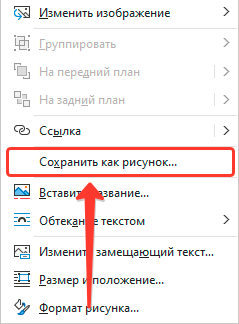
Для тех, кто только начал пользоваться Word и еще не разобрался, как извлечь изображение из документа и сохранить его в отдельный файл. Все довольно легко:
Сохранение всех изображений
Кроме того, вам понадобится один из архиваторов, таких как WinRAR или 7Zip. Итак, что необходимо:
- Закройте файл если он открыт и перейдите к нему через проводник.
- Кликните ПРАВОЙ кнопкой мыши по нему и нажмите Открыть с помощью.
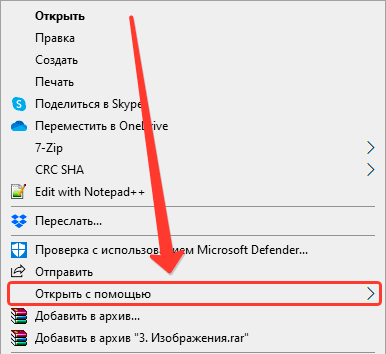
- Откроем его с помощью программы WinRAR
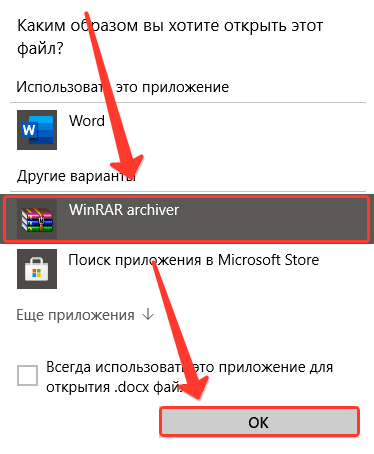
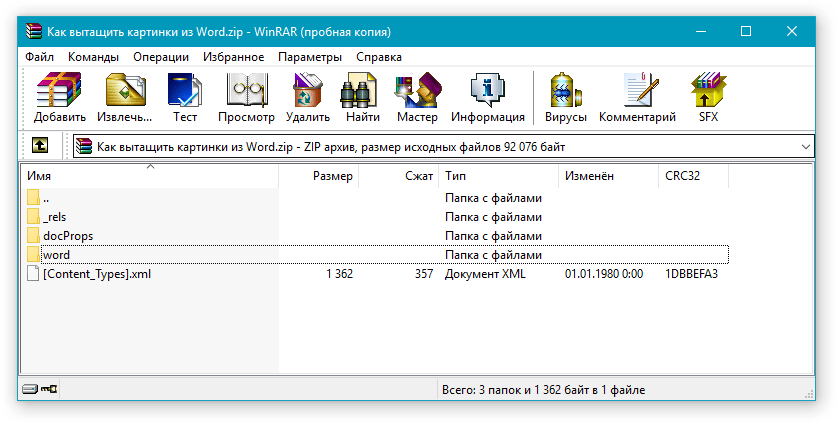
- Мы увидим, что файл Word — это по сути запакованный архив.
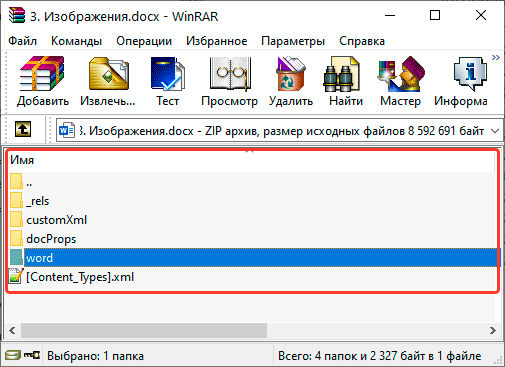
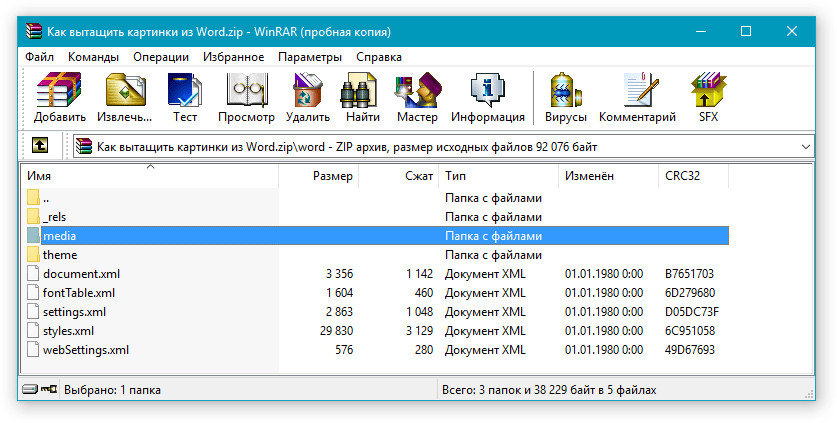
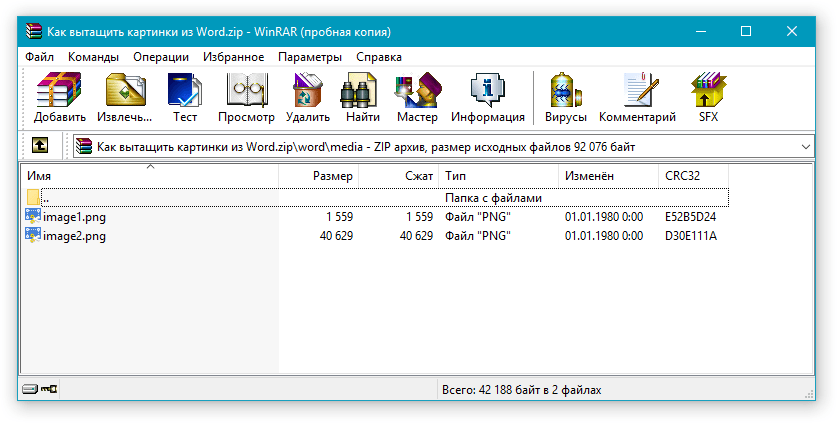
- Переходим к папке word ->media в которой содержатся все изображения по тексту. Скопируйте их или разархивируйте.
Сохранение изображений в выделенном фрагменте
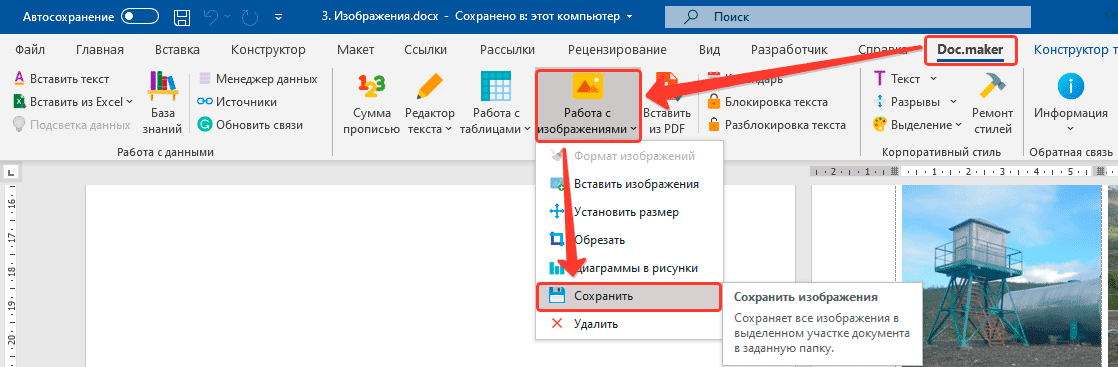
Ну и последний вариант задачи. Что если нам необходимо сохранить только некоторые изображения, в выделенном диапазоне. Тогда можно воспользоваться функционалом нашей программы Doc.maker. Тут все просто:
Как сохранить картинки из Google Docs и MS Word – инструкция

В Google Docs и MS Word отсутствует встроенная функция для сохранения всех изображений из документа. Тем не менее, существуют простые методы, позволяющие быстро скачать картинки из документов Word и Google. Мы обсудим их в данной статье.
Как сохранить картинку из документа Word
Если нужно извлечь конкретное изображение из документа Microsoft Word, достаточно щелкнуть на картинку правой кнопкой мыши и выбрать опцию «Сохранить изображение как».
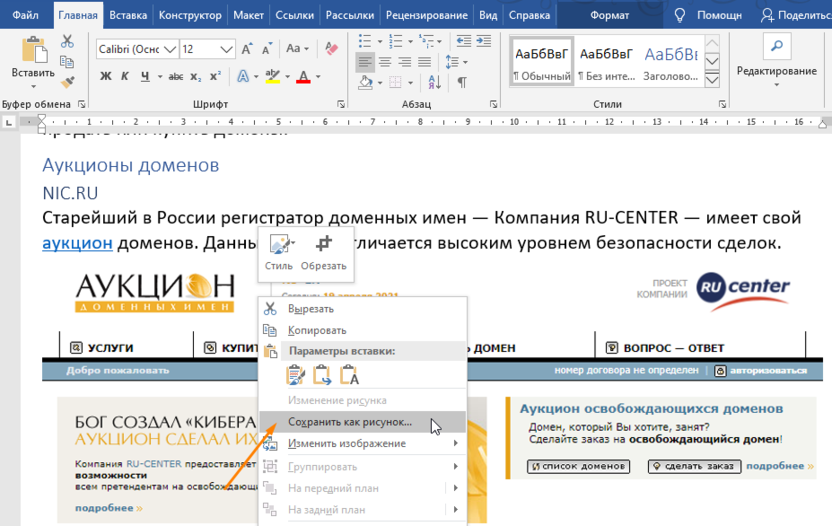
Затем в открывшемся окне следует ввести имя файла, указать место размещения и нажать кнопку «Сохранить». По умолчанию картинка сохраняется в формате .png.
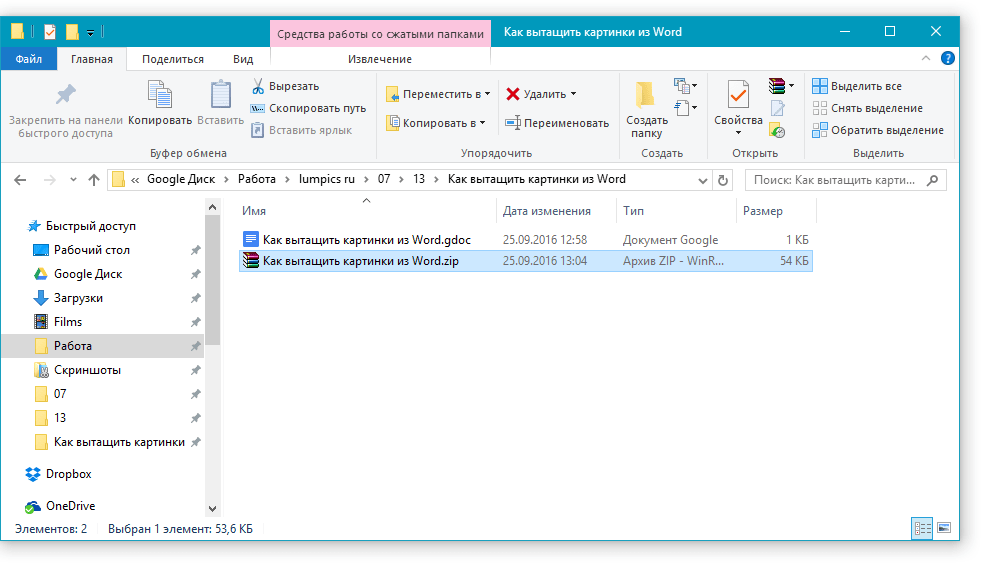
Если вам нужно извлечь несколько или все изображения из документа Word, вам потребуется преобразовать файл в формат архива. Это можно осуществить следующим образом:
- Откройте папку, где находится файл Word, из которого вам нужно сохранить картинки.
- Кликните по нему правой кнопкой мыши и выберите команду «Переименовать».
- Замените расширение docx после точки на zip и нажмите «Enter».
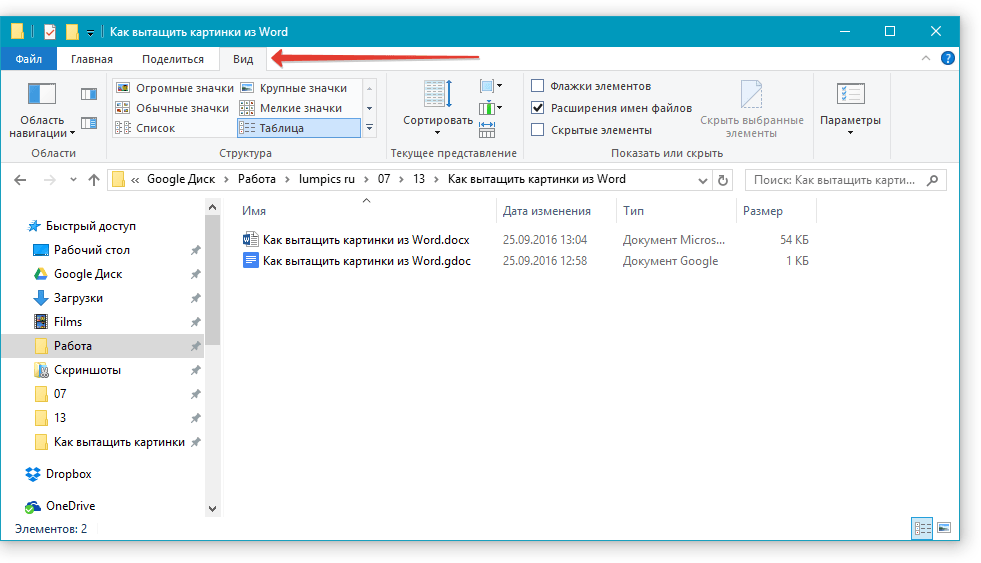
Файловые расширения по умолчанию скрыты. Чтобы отобразить их, зайдите на вкладку «Вид» в Проводнике Windows и отметьте опцию «Расширения имен файлов».
После того как вы измените расширение документа, сохраненные изображения будут располагаться в папке: имя_файла.zipwordmedia.
Комьюнити теперь в Телеграм
Подпишитесь, чтобы оставаться в курсе самых свежих новостей в области информационных технологий
Как скачать картинки из Google Docs
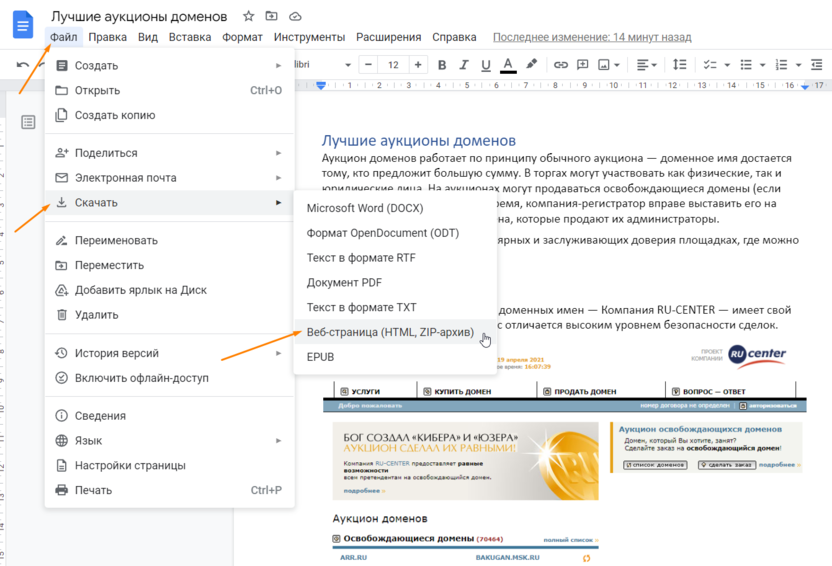
В загрузки скачается архив, где в папке «images» будут находиться все изображения.
Для работы с картинками архив, созданный из файла Word или скачанный с диска Google, можно распаковать, воспользовавшись программой-архиватором, например, WinRAR, или стандартным средством распаковки сжатых ZIP-папок Windows.
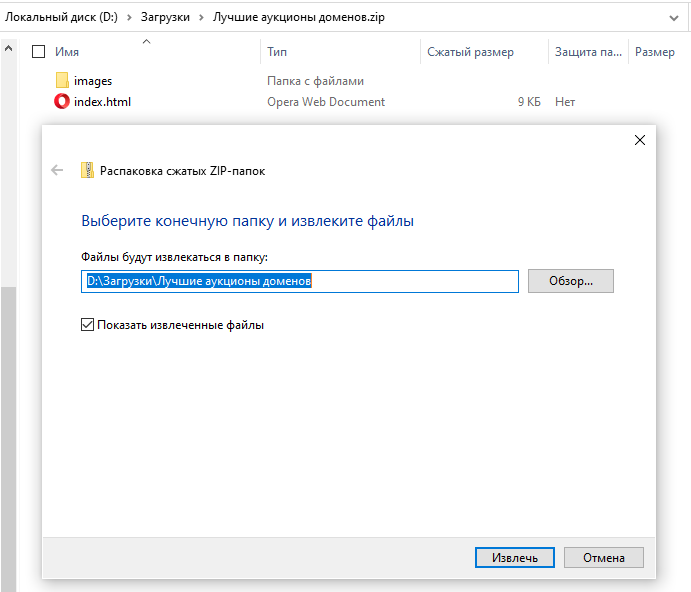
Откройте ZIP-папку в Проводнике и кликните кнопку «Извлечь все» на верхней панели справа. Затем укажите место, куда будут распакованы файлы, и нажмите кнопку «Извлечь».
Как вытащить и сохранить картинки из документа Microsoft Word
Бывало ли у вас такое, что в документе Word вы нашли изображение или изображения, которые бы хотелось сохранить и использовать в дальнейшем? Желание сохранить картинку — это, конечно, хорошо, вопрос лишь в том, как это сделать?
Простое “CTRL+C”, “CTRL+V” работает далеко не всегда и не везде, да и в контекстном меню, которое открывается по нажатию на файл, тоже нет пункта “Сохранить”. В этой статье мы расскажем о простом и эффективном способе, с помощью которого можно сохранить картинку из Ворд в JPG или любом другом формате.
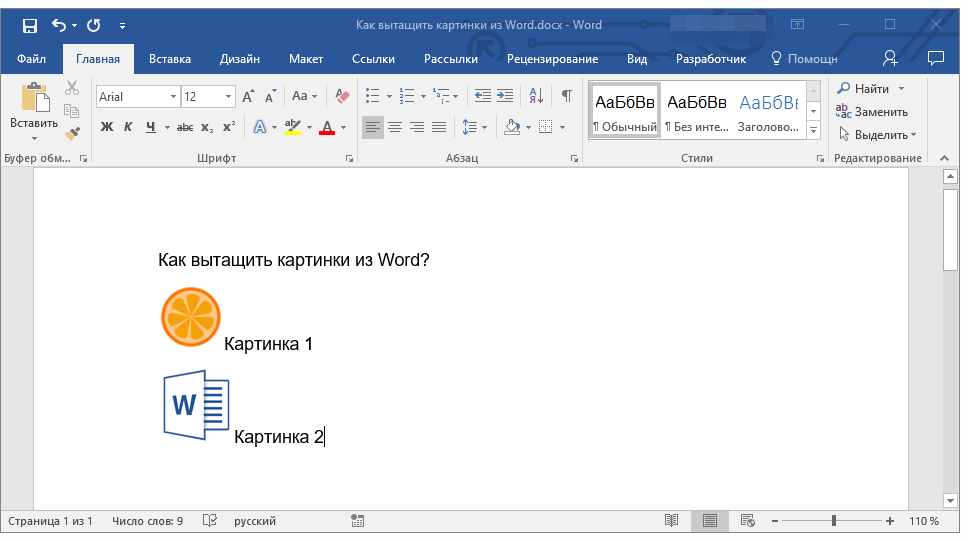
Лучшее решение в ситуации, когда нужно сохранить рисунок из Word отдельным файлом, это изменение формата текстового документа. Если говорить точнее, расширение DOCX (или DOC) нужно изменить на ZIP, то есть, сделать из текстового документа архив. Непосредственно внутри этого архива вы сможете найти все содержащиеся в нем графические файлы и сохранить их все или только те, что вам нужны.
Создание архива
Прежде, чем приступить к выполнению манипуляций, описанных ниже, сохранить документ, содержащий графические файлы, и закройте его.
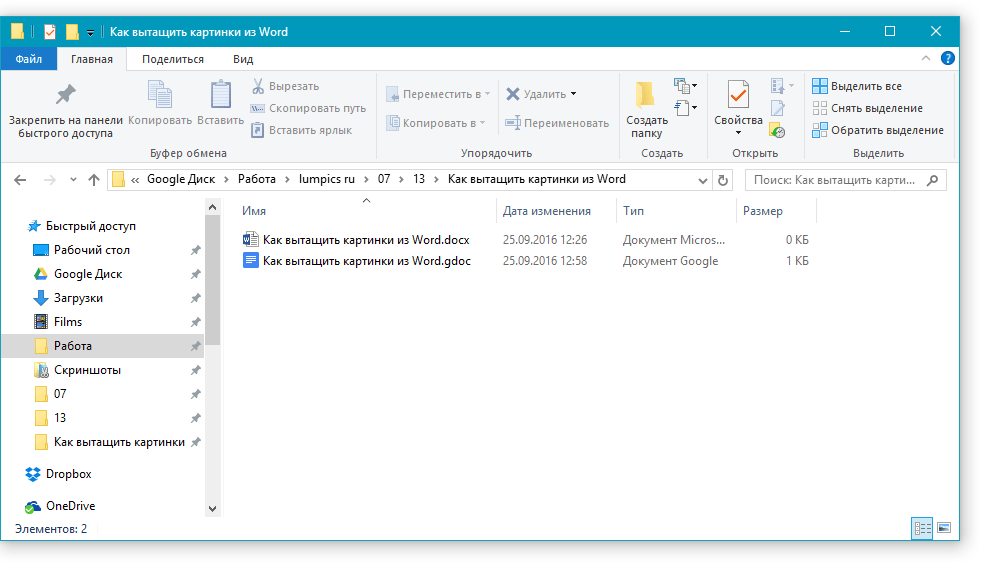
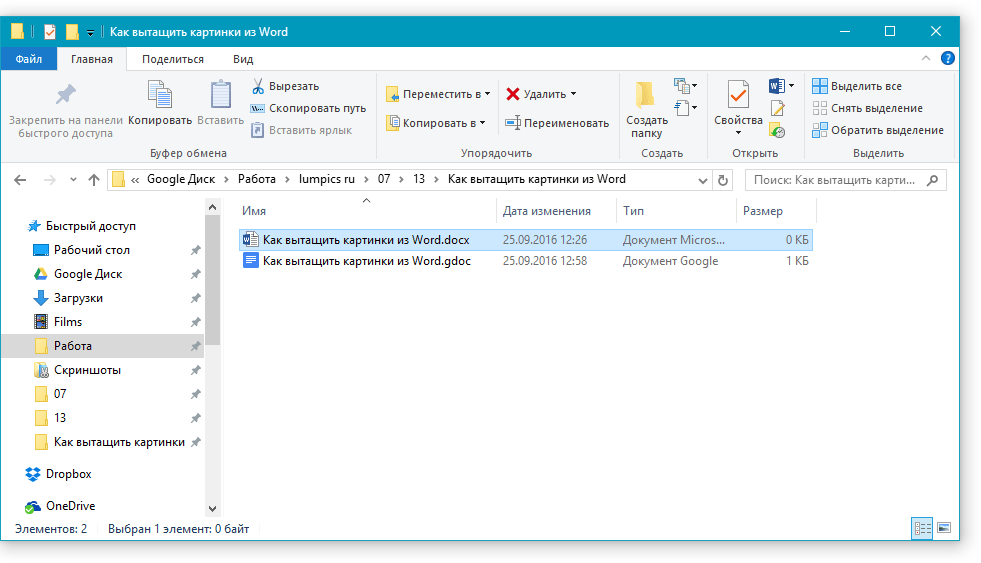
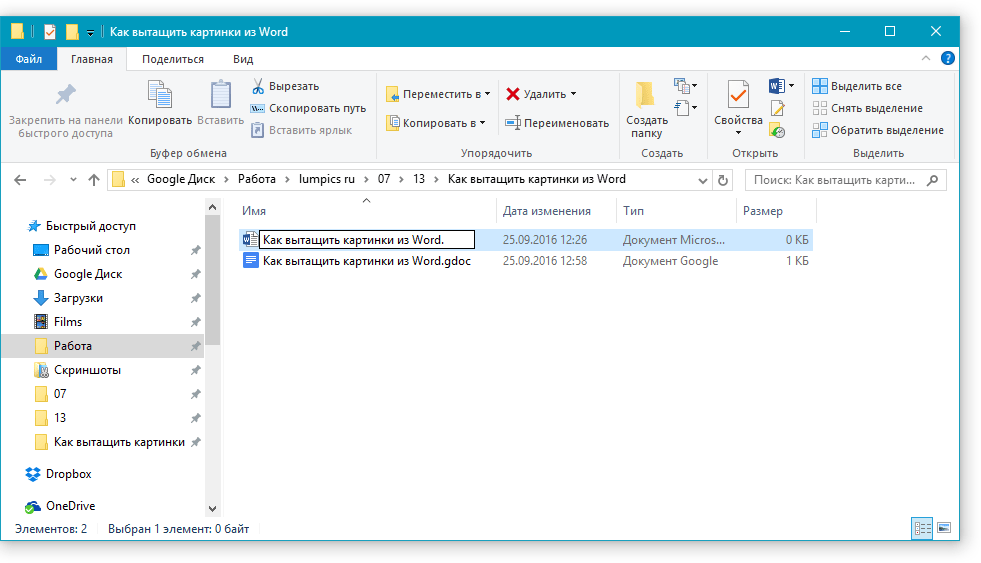
Уведомление: В случае, если при переименовании файла его расширение не видно, попробуйте следующее:
- В папке, где находится документ, откройте вкладку “Вид”;
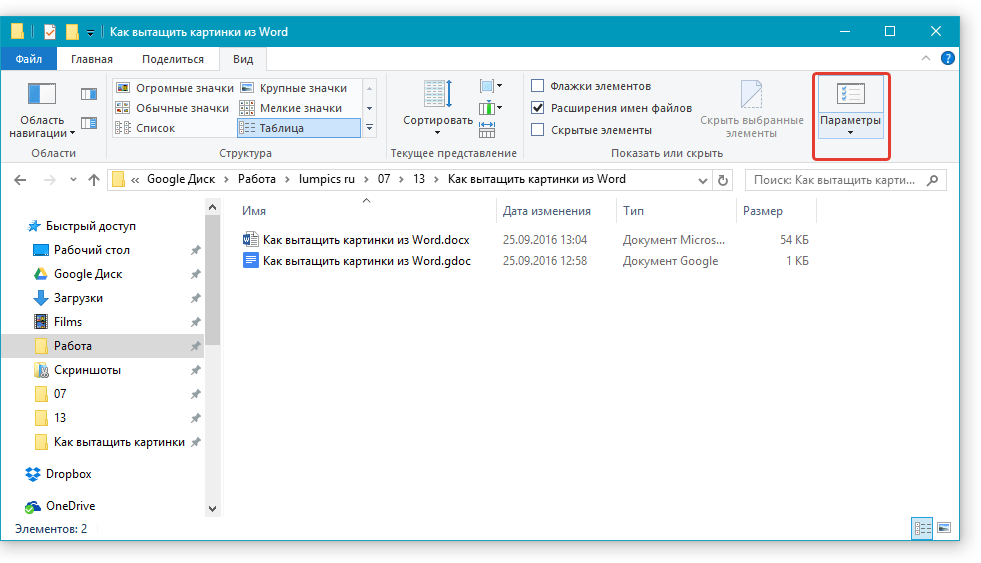
- Нажмите кнопку “Параметры” и выберите пункт “Изменить параметры”;
- Перейдите во вкладку “Вид”, найдите в списке “Дополнительные параметры” пункт “Скрывать расширения для зарегистрированных типов файлов” и снимите с него галочку;
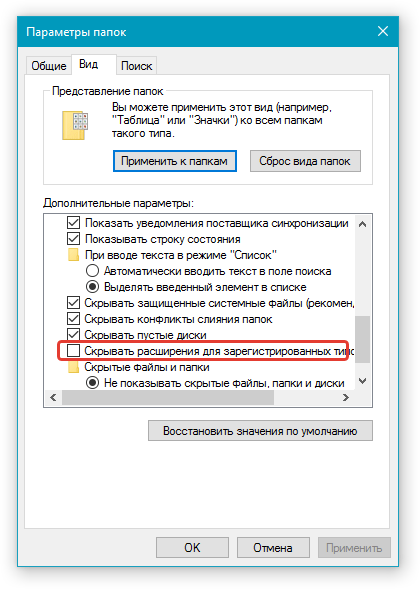
- Нажмите “Применить” и закройте диалоговое окно.
- Введите новое имя расширения (ZIP) и нажмите “ENTER”.
- Подтвердите действие, нажав “Да” в появившемся окне.
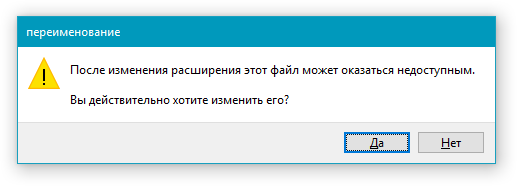
- Документ DOCX (или DOC) будет изменен на ZIP-архив, с которым мы и продолжим работать.
Извлечение содержимого из архива
Если архивированный текстовый файл вам всё ещё необходим для использования, измените его расширение обратно на DOCX или DOC. Для этого следуйте инструкции из предыдущего раздела данной статьи.
Стоит отметить, что изображения, которые содержались в документе DOCX, а теперь стали частью архива, сохраняются в своем оригинальном качестве. То есть, даже если в документе большая картинка была уменьшена, в архиве она будет представлена в полном размере.
Вот, собственно, и все, теперь вы знаете, как можно быстро и удобно извлекать графические файлы из Ворд. Используя этот простой метод, вы можете вытащить из текстового документа фото или любые картинки, которые в нем содержатся.



