
Если вы хотите добавить в свой документ в Word стильную печать с сеткой, то это совсем несложно! Просто следуйте некоторым простым шагам, и вы сможете создать уникальный дизайн для своего текста или изображений. Печать с сеткой добавляет визуальный интерес и поможет сделать ваш документ более привлекательным.
Как настроить сетку для печати в Word
1. Откройте документ в программе Microsoft Word.
2. Перейдите на вкладку Изображение или Макет в верхней панели меню.
3. Нажмите на кнопку Сетка и направляющие.
4. Выберите опцию Печать с сеткой.
5. В появившемся окне укажите параметры сетки:
— Размер сетки: задайте необходимый размер ячеек сетки.
— Цвет сетки: выберите цвет, который будет отображаться на печати.
— Толщина линий: установите желаемую толщину линий сетки.
6. Нажмите ОК, чтобы применить изменения.
7. Теперь ваш документ будет отображаться с сеткой при печати.
Убедитесь, что настройки сетки соответствуют вашим требованиям перед печатью документа. Проверьте предварительный просмотр печати, чтобы убедиться, что сетка отображается корректно.
Выбор формата сетки
При добавлении печати с сеткой в Word важно правильно выбрать формат сетки, чтобы документ выглядел аккуратно и профессионально.
Один из основных вопросов при выборе формата сетки — это размер ячеек. Слишком мелкие ячейки могут затруднить чтение текста, а слишком большие могут делать документ громоздким. При этом нужно учитывать, что сетка должна быть достаточно плотной, чтобы информация была удобно расположена, но и не слишком густой, чтобы не загромождать текст.
Также стоит обратить внимание на цвет и стиль линий сетки. Выберите цвет, который будет контрастировать с цветом текста и фона документа, чтобы сетка была хорошо видна. Касательно стиля линий — рекомендуется использовать простые и четкие линии, чтобы не отвлекать внимание от содержания документа.
Не забывайте, что формат сетки должен быть подходящим для конкретного типа документа. Например, для таблиц с числовыми данными лучше выбрать формат сетки с более крупными ячейками, чтобы информация была легко читаема.
В итоге, выбор формата сетки — это важный этап при создании документов в Word. Подумайте о том, какой формат будет наиболее удобным для вашего контента, и настройте сетку соответствующим образом. Тщательный подход к выбору формата сетки поможет сделать ваш документ более профессиональным и удобочитаемым.
Добавление сетки на страницу в Word
Шаг 1: Откройте документ в Word.
Шаг 2: Выберите вкладку Вставка в верхнем меню.
Шаг 3: Нажмите на кнопку Таблица и выберите опцию Вставить таблицу.
Шаг 4: В появившемся окне укажите количество строк и столбцов для таблицы.
Шаг 5: Нажмите кнопку ОК.
Шаг 6: Теперь у вас появится таблица на странице. Выделите ее и выберите вкладку Макет в верхнем меню.
Шаг 7: Нажмите на кнопку Границы и выберите опцию Все границы.
Шаг 8: Теперь на вашей таблице появится сетка, которая поможет удобно расположить данные.
С помощью этих простых шагов вы сможете добавить сетку на страницу в Word и улучшить внешний вид вашего документа.
Изменение параметров сетки в Word
Инверсируя параметры сетки в Word, вы сможете легко управлять расположением и размером сеточных линий в документе, что делает его более удобным для чтения и понимания. Для этого выполните следующие шаги:
1. Откройте документ в Word, в котором вы хотите изменить параметры сетки.
2. Перейдите во вкладку Макет страницы и выберите пункт Сетка и направляющие.
3. В появившемся меню выберите Параметры сетки.
4. Здесь вы можете изменить такие параметры, как ширина и цвет сеточных линий, расстояние между линиями, а также их стиль.
5. После того, как вы внесете необходимые изменения, нажмите ОК, чтобы применить их к документу.
Изменение параметров сетки в Word поможет вам создать более четкий и удобочитаемый документ, который будет легче восприниматься вашими читателями. Не стесняйтесь экспериментировать с различными параметрами, чтобы найти наиболее подходящий вариант для вашего документа.
Хорошо, вот пример кода на русском языке для проверки печати сетки в Word:
Печать сетки
| Ячейка 1 | Ячейка 2 |
| Ячейка 3 | Ячейка 4 |
Этот код создает простую таблицу с границами, которую можно распечатать в Word для проверки печати сетки. Сохраните этот код как файл .html и откройте его в Word для печати.
Редактирование сетки перед печатью
После того как вы добавили сетку на страницу и подготовили документ, вы можете внести необходимые правки и настроить параметры печати для получения желаемого результата.
Для редактирования сетки перед печатью в Word, вы можете изменить тип и шаг сетки, цвет линий, их толщину и прозрачность. Это можно сделать через меню Макет -> Сетка и направляющие. Выбрав нужные опции, вы сможете настроить сетку под ваши требования.
- Тип сетки: Выберите между линиями, точками или иным типом сетки.
- Шаг сетки: Укажите расстояние между линиями сетки.
- Цвет и толщина линий: Измените цвет и толщину линий сетки.
- Прозрачность: Установите прозрачность сетки для более удобного редактирования.
После того как вы внесете необходимые изменения и настроите сетку по своему усмотрению, вы можете приступить к печати документа. Убедитесь, что параметры печати соответствуют вашим требованиям, чтобы получить качественный результат.
Как распечатать документ вместе с сеткой?
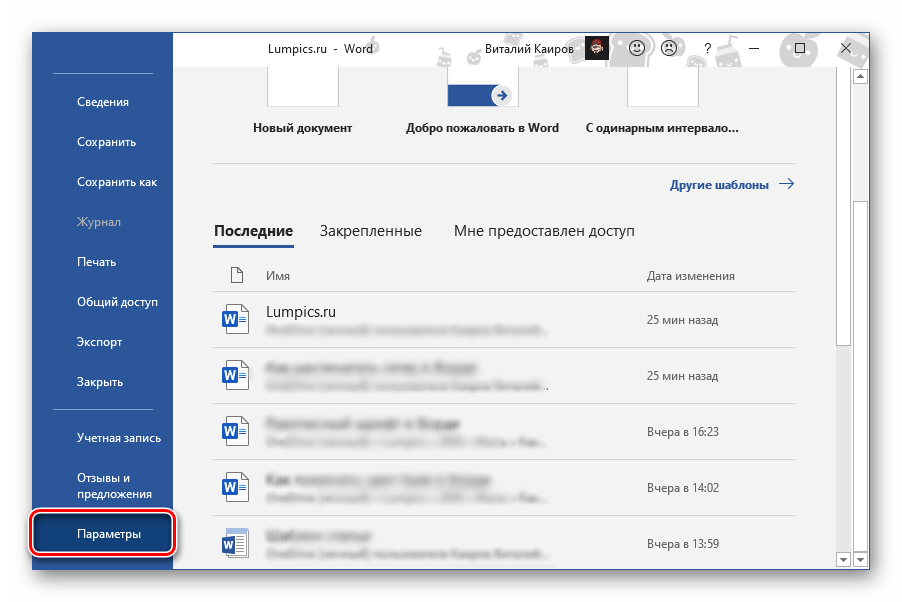
По умолчанию Word не выводит на печать фон страницы, но, в отличие от стандартной сетки, это исправимо. Вызовите меню «Файл» и перейдите в «Параметры». Откройте вкладку «Отображение», установите отметку напротив пункта «Печатать фоновые цвета и рисунки», после чего нажмите «ОК».
Как сделать сетку в Microsoft Word?
- Перейдите во вкладку “Вид” и в группе “Показать” установите галочку напротив пункта “Сетка”.
- Кликните по добавленному объекту дважды, чтобы открылась вкладка “Формат”.
- В группе “Упорядочить” нажмите кнопку “Выровнять”.
- В выпадающем меню кнопки выберите последний пункт “Параметры сетки”.
Как настроить область печати в Excel?
- Выберем на этом сайте ячейки, которые нужно определить как область печати. .
- На вкладке Разметка страницы в группе Настройка страницы нажмите кнопку Область печати ивыберите установить область печати.
Как распечатать большую таблицу Excel на нескольких листах?
- Выберите нужные для печати таблицы.
- Выберите файл >печатьили нажмите CTRL+P.
- Нажмите кнопку Печать. Если нужно, измените перед ее нажатием параметры.
Как сделать тетрадный лист в клетку в Word?
В группе инструментов «Упорядочить» разверните меню кнопки «Выровнять» и выберите последний пункт «Параметры сетки». Задайте желаемые размеры по горизонтали и вертикали в блоке «Шаг сетки». Для стандартного тетрадного листа в клетку это 0,5 * 0,5 см, но при желании можно сделать и 1 * 1 см.
Как в ворде сделать листок в клеточку?
Чтобы сделать клетчатой страничку, поставьте соответствующую галочку на панели «Вид» в разделе «Показать» — «Сетка». Как убрать клетку в Word, если она больше не нужна или у вас файл открылся с такой вот сеткой, и вы желаете её удалить? Соответственно пройдите в «Вид» — «Показать» и удалите галочку напротив «Сетка».
Как задать размер сетки в ворде?
- На ленте нажмите кнопку Просмотр и в группе Показать выберите средство запуска диалогового окна. .
- Чтобы прикрепить фигуры или объекты к ближайшим пересечениям сетки, в разделе Привязка установите флажок Привязать к сетке.
Как распечатать документ с сеткой ворд 2010?
- Выберите листы, которые требуется распечатать. Дополнительные сведения см. .
- На вкладке Разметка страницы в группе Параметры листа установите флажок Печать в группе Сетка. .
- Откройте вкладку Файл и выберите пункт Печать. .
- Нажмите кнопку Печать.
Как избавиться от сетки в ворде?
Как убрать сетку в Word – Вкладка Вид
В группе «Показать» снимите флажок для пункта «Сетка», чтобы убрать сетку в ворде.
Как установить границы страницы в Excel?
Как изменить область печати в Excel? Чтобы задать область печати нужно установить и зафиксировать границы разметки страниц, которые и будут отделять все области. Для этого необходимо в страничном режиме щелкнуть по синей пунктирной линии, удерживая левую клавишу мыши, переместить синюю линию в нужное положение.
Как увеличить область печати на принтере?
Увеличиваем область печати
Заходим «Пуск» — «Панель управления» — «Устройства и принтеры», находим нужное оборудование и в окошке выбираем «Использовать по умолчанию». Настраиваем работу принтера. Заходим в «Настройки печати», устанавливаем подходящий тип и размер бумаги, а возле опции «Без полей» ставим флажок.
Как установить границы в Excel?
- На вкладке Главная рядом с элементом Границы щелкните стрелку .
- Для создания внешних границ выберите пункт Нарисовать границы, для внутренней разметки — пункт Нарисовать линии границы.
- Щелкните стрелку рядом с элементом Границы, выберите пункт Цвет линии и укажите нужный цвет.
Как разбить таблицу в Excel на несколько страниц для печати?
- Щелкните нужный таблицу.
- На вкладке Вид в группе Режимы просмотра книги щелкните элемент Страничный режим. .
- Выполните одно из указанных ниже действий. .
- На вкладке Разметка страницы в группе Параметры страницы нажмите кнопку Разрывы.
- Нажмите кнопку Вставить разрыв страницы.
Как распечатать большую таблицу Excel?
- На вкладке Разметка страницы выберите Параметры страницы.
- В разделе Масштаб выберите Разместить не более чем и введите 1 в полях по ширине страницы и по высоте страницы. Нажмите кнопку ОК. .
- В меню Файл выберите элемент Печать.
Как распечатать таблицу на нескольких листах?
Обратите внимание, чтобы распечатать несколько листов рабочей книги, выделите необходимые листы, удерживая клавишу Ctrl, выберите пункт Напечатать активные листы и щелкните кнопку Печать. При выборе пункта Напечатать выделенный фрагмент, Excel распечатает те ячейки, которые были выделены на момент печати.
Как распечатать сетку в Microsoft Word
Возможность печати на принтере стандартной сетки с направляющими в Ворд отсутствует – она отображается только в электронной версии документа. Получить ее на бумаге можно, только если создать аналог в виде таблицы или фонового изображения.
Способ 1: Создание таблицы
Сделать стандартную сетку видимой можно, если создать ее копию в виде таблицы. Такой метод подойдет исключительно для тех случаев, когда нужно распечатать пустой документ с клеткой, потому как вводить текст поверх нее не получится.
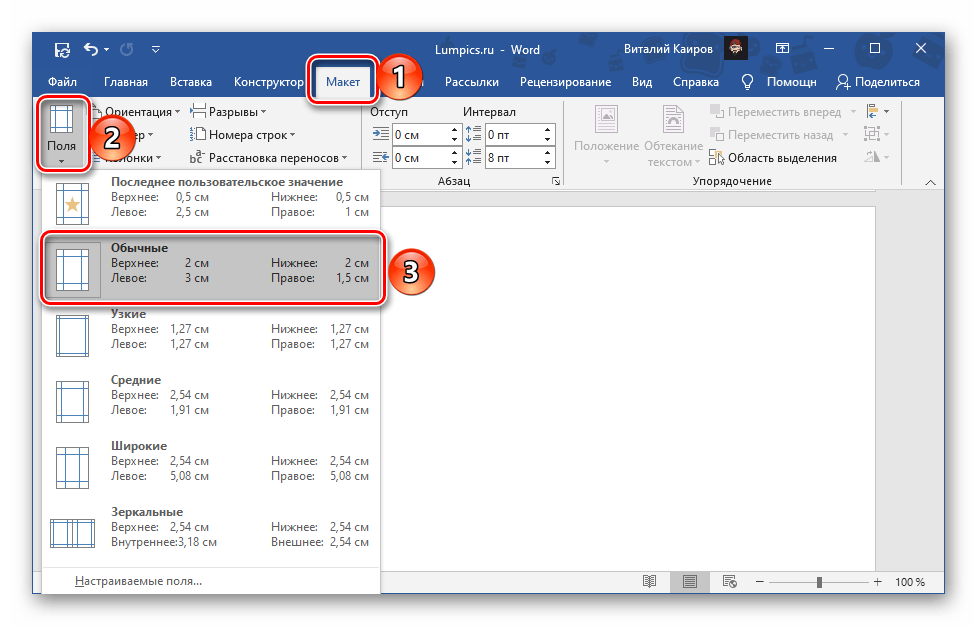
- Прежде чем приступить к созданию таблицы, необходимо подкорректировать параметры полей в документе. Откройте вкладку «Макет» и разверните меню кнопки «Поля». Выберите пункт «Обычные» или «Настраиваемые поля» и самостоятельно введите следующие значения:
- Верхнее – 2 см;
- Нижнее – 2 см;
- Левое – 3 см;
- Правое – 1,5 см.
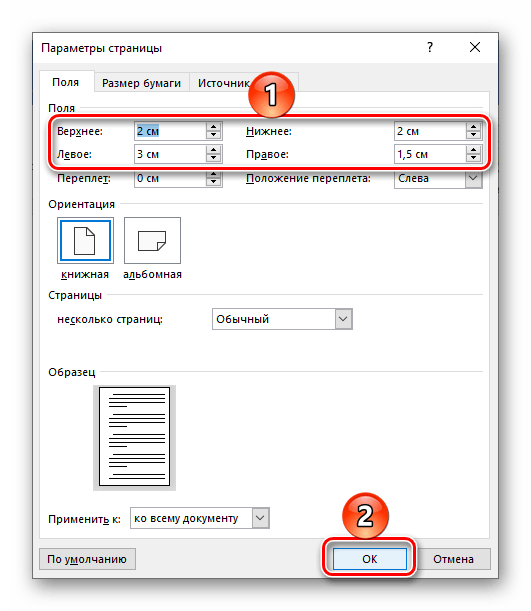
Для подтверждения нажмите «ОК».
Для клетки размером 0,5 * 0,5 см (используется в нашем примере):
- Число строк: 32;
- Число столбцов: 49.
Способ 2: Изменение фона страницы
Несколько более сложный, зато предоставляющий ряд дополнительных возможностей метод решения нашей задачи заключается в преобразовании сетки необходимого вида в изображение и последующей установке его в качестве фона страницы.
Примечание: Если разрешение экрана вашего ПК или ноутбука составляет 1920*1080 и менее точек, лист А4 в горизонтальной, книжной ориентации на него целиком не поместится. В таком случае необходимо изменить ее на альбомную, сделать скриншот, а затем повернуть полученное в результате изображение влево. Именно это и будет выполнено нами в примере далее.
Примечание: Если вы изменяли ориентацию листа в документе Ворд на альбомную, перейдите в папку с сохраненным снимком экрана, нажмите на нем ПКМ и выберите пункт «Повернуть влево».
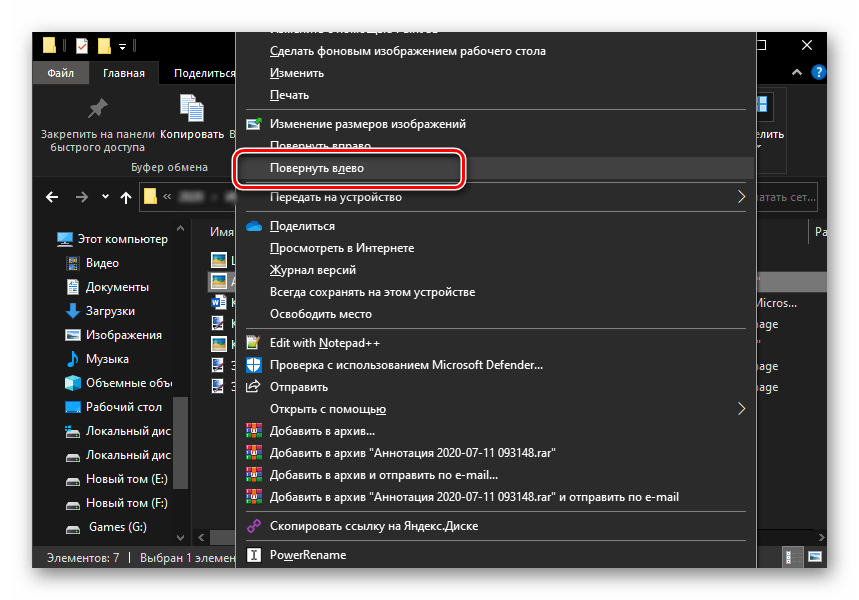
- Вернитесь в Word и снова установите книжную ориентацию.
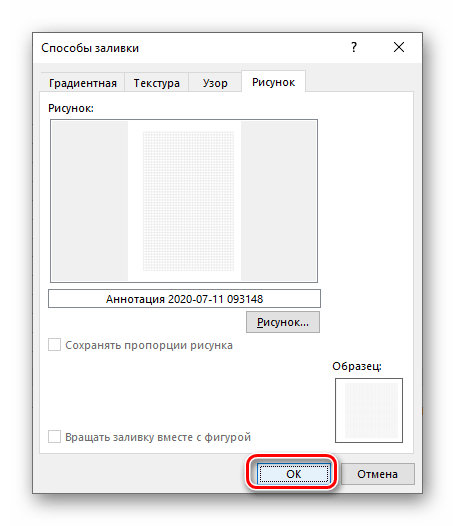
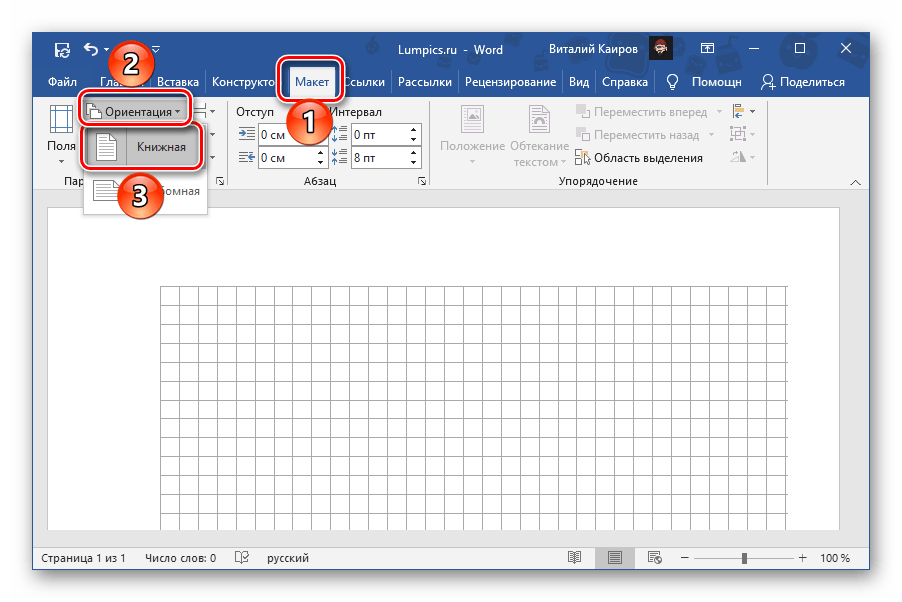 Далее перейдите во вкладку «Конструктор» (названия в предыдущих версиях: «Дизайн», «Разметка страницы», «Формат»), нажмите на кнопку «Цвет страницы» и выберите пункт «Способы заливки».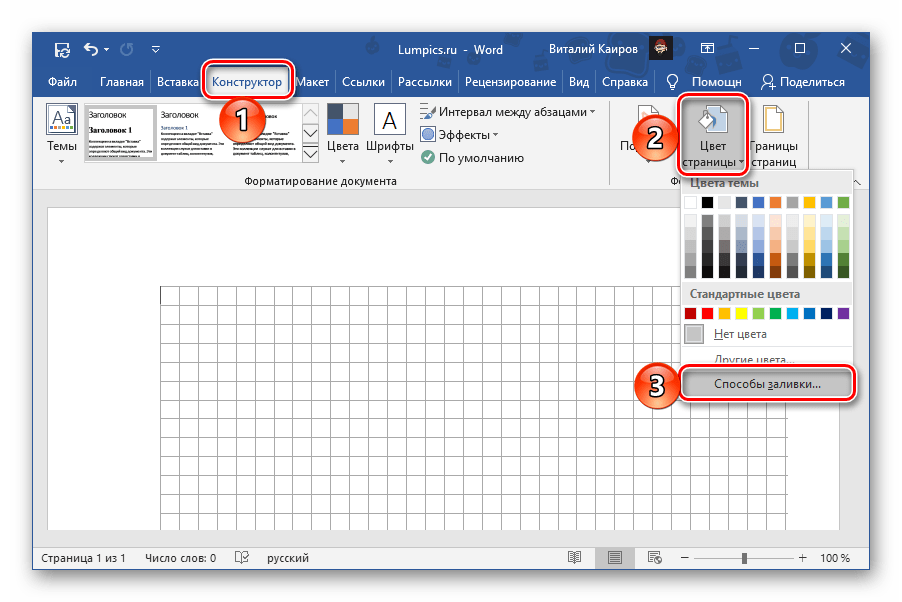
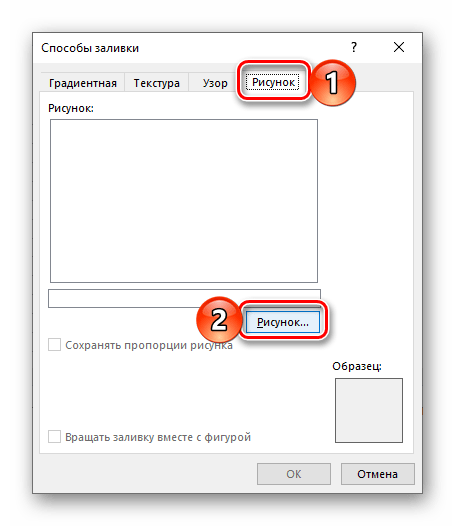
- В открывшемся окне перейдите во вкладку «Рисунок» и нажмите на расположенную в ней одноименную кнопку.
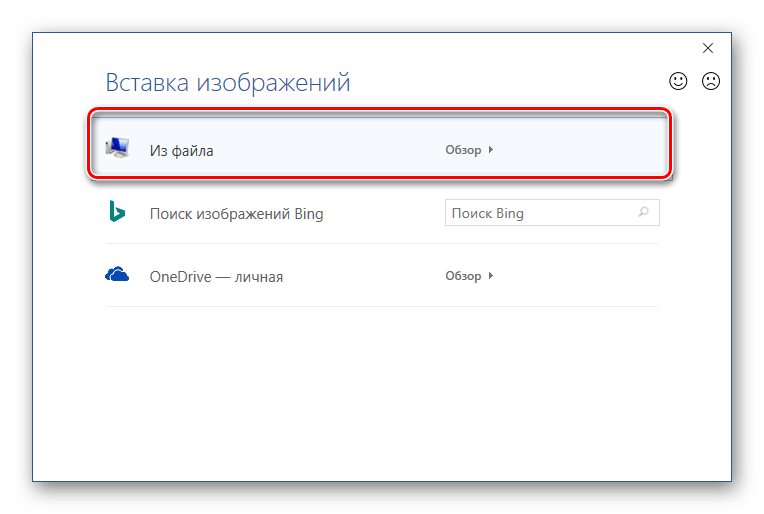
 В меню выбора вариантов добавления выберите «Из файла».
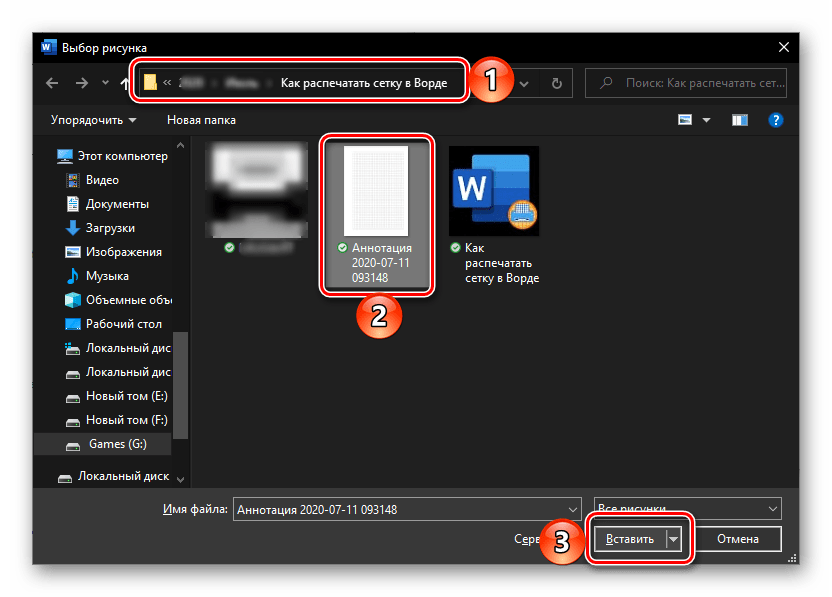
  Далее с помощью системного «Проводника» перейдите в папку, в которую сохранили скриншот документа Ворд с сеткой, полученный на втором шаге настоящей инструкции, выберите его и нажмите «Вставить».
  Для того чтобы закрыть окно, кликните «ОК».
  Подробнее: Как изменить фон страницы в Ворд
 - Сетка, полностью аналогичная той, которую мы создали на первом шаге, будет добавлена в документ в качестве фона. Убедиться в этом можно, отключив ее отображение.
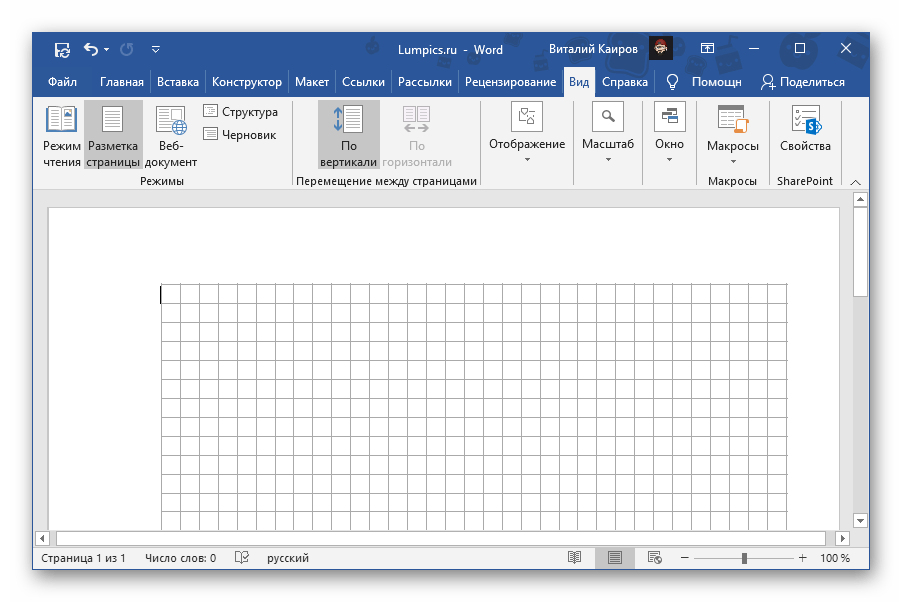
- По умолчанию Word не выводит на печать фон страницы, но, в отличие от стандартной сетки, это исправимо. Вызовите меню «Файл» и перейдите в «Параметры».
 Откройте вкладку «Отображение», установите отметку напротив пункта «Печатать фоновые цвета и рисунки», после чего нажмите «ОК».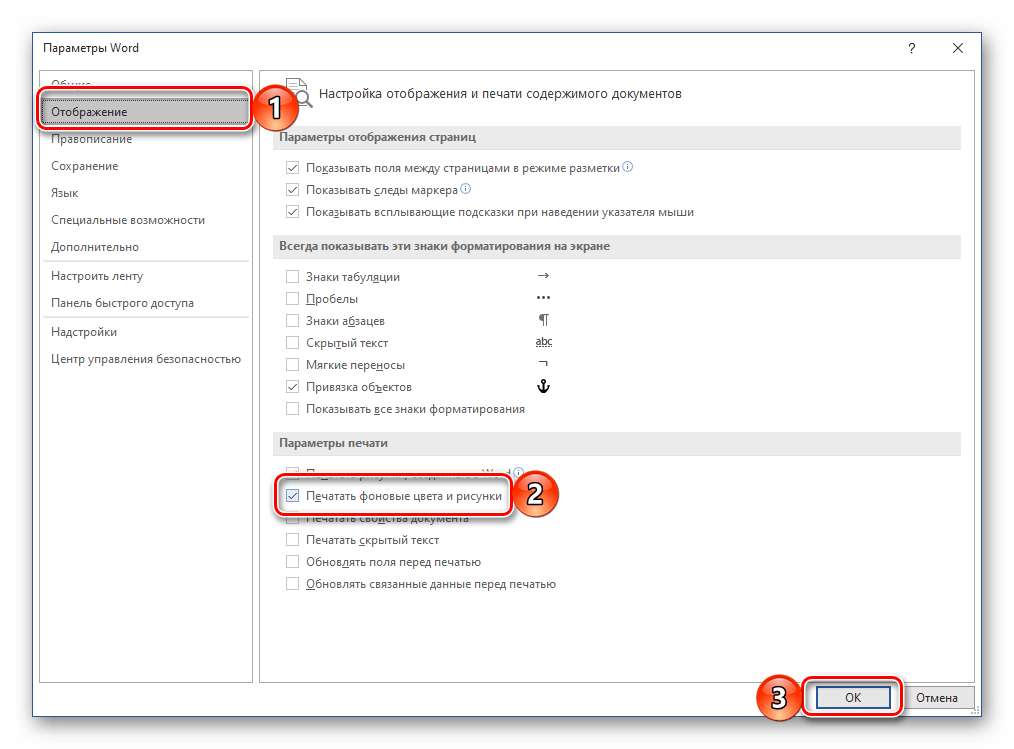
- Теперь можно переходить к распечатке документа с сеткой. Для этого в меню программы откройте раздел «Печать», задайте необходимые параметры, после чего воспользуйтесь кнопкой «Печать».
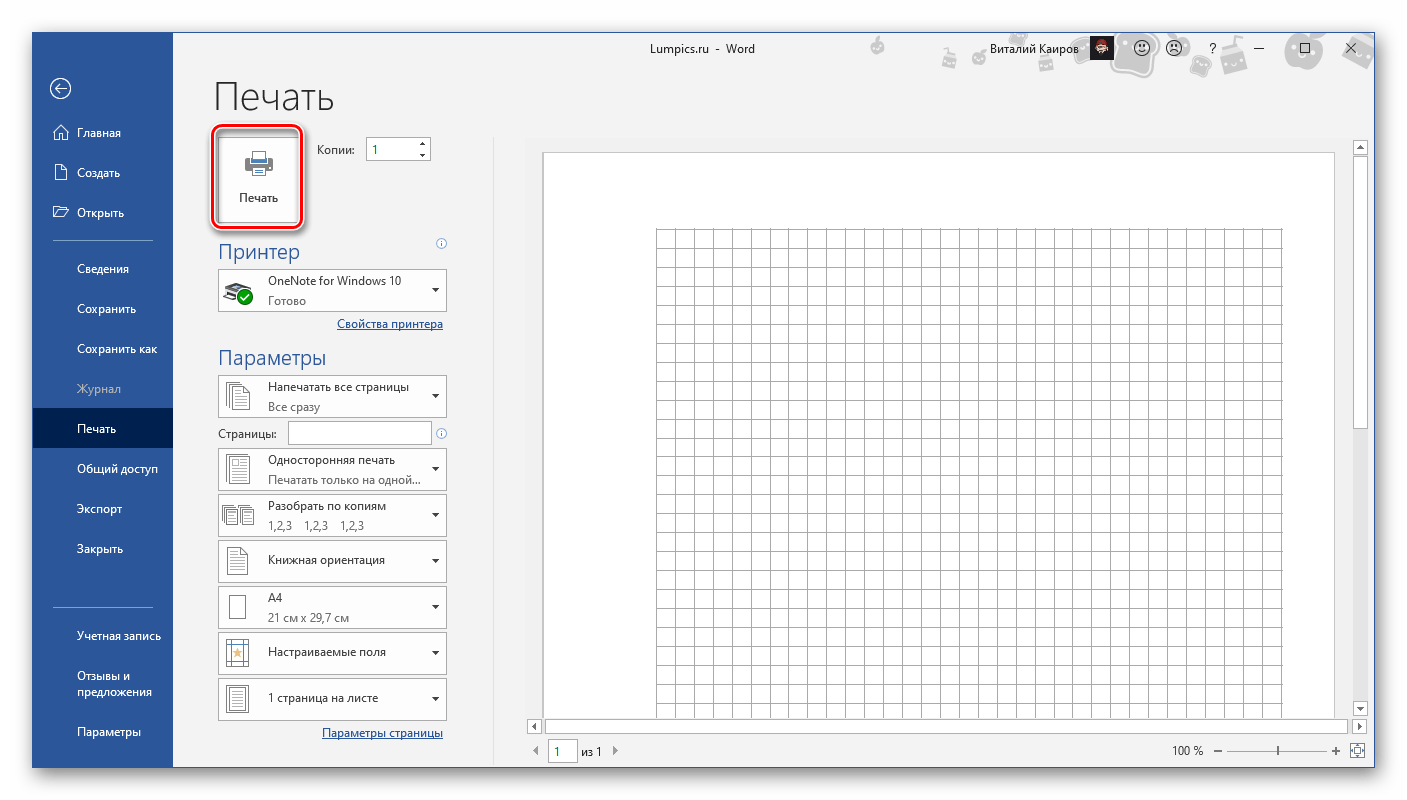
Важно! В области предварительного просмотра сетка может отображаться некорректно, если установлен отличный от 100% масштаб. Выберите именно это значение для того, чтобы оценить реальный вид сетки на странице.
Несложно догадаться, что аналогичным образом можно распечатать документ не только с сеткой, но и с любым другим изображением в качестве фона, доступным в библиотеке Word или хранящимся на диске ПК. Ключевое же различие между этим и предыдущем способом заключается в том, что поверх сетки, полученной путем изменения фона документа, можно свободно писать текст. Более того, если хорошенько постараться, его вполне можно превратить в полноценную тетрадь с разного рода записями или конспект.



