
Создавать собственные шаблоны документов не так уж сложно, а польза от их применения огромная. Поработав некоторое время с текстовым процессором, вы начинаете понимать, что создаваемые вами документы зачастую подобны друг другу. Прежде, чем приступить к созданию нового документа, как говорится, "с нуля", попробуйте сначала разработать новый шаблон, а потом на его базе создать документ. Все ваши стили будут сохранены в шаблоне, поэтому, создавая новый документ, вам не потребуется снова создавать стили.
Чтобы создать шаблон, выполните следующие действия.
- Выберите документ, на основе которого будете создавать шаблон. Несмотря на то, что в Word можно создавать шаблоны тоже "с нуля", положитесь на мой опыт: рекомендуем начинать эту работу на базе имеющегося документа. Можно взять уже готовый документ или создать новый. Когда вы создаете новый документ, то должны позаботиться о том, чтобы в нем были заложены все необходимые стили, а также текст, особенно тот, который вы постоянно используете в разного рода документах. Например, шаблон этой книги (по крайней мере, пока я пишу книги о компьютерах, а не детективы) содержит все стили, которые в ней применяются. Слово Глава, размещаемое в начале каждой страницы, я включил в шаблон, так как каждый мой документ – это новая глава. То обстоятельство, что данное слово само появляется при создании нового документа, экономит мое рабочее время. Если для создания шаблона используется уже имеющийся документ, прежде всего сделайте на диске его копию (на всякий случай!). Теперь можно вырезать из него весь текст, присутствие которого в шаблоне вам кажется неуместным, а также удалить все лишние графические элементы. Отредактируйте колонтитулы так, чтобы в них остались только те элементы, которые, по вашему мнению, должны присутствовать в шаблоне. На рис. 17.2 представлен готовый шаблон, в котором содержится и текст, выделенный разными стилями. Помните, что в шаблоне должны содержаться только стили и текст, который будет появляться во всех документах. На рисунке мы видим текст, который обязательно должен быть включен в каждый документ; остальная информация будет вводиться после открытия нового документа, созданного на базе этого шаблона. Рис. 17.2. С любовью созданный шаблон
- Выберите команду Файл › Сохранить как. На экране появилось диалоговое окно Сохранение документа. Это то самое диалоговое окно, которое использовалось для сохранения любых файлов (подробности в главе 8).
- Введите имя документа. Имя следует набрать в поле Имя файла. Оно должно быть кратким и описательным; слово ‘"шаблон" в имени не используется – Word сам об этом позаботится.
- В раскрывающемся списке Тип файла выберите элемент Шаблон документа. Теперь я должен открыть секрет: документ может сохраняться как документ, а может – как шаблон. После того, как вы выберете тип файла Шаблон документа, Word уже сам позаботится о том, чтобы этот документ был сохранен как шаблон и помещен в специальную папку для шаблонов.
- Щелкните на кнопке Сохранить. Теперь ваше детище, которое стало называться шаблоном документа, надежно спрятано на диске в специально предназначенном для него месте, где Word хранит все свои шаблоны документов. Если вы захотите создать другой шаблон, то новый шаблон можно будет построить на основе только что созданного. Например, если существует шаблон Письмо, то на его основе можно создать шаблон для писем другого типа.
- Закройте шаблон документа.
Выберите команду Файл › Закрыть или щелкните на кнопке закрытия окна х. Окно с шаблоном документа будет закрыто.
- Обязательно закройте окно, иначе последующее редактирование будет касаться шаблона, а не документа. Если вы решили использовать этот шаблон для создания нового документа, выберите его в диалоговом окне Шаблоны, как описывалось в предыдущем разделе данной главы.
- Вы можете вернуть шаблон на экран и внести в него изменения (см. следующий раздел этой главы).
- Помните, что назначение шаблона – хранить стили и постоянно используемую информацию в одном месте.
- Шаблону можно присвоить любое имя. Если вы случайно зададите имя, которое уже имеет какой-то шаблон, Word выдаст предупреждающее сообщение. Это общепринятая процедура сохранения файлов. В таком случае просто присвойте шаблону другое имя, и работа будет продолжена.
Как сделать шаблон в Word за 5 минут?
Всем привет! Если вы постоянно работаете с документами одного типа, с одинаковыми параметрами форматирования, то вам проще всего создать единый шаблон в редакторе Word. На самом деле шаблонов может быть несколько для разного рода документов.
Таким образом вы сможете сильно сэкономить время, так как вам больше не придется постоянно форматировать новый документ под какие-то описанные стандарты. Готовые шаблоны сохраняются в форматах DOT, DOTX или DOTM. В статье я расскажу – как проще всего сделать шаблон в Ворде.
Коротко про то – что же такое шаблон?

Как я уже и писал в самом начале – шаблон сохраняется немного в другом формате. Данный файл содержит в себе все нужное для форматирования, которое вы уже настраиваете под себя. Теперь вам не нужно постоянно для каждого нового документа изменять шрифт, отступы, цвет текста, стили для оглавления и т.д. Просто открываем данный файл, заполняем его, а вот при сохранении выбираем обычный Word формат. В программе можно создавать как собственные шаблоны, так и скачивать с интернета уже существующие.
ШАГ 1: Создание шаблона
Откройте Word программу. После открытия приложения вам будет предложено создать новый документ – перейдите на вкладку создания. Вы можете заметить чуть ниже есть строка поиска шаблонов в сети интернет. Но мы с вами будем создавать свой собственный шаблон, поэтому выбираем команду «Новый документ».
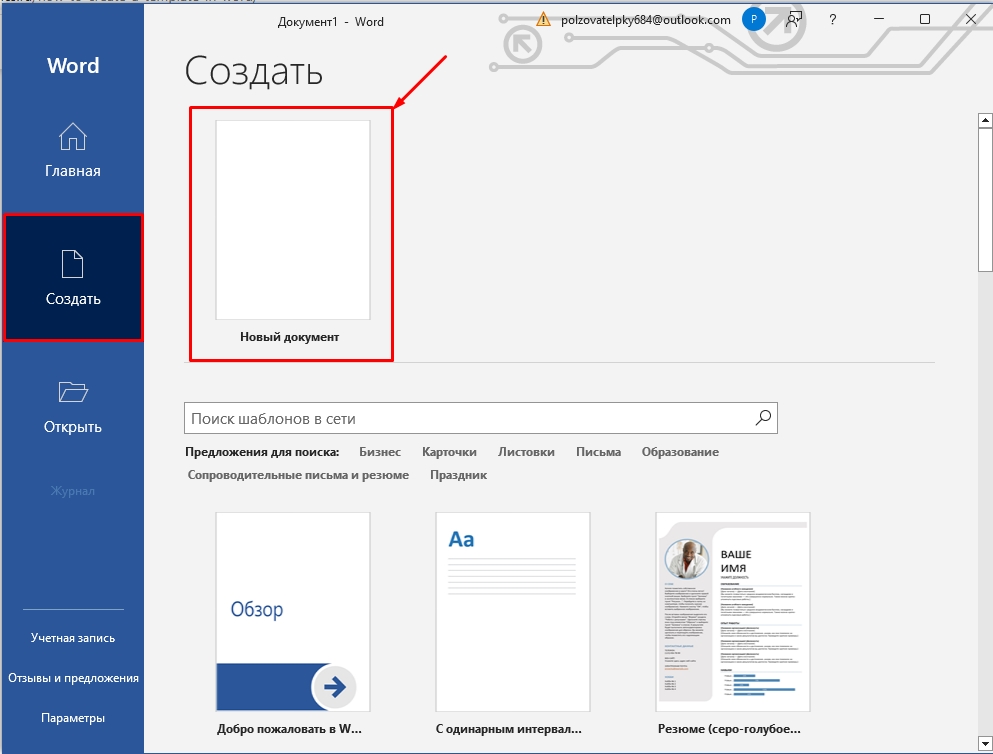
Далее откроется чистый документ, который впоследствии вы и превратите в шаблон. Для этого вам нужно изменить все те параметры форматирования, которые вам необходимы. Вы можете воспользоваться уроками с нашего сайта:
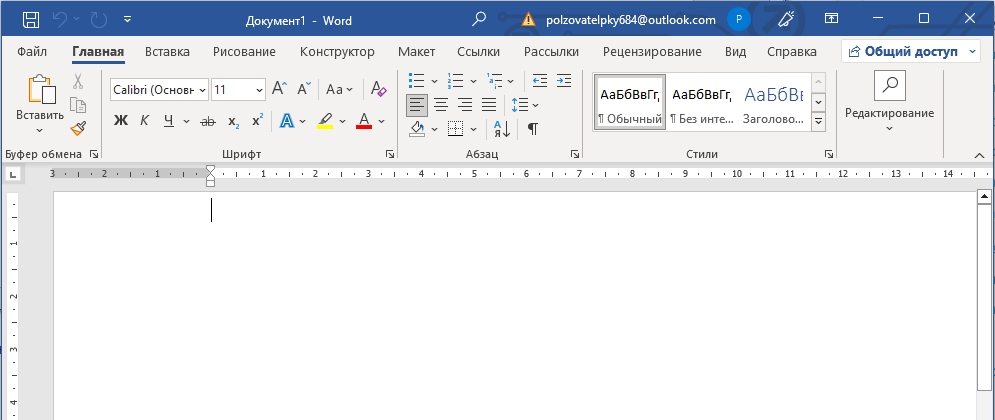
Все что вы добавите в шаблон – будет в будущем использоваться в новых документах. Это также касается сносок, текста, графических объектов и даже рисунков.
- Как вставить рисунок.
- Как построить график.
- Нумерация страниц.
Я вам все же советую ознакомиться с курсом, ссылку на который я оставил чуть раньше. Там представлены все возможные варианты форматирования, которые помогут работать вам с любым шаблоном. Если говорить проще, то шаблон – это тот же самый файл, имеющий уже предустановленные настройки. Как только он будет готов – переходим ко второму шагу.
ПРИМЕЧАНИЕ! На самом деле вы можете работать уже с готовыми шаблонами. Просто изменяйте его под свои нужды.
ШАГ 2: Сохранение
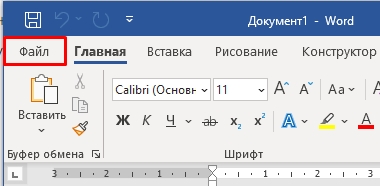
Итак, наш шаблон уже готов, теперь нам останется просто его сохранить. В самом верху нажмите по вкладке «Файл».
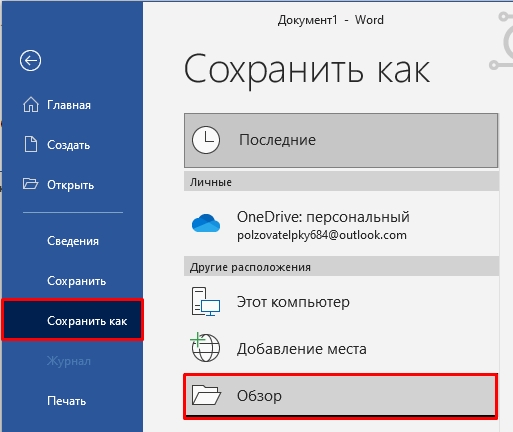
Переходим в раздел «Сохранить как» и кликаем «Обзор», чтобы выбрать место сохранения – ваш компьютер. Но вы можете сохранить файл в том же облаке OneDrive, если вы с ним активно работаете.
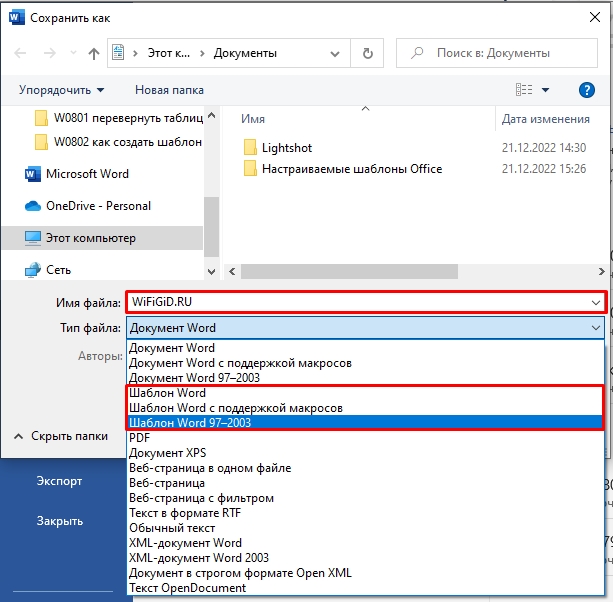
Сначала вписываем название. После этого нам нужно выбрать «Тип файла» – нас интересует три варианта:
- ШаблонWord – если вы будете работать с той же версией Word.
- ШаблонWord с поддержкой макросов – если вы в шаблоне будете использовать макросы, выбираем этот вариант.
- Шаблон Word 97-2003 – для старых версий текстового редактора.
Как же работать с шаблоном?
Все очень просто – открываем сам шаблон и начинаем заполнять его текстом, картинками и другими объектами. Самое главное при этом выполнить сохранение в «Документ Word», а не «Шаблон Word», чтобы изменения сохранялись туда. При этом сам шаблон будет оставаться неизменным. Вы всегда можете изменить некоторое форматирование, а потом сохранить файл в шаблон.
Как используются для создания документа шаблоны-образцы?
Для этого открываете любой уже готовый шаблон. Вы можете использовать и те шаблоны, которые загружены на сервера Microsoft – их можно найти через поиск при создании. Далее просто изменяем его под свой вкус и сохраняем в формате шаблона. Если вы уже будете работать с ним, как с документом, тогда сохраняем в формате DOC.
Видео
В уроке выше мы почти полностью рассмотрели создание шаблона в Ворде. Если я что-то упустил или забыл – напишите об этом в комментариях. Дополнительно советую посмотреть видео ниже. До новых встреч на портале WiFiGiD.RU.
Создание шаблонов документов в Word: Подробное руководство
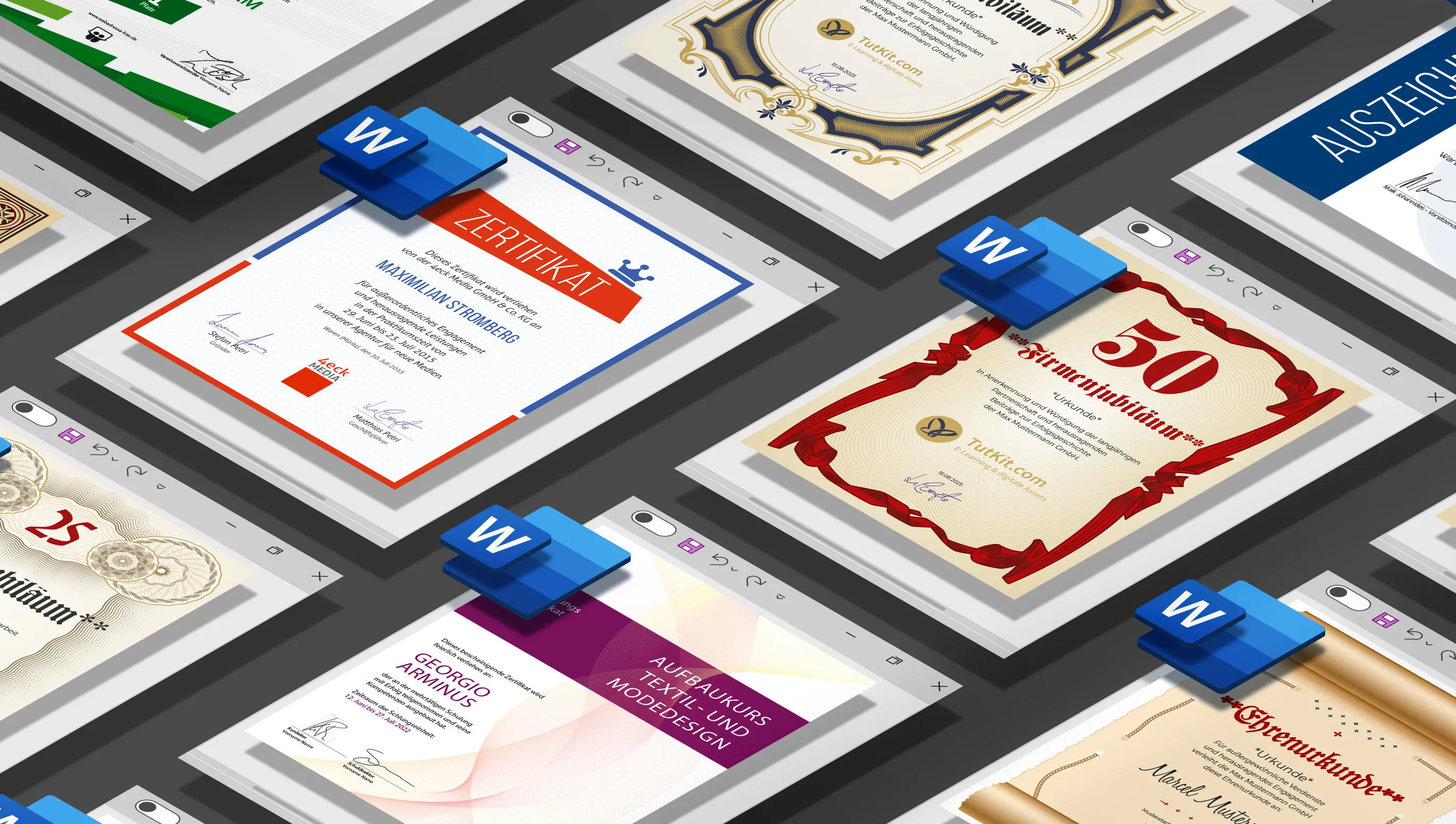
Сегодня в различных сферах жизни невозможно обойтись без удостоверений. Они используются во многих приложениях, начиная от признания достижений и подарочных сертификатов и заканчивая подтверждением квалификации. Microsoft Word предоставляет возможность создания и настройки шаблонов удостоверений под собственные потребности. В данной статье я более подробно рассмотрю создание и использование шаблона удостоверения в Word.
Что такое шаблоны удостоверений в Word?
Шаблоны удостоверений – это предварительно отформатированные документы, которые можно создавать и настраивать в Word. Они часто содержат заранее определенный макет с графикой, текстовыми полями и другими элементами дизайна, необходимыми для создания свидетельства. Эти шаблоны экономят время и усилия, так как не каждый элемент свидетельства нужно создавать с нуля.
Как найти шаблоны удостоверений в Word?
Хотя Word предлагает множество шаблонов, нахождение шаблонов удостоверений не всегда просто. Вот несколько шагов, которые ты можешь выполнить для поиска шаблонов удостоверений в Word:
- Открой Word и нажми на вкладку "Файл".
- Нажми на "Новый".
- Введите слово "удостоверение" в поле поиска.
- Word приведет различные шаблоны удостоверений. Ты можешь предварительно просмотреть шаблоны и загрузить тот, который соответствует твоим потребностям лучше всего.
Недостатки шаблонов, которые можно найти в MS Word
Хотя стандартные шаблоны в Microsoft Word удобны для быстрого создания документов, у них также есть несколько недостатков:
- Ограниченная уникальность: Поскольку многие люди используют стандартные шаблоны, документы могут выглядеть одинаково, и им может недоставать оригинальности. Это может привести к тому, что документ будет менее удачно восприниматься другими.
- Недостаток гибкости: Шаблоны предназначены для общего использования и не всегда могут идеально подстраиваться под специфические требования или предпочтения пользователя. Изменение элементов дизайна может быть не таким простым, как бы ты хотел.
- Проблемы с форматированием: Иногда возникают проблемы с форматированием при изменении стандартных шаблонов. К ним относятся неправильное выравнивание текста, отступы и другие неожиданные изменения в структуре документа.
- Не всегда соответствуют отраслевым стандартам: Некоторые профессии или отрасли требуют определенных форматов документов, которые могут не поддерживаться стандартными шаблонами Word.
- Проблемы совместимости: При использовании шаблонов в различных версиях Word или других текстовых редакторах могут возникнуть проблемы совместимости, которые повлияют на отображение и форматирование документа.
- Ограниченные возможности настройки: Хоть некоторые элементы шаблона можно настроить, многие аспекты дизайна уже заданы, ограничивая пользовательские возможности настройки на определенные потребности.
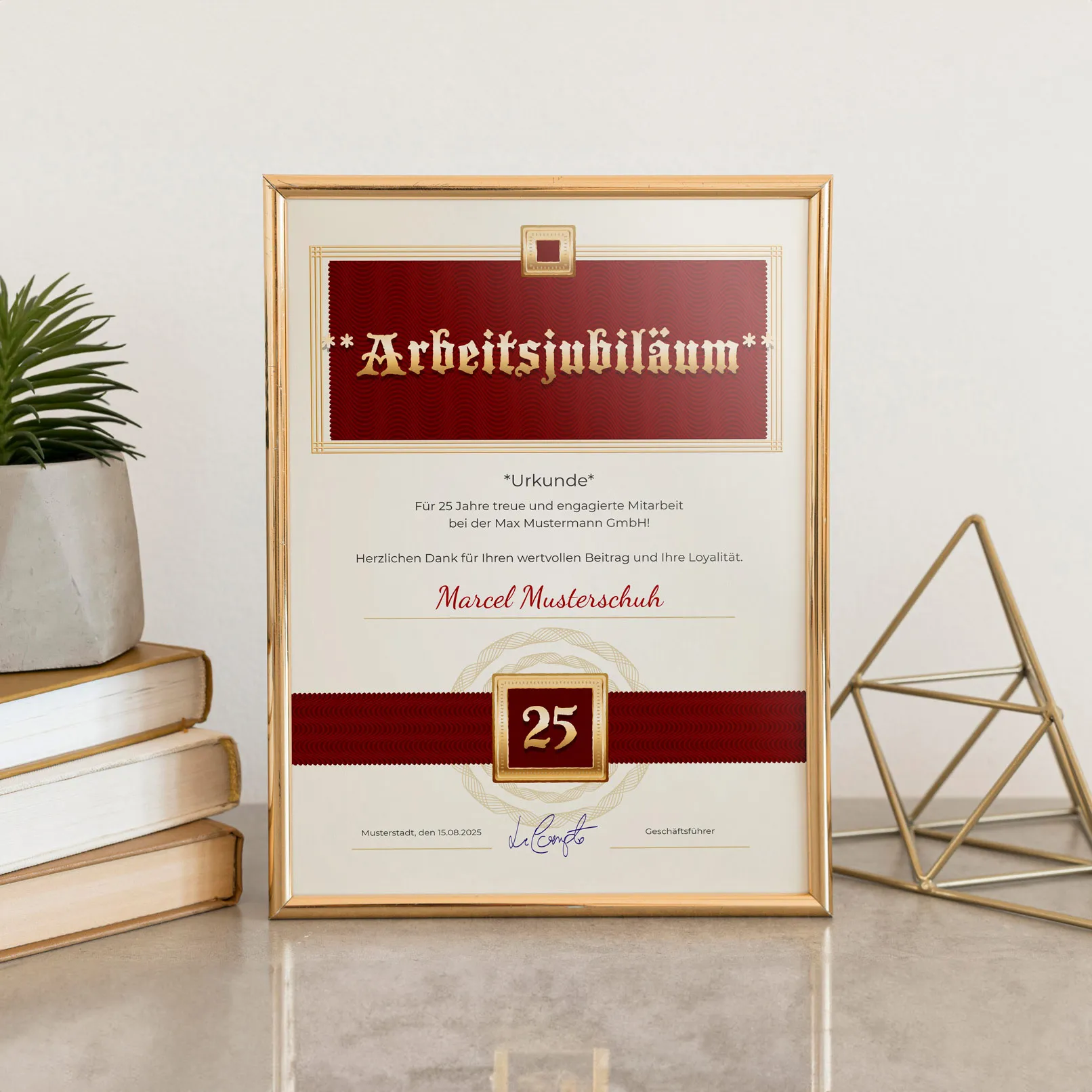
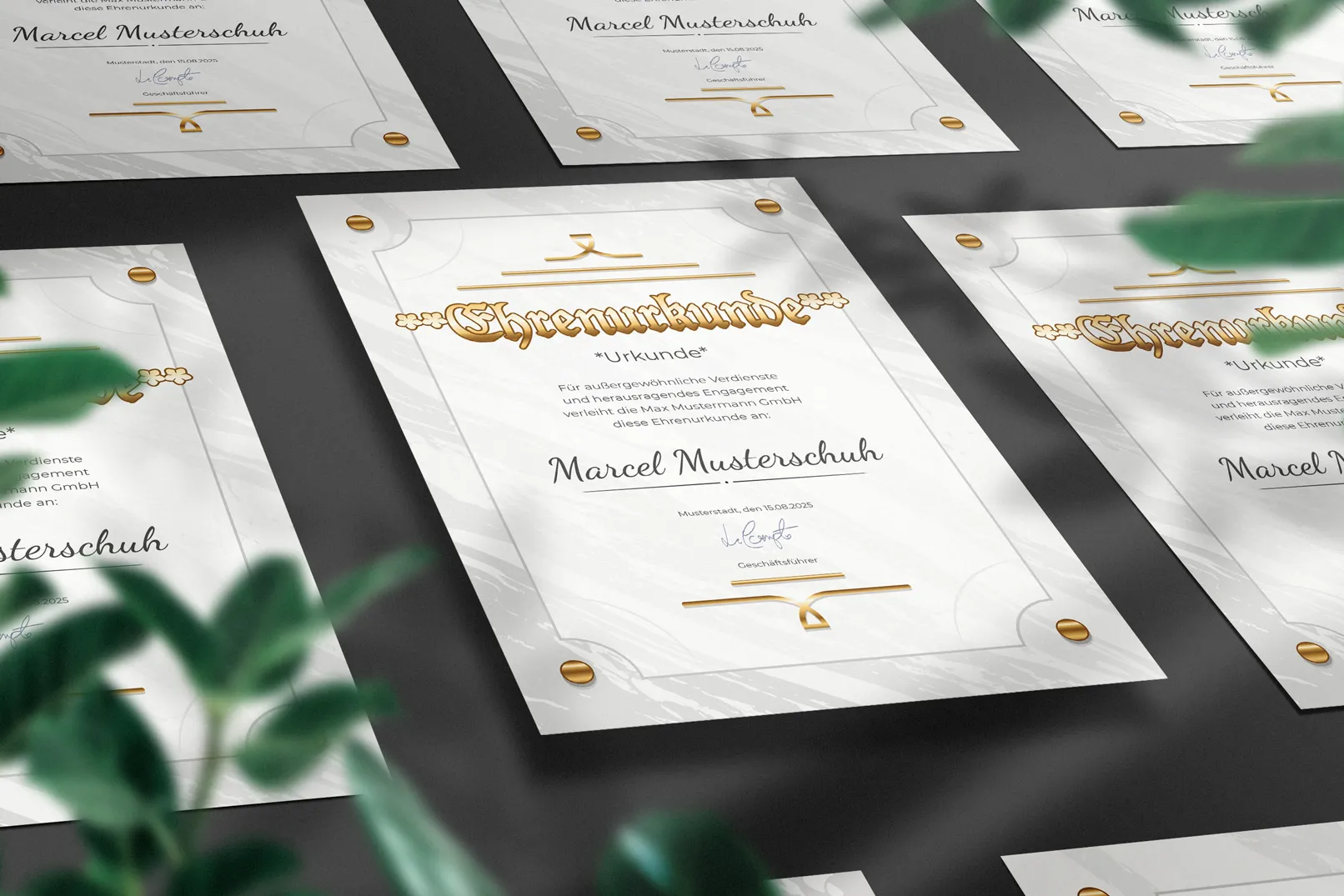
Использование стандартных шаблонов может быть хорошим решением, но оно не подходит для создания действительно индивидуальных и профессионально выглядящих документов, как, например, это удостоверение:
Как создать шаблон удостоверения в Word?
Создание шаблона удостоверения в Word довольно просто. Вот шаги, которые тебе нужно выполнить:Открой Word и нажми "Файл" > "Новый" > "Пустой документ".Нажми "Вставить" > "Фигуры" и выбери форму, которую ты хочешь использовать для своего удостоверения.Перетащи форму на нужный размер и расположи ее соответственно.Добавь текстовые поля, изображения и другие элементы, которые хочешь использовать в своем свидетельстве.Сохрани шаблон, нажав "Файл" > "Сохранить как" > "Шаблон Word".
Как использовать шаблоны удостоверений в Word?
После того как ты создал или скачал шаблон удостоверения в Word, ты можешь настроить его под свои нужды. Для этого нужно выполнить следующие шаги:
- Открой шаблон удостоверения в Word.
- Нажимай на элементы, которые ты хочешь изменить, и настрой их соответственно.
- Добавь нужный текст и отформатируй его по своему усмотрению.
- Сохрани готовое удостоверение, нажав "Файл" > "Сохранить как".
Где найти профессиональные и качественные шаблоны удостоверений для Word?
Скачивать готовые шаблоны удостоверений лучше всего на портале TutKit.com, так как мы предлагаем широкий выбор качественных и профессионально разработанных шаблонов. Предварительно сделанные шаблоны удостоверений сэкономят много времени, поскольку их не придется создавать с нуля.
Кроме того, они предоставляют высокий уровень профессионализма, поскольку были разработаны опытными дизайнерами, следящими за современными трендами и потребностями пользователей. Большой выбор стилей позволяет выбрать лучший вариант для каждого мероприятия или награждения. Все наши шаблоны легко настраиваемы в Word, так что можно добавить личные детали и логотипы. Наши шаблоны совместимы не только с профессиональными графическими программами, но и с MS Word. Покупка шаблонов на доверенном портале, таком как TutKit.com, гарантирует качественный продукт, который отвечает всем требованиям и ожиданиям.
Итог
Шаблоны удостоверений в Word — это мощный инструмент, с помощью которого вы можете создавать профессиональные и индивидуальные сертификаты. Неважно, нужен вам сертификат для школьного мероприятия, для профессиональной признательности или для подарочного сертификата, в Word есть подходящие шаблоны для вас. Просто следуйте указанным выше шагам, чтобы создать свой собственный шаблон удостоверения в Word и его использовать.



