
Каждый, кто работает с текстами в программе Word, иногда сталкивается с проблемой изменения шрифта во время копирования и вставки текста. Это может быть довольно раздражающе, особенно если нужно сохранить исходный форматированный текст. Но не переживайте, есть простой способ избежать автоматического изменения шрифта в Word. В этой статье мы рассмотрим несколько полезных советов, как сохранить шрифт и форматирование текста при копировании и вставке в Word. Таким образом, вы сможете сохранить оригинальный вид текста без неожиданных изменений шрифта.
Как зафиксировать шрифт в Word
Часто возникает проблема, когда вы открываете документ в Word, а шрифт автоматически меняется на другой. Это может быть раздражающе и усложнять работу с текстом. Для того чтобы зафиксировать шрифт и избежать его автоматического изменения, следуйте этим простым шагам:
1. Выберите весь текст, который вы хотите зафиксировать шрифтом.
2. Нажмите правой кнопкой мыши на выделенном тексте и выберите Стили из контекстного меню.
3. В выпадающем меню выберите Сохранить выбранный текст как новый стиль.
4. В появившемся окне введите название стиля и укажите параметры шрифта (шрифт, размер, цвет и прочее).
5. Нажмите ОК, чтобы сохранить новый стиль.
После этого вы сможете применять сохраненный стиль к любому тексту, чтобы убедиться, что шрифт остается неизменным. Таким образом, вы сможете избежать нежелательных изменений шрифта и сохранить единый стиль в ваших документах.
Почему меняется шрифт в Word?
Возможно, вы замечали, что при работе в Microsoft Word иногда шрифт документа может автоматически меняться, что может быть довольно раздражающим. Есть несколько причин, по которым это происходит.
Одной из причин изменения шрифта может быть использование разных стилей и форматов текста в документе. Если вы вставляете текст из другого источника или копируете его с другого документа, то вместе с текстом могут переноситься и его форматирование, включая шрифт. Также, если вы применяете различные стили к тексту, например, выделяете заголовки или выделяете текст жирным или курсивом, это также может привести к изменению шрифта в разных частях документа.
Еще одной причиной изменения шрифта может быть использование шаблонов или тематических стилей, которые могут автоматически применять определенный шрифт к разным частям текста. Также, возможно, что у вас установлены определенные настройки по умолчанию, которые задают определенный шрифт для новых документов.
Чтобы избежать автоматического изменения шрифта в Word, рекомендуется использовать единый стиль форматирования текста во всем документе. Вы можете создать свой собственный стиль и применять его к тексту, чтобы сохранить единый шрифт и форматирование в документе. Также, следует быть внимательным при копировании и вставке текста из разных источников, чтобы не переносить с ним и форматирование.
Итак, чтобы избежать изменения шрифта в Word, следует быть внимательным при работе с текстом, применять единый стиль форматирования и избегать использования разных шаблонов или тематических стилей, которые могут автоматически менять шрифт.
Как избежать изменения шрифта в Microsoft Word
Шаг 1:
Откройте документ в Microsoft Word.
Шаг 2:
Выделите текст, который вы хотите зафиксировать с определенным шрифтом.
Шаг 3:
Нажмите правой кнопкой мыши на выделенном тексте и выберите Стили из контекстного меню.
Шаг 4:
В меню Стили выберите Сохранить выбранный текст как новый стиль.
Шаг 5:
Дайте новому стилю имя и нажмите ОК.
Шаг 6:
Теперь, когда вы хотите использовать этот шрифт в документе, просто примените ранее созданный стиль к тексту.
Настройки шрифта в Word
Когда вы работаете в программе Microsoft Word, важно иметь возможность контролировать шрифт вашего текста. Это поможет сделать ваш документ более читаемым и профессиональным. Чтобы убедиться, что шрифт не меняется, следуйте этим шагам:
1. Откройте документ в Word и выделите текст, который вы хотите отформатировать.
2. Нажмите на вкладку Шрифт в верхнем меню программы. Здесь вы найдете различные опции для настройки шрифта, такие как начертание, размер, цвет и т.д.
3. Выберите нужные параметры для вашего текста. Например, выберите шрифт, начертание и размер, которые соответствуют вашим предпочтениям.
4. Чтобы убедиться, что выбранный шрифт сохранится, нажмите на кнопку Задать по умолчанию внизу окна настроек шрифта. Это позволит сохранить выбранные параметры для последующего использования.
5. После того как вы настроили шрифт, нажмите OK, чтобы применить изменения к вашему тексту.
Следуя этим простым шагам, вы сможете контролировать шрифт вашего текста в Word и быть увереными, что он не будет изменяться без вашего разрешения. Важно помнить, что правильное форматирование шрифта поможет сделать ваш документ более профессиональным и удобочитаемым.
Как выбрать основной шрифт в Word, чтобы он не менялся
1. Откройте документ в программе Microsoft Word.
2. Выберите вкладку Шрифт в верхнем меню.
3. В открывшемся окне выберите нужный шрифт из списка доступных шрифтов. Обычно широко используемые шрифты включают Arial, Times New Roman, Calibri и другие.
4. После выбора шрифта установите его как основной для всего документа. Для этого нажмите на кнопку Установить по умолчанию или поставьте галочку напротив опции Использовать как шрифт по умолчанию.
5. Подтвердите выбор шрифта, нажав кнопку ОК.
Теперь выбранный шрифт станет основным для всего документа, и он не должен меняться без вашего согласия.
Сохранение шрифта по умолчанию
При работе в Word’e можно настроить шрифт по умолчанию, чтобы он не менялся при вставке нового текста или копировании из других источников. Вот как это сделать:
1. Откройте документ в Word’e и выделите любой текст, который имеет нужный вам шрифт.
2. Нажмите правой кнопкой мыши на выделенном тексте и выберите пункт Стили в контекстном меню.
3. В меню стилей выберите Сохранить выбранный текст как новый стиль.
4. В появившемся окне введите название стиля (например, Мой шрифт) и установите его параметры (шрифт, размер, цвет и т. д.).
5. Поставьте галочку напротив опции Добавить в галерею стилей и нажмите ОК.
Теперь вы можете использовать сохраненный стиль Мой шрифт для любого текста в документе, и он будет сохраняться при вставке нового текста или копировании. Таким образом, вы сможете легко сохранить шрифт по умолчанию и использовать его в любых документах.
Как сохранить шрифт в Word:
1. Выберите текст, шрифт которого вы хотите сохранить.
2. Нажмите правой кнопкой мыши на выбранный текст.
3. В открывшемся контекстном меню выберите пункт Форматировать ячейку.
4. Во вкладке Шрифт установите нужный шрифт, размер и другие параметры.
5. Нажмите ОК для сохранения изменений.
6. При дальнейшем вставлении текста в документ, выберите сохраненный стиль шрифта из списка стилей.
Таким образом, вы сможете сохранить шрифт и другие параметры форматирования для текста в документе Word.
Применение стилей к тексту
В Microsoft Word можно управлять шрифтом и форматированием текста с помощью стилей. Стили позволяют быстро и удобно применять определенные настройки к тексту, такие как шрифт, размер, выравнивание и многое другое.
Для применения стиля к тексту в Word’е следует выделить нужный текст и выбрать соответствующий стиль из панели инструментов или меню.
Применение стиля:
- Выделите текст, который хотите отформатировать стилем.
- Выберите стиль из списка доступных стилей в панели инструментов.
- Примените стиль к выделенному тексту.
Использование стилей помогает поддерживать единый стиль оформления документа, облегчая работу с текстом и повышая его читаемость.
Как закрепить шрифт в ворде чтобы не менялся
Чтобы всегда использовать в Word свой любимый шрифт, выберите его в качестве шрифта по умолчанию.
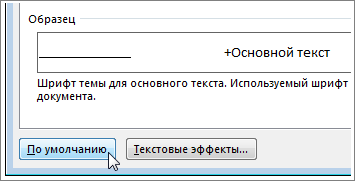
- Перейдите на главнаяи выберите в диалоговом окне Шрифт .
- Выберите нужный шрифт и размер.
- Нажмите кнопку По умолчанию.
- Выберите один из следующих параметров: >
- Только этот документ
- Все документы, основанные на шаблоне «Обычный».
- Дважды выберите ОК.
Шрифт по умолчанию не сохраняется
Иногда корпоративные настройки разрешений или некоторые надстройки меняют шрифт по умолчанию на исходно заданный шрифт. В этом случае можно попробовать несколько вариантов действий.
- Нажмите кнопку Пуск.
- В поле Поиск введите Normal.dotm и выберите Поиск.
- Щелкните правой кнопкой мыши Normal.dotmи выберите свойства.
- На вкладке Общие убедитесь, что проверка «Только для чтения» не проверяется. Если он установлен, снимите его.
- Откройте вкладку Безопасность. В группе Группы или имена пользователейвыберите свое имя, а затем убедитесь, что у вас есть разрешение на написание в поле Разрешения.
- Нажмите кнопку ОК.
Если вам не удается снять флажок «Только чтение» или у вас нет разрешения на запись, обратитесь к тому, кто отвечает за компьютерные системы в вашей компании.
Если у вас есть разрешения на запись, но выбор шрифта по умолчанию не фиксируется, возможно, вам придется отключить надстройки Word и после этого поменять шрифт по умолчанию. Вот как это делается:
- Выберите Параметры >>надстройки.
- В списке Надстройки найдите одну из настроек, которую вы хотите отключить, и запомните тип надстройки, указанный в столбце Тип.
- Выберите тип надстройки в списке Управление и выберите Перейти.
- Сверните флажки для надстроек, которые вы хотите отключить, и выберите ОК.
- Повторите шаги 1–4 для других типов надстроек.
После того, как вы измените шрифт по умолчанию, включите надстройки.
- Выберите Параметры >>надстройки.
- Выберите тип надстройки в списке Управление и выберите Перейти.
- Проверьте флажки для надстройок, которые вы хотите включить, и выберите ОК.
- Повторите шаги 1–3 для других типов надстроек, которые нужно включить.
Примечание: Отключать надстройки типа «Инспектор документов» не обязательно.
Чтобы всегда использовать в Word свой любимый шрифт, выберите его в качестве шрифта по умолчанию.
- Перейдите в >шрифт >шрифта. Вы также можете нажать и удерживать +D, чтобы открыть диалоговое окно Шрифт.
- Выберите нужный шрифт и размер.
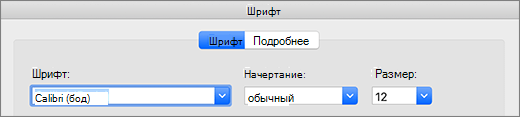
- Выберите значение Поумолчанию, а затем — Да.
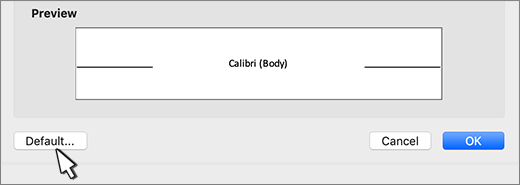
- Нажмите кнопку ОК.
Шрифт по умолчанию не сохраняется
Иногда разрешения в организации настроены таким образом, что вместо нового шрифта по умолчанию постоянно восстанавливается исходный вариант. В этом случае попробуйте выполнить указанные ниже действия.
- Откройте Finder и в поле Поиск введите Normal.dotm.
- В меню Файл выберите пункт Получить сведения. Можно также нажать и удерживать +I.
- Выберите Общиеи убедитесь, что не выбрана блокировка. Если он установлен, снимите его.
- Выберите Общий доступ записи в разделе Привилегия.
Если вам не удается снять флажок Защита или у вас нет разрешений на чтение и запись, обратитесь к человеку, который отвечает за компьютерные системы в вашей организации.
Как изменить шрифт по умолчанию в Office Word и Excel 2016/2019

Начиная с Office 2007, Word и Excel используют Calibri в качестве шрифта по умолчанию. Чтобы сделать ваш документ или электронную таблицу более читабельными, вы можете изменить стиль шрифта по умолчанию и настроить размер шрифта. Сегодня мы рассмотрим как легко изменить шрифт по умолчанию в Office Word и Excel 2016/2019.
Изменение шрифта по умолчанию в Word
1. Откройте любой документ с помощью приложения Word => в меню ленты перейдите во вкладку “Главная” => нажмите на значок стрелки в нижнем правом углу раздела “Шрифт” (см. рисунок).

2. Выберите шрифт, его размер, начертание и другие параметры, которые хотите использовать для документа Word по умолчанию, и нажмите на “По умолчанию”.

3. Поставьте точку возле “всех документов, основанных на шаблоне Norm.dotm?” и нажмите на “ОК”. Теперь все новые документы, созданные с помощью Word, будут использовать выбранный вами шрифт по умолчанию.

Изменение шрифта по умолчанию в Excel
1. Откройте любую электронную таблицу с помощью приложения Office Excel => в меню ленты нажмите на “Файл” и зайдите в “Параметры”.


2. В “Общие” выберите нужный шрифт и его размер, нажмите на “ОК”. Теперь каждый раз, когда вы создаете новую электронную таблицу в Excel, размер и стиль шрифта по умолчанию будут соответствовать заданным вами.

На сегодня все, удачи Вам
Разнорабочий в области IT. Занимается поддержкой пользователей, сопровождением программного обеспечения.
Почему в Ворде не меняется шрифт
Первая причина может быть довольно банальной — по невнимательности вы не выбрали нужный фрагмент. Поэтому выберите всю печать или небольшую часть и выберите один из доступных вариантов шрифта в раскрывающемся списке.
Некоторые сталкиваются со следующей ситуацией: вставили информацию в интернет-документ и не могут изменить слова так, чтобы они были знакомы с Times New Roman или Arial.
В этом случае можно сделать следующее. Заходим в «Пуск» и ищем в списке или через строку поиска «Блокнот».
Вернитесь к основному документу и скопируйте часть, с которой вы работаете; выделить его и выбрать соответствующий пункт в контекстном меню, либо нажать Ctrl+C после выделения».
Затем откройте Блокнот и добавьте скопированный фрагмент либо через «Правка» — «Вставить», либо с помощью комбинации «Ctrl+V».
После этого сделайте все наоборот: скопируйте текст из Блокнота и вставьте его в Word. Этот способ может помочь.
Если после копирования из другого файла или из интернета вам все кажется, что нет фона, который не нужен, прочитайте статью: как убрать фон текста или страницы в Word.
Есть еще один вариант. Для этого выберите нужный фрагмент и на вкладке «Главная» нажмите кнопку «Очистить форматирование», или, в более новых версиях редактора, «Очистить все форматирование».
Если ничего из вышеперечисленного не помогло, и при этом вы пытаетесь применить к тексту красивый шрифт из списка, то для русских слов его просто не подобрать.
Подробнее: Очистите кеш DNS. Как очистить кеш DNS.
Дело в том, что некоторые шрифты созданы не для всех языков, и при использовании одного из них печать может просто не измениться.
Так что стоит выбрать из списка что-то еще, что относится к вашему тексту.
Если вы ничего не подобрали, можете установить дополнительные шрифты в Word. Перейдите по ссылке, чтобы загрузить набор из 179 предметов, и вы также узнаете, как их установить там.
Все в раскрывающемся списке определенно может быть применено к английскому тексту. Выделите слова, выберите шрифт, и печатный текст изменится соответствующим образом.
Это все известные мне методы, которые следует использовать для решения проблемы со шрифтом, который нельзя изменить в Word.
Почему не меняется шрифт в программе MS Word
Почему не меняется шрифт в Microsoft Word? Этот вопрос актуален для многих пользователей, которые хоть раз сталкивались с этой проблемой в этой программе. Он выделяет текст, выбирает подходящий шрифт из списка, но никаких изменений не происходит. Если вы знакомы с этой ситуацией, вы пришли в нужное место. Далее мы обсудим, почему не меняется шрифт в Ворде и ответим на вопрос, можно ли исправить эту проблему.
Причины
Как бы банально и грустно это ни звучало, причина, по которой не меняется шрифт в Ворде, только одна: выбранный вами шрифт не совместим с языком, на котором написан текст. Вот и все, и устранить эту проблему самостоятельно невозможно. Это просто факт, который нужно принять. Шрифт мог быть изначально создан для одного или нескольких языков, только того, кто написал текст, может не быть в этом списке, и к этому нужно быть готовым.
Эта проблема особенно характерна для печатного текста на русском языке, особенно если выбран сторонний шрифт. Если у вас на компьютере установлена лицензионная версия Microsoft Office, официально поддерживающая русский язык, то используя классические шрифты, представленные в программе изначально, вы не столкнетесь с рассматриваемой нами проблемой.
Примечание: К сожалению, более-менее оригинальные (в плане внешнего вида) шрифты часто полностью или частично неприменимы к русскому языку. Простым примером этого является один из четырех доступных типов шрифта Arial (показан на скриншоте).
Решение
Если вы сами сможете создать шрифт и адаптировать его к русскому языку, отлично, тогда проблема, поднятая в этой статье, вас точно не коснется. Для всех остальных пользователей, которые столкнулись с невозможностью смены шрифта текста, мы можем порекомендовать только одно: искать в большом списке шрифтов Word максимально близкие к нужному. Это единственная мера, которая поможет найти хоть какой-то выход из ситуации.
Также можно поискать на просторах интернета подходящий источник. В нашей статье, представленной по ссылке ниже, вы найдете ссылки на надежные ресурсы, где можно скачать большое количество исходников для этой программы. Там же мы говорили о том, как установить шрифт в систему, как его потом активировать в текстовом редакторе.
Мы рады, что смогли помочь вам решить проблему.



