
Сохраняем повторно. Как сохранить документ под новым именем. Автоматическое сохранение (для забывчивых)
Итак, вы сохранили файл на диске и почувствовали себя в безопасности. Вы думаете, что этого достаточно. Однако это далеко не так. Сохранение документа нужно выполнять как можно чаще! Это единственный способ убедиться, что компьютер запомнит все ваши изменения. Конечно, нет нужды сохранять файл каждую минуту.
Лично я нажимаю CTRL + S в конце каждой страницы или когда мне звонят по телефону, а Встаю, чтобы немного размяться или приготовить себе кофе.
Для повторного сохранения документа (после его записи на диск, что было описано в предыдущем разделе) наиболее удобно использовать сочетание клавиш CTRL + S или же нажать на кнопку Сохранить на стандартной панели инструментов. В строке состояния появится индикатор, показывающий процесс сохранения, но он исчезает так быстро, что его можно не заметить. Кроме того, Помощник может продемонстрировать жестами, что документ успешно сохранён, а вы молодец, ведь не забыли выполнить эту операцию.
Как сохранить документ под новым именем
Работая в текстовом процессоре, вы можете навсегда забыть о таком предмете, как черновик. Сама концепция черновика устарела, поскольку вы изменяете документ, периодически сохраняя его на диске, и постепенно доводите до совершенства.
Если вам необходимо сохранять черновики или записывать один и тот же файл на диске под различными названиями, воспользуйтесь командой Файл › Сохранить как. Эта команда открывает окно для сохранения документа (см. рис. 8.1), в котором нужно ввести новое имя файла, например: Черновик письма 1, Вариант 2.
Изменить имя файла можно только через команду Файл › Сохранить как. Командой Файл › Сохранить, кнопкой Сохранить на стандартной панели инструментов или сочетанием клавиш CTRL + S вы сохраните документ под его оригинальным именем.
Автоматическое сохранение (для забывчивых)
С Помощью комбинации клавиш CTRL + S вы, конечно же, сохраните документ, но в качестве подстраховки Word предлагает функцию автосохранения (специально для забывчивых).
При активированной функции автосохранения документ автоматически сохраняется на диске с определенной регулярностью без необходимости вашего участия. Word незаметно создаёт резервную копию вашего документа через установленные промежутки времени. В случае сбоя системы (например, если компьютер перегорел или произошло внезапное отключение питания) вы сможете восстановить свою работу, воспользовавшись этой резервной копией. Автосохранение – это крайне полезная функция, и я уверен, что каждый должен ею пользоваться!
Теперь рассмотрим шаги, которые помогут активировать функцию автосохранения для документов.
- Выберите команду Сервис › Параметры.
- Щелкните на ярлычке вкладки Сохранение.
- Установите флажок Автосохранение каждые. Если флажок Автосохранение каждые не установлен, установите его щелчком кнопкой мыши. Теперь флажок установлен. Это означает, что вы подключили режим автоматического сохранения документов.
- В поле Минут укажите значение для интервала автоматического сохранения (в минутах). Если я, например, введу 10, Word будет автоматически сохранять мои документы каждые десять минут. Если напряжение электрической сети в вашем доме или офисе часто изменяется, установите интервал автоматического сохранения равным 5, 3, 2 или даже 1 минуте. (Правда, чем меньше интервал, тем чаще Word будет отрываться от работы для создания резервной копии.)
- Щелкните на кнопке ОК, чтобы вернуться в документ.
Даже при активированном автосохранении, если компьютер неожиданно отключится, восстановить документ со всеми свежими правками вряд ли удастся, однако основную часть данных вам всё же удастся сохранить. Поэтому не теряйте бдительности! Оптимальный вариант — регулярно нажимать CTRL + S или использовать кнопку Сохранить на стандартной панели инструментов, пока автосохранение активно.
Нет необходимости следить за работой автосохранения – эта функция работает все время, даже без вашего участия. Но, предположим, случилось что-то непредвиденное, например, пьяный лось повалил телеграфный столб рядом с вашим домом. Электричество пропало, а вы, естественно, не успели сохранить свой документ. В данном случае вам следует рассчитывать только на автосохранение – может быть, большая часть текста все-таки уцелела.
Наконец, столб поставили на место, лося отвезли в вытрезвитель, и снова появилось электричество. Если теперь запустить Word, то на экране появится область задач Восстановление документов (рис. 8.2).
Выберите из списка документ, который вы собираетесь восстановить, и щелкните на нем кнопкой мыши. Документ откроется и будет выведен на экран. Его следует тщательно просмотреть, чтобы выяснить, какие фрагменты были утеряны. Восстановить потери невозможно, но, слава Богу, в голове они еще остались, поэтому повторно набрать текст не составит особого труда.
Щелкните на кнопке Закрыть, когда область задач Восстановление документов перестанет вас интересовать.
Рис. 8.2. Так выглядит на экране область задач Восстановление документов
Структура окна MicrosoftWord

Форматирование символов направлено на отдельные буквы, слова, текстовые фрагменты и заключается в выборе гарнитуры и размера шрифта, начертания, цвета, межсимвольного расстояния и т.д. Перечислите способы форматирования:
| в разделе Стиль выбирают оформление |
| в разделе Шрифт выбирают тип шрифта; |
| в разделе Размер шрифта задают величину букв; |
| кнопки для Полужирного, Курсивного и Подчеркнутого стиля (Ж, К, Ч) позволяют изменять их форматирование. |
Задание 6.
Составьте алгоритм копирования текста в текстовом редакторе:
выделить, нажать Ctrl+C (в консоли в линуксеCtrl+Shift+C), в нужном месте для вставки нажать Ctrl+V (в консоли Ctrl+Shift+V).
Опишите, в чем заключается различие между методом копирования текста и методом перемещения текстового фрагмента. При копировании создаются два идентичных документа, расположенных в разных каталогах. При перемещении документ перемещается на новое место, а оригинал удаляется из предыдущего расположения.
Задание 7.
Запишите ответы на следующие вопросы:
I. Преимущества электронных документов перед бумажными?
— Упразднение бумажной волокиты;
— Увеличение скорости документооборота;
— Снижение сроков создания и обработки документов;
— Создание единой межведомственной структуры документооборота;
— Повышение эффективности работы госслужащих;
— Улучшение качества принятия управленческих решений.
II. Какие роли исполняет текст в человеческой культуре? Какова цель текста?
Задание 8.
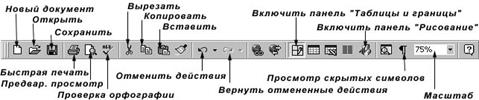
Изучите структуру панелей инструментов и линейки.
Структура панели «Стандартная»
Структура панели «Форматирование»

Структура линейки

Задание 9.
1) Поясните параметры символа:
Начертание _______________________________________________________ Используется обычное, полужирное, курсивное, подчеркнутое, можно комбинировать.
Наиболее распространенные: зачеркнутый, с тенью, контур, приподнятый, утопленный, малые прописные, все прописные.
Выделяют движение вверх и вниз.
Используется нормальный, разреженный и уплотненный.
2) Поясните параметры абзаца:
Абзацный отступ ________________________________________________________________
Используется по левому краю, по центру, по правому краю, по ширине.
Интерлиньяж __________________________________________________, чаще всего используется одинарный, полуторный, двойной.
Задание 10.
| Элементы текстового редактора | |
| Элементы среды (созданные на платформе текстового редактора) | Встраиваемые элементы (созданные в различных прикладных средах) |
Задание 11.
Перечислите параметры страницы, которые влияют на внешний вид документа и задаются через окно «Параметры страницы»:
Размер листа бумаги
Настройка формата страницы (вертикальная или горизонтальная)
Количество колонок (газетный стиль)
Задание 12.
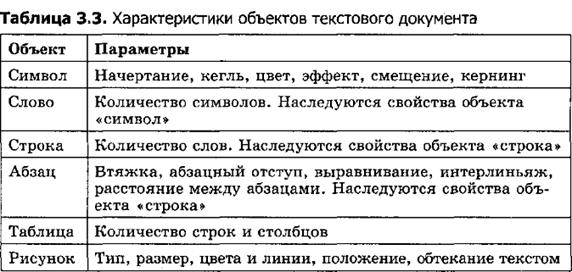
Заполните правый столбец таблицы:
Задание 13.
Изучите структуру панели «Таблицы и границы»:

Задание 14.
Перечислите основные способы создания таблиц в MS Word.
Горизонтальное меню: ТАБЛИЦА, Вставить таблицу –указать число столбцов и строк. С помощью кнопки СТАНТАРТНОЙ панели инструментов: определяется конфигурация новой таблицы до 4х5. С помощью команды ВСТАВКА, Объект, вкладка Создать новый можно в документах Word вставить новую электронную таблицу Excel, указав тип объекта – Лист MicrosoftExcel. Чтобы не запутаться в панельных значках таблиц значок таблицы MicrosoftExcel можно убрать с панели следующим образом: выполнить команду СЕРВИС, Настройка, выбрать вкладку Панели инструментов и перетащить мышью кнопку с панели инструментов на вкладку, затем нажать кнопку ЗАКРЫТЬ. Ранее набранный текст может быть преобразован в табличное представление с помощью команды ТАБЛИЦА, Преобразовать текст при условии, что текст подготовлен с использованием специальных символов-разделителей колонок
Задание 15.
Опишите шаги, связанные с изменением таблиц в MS Word.
Задание 16.
Перечислите действия, которые можно выполнить с таблицей.
Объединение ячеек Закрасить одну ячейку Изменить количество строк и столбцов
Задание 17.
Перечислите графические объекты, которые можно использовать при работе с документом в текстовом процессоре MS Word:
• Эллипс, круг, квадрат, прямая и др.
Задание 18.
Ответьте на вопросы теста.
• Что означает обычно зелёное подчеркивание?
а) Синтаксическая ошибка б) Пунктуационная ошибка
в) Либо ошибка синтаксиса, либо нет слова в словаре
г) Либо ошибка пунктуации, либо простонародное выражение
• Какая панель инструментов позволяет форматировать таблицы?
а) Рисование б) Таблицы и границы
в) Стандартная г) Форматирование
• Какой панели не бывает в программе Word?
а) Управления б) Форматирования
в) Стандартной г) Рисования
• Как сохранить второй раз текст, но в другой папке из Word?

а) Лишь с помощью кнопки на стандартной панели «»
б) Только через пункт меню файл → сохранить
в) Только через пункт меню файл → сохранить как
г) Либо через кнопку стандартной панели, либо через пункт меню файл
• Как получить символы -.
а) Через пункт меню ФАЙЛ б) Через пункт меню ПРАВКА
в) Через пункт меню ВСТАВКА г) Через пункт меню ФОРМАТ
Как сохранить второй раз текст но в другой папке из word

Главное меню
Каталог
13302
13302
Главная
Скачать
Статьи
Контакты
Соглашение
Поиск
Регистрация

Английский язык
Астрономия
Язык Беларуси
Биология
География
Информатика
История
Итальянский язык
Краеведение
Литература
Математика
Музыка
Язык Германии
Обществознание
Окружающий мир
ОРКСЭ
Русский язык
Технология
Физика
Физкультура
Химия
Черчение
Для педагогов
Дошкольникам
VIP — доступ
Помещать страницу в закладки могут только зарегистрированные пользователи Зарегистрироваться

Получение сертификатао прохождении теста



