
Нередко возникает необходимость скопировать информацию с веб-страниц или из других приложений. Стандартное поведение Word заключается в вставке текста с сохранением оригинального форматирования. Тем не менее, может случиться так, что вам потребуется избавиться от всех форматов и нетекстовых компонентов, таких как изображения или гиперссылки, чтобы текст соответствовал стилю абзаца, куда он будет вставлен. Для удаления форматирования из текста в этой статье представлены три эффективных способа.
Способ 1: используйте опцию «Сохранить только текст»
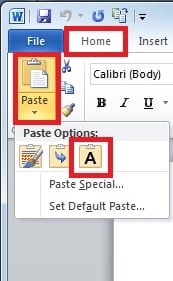
Способ 2: вставить как неформатированный текст Unicode
В данной секции мы предложим иное решение для очистки текста от форматирования.
- Нажмите «Ctrl + C», чтобы скопировать отформатированные тексты с веб-сайтов.
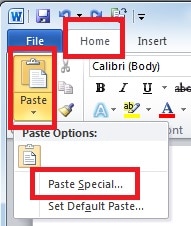
- Перейдите к документу Word. В меню «Главная» щелкните стрелку раскрывающегося списка «Вставить», а затем выберите «Специальная вставка».
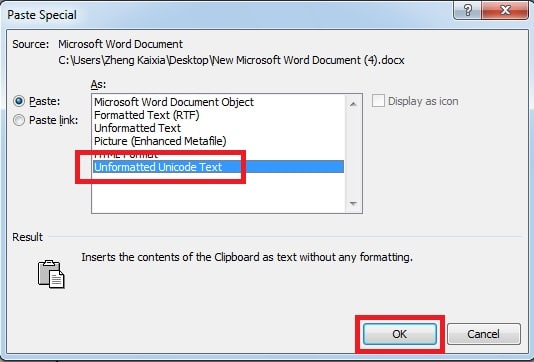
- В следующем всплывающем окне выберите «Неформатированный текст Unicode» и нажмите «ОК».
Способ 3: всегда вставлять без форматирования, изменяя параметры по умолчанию
Если вы часто копируете текст с интернет-ресурсов, конечно, можно каждый раз выбирать эту опцию при вставке в Word. Однако это может быть неудобно и затратно по времени. Вместо этого стоит настроить Word, чтобы он автоматически использовал ваш предпочтительный способ вставки по умолчанию. Так вам не придется каждый раз выбирать способ вставки при переносе текста. Благодаря сочетанию «Ctrl + C» и «Ctrl + V» вы можете легко вставлять текст без форматирования с веб-сайтов.
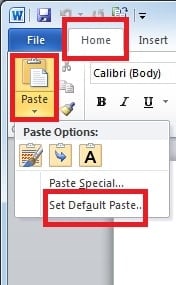
- На странице «Главная» щелкните стрелку раскрывающегося списка «Вставить» и выберите «Установить вставку по умолчанию».
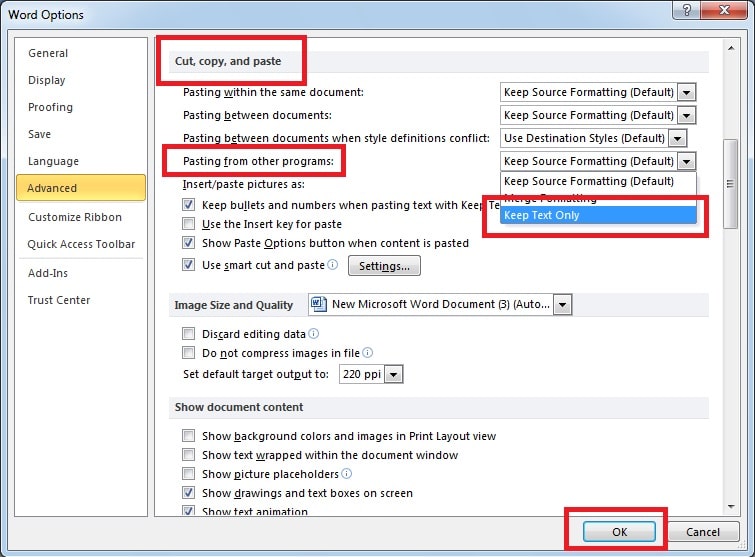
- Появится диалоговое окно, теперь прокрутите вниз, чтобы найти «Вырезать, скопировать и вставить». В выпадающем списке «Вставка из других программ» выбираем «Сохранить только текст» и нажимаем «ОК».
Остерегайтесь искажений слов
Слово является одним из мost широко используемый инструмент из-за его различных применений. Однако жаль, что текстовые файлы уязвимы для искажений и повреждений. Но не волнуйтесь, есть решения для этого. Рекомендуется знать о сторонних решениях для ремонтное слово, которые лучше подходят для быстрого восстановления Word с более высокой скоростью восстановления.
Как скопировать текст чтобы он не изменялся в ворде
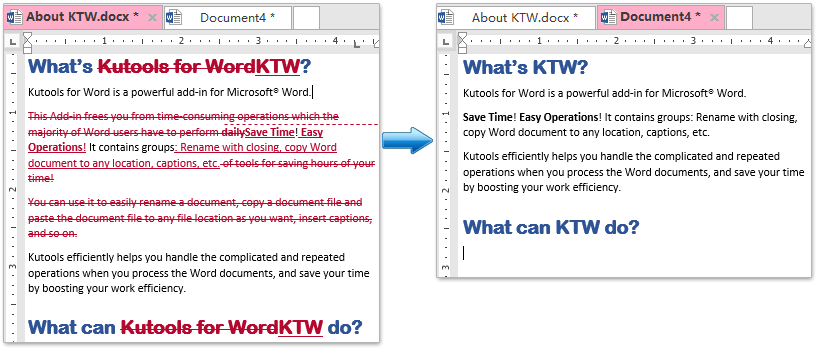
Обычно, при перенесении фрагмента текста с включенным отслеживанием изменений из одного документа Word в другой, все изменения удаляются в новом документе, как это видно ниже. В этой статье я поделюсь методами копирования и вставки с сохранением отслеживания изменений в Word.
Просмотр и редактирование нескольких документов Word с вкладками, как в Chrome и Edge!
Как и при просмотре множества веб-страниц в браузерах Chrome, Safari и Edge, функция вкладок в Office предоставляет возможность открывать и управлять несколькими документами Word в одном окне. Переключение между документами теперь стало легким — достаточно щелкнуть по их вкладкам! Попробуйте Office Tab совершенно бесплатно прямо сейчас!
Рекомендуемые инструменты повышения производительности для Word
Kutools for Word: Интеграция ИИ , более 100 расширенных функций экономят 50 % времени обработки документов. Бесплатная загрузка
Office Tab: добавляет вкладки, похожие на те, что используются в браузерах, в Word (а В других приложениях Office), что облегчает работу с несколькими документами. Доступно для бесплатного скачивания
Копирование и вставка с отслеживанием изменений в Word
Следуйте указанным ниже шагам, чтобы перенести текст с отслеживанием правок из одного документа Word в другой, при этом сохранив все изменения.

1. Запустите оригинальный документ, из которого планируете копировать текст с включенной функцией отслеживания изменений. Далее отключите эту функцию, выбрав Обзор > Отслеживание изменений > Отключить отслеживание изменений. Обратите внимание на скриншот: Важно: После деактивации отслеживания кнопка «Отлеживать изменения» в меню Обзор больше не будет выделена.
2. Выделите текст, который вы скопируете, и нажмите Ctrl + C ключи вместе, чтобы скопировать.

3. Откройте целевой документ, в который вы будете вставлять текст, и отключите отслеживание изменений, нажав Обзор > Отслеживать изменения > Отслеживать изменения. Смотрите скриншот:
4. Поместите курсор туда, куда вы поместите текст, а затем нажмите Ctrl + V клавиши одновременно вставить.

Теперь текст вставлен в целевой документ, и все изменения трека сохраняются полностью. Смотрите скриншот:
В Word по умолчанию можно будет вставить текст без смены форматирования
Американская корпорация Microsoft добавила в приложения Word новую функцию, благодаря которой пользователи смогут по умолчанию вставить текст из другого источника, не меняя форматирование документа. Ранее при вставке текста в Word форматирование могло очень заметно отличаться от того, что было в тексте до этого.

Развернуть на весь экран
Фото: Олег Харсеев, Коммерсантъ
Чтобы активировать вставку текста без форматирования, нужно перейти в раздел «Файл», после чего выбрать «Параметры» и перейти в «Дополнительно». В появившемся окне в разделе «Вырезать, копировать и вставить» установить значение «Вставка из других программ» на «Использование форматирования конечного документа». Тогда вставленный текст будет иметь тип, размер и цвет шрифта, совпадающие с уже присутствующим в документе текстом.
Отличные от основного стиля текста элементы вроде списков и выделения курсивом будут сохраняться без преобразования. Для адаптации их к тексту нужно будет выбрать опцию «Сохранять только текст» — благодаря этому получится убрать форматирование вставляемого текста. Опробовать новую функцию могут только пользователи Windows, для Mac и веб-версии опция пока недоступна.
Следите за творчеством автора:
Подписывайтесь на темы:



