
Существуют различные сценарии, в которых сохранение документа Word в виде изображения может быть очень полезным. Например, преобразование документа в формат изображения упрощает обмен контентом на платформах, которые не поддерживают файлы Word. Это также гарантирует, что форматирование и макет останутся неизменными, что крайне важно для профессиональных презентаций, публикаций в социальных сетях и вложений электронной почты. Кроме того, изображения стали более доступными для встраивания в веб-страницы и блоги.
В этом уроке мы рассмотрим три простых способа сохранить документ Word в виде изображения. Если вам нужно сохранить только одну страницу или преобразовать весь документ в отдельные изображения, мы поможем вам. Следуйте этим пошаговым инструкциям, чтобы добиться желаемого результата:
- Сохраните документ как изображение с помощью функции «Снимок экрана» в Word (5 ступени)
- Сохраните документ как изображение с помощью клавиши Print Screen и программы Paint. (7 ступени)
- Пакетное сохранение каждой страницы документа Word как отдельного изображения с помощью Kutools for Word (3 ступени)
Сохраните одну страницу документа как изображение с помощью функции «Снимок экрана» в Word
Начиная с Word 2010, Скриншот Функция доступна под Вставить вкладка, позволяющая делать снимки экрана открытых окон и вставлять их в документ. Вот как сохранить одну страницу документа Word как изображение с помощью этой функции:

- Откройте документ Word и отобразите страницу, которую вы хотите сохранить как изображение. Отрегулируйте уровень масштабирования, нажав Просмотр >Одна страница.
Примечание: Если вам нужно сохранить несколько страниц как одно изображение, нажмите Просмотр > Несколько страниц для одновременного отображения нескольких страниц на экране.
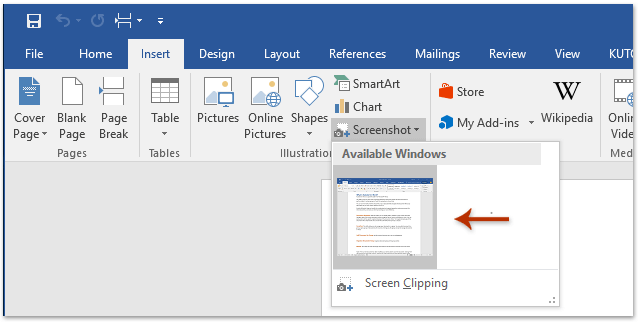
В окне Word нажмите Файл >Новое (или нажмите Ctrl + N ) для создания нового документа.
Примечание: Вы также можете нажать Вставить > Скриншот > Обрезка экрана чтобы вручную выбрать часть страницы, которую вы хотите сохранить как изображение.
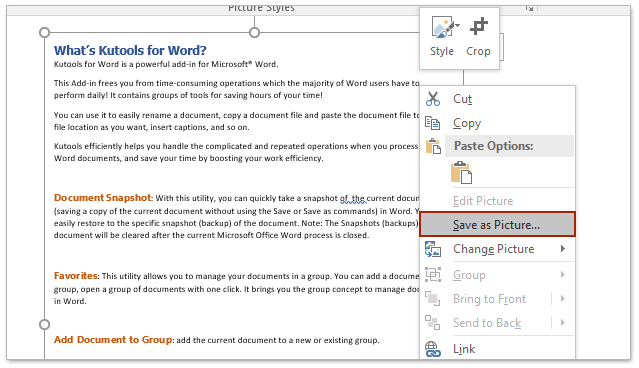

Примечание: Этот метод не работает в Word 2007 и более ранних версиях, поскольку они не поддерживают функцию «Снимок экрана».
Быстро сохраняйте каждую страницу определенного документа Word как отдельное изображение в Word
Фантастически пакетное сохранение каждой страницы указанного документа Word в виде отдельного изображения всего за несколько кликов! Kutools for Word выпустил эту магию Экспортировать документ как изображения функция, которая сэкономит ваше время и значительно упростит вашу работу по сохранению документов Word в виде изображений!
Kutools for Word — это идеальная надстройка Word, которая оптимизирует вашу работу и повышает ваши навыки обработки документов. Получи это сейчас!
Сохраните одну страницу документа как изображение с помощью клавиши Print Screen и программы Paint
Этот метод поможет вам сделать снимок экрана одной страницы документа Word и сохранить его как изображение с помощью программы Paint.
- Откройте документ в Word, отобразите страницу, которую вы хотите сохранить как изображение, и отрегулируйте уровень масштабирования, нажав Просмотр >Одна страница.
Примечание: Если вам нужно сохранить несколько страниц как одно изображение, нажмите Просмотр > Несколько страниц для одновременного отображения нескольких страниц на экране.


Пакетное сохранение каждой страницы документа Word как отдельного изображения с помощью Kutools for Word
Предыдущие методы позволяли сохранять только одну или несколько страниц документа Word как одно изображение за раз. Однако с Kutools для Word Экспортировать документ как изображения функция, вы можете быстро сохранить каждую страницу указанного документа Word как отдельные изображения в пакетном режиме. Выполните следующие действия:
Kutools for Word, оснащен ИИ , предлагает более 100 удобных функций для упрощения ваших задач.
- Откройте документ Word, страницы которого вы хотите сохранить как изображения. Перейдите к Кутулс Плюс >Ещё >Экспортировать документ как изображения. Смотрите скриншот ниже:

- В Экспорт документов в изображения В диалоговом окне настройте следующие параметры:
- Нажмите Вставить кнопка рядом с Тропа поле для указания папки назначения, в которую будут сохранены изображения.
- Выберите нужный формат изображения из Тип изображения выпадающий список.
- Выберите предпочтительный размер экспортируемых изображений из Размер изображения выпадающий список.
- При желании можно включить Создать индекс html возможность создания индексного HTML-файла для более удобной навигации.

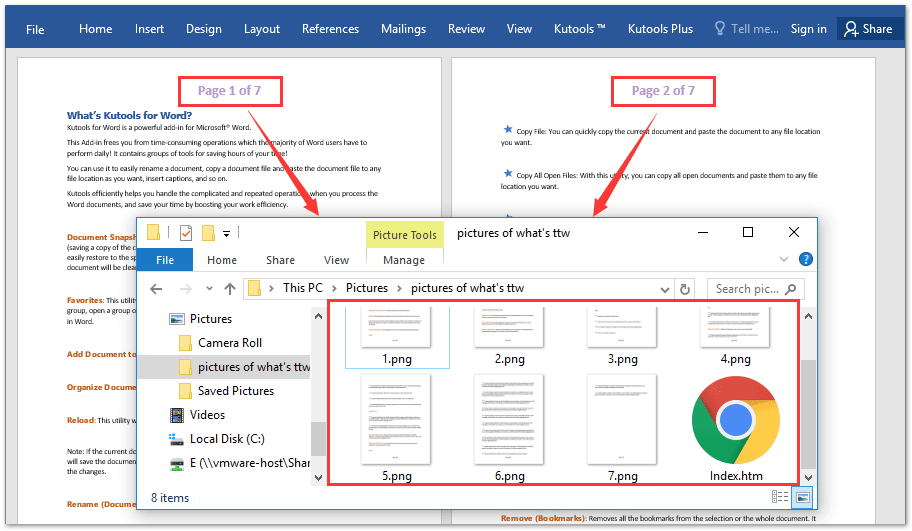
После завершения экспорта папка назначения откроется автоматически. Каждая страница документа Word будет сохранена как отдельное изображение, и если выбрано, также будет создан файл Index HTML для удобной навигации. См. снимок экрана ниже:

Kutools for Word — это идеальная надстройка Word, которая оптимизирует вашу работу и повышает ваши навыки обработки документов. Получи это сейчас!
Просмотр и редактирование нескольких документов Word с вкладками, как в Chrome и Edge!
Так же, как просмотр нескольких веб-страниц в Chrome, Safari и Edge, вкладка Office позволяет открывать и управлять несколькими документами Word в одном окне. Переключаться между документами теперь можно просто, щелкнув по их вкладкам!Попробуйте Office Tab бесплатно прямо сейчас!
Статьи по теме:
Лучшие инструменты для офисной работы
Kutools for Word — Повысьте свой опыт работы со словом с помощью Over 100 Замечательные особенности!
Легкая очистка: Убрать Дополнительные места / Разрывы разделов / Текстовые поля / Гиперссылки / Дополнительные инструменты для снятия см. Удалить группа.
➕ Креативные вставки: Вставлять Разделители тысяч / Флажки / радио кнопки / QR код / Штрих-код / Несколько изображений / Узнайте больше в Вставить группа.

Хотите попробовать эти функции? Загрузите Kutools for Word прямо сейчас!
Бесплатная загрузка Купить Узнайте больше о Kutools для Word
Лучшие инструменты для офисной работы
Делаем картинку из текста
Перенос текста из одной програмы в другую осуществляется по 1 странице. Если у вас текст на нескольких страницах, вам надо будет сделать все ниже описанно отдельно для каждой страницы.
Использование программы Фотошоп
1. Открываем две програмы — Word и Photoshop. В Ворде открываем документ, которые предполагается перевести в формат картинки .jpg или .gif.
2. Работаем в Ворде. Выделяем текст 1 страницы любым удобным для вас способом. Я это делаю при помощи "горячих кнопок" так: мышкой выделяю текст всей страницы, затем нажимаю одновременно кнопки ctrl и буковку C. Текст скопировался в буфер памяти.
3. Переключаемся в Фотошоп. Вызываем новое окошко — File New. В окошке, которое откроется сразу после нажатия этих команд, ничего не меняем и нажимаем ОК. Теперь в это окошко надо скопировать текст из буфера памяти. Я это делаю снова "горячими кнопками" — нажимаю одновременно ctrl и буковку V. Текст появился в окошке. Осталось записать его в формате .jpg или gif — по вашему усмотрению.
Для этого надо вызвать команду Save As из меню File и в открывшемся окошке указать название записываемого файла и место, куда его необходимо записать.
Дополнения
Если Ваш документ состоит всего из 1 страницы, то для выбора текста достаточно нажать одновременно "горячие кнопки" — ctrl и буковку A или вызвать выбор всего текста командой из верхнего меню EditSelect All
Соответствие горячих кнопок
ctrl+C = Edit Copy
ctrl+V = Edit Paste
crtl+A = Edit Select All
Кроме того вы можете использовать кнопки команд из второй строчки верхнего меню.
Использование программы Paint
А ещё можно преобразовать текст в картинку любого формата и с любым расширением с помощью программы Paint (встроена в Windows): копируем текст, открываем Paint (находится в меню в папке Стандартные), нажимаем текст (буква "А") и вставляем скопированый текст, затем сохраняем в нужном формате в нужную папку. (прислала Галка!)
Буду рада вашим коментариямдополнениям. По вопросам можете обращаться к lovebiser
Поделитесь:
Полезные ссылки по теме "Делаем картинку из текста"
- Как вышивать буквы крестикомТоп 140 лучших сайтов по рукоделию.
- Программа перевода рисунка в схемуМожет кто знает, нет ли такой программки, чтобы рисунок в схему переводила?
- Разработка схемыА кто-нибудь пробовал создать схему? Не просто прогнать через программу и немного обработать после этого, а создать полноценный дизайн, не одноразовый?



