
Какие кнопки нужно нажимать чтобы сохранить документ?
Рекомендация: Для оперативного сохранения документа воспользуйтесь комбинацией клавиш CTRL + S. Файл будет сохранен с настройками по умолчанию.
Как правильно сохранить вордовский документ?
Как сохранить файл в ворде без мыши?
К счастью, существует возможность сохранить документ, воспользовавшись определенной комбинацией клавиш на клавиатуре (в Word 2007 это Shift+F12; либо можно нажать Alt+F4, а затем Enter).
Что делает комбинация клавиш Ctrl Z Microsoft Word?
В данном перечне представлены наиболее популярные комбинации клавиш для Microsoft Word. Наиболее часто используемые сочетания клавиш
| Выровняем текст по правому. | CTRL+R |
| Отмена команды. | ESC |
| Отмена предыдущего действия. | CTRL+Z |
| По возможности отменять предыдущее действие. | CTRL+Y |
Как сохранить текст клавишами?
CTRL+S — Сохранение документа. CTRL+F — Поиск текста, форматирования и специальных знаков. ALT+CTRL+Y — Повтор поиска (после закрытия окна Поиск и замена).
Как открыть папку горячими клавишами?
Как сохранить документ Word в PDF?
Как перенести документ из Ворда на рабочий стол?
Откройте документ Word и выделите нужный фрагмент текста, после чего нажмите сочетание клавиш Ctrl+C. Таким образом, выделенный текст будет скопирован в буфер обмена Windows. Закройте Word. На рабочем столе кликните правой кнопкой мыши и выберите из контекстного меню опцию Вставить (Paste).
Как скачать файл без мыши?
Для этого используются те же клавиши, что и при работе с файлами: Ctrl+C – скопировать выделенный фрагмент, Ctrl+X – вырезать, Ctrl+V – вставить уже скопированный текст и Delete – просто удалить выделенное. Ctrl+Z или Esc отменяют последнее действие (обычно работает только одно из сочетаний).
Как сохранить файл в ворде если он завис?
Как закрыть все окна на компьютере без мыши?
Для завершения работы с активной программой или окном нажмите сочетание клавиш Ctrl и F4. Также можно использовать комбинацию Alt + пробел, чтобы открыть системное меню программы, после чего с помощью клавиш со стрелками вниз выбрать пункт "Закрыть" и подтвердить выбор нажатием Enter.
Как в ворде сделать шаг вперед?
Отмена предыдущей операции
Чтобы отменить последнее действие, нажмите клавиши CTRL+Z. Вы также можете нажать кнопку Отменить на панели быстрого доступа. Если нужно отменить несколько действий, можно нажать кнопку "Отменить" (или клавиши CTRL+Z) несколько раз.
Как настроить Ctrl Z в ворде?
Что значит клавиша Ctrl?
Ctrl (сокращение от англ. Control, произносится [kən’trοʊl], на клавиатурах, производившихся в СCСР могла обозначаться как «УПР», «УС», «СУ») — клавиша на клавиатуре компьютера, обычно используемая как клавиша-модификатор.
Сохраняйте свои шедевры

Но давайте вернемся к клавиатуре. Точнее к горячим клавишам клавиатуры.
Иногда невольно возникает вопрос, а есть ли вообще смысл запоминать различные комбинации клавиш, если этих комбинаций, как оказывается, десятки, если не сотни?
Как показывает практика, смысла в этом нет никакого. Особенно на начальном этапе освоения компьютера.
Если Вы используете компьютер исключительно для отдыха и развлечений, то мышки Вам хватит за глаза. С этими задачами мышка справляется «на ура».
Другой вопрос, если Вы начинаете использовать компьютер для работы. Даже на начальном этапе освоения компьютера.
Для подтверждения своих слов приведу один короткий, но весьма распространенный и наглядный пример.
Но, начну с одного к Вам вопроса. С Вами никогда не происходила следующая ситуация: Вы набираете текст (неважно какой — письмо, мемуары, рецепты, реферат, статью…). На этот адский труд у Вас ушло 30 минут или 1 час, или 2 часа. А потом бац… То, что Вы набрали или пропало, или не можете сохранить (например, компьютер или программа «подвисли»).
Не верю, что у Вас такого не было. А если еще не было, то обязательно будет. И не раз.
Я не «каркаю». Просто с такой ситуацией сталкивается любой пользователь компьютера, даже продвинутый.
По этому поводу вспомнился анекдот.
Едет Илья Муромец по дороге и видит следующую картину. Сидит Соловей-разбойник на дереве и пилит под собой сук. Илья Муромец подъезжает и спрашивает: «Соловей-разбойник, зачем же ты пилишь под собой сук, ты же упадешь».
Повернулся Соловей-разбойник к Илье Муромцу и говорит: «А ну, езжай куда ехал. Слишком много тут грамотных развелось».
Пожал плечами Илья Муромец и поехал своей дорогой.
А Соловей-разбойник допилил сук, на котором сидел и грохнулся на землю.
Поднялся, отряхнулся, посмотрел в сторону уезжавшего Ильи Муромца и сказал: «У…, чертов колдун».
Рассмотрим ситуацию с использованием обычного текстового файла в приложении «Блокнот» (при этом не имеет значения, какая именно программа будет в примере). Сочетание этих клавиш одинаково практически для всех редакторов, без исключений. Это относится как к простым, так и к более сложным программам, включая текстовые и графические редакторы.
Обычно, при редактировании текста, я очень часто пользуюсь следующими комбинациями:
«Ctrl+A»: + (выделить весь текст);
«Ctrl+C»: + (копировать выделенный фрагмент текста или весь текст в буфер обмена);
«Ctrl+X»: + (вырезать выделенный фрагмент текста и скопировать в буфер обмена);
«Ctrl+V»: + (вставить фрагмент текста или весь текст из буфера обмена).
Да, чуть не забыл про еще одну замечательную комбинацию, которая экономит кучу времени. Это комбинация «Ctrl+Z»: + . Эта комбинация означает отмену Вашего последнего действия. Глубокий смысл этой комбинации вот в чем. Допустим, Вы набрали предложение, а оно вдруг Вам не понравилось. Вы решили его удалить.
Вместо того чтобы удалять все предложение по одной букве клавишами «Delete»: или «Backspase»: , Вы просто нажимаете эту комбинацию. Все предложение будет удалено целиком.
Этими клавишами я пользуюсь не задумываясь, так как эти комбинации клавиш я использую десятки-сотни раз в день. И еще 8-10 лет назад мне этого было вполне достаточно.
Но… Потеряв очередной раз информацию, которую я набирал часа три, я вывел для себя два очень важных правила. И хочу Вам эти правила рекомендовать.
Первое правило. Храните данные после каждого введенного предложения.
2 правило . Делайте дубликаты редактируемого файла, присваивая «версии».
Итак, по первому правилу. Для того чтобы сохранить набранный текст в программе «Блокнот», традиционно используются следующие действия. Поводим указатель мышки к пункту основного меню «Файл» и щелкаем по нему левой кнопкой мыши. В открывшемся контекстном меню подводим указатель мыши к пункту меню «Сохранить» и щелкаем по нему левой кнопкой мыши.
Все. Набранный нами текст или изменения, которые мы сделали, сохранены.

Хорошо, если это 1-2 предложения. Здесь мышка как раз при деле.
А если Вы трудитесь над очень большим текстом, с которым приходится работать не то что 2-3 часа, а может и несколько дней?
К концу уже первого дня правая рука просто начинает отваливаться от постоянных перемещений от клавиатуры к мышке и обратно. Да и времени, если суммарно посчитать, это занимает довольно много.
Другое дело, если просто нажать комбинацию «Ctrl+S»: + . Эффект тоже, а времени занимает в 50-100 раз меньше.
Привычка нажатия этой комбинации пришла не сразу. Почему-то трудно было запомнить. А постоянно сохранять данные мышкой было просто лень. И, только тогда, когда я в сотый раз, наверно, потерял огромный кусок информации и своего времени, я взял себе за правило не пренебрегать этой комбинацией.
Самое главное, что всегда можно посмотреть комбинацию клавиш и использовать ее, если она помогает в работе.
В каждом контекстном меню для часто применяемых операций, как правило, присутствует альтернатива управления с помощью мыши.

И, если Вы посчитаете, что какая-то из комбинаций клавиш облегчит Вам работу, попробуйте ими воспользоваться. Понравится, запишите или запомните, что такие горячие клавиши есть. Не понравится, так просто не будете обращать на них внимание. Это все индивидуально.
Ну и про второе правило. Сохраняйте файл под новым именем, если собираетесь вносить глобальные изменения или редактируете файл несколько часов или дней. Тем самым Вы как бы «сохраняете историю» всех (ну почти всех) изменений, которые Вы делаете.
К примеру, пусть имя Вашего файла, который вы редактируете, называется «Рецепты.txt». Записав очередной рецепт, сохраните этот файл под именем, например, «Рецепты_01.txt». Записав еще один рецепт под именем «Рецепты_02.txt» и т.д.
Периодичность и количество создаваемых файлов Вам придется выбирать из своего опыта. Главное, Вы будете всегда знать, что у Вас есть файл с точно такой же информацией, но чуть- чуть меньшей. И Вам не придется, в случае чего, начинать все с нуля.
Поскольку такая операция делается довольно редко, а то и не делается совсем, то горячих клавиш в этом редакторе для нее нет. Операция называется «Сохранить как…».

И, если даже, на каком-то этапе у Вас «подвиснет» программа или компьютер, или просто «сбойнет» программа редактирования (а это бывает очень часто, если программа редактирования «левая») и запортит текущий редактируемый файл, Вы всегда можете вернуться к предыдущей «версии» Вашего шедевра с малыми потерями данных, времени и нервов.
Ну а после того, как закончите свой труд, Вы в любой момент можете удалить лишние файлы и переименовать «последнюю версию» опять (как в нашем примере) в «Рецепты.txt».
Что еще хотелось бы сказать по поводу горячих клавиш. Конечно, поначалу, когда по полчаса ищешь букву на клавиатуре, особого смысла в изучении и запоминании комбинаций клавиш нет. Но, как только Вы начинаете уверенно находить клавиши, работа с горячими клавишами становится истинным удовольствием.
На этом на сегодня все. Всем удачи и творческих успехов.
Следите за последними новостями блога для новичков в мире компьютеров и будьте в курсе новых публикаций и обучающих материалов.
С уважением ко Всем моим читателям и подписчикам
Как пользоваться кнопкой «сохранить» на клавиатуре — подсказки и решения
Все мы мечтаем о «волшебной» кнопке, нажатие которой решало бы все наши проблемы. Увы, ее пока нет.
Однако в компьютерном мире позаботились о том, чтобы мы могли быстро и просто сохранять любые объемы самой разной информации.
Тексты, страницы, картинки, фотографии, расчеты, отчеты, сайты – это и многое другое можно легко оставить себе на память простой кнопкой «сохранить».
Где же искать эту чудо-кнопку? Для каждого случая своя инструкция!
Как выглядит кнопка «Сохранить» на клавиатуре?
Вот разглядывает пользователь клавиатуру и думает: «Интересно, а что изображено на иконке кнопки «сохранить»?» Ответ простой – ничего! Красивой и одинарной «сохранительной» кнопки не существует. Но, стоп! Расстраиваться не надо.
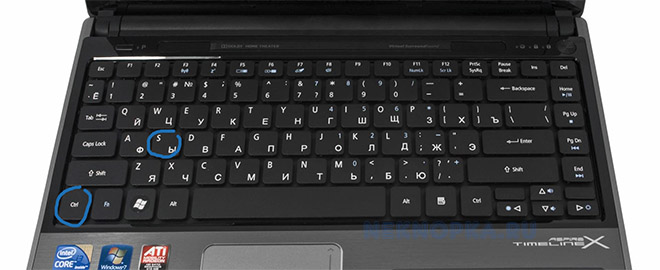
Есть аналоги и удобные сочетания клавиш, которые просто найти и несложно запомнить:
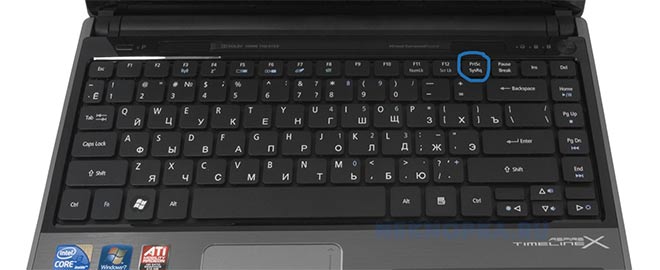
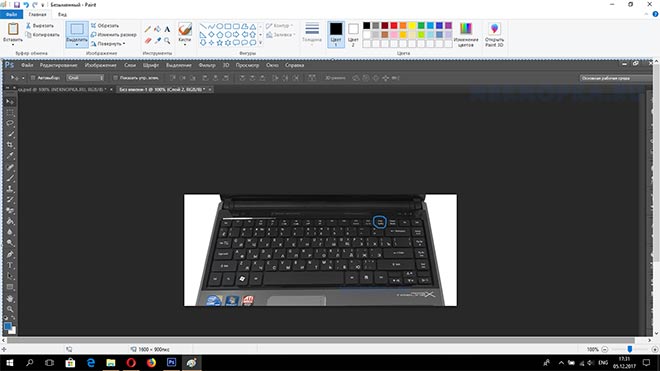
Необходимо осознавать, что после нажатия клавиши ПринтСкрин, нужно открыть любой редактор – будь то графический или текстовый – и загрузить сохраненное изображение.
Для открытия нужно использовать функцию «Вставить», которую легко найти в небольшом меню при нажатии на экран правой кнопкой мыши или же активировать еще одной комбинацией клавиш – «Ctrl» + «V/М».
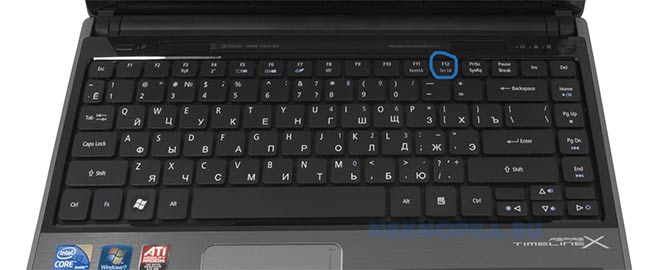
3. Чудо-кнопка F12 . Она понравится продвинутым пользователям, которым нужно не просто сохранить документ, а сделать его более позднюю копию. F12 выполняет функцию «Сохранить как…» и готова или обеспечить сохранность совсем нового неназванного документа, или сделать дубликат уже имеющегося, но под иным названием.
Как выглядит кнопка «Сохранить страницу» в браузере?
Сохранение страницы в браузере может понадобиться по двум причинам:
- Для дальнейшего ее изучения при отсутствии сети Интернет;
- Для возврата к ней позже при наличии доступа во Всемирную паутину.
Для каждой цели свои возможности, но снова потребуется волшебная кнопка «сохранить страницу»! А ее опять нет!
Решаем проблемы последовательно, но принципы работы будет примерно одинаков для всех браузеров, так что не придется мучиться с поисками сохранительной функции в Опере, Мозиле, Хроме или где-то еще.
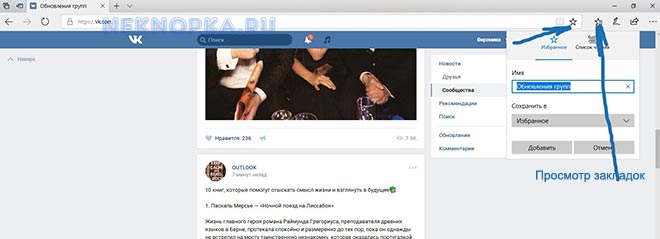
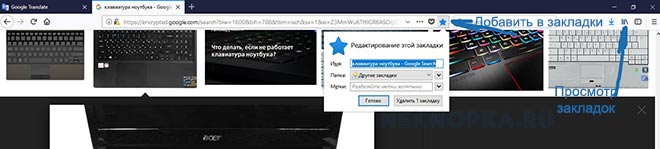
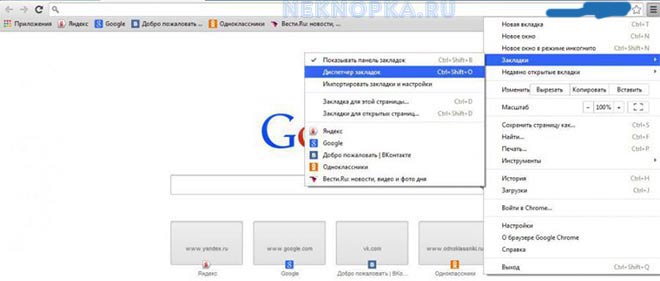
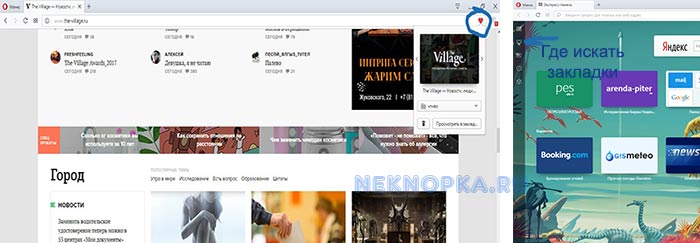
При нажатии высветится меню, где будет уточнено место хранения и при клике на «готово» выбранная страничка переместится в надежное место.
По сути это закладка, но она-то нам и нужна. Чтобы теперь запустить сохраненный сайт, просто найдите нужное имя на стартовой странице браузера: в верхней полосе меню, в качестве большой иконки или в ином месте, где фигурирует слово «закладки».
Кнопка «сохранить в браузере документ» найдена и опробована, но она не решает всех проблем.
Как сохранить интернет-страничку, чтобы ее можно было изучать даже при отсутствии связи?
Пути идентичны сохранению документа, то есть с клавиатуры:
Кнопки «Сохранить» в Ворде, Кореле, Excel
Самое важное для пользователя разобраться, где кнопка «сохранить» в Ворде, Экселе, стандартных рабочих программах. Для любителей графики придется освоить специфику Корела, Фотошопа, их аналогов. Поверьте, это не сложно!
Итак, кнопка «сохранить» в Excel и Ворде имеет вид дискеты и отлично видна на панели любого документа.
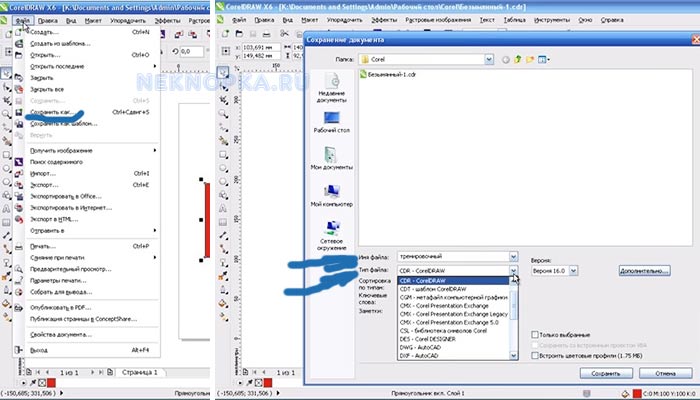
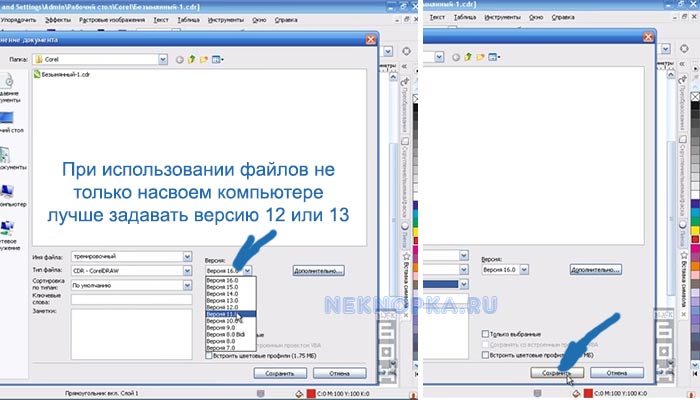
Можно утверждать, что это характерный вид этой функции, хотя существуют и альтернативы.
Обеспечить сохранность созданного документа, файла, изображения поможет знание следующих моментов:
Что делать и почему кнопка «Сохранить» пропала или неактивна?
А вот теперь загадка: не работает кнопка сохранить. Что делать? Ситуация достаточно типичная – особенно для программ Corel Draw, установленных по демонстрационным версиям или через пиратское ПО.
Такие проблемы решать лучше всего превентивно, то есть использовать лицензионные программы и не переживать из-за сбоев.
Но так как проблема уже есть, придется с ней справиться.
Для этого есть интересный путь:
1.Добавить в C:WINDOWSsystem32driversetchosts . 0.0.0.0 apps.corel.com 0.0.0.0 mc.corel.com corel.com
2.Удалить папку. для Win 7-10 C:Users%username%AppDataRoamingCorelMessages для WinXP C:Documents and Settings%username%Application DataCorelMessages
Судя по отзывам попавших в аналогичную беду, рецепт действенный и способствует решению проблем с сохранением.
В «1С» подобные сложности убираются корректировкой прав доступа для конкретного пользователя. Путь простой: «Сервис»-«Пользователи»-«Настройка дополнительных прав пользователей» .
Необходимо выбрать работника, у которого возникли трудности с отображением кнопок сохранения, и установить ему галочку в разделе прав редактирования таблиц. После этого все начнет функционировать нормально.
Получается «волшебная» сохранительная кнопка на компьютерах, ноутбуках, в программах и браузерах все-таки существует. Конечно, ее нужно сначала найти, но с помощью всех описанных инструкций вряд ли это уже будет сложно!



