

Microsoft Word — популярный текстовый редактор. Его функционал огромен. Но иногда возникают неудобства при работе из-за исчезновения нужных панелей инструментов. В этой статье рассмотрим несколько способов, как закрепить панели в Word раз и навсегда.

1. Почему панели прячутся и что с этим делать
Причины исчезновения панелей инструментов в Word во время работы могут быть разными:
- Установлен режим автоскрытия ленты для экономии места
- Случайно задан неверный параметр отображения
- Проблема совместимости с конкретной версией Word
Для панели быстрого доступа, располагающейся сверху или снизу главной ленты, достаточно нажать на маленькую черную стрелочку вправо от нее и выбрать вариант Всегда отображать . Тогда она перестанет прятаться.
Чтобы закрепить основную панель инструментов есть несколько способов:
- Двойной клик по любой вкладке
- Настройка отображения через меню "Файл"
- Использование ярлыка на клавиатуре CTRL+F1
Большинство этих вариантов работает в Word версии 2007 и новее. Для более ранних выпусков есть особенности, о которых речь пойдет далее.
2. Пошаговая инструкция закрепления панели в Word 2016-2019
Для современных версий Word существует удобный функционал настройки отображения ленты. Рассмотрим как им воспользоваться.
Переходим в меню "Файл" и выбираем пункт "Параметры". Далее в открывшемся окне выбираем ссылку "Настройка ленты":
Здесь можно указать какие именно элементы должны отображаться:
- Только вкладки
- Вкладки и часто используемые команды
- Все доступные команды сразу
Также есть возможность настраивать состав панели быстрого доступа, добавляя туда часто используемые кнопки разных команд.
Добавление кнопок на панель быстрого доступа
Чтобы попасть в нужный раздел настроек, кликаем по стрелочке справа от панели быстрого доступа и выбираем "Другие команды":
Дальше в поле справа ищем в списке нужную нам команду и нажимаем кнопку "Добавить". Команда появится в левом списке панели быстрого доступа. Ее можно перемещать в нужное место при помощи стрелок.
Также есть возможность указать применять ли эти настройки для текущего или для всех открываемых документов Word.
После добавления всех необходимых команд жмем ОК для сохранения изменений.
Особенности закрепления панелей в более ранних версиях Word
Для версий Word 2007-2013 процедура настройки панелей инструментов аналогична, но есть небольшие отличия:
- Вместо кнопки "Файл" используется кнопка с логотипом Microsoft
- Нет отдельного пункта "Настройка ленты", нужный раздел находится в "Параметрах"
- Меньше готовых вариантов команд для панели быстрого доступа
Пошаговая инструкция для Word 2007-2013
Итак, для настройки панелей в этих версиях Word нужно:
- Перейти по кнопке Microsoft — Параметры
- В разделе "Настройка ленты" указать нужные параметры
- Добавить вручную команды на панель быстрого доступа
- Сохранить выбранные настройки
Особенности Word 2003
В данной версии процесс закрепления панели инструментов еще менее автоматизирован и требует вручную:
- Установить галочки нужных команд в меню "Вид — Панели инструментов"
- Перемещать панели по рабочей области и фиксировать их
Закрепить процедуру для панелей можно, но требуются дополнительные манипуляции в настройках. К сожалению, возможности Word 2003 ограничены.
Рекомендации по использованию старых версий Word
При работе в Word 2003 лучше использовать уже имеющиеся панели и не пытаться создавать свои с нуля. Также рекомендуется по возможности обновить версию редактора.
Word 2007-2013 хорошо подходят для повседневных задач, но некоторый функционал все же ограничен по сравнению с актуальными выпусками. Так что при появлении такой возможности лучше обновить ПО до последних версий Word 2016+.
С современными выпусками легко "закрепить ворде" любые панели инструментов без особых усилий и это позволяет оптимизировать работу с документами.
Как в Ворде закрепить панель инструментов
Как уже неоднократно упоминалось, в Word 2016+ процедура закрепления панелей максимально упрощена.
Достаточно в меню настроек выбрать вариант "Всегда показывать вкладки и команды". Также можно добавить на "панель быстрого доступа" необходимый набор кнопок разных команд.
Сделав такие простые действия один раз, можно раз и навсегда "закрепить верхнюю панель ворде" и настроить ее под свои нужды.
Word не убирать главная
Как сделать, чтобы в Ворде не исчезала главная панель?
Отсутствие на виду главной панели приносит множество неудобств. Чтобы исправить такую деталь, не нужно долго копаться в настройках — нужная кнопка находится в верхнем правом углу. Называется и выглядит она по-разному, это зависит от установленной версии Microsoft Word.
Если версия 2010 года:

Если версия 2012 года и выше:
Что делать, если исчезла панель инструментов в MS Word

В программе Microsoft Word исчезла панель инструментов? Что делать и как получить доступ ко всем тем средствам, без которых работа с документами попросту невозможно? Главное, не паникуйте, как исчезла, так и вернется, тем более, что найти эту потерю довольно просто.
Как говорится, все, что не делается — к лучшему, поэтому благодаря загадочному исчезновению панели быстрого доступа, вы сможете узнать не только о том, как ее вернуть, но и как настроить элементы, которые на ней отображаются. Итак, приступим.
Включение всей панели инструментов
Если вы используете версию Ворд 2012 и выше, для возвращения панели инструментов достаточно нажать всего одну кнопку. Располагается она в верхней правой части окна программы и имеет вид направленной вверх стрелки, расположенной в прямоугольнике.

Нажимаете эту кнопку один раз, исчезнувшая панель инструментов возвращается, нажимаете еще раз — она снова исчезает. К слову, иногда ее действительно нужно скрыть, например, когда вам необходимо целиком и полностью сконцентрироваться на содержании документа, и чтоб ничего лишнего не отвлекало.

У этой кнопки есть три режима отображения, выбрать подходящий можно как раз-таки при нажатии на нее:
- Автоматически скрывать ленту;
- Показывать только вкладки;
- Показывать вкладки и команды.

Название каждого из этих режимов отображения говорит само зе себя. Выберите тот, который будет наиболее удобным для вас во время работы.
Если же вы используете MS Word 2003 — 2010, для включения панели инструментов необходимо выполнить следующие манипуляции.
1. Откройте меню вкладки «Вид» и выберите пункт «Панели инструментов».
2. Установите галочки напротив тех пунктов, которые вам нужны для работы.
3. Теперь все они будут отображаться на панели быстрого доступа в виде отдельных вкладок и/или групп инструментов.
Включение отдельных элементов панели инструментов
Бывает и так, что «исчезает» (скрывается, как мы с вами уже разобрались) не вся панель инструментов, а ее отдельные элементы. Или же, к примеру, пользователь попросту не может найти какой-нибудь инструмент, а то и целую вкладку. В данном случае необходимо включить (настроить) отображение этих самых вкладок на панели быстрого доступа. Сделать это можно в разделе «Параметры».
1. Откройте вкладку «Файл» на панели быстрого доступа и перейдите в раздел «Параметры».

Примечание: В ранних версиях Ворд вместо кнопки «Файл» есть кнопка «MS Office».
2. Перейдите в появившемся окне в раздел «Настроить ленту».

3. В окне «Основные вкладки» установите галочки напротив вкладок, которые вам необходимы.

- Совет: Нажав на «плюсик» возле названия вкладки, вы увидите списки групп инструментов, которые в этих вкладках содержатся. Развернув «плюсики» этих пунктов, вы увидите список инструментов, представленных в группах.
4. Теперь перейдите в раздел «Панель быстрого доступа».

5. В разделе «Выбрать команды из» выберите пункт «Все команды».

6. Пройдитесь по списку ниже, встретив там необходимый инструмент, кликните по нему и нажмите кнопку «Добавить», расположенную между окнами.

7. Повторите аналогичное действие для всех остальных инструментов, которые вы хотите добавить на панель быстрого доступа.
Примечание: Вы также можете удалять ненужные инструменты нажимая кнопку «Удалить», и сортировать их порядок, используя стрелки, расположенные справа от второго окна.
- Совет: В разделе «Настройка панели быстрого доступа», расположенном над вторым окном, вы можете выбрать, будут ли применяться внесенные вами изменения для всех документов или только для текущего.

8. Чтобы закрыть окно «Параметры» и сохранить внесенные изменения, нажмите кнопку «ОК».
Теперь на панели быстрого доступа (панель инструментов), будут отображаться только необходимые вам вкладки, группы инструментов и, собственно, сами инструменты. Правильно настроив эту панель, вы сможете заметно оптимизировать рабочее время, повысив в результате свою продуктивность.
Мы рады, что смогли помочь Вам в решении проблемы.
Отблагодарите автора, поделитесь статьей в социальных сетях.
Как отобразить или скрыть панель инструментов (ленту)
Чтобы отобразить или скрыть панель инструментов или ленту (так правильнее ее назвать) необходимо сделать 2 быстрых клика по названию вкладки на ленте.
Допустим как на рисунке у нас выбрана вкладка «Главная» выполните по ней двойной быстрый клик это скроет ленту или наоборот ее отобразит.
Для чего скрывать ленту?
К примеру подобная необходимость возникает при просмотре документов MS Word 2007-2010 на нетбуках — маленькие ноутбуки с маленьким экраном. При скрытии панели инструментов текста видно на 20% больше, что на много удобнее. Также просто при чтении текста лента, собственно говоря, не нужна.
Не забывайте это сделать сегодня и пару раз завтра и после завтра )) и тогда вы на долго запомните как отобразить панель инструментов )) Удачи!
Жми Привет! Если статья полезна, поддержи меня и сайт, поделись ей
Добреля Тимофей автор
Если моя информация на сайте была полезна поддержи меня. Спасибо.
- Фотография и видеосъемка
- Знания
- Другое
- Гороскопы, магия, гадания
- Общество и политика
- Образование
- Путешествия и туризм
- Искусство и культура
- Города и страны
- Строительство и ремонт
- Работа и карьера
- Спорт
- Стиль и красота
- Юридическая консультация
- Компьютеры и интернет
- Товары и услуги
- Темы для взрослых
- Семья и дом
- Животные и растения
- Еда и кулинария
- Здоровье и медицина
- Авто и мото
- Бизнес и финансы
- Философия, непознанное
- Досуг и развлечения
- Знакомства, любовь, отношения
- Наука и техника
Как сделать, чтобы в Ворде не исчезала главная панель?
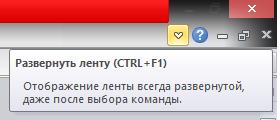
Отсутствие на виду главной панели приносит множество неудобств. Чтобы исправить такую деталь, не нужно долго копаться в настройках — нужная кнопка находится в верхнем правом углу. Называется и выглядит она по-разному, это зависит от установленной версии Microsoft Word.
Если версия 2010 года:
Если версия 2012 года и выше:
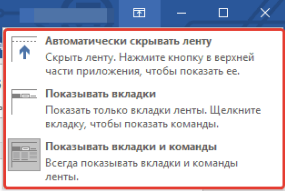
Теперь лента всегда будет показываться.

Ворд указывает ошибку, потому что (посмотрите в нижней панели) у Вас стоит украинский язык. Выделите весь текст и исправьте язык на русский — никаких ошибок больше показываться не будет Такое в ворде бывает нередко.
В программе Word существуют два вида подчеркиваний в тексте — красный и зеленый.
Правой кнопкой мыши вызвать контекстное меню, где будут предложены варианты действий.
Зеленым подчеркиваются — неправильная постановка знаков препинания, пробелов, безграмотная стилистика и проч. Так же правой кнопкой вызвать контекстное меню, в котором можно выбрать вариант иборьбы.
С дефисом просто — череда команд: «Вставка» — «Символы» — «Другие символы» (увидите кучу знаков, дефис отыщите, думаю, быстро) поможет вам справиться с этой задачей.
Когда мне нужен какой-то определенный символ, я пользуюсь таблицей с альт-кодами. Эта таблица расположена, например, здесь. Просто зажимаем клавишу «ALT» и вводим определенный код, которому соответствует необходимый нам знак.
многоточие — альт 0133 — …
градус — альт 248 — °
Эти символы, конечно, можно найти и в самом Ворде, в других символах. Но если вы постоянно используете в работе определенные знаки, а искать их каждый раз долго, проще выписать отдельные комбинации или запомнить их.
Открыть документ на редактирование и стереть содержимое ненужного листа, стереть все вплоть до пробелов и неотображаемых значков. И будет у вас документ на один лист меньше.
В статье ответим на вопрос читателя: «Как отменить полностью отображение меню в окне приложения? Хочу показывать содержимое документа на экране, и чтобы меню не мешало.»
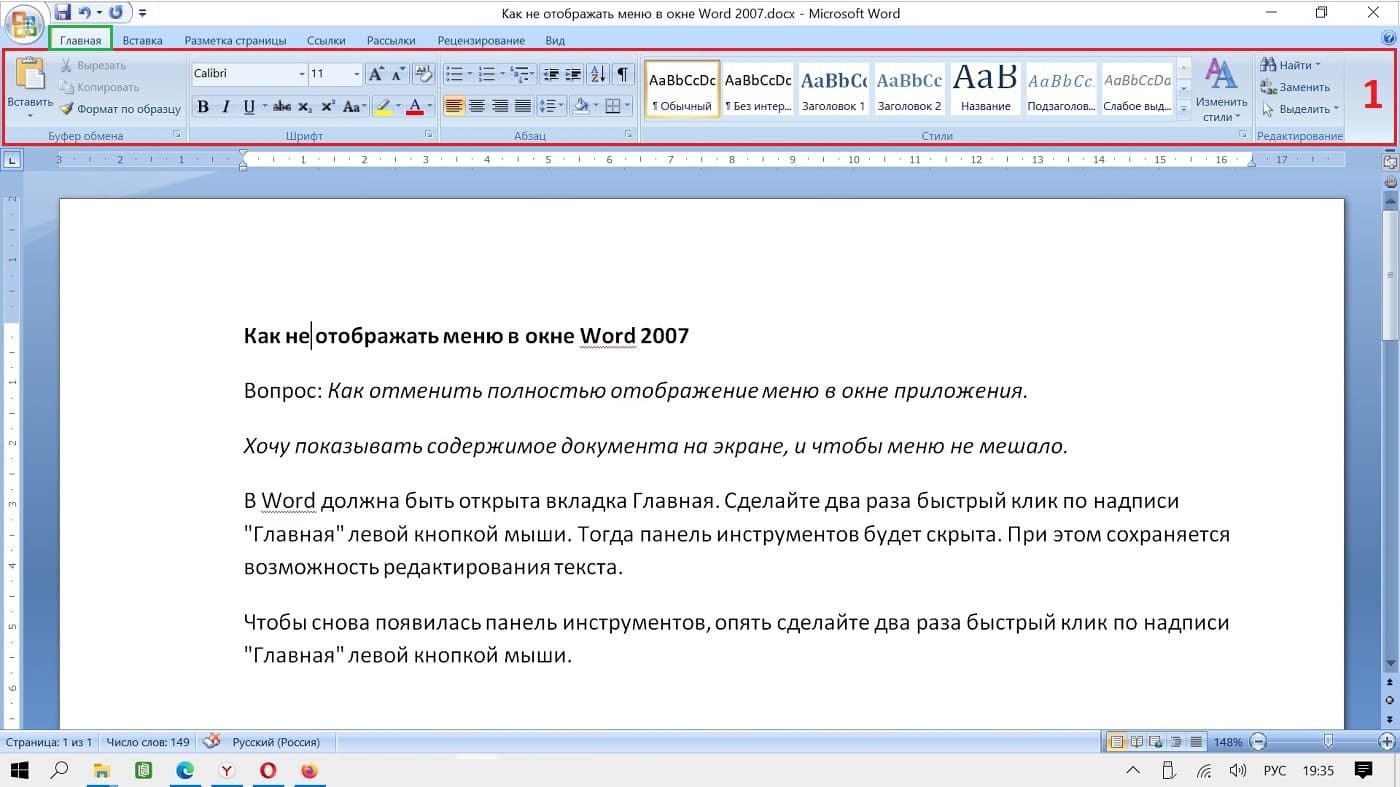
Рис. 1. Меню отображается в Word 2007, поэтому есть панель инструментов.
Панель инструментов, меню, строка с названием вкладок, лента – это разные названия для верхней строки в редакторе Word. Там расположены основные команды для работы с документом. На рисунке 1 панель инструментов обведена в красную рамку и отмечена цифрой 1.
Содержание: 1. Двойной клик по надписи Главная в Word 2. Режим чтения документа в Word 3. Видео: Два способа, как можно спрятать меню в окне Word 2007, чтобы оно не мешало
Зачем убирать меню в Word? Это удобно, если на ноутбуке или нетбуке маленький экран. Если убрать верхнее меню, то можно видеть больше текста примерно на 10 % – 20 %. Кроме того, если надо просто прочитать текст, то верхняя панель инструментов не нужна.
Рассмотрим два варианта действий, как можно спрятать меню в окне Word 2007.
Клик два раза по надписи Главная в Word
В Word должна быть открыта вкладка Главная, которая на рисунке 2 обведена в красную рамку. Нужно сделать два раза быстрый клик (иными словами, требуется двойной клик) по надписи «Главная» левой кнопкой мыши. Тогда панель инструментов будет скрыта (рис. 2). При этом сохраняется возможность редактирования текста.
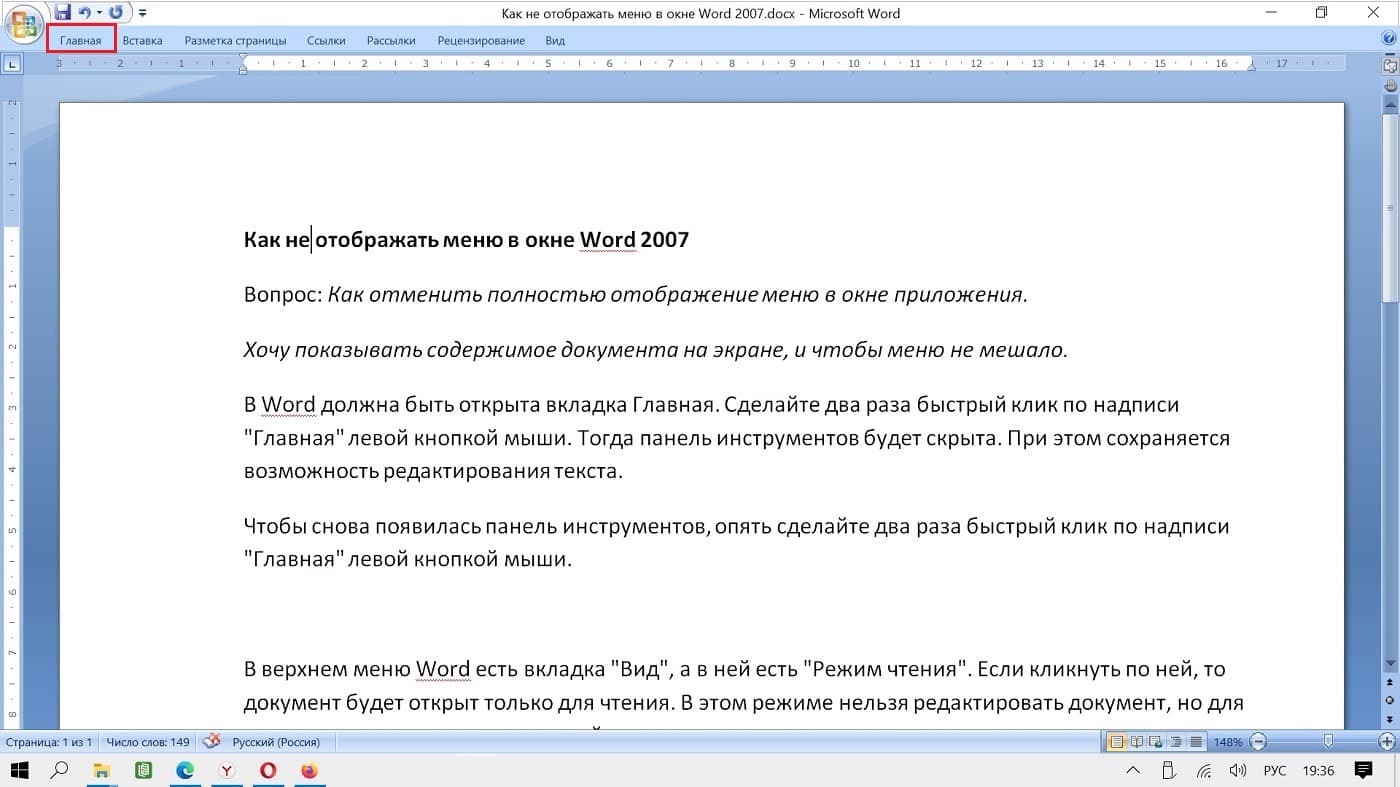
Рис. 2. Меню в Ворд 2007 спрятано, оно не отображается, поэтому панель инструментов отсутствует.
Как вернуть обратно панель инструментов? Следует опять сделать два раза быстрый клик по надписи «Главная» левой кнопкой мыши. Так можно закрепить панель инструментов в Word 2007.
Можно в течение двух-трех дней повторять действия, необходимые для того, чтобы скрыть панель инструментов и снова ее показать. Тогда Вы сможете запомнить эту процедуру, чтобы при необходимости использовать ее для удобной работы в Word.
Просмотр в режиме чтения
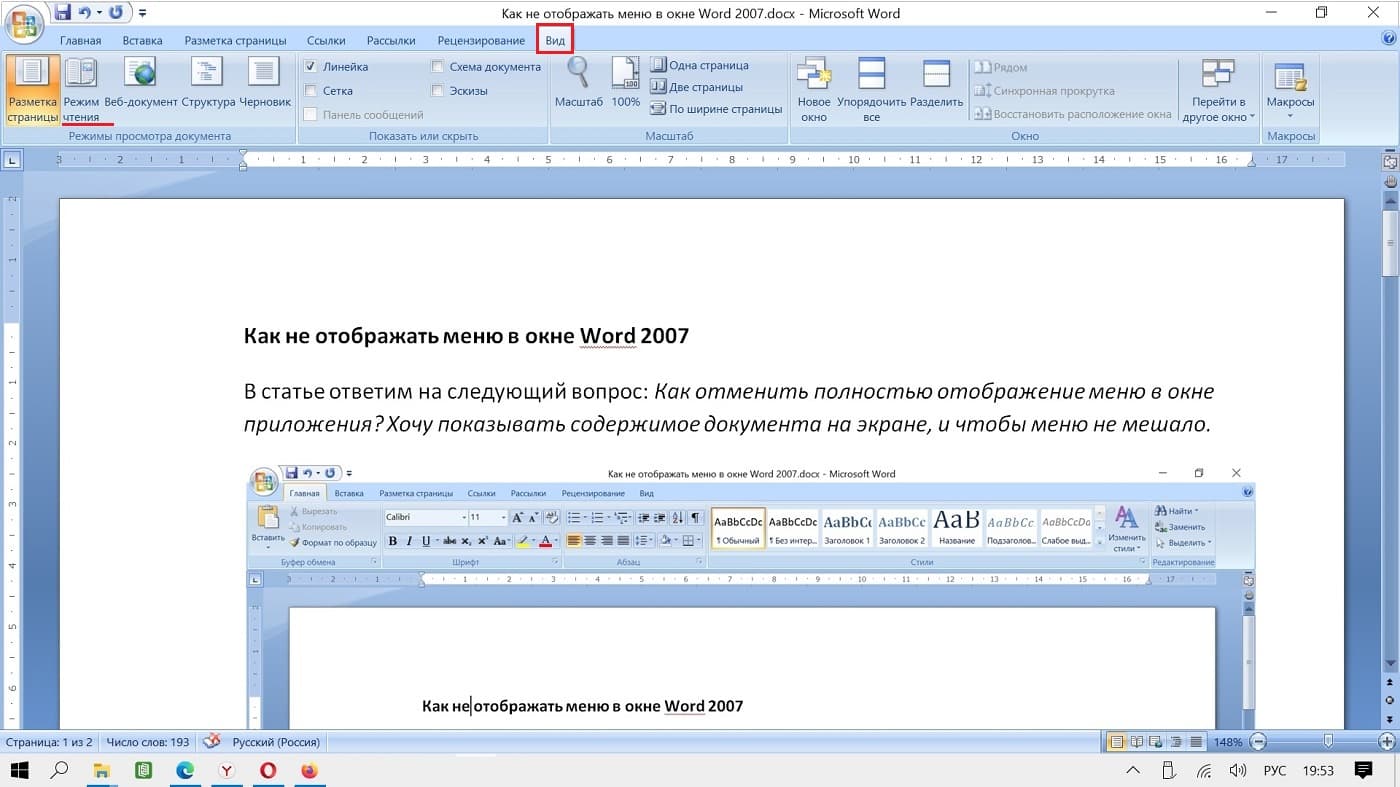
Рис. 3. Меню Вид в Word. Открыт режим «Разметка страницы».
В верхнем меню Word есть вкладка «Вид». На рисунке 3 эта вкладка открыта (обведена в красную рамку). И при этом выбран режим «Разметка страницы», который открывается автоматически. Кроме этого режима, есть другой вариант, расположенный рядом, – это «Режим чтения».
Если кликнуть на «Режим чтения», тогда документ будет открыт для чтения (рис. 4). Для просмотра документа это хороший вариант.
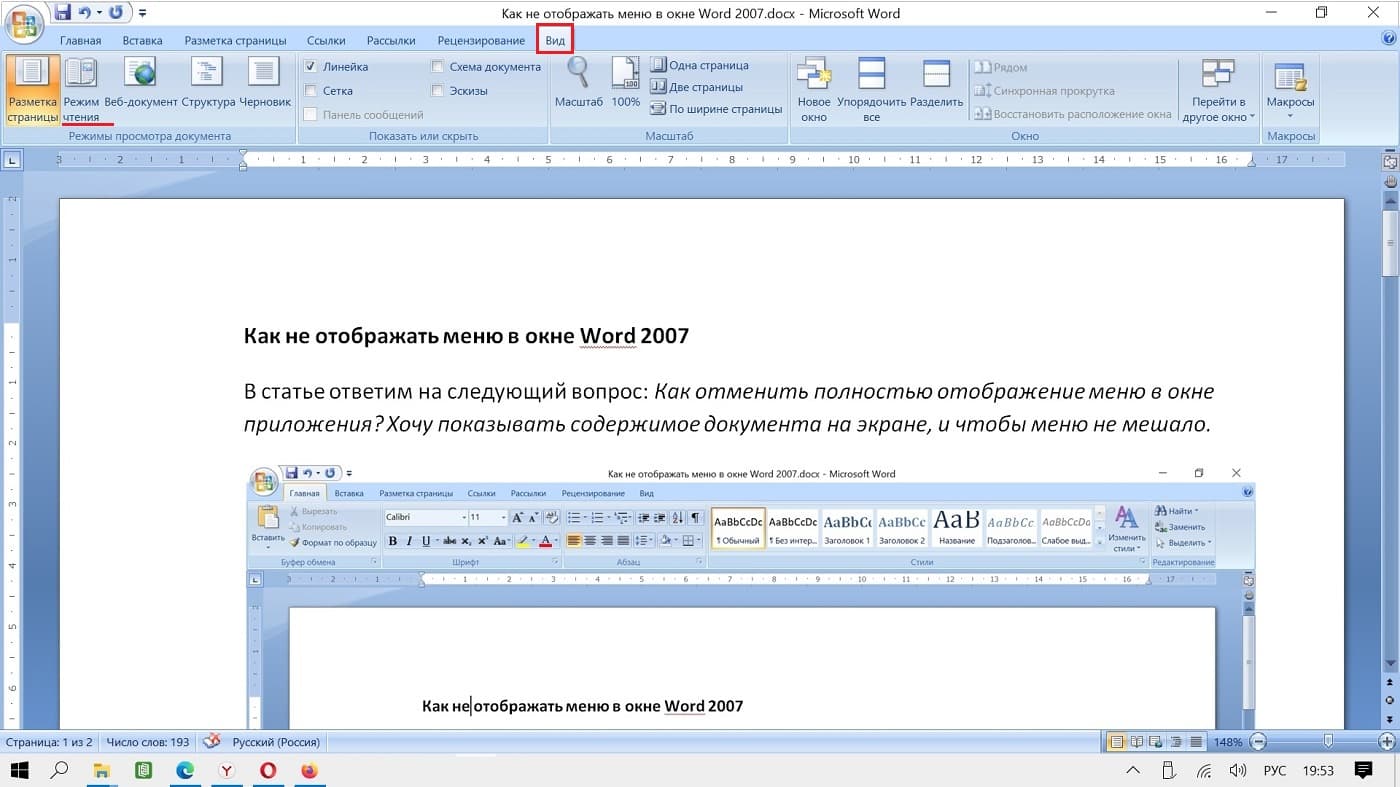
Рис. 4. Документ открыт в режиме чтения. Можно выбрать удобные «Параметры просмотра».
В режиме чтения можно не только просматривать документ, еще есть возможность редактировать документ. Для этого следует кликнуть «Параметры просмотра», а затем – поставить галочку напротив «Разрешить ввод». После этого можно будет вносить правки в документ во время чтения.
Видео: Два способа, как можно спрятать меню в окне Word 2007, чтобы оно не мешало
1. Новые буквы пишутся поверх прежних в Word: замена букв и вставка
2. Что такое шрифт по умолчанию в Word и как его изменить
3. Как написать степень на клавиатуре в Word или Блокноте
Получайте новые статьи по компьютерной грамотности на ваш почтовый ящик:
Необходимо подтвердить подписку в своей почте. Спасибо!
Разработчики из Microsoft, начиная с пакета Office 2007, коренным образом изменили привычный интерфейс приложений. Вместо знакомого всем списка меню в Word появилась целая лента.
Важно! Не забудьте скачать мою бесплатную PDF книгу «5 Честных Сервисов Заработка в Интернете» по этой ссылке. В ней я даю, 5 надежных проверенных сервисов по Заработку в Интернете новичку для Быстрого Старта и выхода на Доход от 30 тысяч рублей в месяц! (и как вы можете это повторить).
В свое время было сломано много копий в спорах о том, насколько удобно данное нововведение.
В ТЕМУ: Как создавать красивые надписи в Word?
Но твердая позиция проектировщиков самого популярного офисного пакета, включивших похожий интерфейс во все вновь разрабатываемые программы, сделало все разговоры бессмысленными.
Надо было просто успокоиться и учиться работать с новым инструментом.

У ленты много настраиваемых параметров. И одним из них является возможность сворачивания в небольшую строчку меню при отсутствии выделения мышью.
В ТЕМУ: Как создать первый документ в программе Microsoft Word 2010? Ввод текста и исправление ошибок
Функция в принципе удобная, но для некоторых она является источником лишнего раздражения при работе. Лента постоянно пропадает из вида, пользователю приходится делать лишние движения мышью, чтобы открыть ее и выбрать необходимый инструмент.
Зная особенности приложений Microsoft, понятно, что для изменения параметра необходимо поставить или снять галочку. Давайте поищем, где бы она могла находиться.
В ТЕМУ: Как разместить фото или картинку в текстовом документе Word?
Попробуем нажать правой кнопки мыши на свернутой панели инструментов.

У нас появилось контекстное меню вот такого вида.
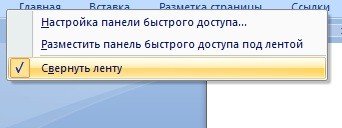
Теперь если попробовать снять галочку с пункта «Свернуть ленту», то она появится на экране и останется там, даже после щелчка мышью на свободном пространстве документа.
В ТЕМУ: Как удалить сразу все переносы на следующую строку для большого текста?
Контекстное меню будет иметь следующий вид.
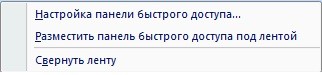
В итоге лента никуда не пропадает, и Вы можете сосредоточиться на подготовке необходимого документа.
Важно! Не забудьте скачать мою бесплатную PDF книгу «5 Честных Сервисов Заработка в Интернете» по этой ссылке. В ней я даю, 5 надежных проверенных сервисов по Заработку в Интернете новичку для Быстрого Старта и выхода на Доход от 30 тысяч рублей в месяц! (и как вы можете это повторить).
Понравился урок — поделитесь с друзьями! (Для этого нажмите одну из кнопок ниже)
Комментирование и размещение ссылок запрещено.
Людям, которым приходится работать с документами, докладами, учебными материалами и дипломными работами в MSWord, колонтитулы могут создать массу проблем. Они содержат такие данные, как номера страниц, сноски, авторские ФИО и другие сведения, которые при обработке текста требуется изменить или удалить.
Убираем колонтитулы: как это сделать в Ворде версий 2007-2019
Колонтитулом называется дополнительная текстовая строчка на листе документа Word, в которой размещены различные сведения. Это может быть порядковый номер листа, наименование документа, например, тема курсового проекта, фамилия автора, дата создания, пояснения к сноскам и прочие данные. Колонтитулы могут находиться над содержательным текстом, с нижней стороны полей или сбоку страницы.
Во время работы с документами может потребоваться удаление этой строки или изменение указанных в ней сведений. В современных версиях Ворда алгоритм удаления колонтитула стандартный.
Как удалить колонтитул в Ворде версии 2007-2019:
- Навести курсор мышки на информацию в колонтитуле.
- Дважды кликнуть левой клавишей мышки (при этом автоматически активируется вкладка «Конструктор» (раздел «Работа с колонтитулами»).
- Нажать кнопку клавиатуры Backspace или Delete для удаления текста.
- Перейти на вкладку «Главная» или переместить курсор в основное поле листа с текстом для деактивации режима редактирования.
Это универсальная инструкция для удаления колонтитулов с любой страницы документа.
Удаление верхнего колонтитула
Самый распространенный способ маркировки листов — верхние колонтитулы. В них указывают информацию об авторе или названии работы, а также нумерацию страниц. Чтобы убрать верхние колонтитулы, необходимо:
- В интерфейсе программы выбрать инструментальную вкладку «Вставка».
- На открывшейся панели инструментов кликнуть по разделу «Верхний колонтитул» в правой части экрана.
- В выпадающем меню действий выберите пункт «Удалить верхний колонтитул» внизу списка. Чуть выше этого пункта расположена опция изменения верхнего колонтитула, которой можно воспользоваться для редактирования информации при необходимости.
- Вернуться в основное меню путем закрытия режима или нажатия на вкладку «Главная».
После этого можно продолжать работать с содержимым документа.
Удаление нижнего колонтитула
Чтобы удалить нижний колонтитул, нужно выполнить действия, аналогичные предыдущим:
- Войти во вкладку «Вставка».
- Выбрать в правой части панели опцию «Нижний колонтитул».
- Кликнуть по ней для появления выпадающего меню действий.
- Выбрать пункт «Удалить» внизу списка возможных действий.
- Вернуться в основной режим.
Следует уточнить, что при повторении колонтитулов на других страницах документа эти действия, как и действия предыдущего раздела, нужно будет повторять для каждой из них. Поэтому при необходимости избавиться от колонтитулов во всем документе, рекомендуется воспользоваться другим способом.
Удаление бокового колонтитула
Для того, чтобы удалить колонтитул, расположенный сбоку на полях страницы (справа или слева), можно воспользоваться одним из способов:
- Выполнить стандартный алгоритм из первого раздела статьи — выделить ненужную информацию, дважды кликнув по ней и нажав клавишу Backspace или Delete.
- Войти во вкладку «Вставка» и под пунктами верхнего и нижнего колонтитулов выбрать «Номер страницы», после чего отключить нумерацию.
Такой тип колонтитулов используется относительно редко, поэтому сталкиваться чаще приходится с верхними или нижними вариантами.
Как убрать колонтитул с первой страницы документа
Ворд предусматривает возможность редактирования формата документа путем удаления колонтитулов на первой или всех его страницах.
Какие действия нужно выполнить в Ворде, чтобы убрать колонтитул с первой страницы:
- Дважды кликнуть левой клавишей мышки по колонтитулу.
- В панели инструментов «Конструктора» щелкнуть по кнопке «Особый колонтитул» для первой страницы, поставив галочку в окошке напротив.
- Отредактировать колонтитул, удалив из него информацию.
- Закрыть режим и вернуться на вкладку «Главная».
Вернуть документ в исходное состояние можно, сняв галочку в «Конструкторе» — тогда будет восстановлена первоначальная версия колонтитулов.

Как убрать колонтитул в середине документа или с конечной страницы
Иногда колонтитулы встречаются только в середине или конце документа. Обычно так располагают пояснения к сноскам, которые могут быть в любых частях текста.
Для того, чтобы удалить колонтитулы, расположенные в середине или в конце текстового документа, необходимо:
- Установить курсор на колонтитул, который нужно удалить.
- Открыть на панели интерфейса вкладку «Макет» либо «Разметка» (в зависимости от версии программы).
- Выбрать раздел инструментов «Разрывы».
- В выпавшем окошке опций выбирайте пункт «Следующая страница».
- Щелкните требуемый вариант — «Разрыв раздела» или «Разрыв страницы».
- Если разрыв уже был выбран в первоначальной версии документа — его необходимо вначале выключить, а потом активировать снова.
- Дважды кликнуть по колонтитулу.
- В верхнем меню установить функцию «Как в предыдущем разделе».
- После установки разрыва удалить ненужный колонтитул с помощью функций «Удаление верхнего/нижнего колонтитула».
- Закрыть инструментальное окно.
Следует внимательно устанавливать опцию разрыва — по разделам или по страницам, в зависимости от структуры документа.
Как убрать колонтитулы со всех страниц, кроме титульной
Для того, чтобы в Ворде убрать колонтитул со второй страницы и последующих, необходимо следовать такому алгоритму:
- Войти в меню «Макет» или «Разметка» и по аналогии с предыдущим алгоритмом установить разрыв для раздела.
- Кликнуть левой кнопкой мышки тот колонтитул, который следует удалить.
- Открыть вкладку «Главная» и перейти в «Макет».
- Выбрать инструмент «Параметры страницы» — «Разрывы».
- В выпавших опциях выберите «Следующая страница».
- Кликнуть мышкой дважды по колонтитулу, чтобы открыть режим их редактирования.
- Выбрать пункт «Как в предыдущем разделе» — «Удаление верхнего/нижнего колонтитула».
- Закрыть инструментальную вкладку, перейдя на «Главную».
При помощи этой последовательности действий можно убрать колонтитулы в ворде со всех страниц, которых хотите, независимо от структуры документа.
Удаление разделов
Разрывы разделов существуют для упрощения структурирования и редактирования документов. Но это деление не всегда удобно. Удалить их можно двумя способами — вручную и в автоматическом режиме.
Ручное удаление разделов применяется, если объем документа не слишком большой, а его структура относительно простая. Для этого нужно:
- Открыть разрывы, кликнув по их пиктограмме — она находится во вкладке «Главная» в нижнем правом углу раздела «Абзацы» (посередине панели инструментов).
- Второй вариант поиска разрывов — одновременное нажатие кнопок Ctrl и звездочки (*).
Разрывы разделов появятся на страницах — для этого нужно внимательно просмотреть каждую из них. После того, как они будут найдены, их следует выделить, дважды кликнув левой клавишей мышки, и удалить кнопками Backspace или Delete.
Для выделения нескольких разделов одновременно следует зажать кнопку Ctrl — это сэкономит время на манипуляции.
Если документ объемный, с разветвленной структурой, то ручное удаление отнимет очень много времени. В этом случае рекомендуется воспользоваться автоматическими настройками меню.
Как убрать разделы в колонтитулах в Ворде автоматически:
- Открыть вкладку «Главная».
- В правой стороне панели инструментов выбрать раздел «Редактирование».
- В выпавшем меню кликнуть пункт «Заменить».
- В открывшемся диалоговом окне кликнуть активную кнопку «Больше» в нижнем левом углу.
- В следующем диалоговом окне кликнуть по кнопке «Специальный» (в нижнем левом углу, рядом с кнопкой «Формат»).
- В контекстном меню опций выбрать «Разрыв раздела».
- В общем окне с поле «Найти» вставить комбинацию ^b.
- Ниже выбрать команду «Заменить» все.
- Проследить в информационном окошке за количеством удаленных разрывов.
- Подтвердить действия, кликнув ОК.
По аналогии с удалением, колонтитулы и разделы также можно редактировать, изменяя значения информации в соответствующих верхних и нижних полях.
Почему в ворде не работает панель инструментов
Для более быстрого редактирования текстовых документов в Microsoft Office Word всех поколений над рабочим листом присутствует специальные вкладки, внутри которых содержаться все инструменты. Иногда, при открытии нового документа, эта область пропадает по непонятным причинам. Сегодня разберемся, что делать, если в ворде пропала панель инструментов и как вернуть ее на место.
Включить всю панель
Для текстового редактора 2003, 2007 и 2010 года алгоритм действий будет примерно одинаковым. Рассмотрим подробнее на примере Word 2007.
Важно! Для старых поколений панель инструментов не исчезает полностью, остаются только названия основных вкладок.

Чтобы вернуть привычный вид окна документа делаете следующее:
- Ищете на верхней панели стрелочку вниз и нажимаете на нее.

- В выпадающем списке выбираете Свернуть ленту. Если галочка стоит, то нажав по этой строке, панель примет свой обычный вид и наоборот.

Для ворд 2016 года действия будут примерно те же, только заветная стрелочка находится рядом с кнопками свернуть и закрыть в правой части экрана.

Если нажать на значок, выпадет список, внутри которого присутствует список возможных вариантов отображения панели с комментарием к каждой настройке.

Включить дополнительные элементы
Иногда некоторые функции не используются пользователем и загромождают вкладки, что усложняет поиск нужного инструмента для быстрого редактирования. Или если исчезла часть функций из верхнего меню в результате сбоя программы или аварийного выхода из документа. Чтобы вернуть все на место необходимо проделать следующие действия:
- Нажимаете Файл и переходите к строке Параметры.

- В новом диалоговом окне ищете строку Настройка ленты.

- Справа появится меню, внутри которого можно производить изменения. Расставляете галочки для каждой вкладки по своему желанию, а нажав на плюсик, увидите дополнительные настройки блока, которые также можно добавить или убрать. Подтверждаете все действия нажатием кнопки ОК.

Важно! В ворд 2007 года нет возможности редактирования основной панели. Можно только добавить меню Разработчик через Параметры Word.

Отдельно хотелось бы рассказать о настройке панели быстрого доступа, которая находится над основной лентой.

Главными ее преимуществами является скорость использования инструментов, которых нет в основном меню, и возможность конфигурации под личные необходимости.
Для изменения делаете следующее:
- Нажимаете кнопку Office и переходите к Параметрам Word.
- В появившемся окне щелкаете на строку Настройка и в дополнительной секции справа проводите все манипуляции.
- Из часто используемых команд слева выбираете нужную, щелкаете на нее и нажимаете кнопку Добавить. После этого справа должна появиться новая строка.
- Подтверждаете все действия нажатием кнопки ОК и видите новый набор быстрых кнопок.
Как видите, Microsoft Office Word позволяет проводить конфигурацию основной и дополнительной панели под нужды пользователя. Алгоритм настройки для всех версий редактора примерно одинаковый. При этом скрытие меню инструментов необходимо при работе с серьезными документами, которые требуют внимания и концентрации.
При открытии документа панель инструментов не активна — как исправить?
Проблема в том, что при открытии документа панель инструментов не активна и кнопки не нажимаются, при повторном открытии это может случиться снова, но обычно помогает свернуть окно и снова развернуть его до максимума.
Глюк не очень серьезный, но не все пользователи знают, как сразу свернуть окно и снова развернуть.
Вы заметили подобную проблему и в чем причина?
Поздравления Илье Савушкину
Проблема может быть в файлах, попробуйте открыть само приложение Excel и создать новую книгу, есть ли проблема?
Что делать, если исчезла панель инструментов в MS Word
Панель инструментов исчезла в Microsoft Word? Что делать и как получить доступ ко всем тем инструментам, без которых работа с документами просто невозможно? Главное — не паниковать, так как она исчезла и вернется, тем более что найти эту течь довольно легко.
Как говорится, все, что вы не делаете, — к лучшему, поэтому благодаря таинственному исчезновению панели быстрого доступа вы можете узнать не только, как ее получить, но и как настроить элементы, которые там появляются. Итак, приступим.
Включение всей панели инструментов
Если вы используете Word 2012 или более позднюю версию, вам просто нужно нажать кнопку, чтобы вернуться на панель инструментов. Он расположен в верхней правой части окна программы и выглядит как стрелка, направленная вверх в прямоугольнике.
Нажмите эту кнопку один раз, исчезнувшая панель инструментов вернется, нажмите еще раз — она снова исчезнет. Кстати, иногда это действительно нужно скрыть, например, когда нужно полностью и полностью сосредоточиться на содержании документа, чтобы не отвлекалось ничего лишнего.
Эта кнопка имеет три режима отображения, вы можете выбрать подходящий, просто щелкнув по нему:
- Автоматически скрыть ленту;
- Показывать только вкладки;
- Показать вкладки и команды.
Название каждого из этих режимов отображения говорит само за себя. Выберите тот, который вам будет удобнее всего в работе.
Если вы используете MS Word 2003 — 2010, для включения панели инструментов необходимо произвести следующие манипуляции.
1. Откройте меню вкладки «Вид» и выберите «Панели инструментов».
2. Установите флажки рядом с элементами, с которыми нужно работать.
3. Теперь все они появятся на панели быстрого доступа в виде отдельных вкладок и / или групп инструментов.
Включение отдельных элементов панели инструментов
Также бывает, что «исчезает» не вся панель инструментов (исчезает, как мы уже поняли), а отдельные ее элементы. Или, например, пользователь просто не может найти инструмент или даже целую вкладку. В этом случае вам необходимо включить (настроить) отображение этих же вкладок на Панели быстрого доступа. Это можно сделать в разделе «Параметры».
1. Щелкните вкладку «Файл» на панели инструментов быстрого доступа и перейдите в раздел «Параметры».
Примечание. В предыдущих версиях Word вместо кнопки «Файл» была кнопка «MS Office».
2. В открывшемся окне перейдите в раздел «Настроить ленту».
3. В окне «Основные вкладки» установите флажки рядом с нужными вкладками.
Совет: При нажатии на «плюс» рядом с названием вкладки отображается список групп инструментов, содержащихся на этих вкладках. Развернув «плюсики» этих элементов, вы увидите список инструментов, представленных в группах.
4. Теперь перейдите в раздел «Панель быстрого доступа».
5. В разделе «Выбрать команды из» выберите «Все команды».
6. Прокрутите список ниже, найдите нужный инструмент, щелкните его и нажмите кнопку «Добавить», расположенную между окнами.
7. Повторите тот же шаг для любых других инструментов, которые вы хотите добавить на панель быстрого доступа.
Примечание. Вы также можете удалить ненужные инструменты, нажав кнопку «Удалить» и отсортировать их порядок, используя стрелки, расположенные справа от второго окна.
Совет: В разделе «Настроить панель быстрого доступа», расположенном над вторым окном, вы можете выбрать, будут ли внесенные вами изменения применяться ко всем документам или только к текущему.
8. Щелкните ОК, чтобы закрыть окно Параметры и сохранить изменения».
Теперь на панели быстрого доступа (панели инструментов) будут отображаться только необходимые вкладки, группы инструментов и, собственно, сами инструменты. Правильно настроив эту панель, вы можете значительно оптимизировать свое рабочее время, тем самым увеличив свою продуктивность.
Как вернуть панель инструментов в Word: пошаговая инструкция
Бывает, что панель инструментов в Word пропадает, и пользователь теряется в догадках. То ли глюк, то ли сам что-то нажал… На самом деле найти ее очень легко, если знать, что делать. Давайте же вместе разберемся, как вернуть панель инструментов в Word.
Как в Word вернуть панель инструментов, если она пропала
Для Word 2003, 2007 и 2010 года все действия будут приблизительно одинаковыми. Разберемся на примере варианта с Word 2007.
Важно! В очень старых версиях панель инструментов исчезает не полностью, вы все равно увидите названия основных вкладок. Но делать нужно все то же самое, что описано ниже.
Чтобы панель корректно отражалась, делаете следующее:

- Ищете на верхней панели стрелочку вниз и нажимаете на нее.
- В выпадающем списке выбираете «Свернуть ленту». Если галочка стоит, а панели не видно, снимите значок и поставьте снова. В результате текстовый редактор примет привычный вид, а по желанию вы снова его уберете.
Для Word 2016 года инструкция окажется такой же, но ищите стрелочку рядом с кнопками «Свернуть» и «Закрыть» в правой части экрана.

Если нажать на эту стрелочку, выпадет перечень с перечислением всех типов отображения панели. Вы разберетесь в них, прочитав комментарии — в интерфейсе все объяснено.
Есть три режима отображения, причем вы можете выбрать подходящий:
- Автоматически скрывать ленту;
- Показывать только вкладки;
- Показывать вкладки и команды
Учитывайте все перечисленное, и вы удобно настроите ленту.

Пропали значки на панели задач Word: что делать
Вы разобрались, как вернуть панель задач? Но в версиях 2013 и 2016 года можно еще и настраивать ее по вашему желанию. В результате вы сможете убрать лишние значки и поставить нужные.
Чтобы настроить панель, надо сделать следующее:

- Нажать кнопку «Файл» (замена круглой кнопки «Офис»).
- На новом меню найти «Параметры».
- Щелкнуть на «Настроить ленту».
- Посмотреть доступные функции, которые позже появятся на панели, отметить галочками нужные.
- Нажать Ок для сохранения настроек.
Что делать, если пропала не вся панель инструментов, а только некоторые значки в Windows 10
Если вы хотите выбрать соответствующие значки, пользуйтесь инструкцией для версии 2016 г:
- Жмите в панели управления значок «Файл».
- В выпавшем меню выбирайте «Параметры».
- Дальше ищите «Настройка ленты», отмечайте галочками нужные значки.
- Жмите Ок.
В результате вы настроите значки на панели инструментов. Чтобы работать было удобнее, просто располагайте иконки в подходящем порядке. Для этого выделите иконку и перемещайте ее, используя стрелки вверх/вниз, находящиеся справа. А чтобы сохранить изменения в Word для всех других файлов, в верхнем поле выберите «Для всех документов». Когда закончите, сохраняйте нажатием на «ОК».
Удалять значки в Word можно тем же способом. Просто открывайте окно, выбирайте иконку, которой не пользуетесь, и жмите «Удалить». Сохраняйте нажатием на «ОК».
Related posts:
- Как удалить проект в adobe premiere pro
- Как слушать ютуб в фоновом
- Как установить termux на пк
- Как создать свой сервер в дс с ботами и ролями



