

Word для Microsoft 365 Word для Microsoft 365 для Mac Word для Интернета Word 2021 Word 2021 для Mac Word 2019 Word 2019 для Mac Word 2016 Word 2016 для Mac Word 2013 Word 2010 Word для Mac 2011 Еще. Меньше
Управлять расстоянием по вертикали между строками текста в документе можно путем настройки междустрочных интервалов. Кроме того, можно изменять вертикальный интервал между абзацами в документе, задавая отступ перед абзацами и после них. Вы также можете указать, что не следует разрывать строки или абзацы.
Изменение междустрочных интервалов для всего документа
- Выберите Конструктор >интервал между абзацами.
- Выберите тип границы. Чтобы выделить один пробел в документе, выберите Без пространства абзаца.
Чтобы вернуться к исходным параметрам позже, перейдите в раздел Конструктор > интервала между абзацами и выберите параметр в разделе Набор стилей. Это может быть значение По умолчанию или имя стиля, который вы используете в настоящее время.
Изменение междустрочных интервалов для части документа
- Выберите один или несколько абзацев для обновления. Нажмите клавиши CTRL+A, чтобы выделить все.
- Перейдите в раздел Главная >междустрочный и абзацный интервал
![]() .
. - Выберите Параметры междустрочного интервала и выберите нужный параметр в поле Междустрочный интервал .
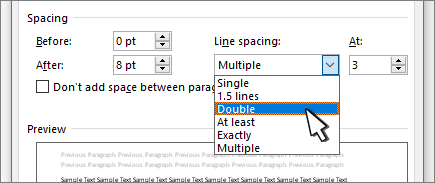
- Настройте параметры До и После , чтобы изменить интервал между абзацами.
- Нажмите кнопку ОК.
Изменение междустрочных интервалов для всего документа
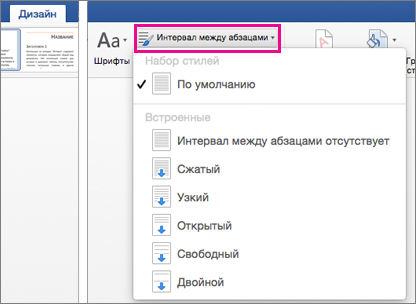
- Выберите Конструктор >интервал между абзацами.
- Выберите подходящий вариант. Чтобы установить в документе одинарный интервал, выберите Интервал между абзацами отсутствует.
Параметры текущего набора стилей будут переопределены. Если позже вы решите вернуться к исходным параметрам, перейдите в раздел Проектирование > интервала между абзацами и выберите параметр в разделе Набор стилей. Это может быть параметр По умолчанию, как указано выше, или название текущего набора стилей.
Изменение междустрочных интервалов для части документа
- Выделите абзацы, которые нужно изменить.
- Перейдите в раздел Главная >междустрочный интервал и интервал между абзацами.

- Выберите нужное количество пробелов в строках или выберите Параметры междустрочного интервала, а затем выберите нужные параметры в разделе Интервалы.
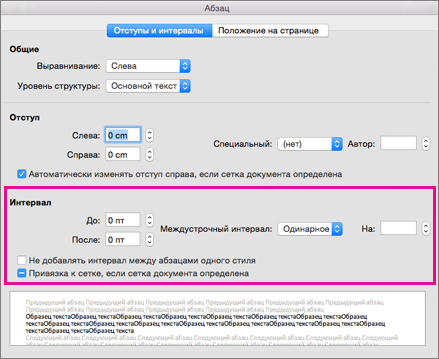
- Чтобы изменить интервал до или после каждого абзаца в выбранном тексте, щелкните стрелку рядом с кнопкой «До» или «После» и введите нужный объем пространства.
- Нажмите кнопку ОК.
Не разрывать строки в абзаце
- Выберите абзац, строки которого нужно сохранить вместе.
- Перейдите в раздел Формат >абзаца >разрывы строк и страниц.
- Выберите Сохранить строки вместе.
Выравнивание и интервалы
Настраиваемые выравнивание, интервалы и отступы используются для корректной организации текста. Благодаря этим параметрам можно визуально разделять текст в соответствии с целями пользователя.
Чтобы изменить параметры на этапе создания файла, просто выполните необходимые команды. Если изменения вносятся в уже существующий документ, выделите фрагмент, параметры которого необходимо изменить, прежде чем выполнять команды.
Выравнивание по горизонтали
Чтобы выровнять текст по горизонтали, выполните следующие действия:
1. Выделите фрагмент текста, для которого требуется настроить выравнивание.
2. Выполните одну из команд, представленных в таблице ниже.
Пункт командного меню
Кнопка на панели инструментов, в разделе «Абзац»
Формат > Выравнивание > Выровнять текст по левому краю

Формат > Выравнивание > По центру

По правому краю
Формат > Выравнивание > Выровнять текст по правому краю

Формат > Выравнивание > Выровнять текст по ширине

Выравнивание по горизонтали происходит в рамках отступов, заданных для редактируемого абзаца.
Если текст в ячейке развернут, то выравнивание по горизонтали осуществляется в соответствии с его расположением в пространстве: текст перемещается относительно верхней и нижней границы ячейки.
Выравнивание по вертикали
Выравнивание по вертикали применяется только для содержимого таблицы. Кнопки выравнивания отображаются на панели инструментов, если курсор установлен в таблице или выделен элемент таблицы/таблица целиком.
Чтобы выровнять текст в таблице по вертикали, выполните следующие действия:
1. Выделите элемент, для которого необходимо настроить выравнивание:
• Чтобы выровнять содержимое одной ячейки, выделите ее или установите в нее курсор.
• Чтобы выровнять содержимое нескольких ячеек, столбцов или строк, выделите данные элементы таблицы.
• Чтобы выровнять содержимое всей таблицы, выделите таблицу целиком.

2. На панели инструментов, в разделе Абзац нажмите кнопку .
3. Выберите способ выравнивания указанного элемента:
( По верхнему краю ) – выровнять содержимое по верхнему краю ячейки;

( Выровнять текст по центру ) – выровнять содержимое по центру ячейки;

( По нижнему краю ) – выровнять содержимое по нижнему краю ячейки.
Если текст в ячейке развернут, то выравнивание по вертикали осуществляется в соответствии с его расположением в пространстве: текст перемещается относительно левой и правой границы ячейки.
Междустрочный интервал
Междустрочный интервал – это расстояние между строками абзаца. По умолчанию для всего текста установлен интервал 1.
При необходимости междустрочный интервал можно изменить как для всего текста, так и для отдельных абзацев. Значение междустрочного интервала можно выбрать из предустановленных значений или указать собственное.
При выборе предустановленного значения междустрочный интервал равен произведению размера шрифта на указанное значение. Например, если для выделенного абзаца выбран шрифт 12 пт и двойной междустрочный интервал, то расстояние между строками абзаца будет равно 24 пт (12 пт х 2).
Чтобы назначить предустановленный интервал, выполните следующие действия:
1. Выделите требуемый фрагмент текста.

2. На панели инструментов, в разделе Абзац нажмите кнопку, на которой отображается текущее значение интервала. Например: .
3. В открывшемся списке выберите необходимое предустановленное значение.
Чтобы назначить произвольный интервал, выполните следующие действия:
1. Выделите требуемый фрагмент текста.
2. На панели инструментов, в разделе Абзац нажмите кнопку, на которой отображается текущее значение интервала. Например: .
3. В открывшемся списке выберите пункт Произвольный интервал .
4. В окне Произвольный интервал , в выпадающем списке слева укажите способ расчета интервала:
• Множитель – междустрочный интервал, который увеличивается или уменьшается в соответствии с указанным множителем. Множитель 1,00 соответствует одинарному интервалу. Множитель больше единицы увеличивает интервал. Например, множитель 1,2 увеличивает интервал на 20%. Множитель меньше единицы уменьшает интервал.
Например, множитель 0,7 уменьшает интервал на 30%.
• Точно – фиксированный интервал, равный значению, указанному в поле справа. Значение указывается в пунктах (пт). В отличие от предустановленного интервала, фиксированный интервал не меняется при уменьшении/увеличении шрифта.
• Минимум – минимально допустимый интервал, равный значению, указанному в поле справа. Значение указывается в пунктах (пт). При увеличении размера шрифта или добавлении в строку символов, высота которых отличается от основного шрифта (например, надстрочных и подстрочных знаков), значение интервала между строками рассчитывается автоматически.
5. В поле справа укажите числовое значение для выбранного способа расчета.
Форматирование таблиц
Для форматирования текста в таблице (как и за ее пределами) используется панель «Управление» или палитра «Символ». Кроме того, для форматирования самой таблицы служат два основных диалоговых окна: «Параметры таблицы» и «Параметры ячейки». Они позволяют изменять число строк и столбцов, внешний вид рамки вокруг таблицы и заливку, задавать интервалы до таблицы и после, изменять верхние и нижние колонтитулы и добавлять другие элементы форматирования.
Для форматирования структуры таблицы используются палитра «Таблица» и панель «Управление» или контекстные меню. Чтобы вызывать контекстное меню для работы с параметрами таблицы, выделите одну или несколько ячеек, затем нажмите правой кнопкой мыши (Windows) или нажмите, удерживая нажатой клавишу Control (Mac OS).
Изменение размера столбцов, строк и таблиц
Изменять размеры столбцов, строк и таблиц можно несколькими способами.
Изменение размеров столбцов и строк
Выделите ячейки в столбцах и строках, размер которых нужно изменить. Выполните одно из следующих действий:
- На палитре «Таблица» настройте параметры «Ширина столбца» и «Высота строки».
- Выберите команду «Таблица» > «Параметры ячейки» > «Строки и столбцы», настройте параметры «Ширина столбца» и «Высота строки», затем нажмите кнопку «ОК».
Если минимальная высота строки определяется значением «Не менее», то при вводе текста и увеличении кегля высота строки будет увеличиваться. Если высота строки задана фиксированным значением «Ровно», то она изменяться не будет. Это часто приводит к вытеснению текста из ячейки (см. раздел Работа с ячейками с вытесненным содержимым).
- Поместите курсор мыши на границу столбца или строки таким образом, чтобы появилась двунаправленная стрелка (
 или
или  ), перетащите границу влево или вправо (для увеличения или уменьшения ширины столбца) либо вверх или вниз (для увеличения или уменьшения высоты строки).

По умолчанию высота строки определяется стандартной высотой текущего шрифта. Таким образом, высота строки изменяется при изменении кегля всего текста в строке либо при изменении параметра высоты строки. Максимальная высота строки определяется параметром «Максимальная» в области «Строки и столбцы» диалогового окна «Параметры ячейки».
Изменение размеров строк или столбцов без изменения ширины таблицы
- Удерживайте клавишу Shift при перетаскивании границы строки или столбца (не границы самой таблицы). При этом одна строка (или столбец) станет больше, а другая меньше.
- Чтобы изменить размер строк или столбцов с сохранением пропорций, удерживайте клавишу Shift при перетаскивании правого или нижнего края таблицы.
Это приведет к сохранению пропорций при изменении размеров всех столбцов, а при перетаскивании нижнего края — всех строк таблицы.
Перетаскивание нижнего края таблицы (в случае вертикального текста — левого угла) при нажатой клавише Shift приведет к пропорциональному изменению высоты строк (или ширины строк вертикального текста).
Изменение размеров всей таблицы
Выберите инструмент «Текст»  и поместите курсор мыши в нижний правый угол таблицы, чтобы курсор принял форму стрелки
  , затем перетаскиванием измените размер таблицы. Чтобы сохранить пропорции высоты и ширины таблицы, удерживайте клавишу Shift.

Для вертикальной таблицы при помощи инструмента «Текст» поместите курсор мыши в нижний левый угол таблицы, чтобы курсор принял форму стрелки, затем перетаскиванием измените размер таблицы.
Если таблица распространяется на несколько фреймов, то ее размер нельзя изменить с помощью указателя.
Равномерное распределение столбцов и строк
Выделите ячейки в столбцах или строках, для которых требуется задать одинаковую ширину или высоту. Выберите команду «Таблица» > «Распределить столбцы равномерно» или «Распределить строки равномерно».
Изменение отступа до таблицы или после
Поместите точку ввода в таблицу и выберите команду «Таблица» > «Параметры таблицы» > «Настройка таблицы».
В группе «Интервалы в таблице» укажите новые значения «Интервал до» и «Интервал после» и нажмите кнопку «ОК».
Изменение отступа перед таблицей не влияет на интервал строки, которая располагается в верхней части фрейма.
Разбивка таблиц по фреймам
Параметры удержания позволяют указать, сколько строк должно остаться без переноса, либо задать место переноса (например, в верхней части столбца или фрейма).
Если фрейм не вмещает все строки создаваемой таблицы, она называется вытесненной. Если фреймы связаны в цепочку, то таблица будет продолжена в следующем фрейме. Содержимое таблицы переносится в связанный фрейм построчно; разделить одну и ту же строку по нескольким фреймам нельзя. Строки верхнего и нижнего колонтитула повторяются в каждом фрейме.
Поместите точку ввода на нужную строку или выделите диапазон ячеек, строки которых должны быть неразрывными.
Выберите команду «Таблица» > «Параметры ячейки» > «Строки и столбцы». Чтобы выделенные строки оставались неразрывными, выберите «Удержать следующую строку».
Чтобы перенести строку в указанной точке, выберите соответствующую команду (например, «В следующем фрейме») в меню «Начать строку» и нажмите «ОК».
При создании одной таблицы, выводимой на обеих страницах разворота, может потребоваться добавление пустого столбца в середине таблицы.
Добавление текста перед таблицей
Таблица привязана к абзацам непосредственно перед ней и после нее. Если она вставлена в начале текстового фрейма, то нельзя поместить точку ввода щелчком мыши над таблицей. Вместо этого следует установить точку ввода перед таблицей с помощью клавиш со стрелками.
Поместите точку ввода в начало абзаца первой ячейки, нажмите клавишу «Стрелка влево» и введите текст.
Выполните одно из следующих действий:
- Поместите точку ввода в начало абзаца первой ячейки, нажмите клавишу «Стрелка влево» и введите текст.
- Для вертикальных таблиц поместите точку ввода в начало абзаца первой ячейки, нажмите клавишу «Стрелка вверх» и введите текст.
Форматирование текста таблицы
В целом текст в таблице форматируется точно так же, как за ее пределами.
Вставка табуляторов в ячейку таблицы
Если точка ввода находится внутри таблицы, при нажатии клавиши Tab она перемещается в следующую ячейку. Однако табулятор можно вставить в ячейку таблицы. Параметры табуляции задаются на палитре «Табуляторы». Они применяются к абзацу, в который помещена точка ввода.
Выберите инструмент «Текст» и поместите точку ввода в позицию, где необходимо вставить табулятор.
Выберите «Текст» > «Вставить специальный символ» > «Другое» > «Табулятор».
Для изменения параметров табуляции выделите нужные столбцы или ячейки и выберите «Текст» > «Табуляция», чтобы отобразилась палитра табуляторов, затем настройте соответствующие параметры.
Когда к ячейке или группе ячеек с помощью линейки «Табуляторы» применяется табулятор по десятичной точке, как правило, не нужно нажимать клавишу Tab в начале каждого абзаца, чтобы выровнять текст ячеек по десятичной точке. Абзацы выравниваются по десятичной точке автоматически, если только абзац не содержит дополнительное форматирование, например выравнивание по центру, которое имеет более высокий приоритет, чем табулятор по десятичной точке.
Изменение выравнивания текста в пределах ячейки таблицы
Выберите инструмент «Текст» и выделите одну или несколько ячеек, которые необходимо изменить.
Выберите команду «Таблица» > «Параметры ячейки» > «Текст».
Под кнопкой «Выключка по вертикали» выберите настройки выравнивания: «Выравнивать по верху», «Выравнивать по центру», «Выравнивать по низу» или «Разгонка по вертикали».
Если выбран параметр «По формату», задайте «Максимальный интервал между абзацами» (см. раздел Выравнивание или разгонка текста по вертикали в текстовом фрейме).
Для базовой линии первой строки выберите параметр, определяющий сдвиг текста от верха ячейки. Эти параметры аналогичны соответствующим параметрам в диалоговом окне «Параметры текстового фрейма». Нажмите кнопку «ОК». Примечание.
Горизонтальное выравнивание текста внутри ячейки изменяется с помощью параметра выравнивания на палитре «Абзац». Параметр десятичной точки для выравнивания текста в ячейке с помощью табулятора по десятичной точке можно добавить на палитре «Табуляторы».
Поворот текста в ячейке
Поместите точку ввода в ячейку, которую нужно повернуть, либо выделите несколько ячеек. Выберите команду «Таблица» > «Параметры ячейки» > «Текст» или откройте палитру «Таблица». Задайте значение для параметра «Поворот» и нажмите кнопку «ОК».
Изменение отступа ячейки
Выберите инструмент «Текст» и поместите точку ввода в ячейку или выделите ячейки, которые необходимо изменить.
Выберите команду «Таблица» > «Параметры ячейки» > «Текст» или откройте палитру «Таблица».
В группе «Отступы ячейки» укажите значения для параметров «Сверху», «Снизу», «Слева» и «Справа», затем нажмите кнопку «ОК».
Во многих случаях при увеличении отступа ячейки увеличивается высота строки. Если высота строки является фиксированной, убедитесь, что с заданными значениями отступов текст не вытесняется.
Объединение и разбиение ячеек
Ячейки таблицы можно объединить или разбить (разъединить).
Объединить ячейки
Если в одной строке или столбце есть по крайней мере две ячейки, их можно объединить в одну. Например, можно объединить все ячейки, расположенные в первой строке таблицы, и поместить в получившуюся ячейку заголовок таблицы.
Выберите инструмент «Текст» и выделите ячейки, которые необходимо объединить.
Выберите команду «Таблица» > «Объединить ячейки».
Разъединить ячейки
Поместите точку ввода в объединенную ячейку и выберите команду «Таблица» > «Разъединить ячейки».
Разбиение ячеек
Ячейки можно разбивать по горизонтали или по вертикали, что очень удобно при создании таблиц форм. Можно выбрать несколько ячеек и разбить их по вертикали или по горизонтали.
Поместите точку ввода в ячейку, которую нужно разбить, либо выделите строку, столбец или блок ячеек. Выберите команду «Таблица» > «Разделить ячейку по вертикали» или «Разделить ячейку по горизонтали».
Работа с ячейками с вытесненным содержимым
Чаще всего при добавлении текста или графических объектов ячейка таблицы расширяется по вертикали. Но если задана фиксированная высота строки и добавляемый текст или графический объект превосходит размеры ячейки, то в ее нижнем правом углу появляется красная точка, показывающая вытеснение.
В следующую ячейку вытесненный текст не переносится. Для решения данной проблемы измените само содержимое или его размер либо расширьте ячейку или текстовый фрейм, в котором находится таблица.
Для графики в строке или фиксированного значения интерлиньяжа допускается выход содержимого ячейки за ее границы. Если выбрать параметр «Обрезать содержимое по размеру ячейки», то текст или вложенные графические объекты, выходящие за границы ячейки, будут обрезаны по ее границам. Однако это не происходит, если вложенный графический объект выходит за нижнюю (горизонтальную) границу ячейки.
Отображение вытесненного содержимого ячейки
Выполните одно из следующих действий:
- Увеличьте размер ячейки.
- Измените форматирование текста. Чтобы выделить вытесненное содержимое ячейки, нажмите ее, нажмите клавишу Esc, затем отформатируйте текст с помощью панели «Управление».
Обтравка изображения в ячейке
Если изображение превышает размеры ячейки, то оно выходит за ее границы. Выступающие за границы ячейки части изображения могут быть усечены.
Как в Ворде уменьшить таблицу — если выходит за поля, сохранив пропорции, вместе с текстом

С помощью текстового редактора Microsoft Office Word можно быстро и с высоким качеством подготовить любой документ с большим массивом данных, в том числе табличные формы. А чтобы таблица приняла надлежащий вид на странице необходимо ее постоянно редактировать и выравнивать размеры. В данной статье разберемся, как уменьшить таблицу в ворде. Все методы одинаково подходят как для Word 2007, так и для версии 2010 или 2016 года.
Ручное уменьшение
Перейдем непосредственно к самому простому варианту. Для этого наводите курсор мыши в нижний правый угол таблицы и тянете до необходимой величины.

Совет! Если документ содержит многочисленные рисунки или графики, желательно установить Линейку для удобства работы.
Для этого в разделе Вид на Панели инструментов ставите галочку напротив строки Линейка. При помощи такой мерной шкалы можно отредактировать размер строк и столбцов вручную сохранив пропорции или уменьшить интервал от границы до начала текста.

Таким образом, можно сжать таблицу до минимума вместе с текстом.
Установка размеров
Для этого выделяем всю табличную область с помощью значка . Затем правой кнопкой мыши нажимаете на любое место поля и выбираете Свойства таблицы.

В открывшемся окне можно установить нужные критерии по всем параметрам таблицы, даже если она вышла за границы документа.

Если перейти в окно Границы и заливка, то появится возможность выбора отражения всех границ с помощью графы Образец. Не забывайте нажать ОК.

Уменьшение столбцов и строк отдельно
Чтобы изменить ширину отдельно взятого столбца или строки нужно курсор мыши поместить в нижний левый угол ячейки. После появления специального указателя надо щелкнуть левой клавишей мыши на ячейку, которую необходимо изменить. Если теперь перетаскивать границу ячейки, то измениться размер только выделенного сегмента.
При помощи этого метода можно также редактировать таблицы из экселя.

При вставке из другого документа таблица занимает много места и если она выходит за поля, ее можно подогнать под размер рабочего пространства, используя рычаги на линейке вверху и сбоку. Таким образом, можно добиться максимально точного расположения объекта на листе.
Совет! В текстовом редакторе Microsoft Word предусмотрена также команда Автоподбор. Она настраивает ширину столбцов в соответствии с введенной информацией.

Как видите, изменить размер таблицы можно несколькими способами. Такое редактирование может понадобиться для документов, которые необходимо сделать в соответствии с ГОСТ или же для шпаргалки на экзамене, где размер объектов и текста имеет большое значение.
Как изменить межстрочный интервал в таблице word
Межстрочный интервал в Ворде 2010 установлен автоматически, расстояние между строками — 1,15 и целых 10 пунктов между абзацами, а в 2003 версии Ворда нет пустых областей между абзацами и всего 1 пт между строчек. Но не для каждой курсовой или дипломной работы такие стандарты будут приемлемы. При оформлении текстов возникает потребность менять межстрочные интервалы. Уменьшить расстояние между строками в Ворде помогут нижеприведённые способы, которые не займут много времени.
Уменьшение и увеличение промежутка между строками
В открытом документе можно настроить межстрочное расстояние, как до написания текста, так и после. Для этого нужно:
- Комбинацией клавиш «Ctrl+А» (использовать английскую раскладку клавиатуры) выделить весь текст;
- Во вкладке «Главная» перейти в раздел «Абзац» и выбрать кнопку «Интервал». Как показано на картинке ниже. Представлены все варианты межстрочных расстояний. Остаётся только задать нужный отступ.
Важно! При необходимости сделать полуторный интервал или одинарный, значения будут устанавливаться фиксированные, в зависимости от размера установленного шрифта.
Таким образом, можно установить уже заданный текстовым редактором междустрочный интервал. Если возникла необходимость уменьшить или увеличить межстрочное расстояние до значения, которого нет в списке, то стоит выбрать строку «Другие варианты междустрочных интервалов».
В открывшемся новом окне в области «Интервал» можно легко указать свои значения. Чтобы сделать точное значение нужно задать: «Точно» и кликать по стрелкам до нужного числа. Не забудьте сохранить, нажав на кнопку «ОК».
Интервал перед и после абзаца
Как вы можете заметить, добавлять и удалять интервалы перед абзацем и после — не трудно. Необходимо выполнить действия:
- Выделить текст, открыть «Главная» — окно «Изменить стили» — «Интервал между абзацами» — «Пользовательские интервалы для абзаца»;
- В подразделе «Интервал» нужно задать свои значения в поле «Перед» и «После».
- Сохраняем «Ок».
Как настроить междустрочный интервал для всех документов
Чтобы не ставить межстрочные интервалы при каждом новом создании текстового документа, можно один раз сделать настройку по умолчанию. Стоит перейти на вкладку «Главная» — «Стили» — «Изменить стили» — «Интервал между абзацами». Теперь есть два пути, выбрать из пяти вариантов или создать свой индивидуальный, междустрочный пробел.
Чтобы создать промежуток строк с нестандартными отступами, следует перейти по строке ниже «Пользовательские интервалы для абзаца».
Осталось задать свои значения в поле «Интервал».
Чтобы изменения вступили в силу, не забудьте выбрать «В новых документах, использующих этот шаблон» иначе все, что вы изменили, применится только к действующему документу.
Настройка для Ворда 2016
Нужно открыть документ и выделить фрагмент текста, для которого будет осуществляться настройка интервала между абзацами. Чтобы сделать единую настройку для всего текста, нажмите «Ctrl+A», весь текст будет выделен. Далее следуйте по шагам:
- Нажать сочетание клавиш Alt+Я, +Ё или +Б. Окно «Абзац» станет действующим и вкладка «Отступы и интервалы» будет активной;
- Чтобы отступ появился перед абзацем, нажмите «Alt+Л». Укажите значение в поле «Слева».
- Чтобы отступ был после абзаца (СПРАВА), воспользуйтесь комбинацией «Alt+П». Задайте нужное число в поле «Справа».
- Закройте диалоговое окно клавишей «TAB». Нажмите на «Ок».
Приведены все вариации, как настроить межстрочный интервал в Ворде. Чтобы текст смотрелся аккуратно, а информация доходила до читателя, очень важно научиться правильно оформлять статью. Если настройка пробелов прошла успешно, тогда текст будет читаться легко и быстро. Обязательно делайте разрыв между абзацами и строчками. Благодаря данной статье, вы знаете, как совершить настройки, задав свои значения перед абзацем, как поменять межстрочный пробел и убрать его.
Несмотря на огромную популярность текстового редактора от Microsoft, не все пользователи знают, как изменить интервал между строками в Ворде. У многих знакомство с программой заканчивается умением менять шрифты и выравнивать текст по странице. При этом в некоторых учреждениях есть определенные правила работы с документами, предписывающие конкретные параметры оформления. Сюда может входить вид шрифта, а также межстрочное расстояние. Изменение межсимвольного промежутка, который называют также кернинг, используется обычно для форматирования текста и создания законченного и аккуратного вида.
Как изменить интервал между строками в Ворде 2003-2016
Для этого существует несколько методов:
- специализированная пиктограмма, расположенная в разделе «Главная». Предусмотрена возможность менять расстояние от одиночного до тройного, с предустановленным шагом;
Данное спецменю можно вызвать правым кликом мышки, это позволить отрегулировать дистанцию от одной строчки до другой в обширном диапазоне величин.
Какие бывают значения?
Данное расстояние является интервалом между гипотетическими линиями, которые проходят через серединку букв в строках и по умолчанию равны размеру выбранного написания. Обычно по умолчанию в Ворде 2013 и прочих, используются 1, 1,15, 1,5, 2 и 3 значения.
С помощью открывающегося списка в разделе «Абзац», можно использовать в тексте виды межстрочной дистанции, отличающиеся от вышеуказанных. Помимо стандартного набора тут можно найти:
- Минимум – дистанция не меньше одинарного для выбранного шрифтового набора, можно лишь увеличивать;
- Точно – есть возможность задать параметр. Сначала он равняется размеру используемого шрифта. Можно уменьшать и увеличивать;
- Множитель – можете ставить значения, отличающиеся от предустановленного. Изменять можно с шагом в половинку одинарного.
Смена межбуквенного промежутка
У каждого символа, независимо от типа написания, выделено конкретное пространство. При этом в зависимости от написания, сами символы могут его заполнять по-разному. Для того чтобы точно отрегулировать занимаемое пространство, применяется кернинг. В Word бывает он трех типов. Помимо стандартного, есть разреженный и уплотненный.
Регулировать можно с шагом в 0,1 пункта. Данный параметр можно найти 2 вариантами:
- с помощью контекстного меню, вызываемого правым кликом мышки;
- через группу команд «Шрифт» во вкладке «Главная».
Как изменить расстояние от одного абзаца до другого в Ворде 2007 и остальных версиях?
Если вы хотите сделать текст эстетически законченным, следует воспользоваться визуальным разделением между новыми частями. Клик по кнопке Enter , которая используется обычно для такой операции, не даст такого результата, потому как переведет просто курсор на следующую строчку.
Перейти в редакционное меню вы можете двумя методами, через:
- контекстное меню «Абзац», вызывается ПКМ;
- через команды данного спецменю в разделе «Главная» Ворда.
В первом и во втором случае будет открыто дополнительное окошко, где через пункт «Интервал» задается отступ после и перед новой частью. Регулирование идет с постоянным шагом в шесть пунктов.
Как изменить интервал между строками в Ворде? Как видите, сделать это очень просто, при необходимости вы можете воспользоваться нашей инструкцией. Удачи!
Для простых пользователей межстрочный интервал в Ворде не вызывает никаких затруднений, так как он им и не нужен. Установлен в Word2010 интервал по умолчанию 1,15 между строками и 10 пунктов между абзацами (в Word 2003: 1,0 между строками, и нет пустой строки между абзацами), и ладно. Меня как то этот вопрос тоже не беспокоит. А вот студентам этот интервал доставляет много проблем и неудобств.
Ведь в правилах оформления курсовой или дипломной работы четко прописано, какой размер интервала между строками необходим. Пусть твоя работа написана на отлично, но если ты нарушил эти правила, то считай, пропало.
Межстрочный интервал в Ворде
Если вы не уверены в своей грамотности, то почитайте статью Как настроить Word на проверку орфографии и грамматики. Так же вам наверняка пригодиться статья по созданию колонтитулов и автозамене.
А пока будем вместе учиться изменять интервалы между строками.
Как изменить межстрочный интервал во всем документе сразу
- Выделяем весь документ, нажав одновременно на клавиши Ctrl+A ;
- Переходим в панель инструментов и на вкладке Главная нажимаем иконку Интервал ;
- В открывшемся списке выбираем необходимый интервал;
- Если необходим более точный межстрочный интервал, то выбираем Другие варианты межстрочных интервалов… ;
- В новом окне Абзац на вкладке Отступы и интервалы в разделе Интервал в поле междустрочный устанавливаем — Точный , а в поле значение – необходимый размер;
- И сохраняем свои изменения кнопкой ОК .
Настройка межстрочного интервала для всех последующих документов
- Переходим на вкладку Главная и в группе Стили выбираем команду Изменить стили ;
- Выбираем пункт Интервал между абзацами, и в следующем выпадающем списке подбираем необходимый интервал;
Теперь во всех ваших документах Word будет стоять именно этот интервал.
Надеюсь теперь вы знаете, как изменить межстрочный интервал в Ворд, и больше у вас не будет с этим проблем.
В этом текстовом редакторе заложены огромные возможности, поэтому изучайте его и применяйте свои знания на практике.



