
Microsoft Word является одним из самых популярных текстовых редакторов на сегодняшний день, исключительно мощный инструмент для создания и редактирования документов. Однако, при копировании и вставке текста из других источников, таких как интернет или PDF файлы, в вашем документе могут появиться нежелательные точки, которые портят внешний вид и читаемость текста.
Удаление этих точек может быть довольно времязатратной задачей, особенно когда имеется большой объем текста. Однако, редактор Word предлагает несколько способов, которые могут значительно упростить этот процесс. В этой статье мы рассмотрим несколько методов, которые помогут вам легко и просто избавиться от ненужных точек в содержании вашего документа Word.
Перед тем, как мы начнем, стоит отметить, что эти методы будут работать только в случаях, когда точки не являются частью текста. Если же точки являются частью текста, например, в аббревиатурах или цифровых значений, то их удаление может не быть желательным. В таких случаях рекомендуется сохранить их в документе.
Как убрать точки из текста в Word
Точки в тексте могут быть раздражающими, особенно если вы хотите оформить документ их отсутствием. В Word есть несколько способов удалить точки из текста, и мы расскажем о них в этой статье.
1. Использование замены
Один из самых простых способов удалить точки из текста — это использование функции «Замена» в Word. Выполните следующие действия:
- Выделите текст, в котором хотите удалить точки.
- Нажмите на клавиатуре комбинацию клавиш Ctrl + H, чтобы открыть окно «Замена».
- В поле «Найти» введите символ точки: «.»
- В поле «Заменить» оставьте пустое поле.
- Нажмите кнопку «Заменить все».
Еще по теме Подключение MikroTik к двум провайдерам — настройка роутера для получения интернета одновременно от нескольких поставщиков услуг
2. Использование регулярных выражений
Word также поддерживает использование регулярных выражений для удаления точек из текста. Для этого:
- Откройте окно «Замена» (комбинация клавиш Ctrl + H).
- В поле «Найти» введите регулярное выражение для точки: » «.
- В поле «Заменить» оставьте пустое поле.
- Нажмите кнопку «Заменить все».
3. Использование поиска и замены в форматировании
Если точки присутствуют только в определенном форматировании текста (например, в заголовках), можно использовать функцию поиска и замены в форматировании. Выполните следующие действия:
- Выделите текст с точками, которые хотите удалить.
- На панели инструментов выберите вкладку «Главная» и найдите группу «Шрифт».
- Нажмите на кнопку «Очистить формат» (используйте подсказку для поиска этой кнопки).
- Точки будут удалены только из текста с выделенным форматированием.
Пожалуйста, обратите внимание, что если точки являются частью смыслового знака или аббревиатуры, не рекомендуется их удалять, чтобы не исказить смысл текста.
Теперь вы знаете несколько способов удалить точки из текста в Word. Выберите подходящий вариант и облегчите работу с документами.
Методы удаления точек в Word
1. Использование функции «Заменить»
Один из самых простых методов удаления точек из содержания Word — использование функции «Заменить». Для этого необходимо выполнить следующие шаги:
а) Откройте документ Word, в котором нужно удалить точки из содержания.
б) Нажмите сочетание клавиш «Ctrl»+»H» на клавиатуре либо зайдите во вкладку «Редактирование» в верхней панели инструментов и выберите «Заменить».
в) В появившемся окне в поле «Найти» введите символ точки «.» (без кавычек).
Еще по теме Nvidia раскрывает потенциал нестандартных версий драйверов и новые возможности для пользователей
г) Оставьте поле «Заменить» пустым.
д) Нажмите кнопку «Заменить все».
Результатом этих действий будет удаление всех точек из содержания документа Word.
2. Использование функции «Поиск и замена»
Еще одним способом удаления точек в Word является использование функции «Поиск и замена». Этот метод подходит, если необходимо удалить только выбранные точки или заменить точку на другой символ. Следующие шаги помогут выполнить задачу:
а) Откройте документ Word, в котором нужно удалить или заменить точки в содержании.
б) Нажмите сочетание клавиш «Ctrl»+»F» на клавиатуре, чтобы открыть функцию «Поиск и замена».
в) В поле «Найти» введите символ точки «.» (без кавычек).
г) Оставьте поле «Заменить» пустым или введите символ, на который нужно заменить точку.
д) Нажмите кнопку «Заменить» или «Заменить все», в зависимости от вашего выбора.
После выполнения этих действий будут удалены все выбранные точки или заменены на другой символ в содержании вашего документа Word.
3. Использование регулярных выражений
Продвинутый способ удаления точек в Word — использование регулярных выражений. Этот метод подходит, если нужно удалить точки с определенными условиями, например, точки после чисел или только в определенных абзацах. Для этого необходимо выполнить следующие шаги:
а) Откройте документ Word, в котором нужно удалить точки с помощью регулярных выражений.
б) Нажмите сочетание клавиш «Ctrl»+»H» на клавиатуре, чтобы открыть функцию «Заменить».
в) Перейдите во вкладку «Расширенные» и поставьте галочку рядом с опцией «Использовать регулярные выражения».
г) В поле «Найти» введите регулярное выражение для точек. Например, если нужно удалить точки после чисел, введите выражение «d+.» (без кавычек).
Еще по теме Описание функций и возможностей приложения Wifi File Transfer Pro
д) Оставьте поле «Заменить» пустым.
е) Нажмите кнопку «Заменить все».
Результатом этих действий будет удаление точек в соответствии с заданными вами условиями с использованием регулярных выражений.
Теперь вы знаете несколько методов удаления точек в Word. Выберите подходящий для вас и облегчите редактирование своих документов!
Встроенное средство для удаления точек в Word
Microsoft Word предлагает удобное встроенное средство для удаления точек из содержания документа. Это позволяет легко и быстро очистить текст от всех точек, которые могут быть лишними или создавать неудобство при чтении.
Чтобы воспользоваться этой функцией, следуйте простым шагам:
| 1. | Откройте документ в программе Microsoft Word. |
| 2. | Выделите весь текст, содержащий точки, которые нужно удалить. |
| 3. | Находясь во вкладке «Главная» на панели инструментов, найдите раздел «Параграф» и нажмите на кнопку с изображением «Контурные маркеры». |
| 4. | Появится выпадающее меню, которое предложит несколько опций для отображения точек в тексте. Отметьте пункт «Без точек». |
После выполнения этих шагов все точки из выбранного текста будут удалены, а текст станет более чистым и профессиональным. Это особенно полезно при создании документов, требующих форматирования в соответствии с определенными стандартами.
Использование встроенного средства для удаления точек в Word позволяет значительно упростить процесс редактирования и форматирования текста, экономя время и усилия. Теперь вы можете без проблем создавать профессионально выглядящие документы, свободные от лишних знаков.
Еще по теме:
- Превращение документа в формат PDF с помощью Microsoft Word
- Сравнение Word и PDF — что лучше — больше страниц…
- Почему PDF-файлы в формате Word нельзя редактировать…
- Новый тренд — почему все сейчас конвертируют свои…
- Сохранение Word в формате PDF на мобильном телефоне
Форматирование и настройка оглавления в Word
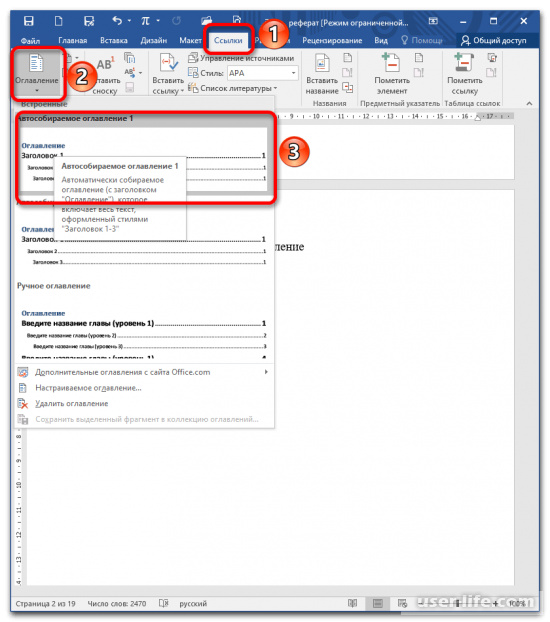
Для создания, форматирования и настройки оглавления в Word, необходимо перейти на вкладку «Ссылки» и в левом верхнем углу кликнуть на иконке «Оглавление». Далее нужно выбрать способ создания оглавления.
Если Ваш текст разбит на разделы, то можно воспользоваться автособираемым оглавлением, в этом случае, название разделов автоматически будет соотнесено с номерами страниц в один клик мыши.
Форматирование и настройка оглавления в Word
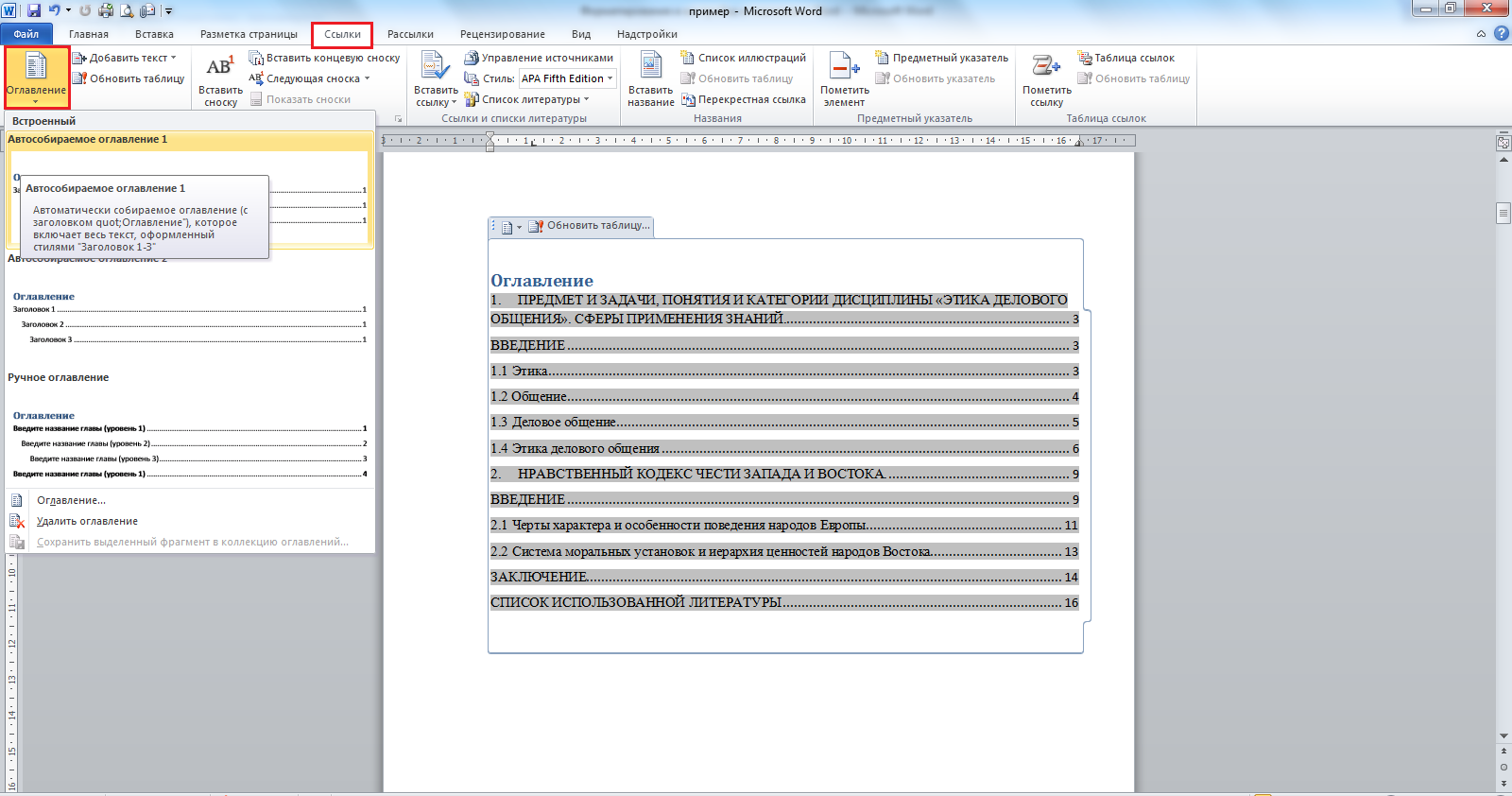
Кстати, если Вы решили отредактировать текст уже после создания оглавления, и при редактировании изменилась нумерация разделов, не нужно пересоздавать оглавление заново, можно его просто обновить. Для этого нужно кликнуть левой кнопкой мыши на поле с оглавлением и нажать на красный восклицательный знак «Обновить оглавление» вверху поля.
Если кроме порядка нумерации страниц ничего не изменилось, выбираем «Обновить только номера страниц», если же изменились и названия разделов или их порядок, выбираем «Обновить целиком».
Если текст не разделен на разделы или по каким-то неизвестным нам причинам, Вы хотите сделать оглавление «своими руками», можно выбрать «Ручное оглавление». Тогда у Вас на экране появится поле с несколькими строками для названия разделов и нумерации страниц. Строки можно как добавлять, так и убирать – на Ваше усмотрение.
Теперь, когда с созданием оглавления мы разобрались, перейдем к его оформлению. Опять таки, переходим на вкладку «Ссылки» > «Оглавление» и внизу выбираем пункт «Оглавление…». В появившемся окошке, можно изменить заполнитель между наименованием разделов и нумерацией страниц (это могут быть точки, пунктирная линия, непрерывная линия или не быть ничего вообще). Также можно изменять положение номеров страниц (рядом с названием раздела или по правому краю), можно не показывать номера страниц вообще.
В строке «Форматы» Вы можете изменить вид оглавления (в зависимости от выбранного вида, будет меняться оформление оглавления в целом). В строке «Уровни» показано количество строк для разделов (именно тут меняется их количество, посредством нажатия стрелочек, а не вручную).
Для того, чтобы удалить оглавление, нужно кликнуть левой кнопкой мыши по полю с оглавлением и в левом верхнем углу поля кликнуть по значку в виде листа бумаги (при наведении курсора появится надпись «Оглавление»). В появившемся окошке внизу будет кнопка «Удалить оглавление». Аналогично можно удалить оглавление, перейдя на вкладку «Ссылки» > «Оглавление» > «Удалить оглавление».
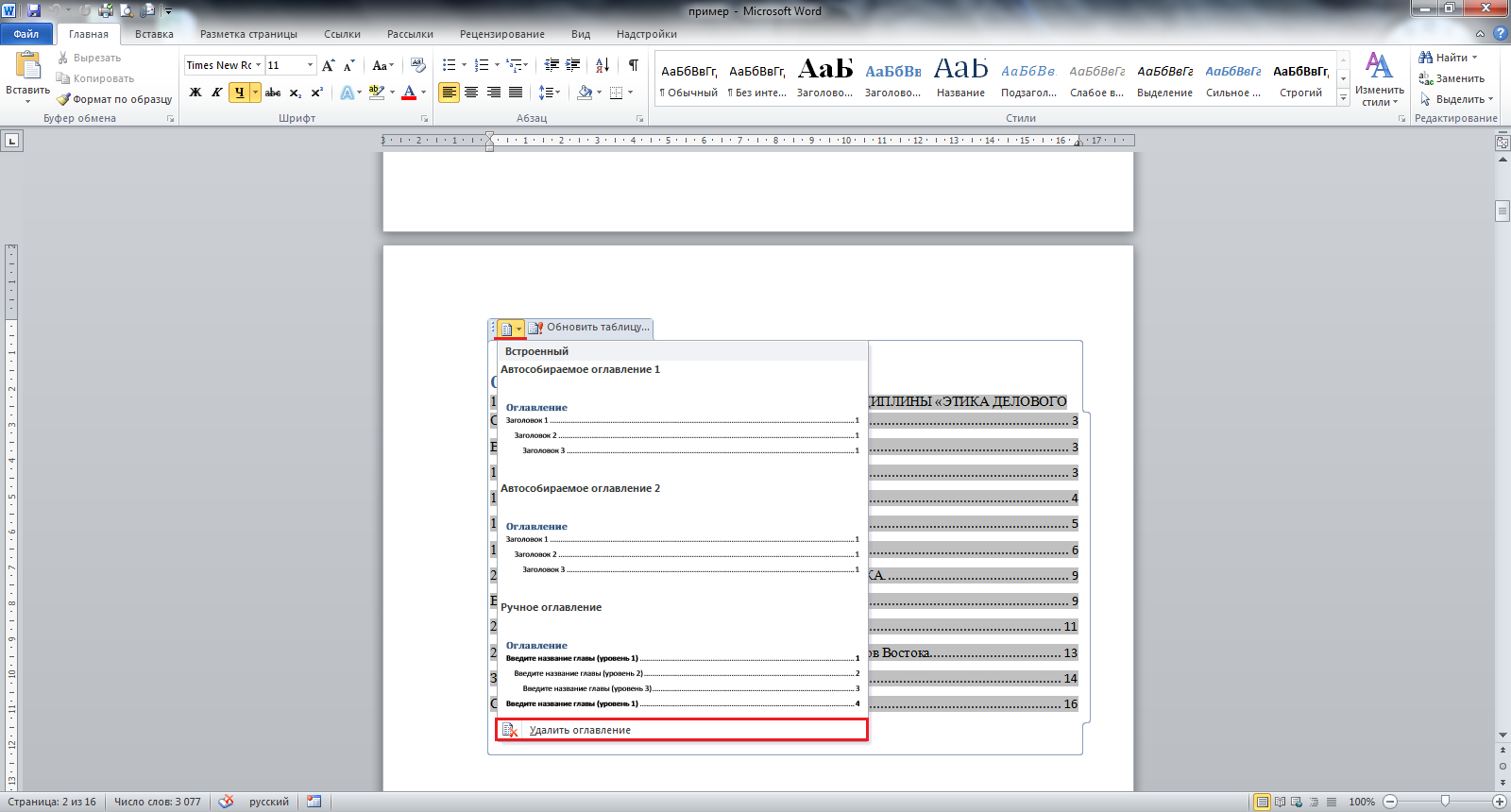
А можно просто выделить все поле оглавления и нажать «Delete».
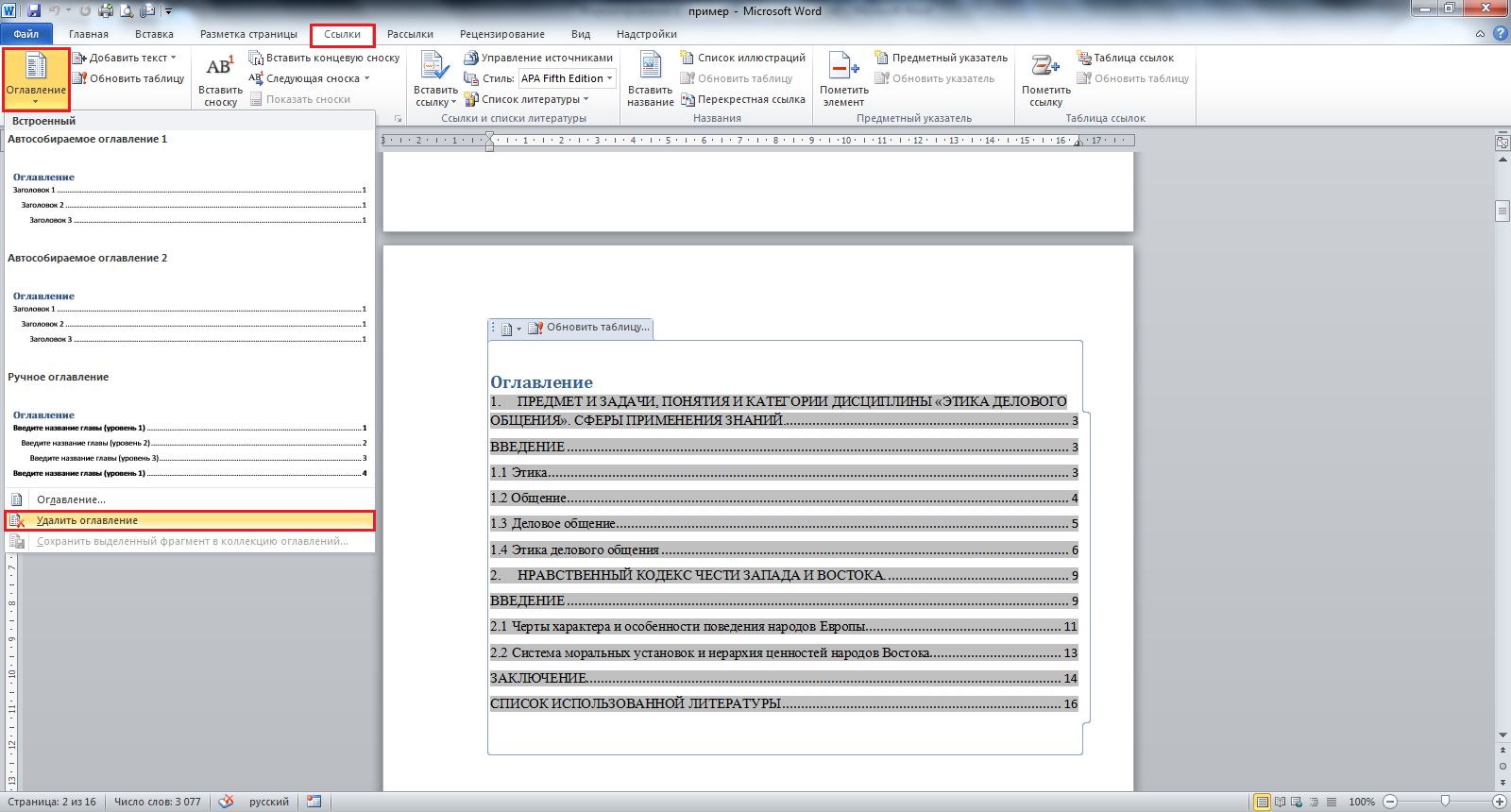
В этом видео подробно показано форматирование и настройка оглавления в Word:
Рекомендуем смотреть видео в полноэкранном режиме, в настойках качества выбирайте 1080 HD, не забывайте подписываться на канал в YouTube, там Вы найдете много интересного видео, которое выходит достаточно часто. Приятного просмотра!
Понравилась статья? Поделитесь ею с друзьями и напишите отзыв в комментариях!
Связанные статьи
- Форматирование и настройка оглавления в Word — (видео) — 10/04/2017 17:16
Как убрать точки в содержании в ворде
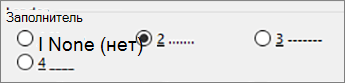
Отображение точек или заполнителей между знаками табуляции
Между знаками табуличек могут быть точки, тире или другие символы-«закладки», которые выстроили данные.
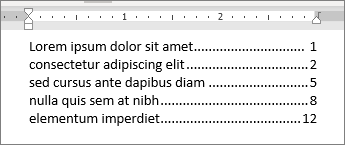
Добавление символов табулика
- Выберите Макет или Разметка страницы.
- В диалоговом окке Абзац и выберите вкладки.
- Добавьте или выберите табулю, а затем выберите параметр символа руководителя в области Руководитель, который вы хотите отобразить.
Теперь вы можете добавить записи, и при нажатии tab появится строка с символами, которые вы выбрали. Данное форматирование будет добавляться в каждую новую строку до тех пор, пока вы не измените заполнитель. Чтобы изменить форматирование таким образом, чтобы не было руководителя, выполните указанные действия и выберите нет в области Руководитель.
Чтобы выровнять данные, между знаками табуляции можно отобразить точки, штрихи или другие заполнители.

Добавление символов табулика
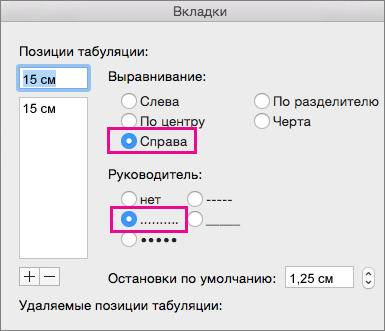
- Перейдите на вкладку Формат >.
- Выберите вкладку, чтобы добавить символы руководителей.
- Выберите выравнивание.
- Выберите параметр символа руководителя в области Руководителя, который вы хотите отобразить.
- Нажмите кнопку ОК.
Теперь вы можете добавить записи, и при нажатии tab появится строка с символами, которые вы выбрали. Данное форматирование будет добавляться в каждую новую строку до тех пор, пока вы не измените заполнитель. Чтобы изменить форматирование таким образом, чтобы не было руководителя, выполните указанные действия и выберите нет в области Руководитель.
Примечание: Если вы работаете с различными типами табуляции, то вы можете использовать несколько видов заполнителей. Выберите каждую вкладку в поле Позиции табулки и выберите другой руководитель.
Проставление точек в содержании Microsoft Word
Оптимальный вариант – создание автоматического оглавления с помощью встроенных в Ворд инструментов. Эта функция позволит эффективно создать объект со ссылками на каждый раздел без необходимости ручного заполнения.
Ввести точки в содержании можно несколькими способами:
- вставка невидимой таблицы;
- автособираемое оглавление;
- специальная табуляция.
На вкладке «Ссылки» – «Оглавление» – «Настраиваемое оглавление» можно выбрать тип заполнителя в содержании. Благодаря автоматическому сбору информации Word аккуратно воссоздаст объект с выравниванием по ширине. К слову, этот метод используется в научных работах, создании деловой документации, публицистике, печати учебников и книг.
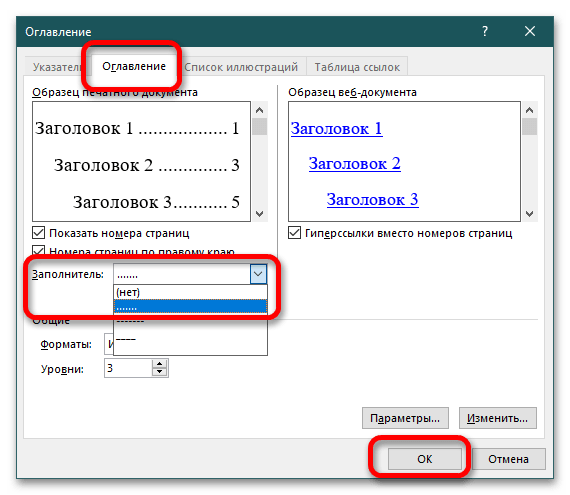
Создайте ручное оглавление с указанием страниц, раскройте в окно «Табуляция» в блоке «Абзац» и установите соответствующие параметры отображения разделов документа в оглавлении. Чтобы заполнить пространство между названием и номером страницы, необходимо нажать TAB на клавиатуре один раз.
Как убрать точки в оглавлении. Вставка жирной точки в Microsoft Word
Как часто вам приходится добавлять в документ MS Word различные знаки и символы, отсутствующие на обычной компьютерной клавиатуре? Если вы хотя бы несколько раз сталкивались с данной задачей, наверняка, уже знаете о наборе символов, доступном в этом текстовом редакторе. Мы много писали о работе с этим разделом Ворда в целом, как писали и о вставке всевозможных символов и знаков, в частности.
В данной статье речь пойдет о том, как поставить жирную точку в Ворде и, традиционно, сделать это можно несколькими способами.
Примечание: Жирные точки, присутствующие в наборе знаков и символов MS Word, располагаются не в нижней части строки, как обычная точка, а по центру, подобно маркерам в списке.
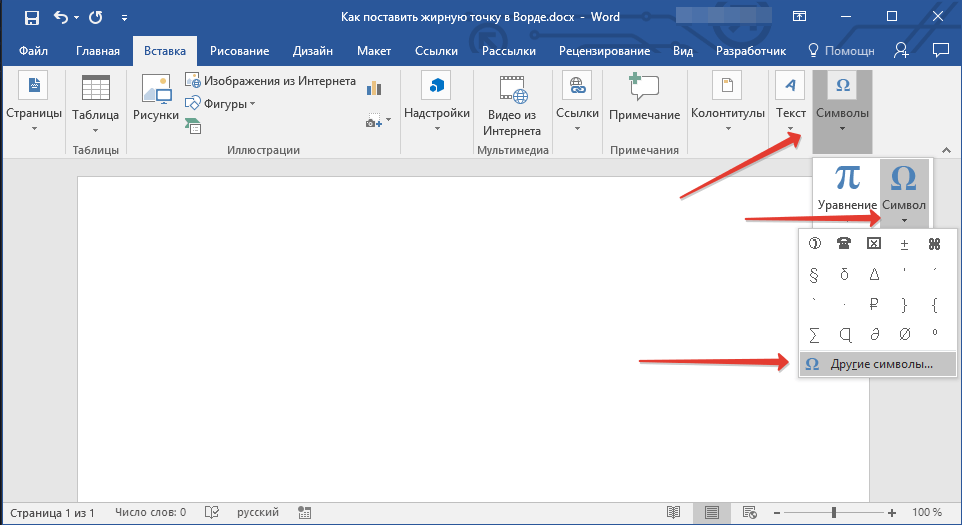
1. Разместите указатель курсора в месте, где должна находиться жирная точка, и перейдите во вкладку «Вставка» на панели быстрого доступа.
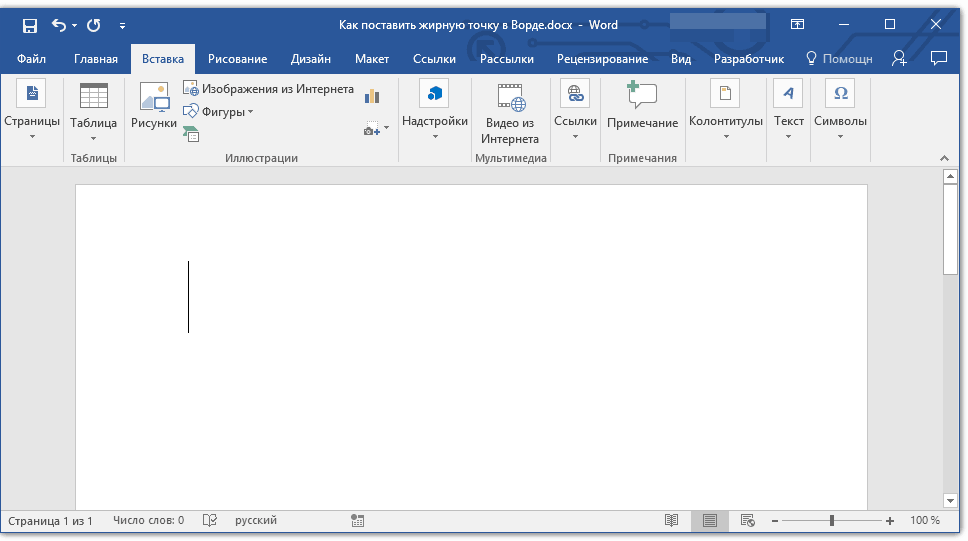
2. В группе инструментов «Символы» нажмите кнопку «Символ» и выберите в ее меню пункт «Другие символы» .
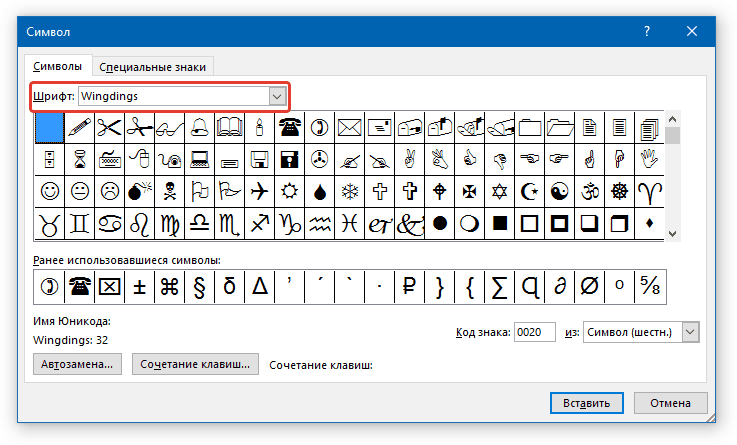
3. В окне «Символ» в разделе «Шрифт» выберите «Wingdings» .
4. Немного пролистайте список доступных символов и найдите там подходящую жирную точку.
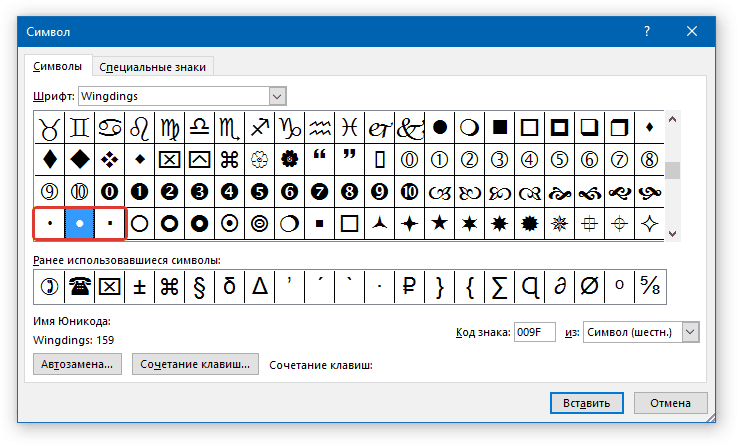
5. Выберите символ и нажмите кнопку «Вставить» . Закройте окно с символами.
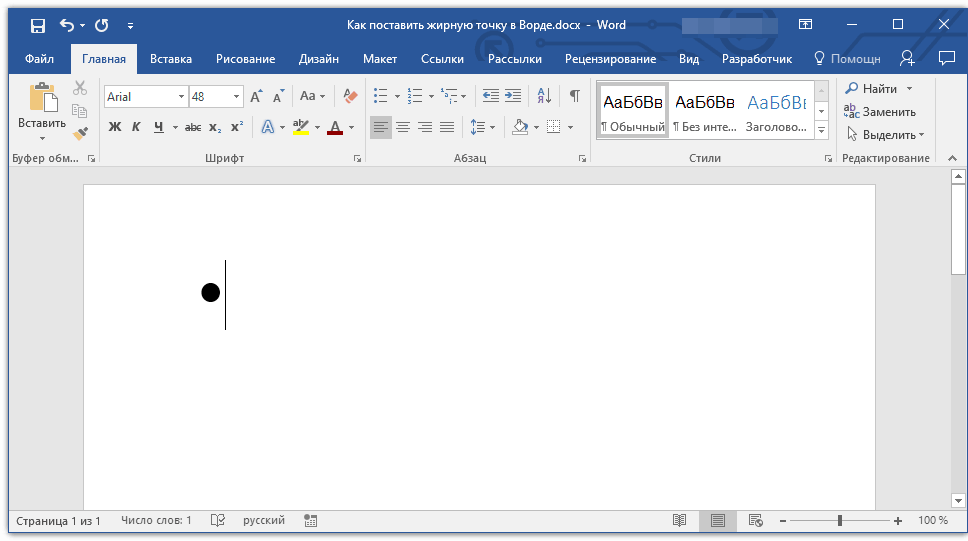
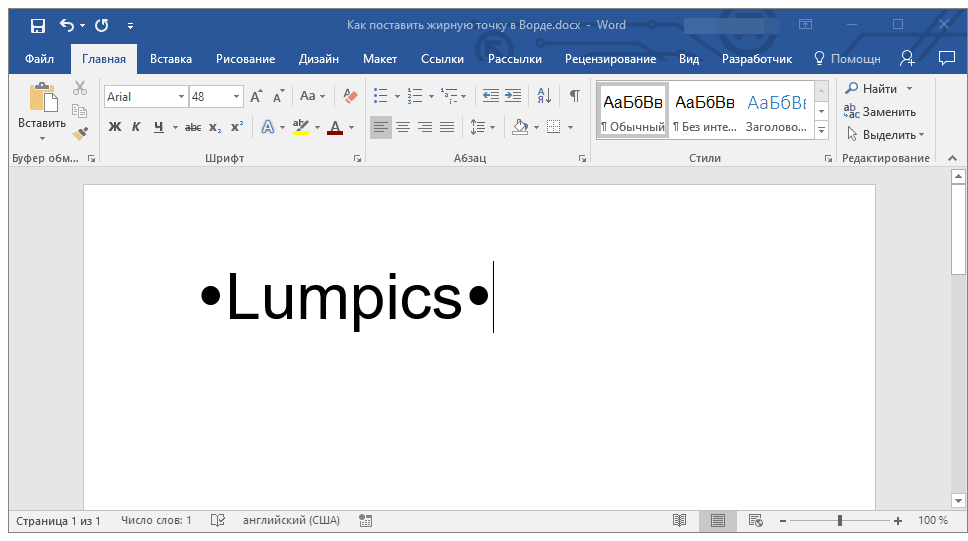
Обратите внимание: В нашем примере для большей наглядности используется 48 размер шрифта.
Вот пример того, как выглядит большая круглая точка рядом с текстом идентичного ей размера.
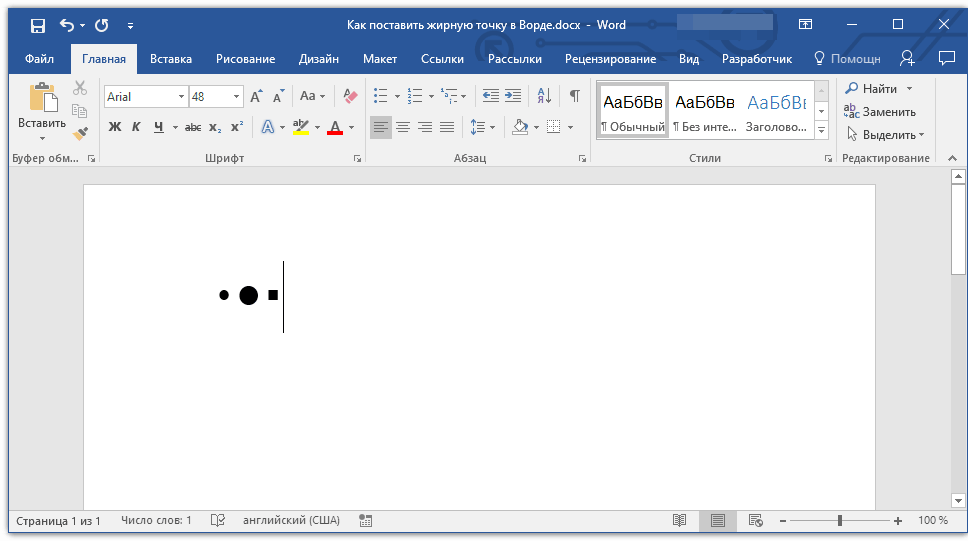
Как вы могли заметить, в наборе символов, входящих в состав шрифта «Wingdings» , есть три жирных точки:
- Обычная круглая;
- Большая круглая;
- Обычная квадратная.
Как и у любого символа из данного раздела программы, у каждой из точек есть свой код:
- 158 — Обычная круглая;
- 159 — Большая круглая;
- 160 — Обычная квадратная.
При необходимости, этот код можно использовать для быстрой вставки символа.
1. Разместите указатель курсора там, где должна быть жирная точка. Измените используемый шрифт на «Wingdings» .
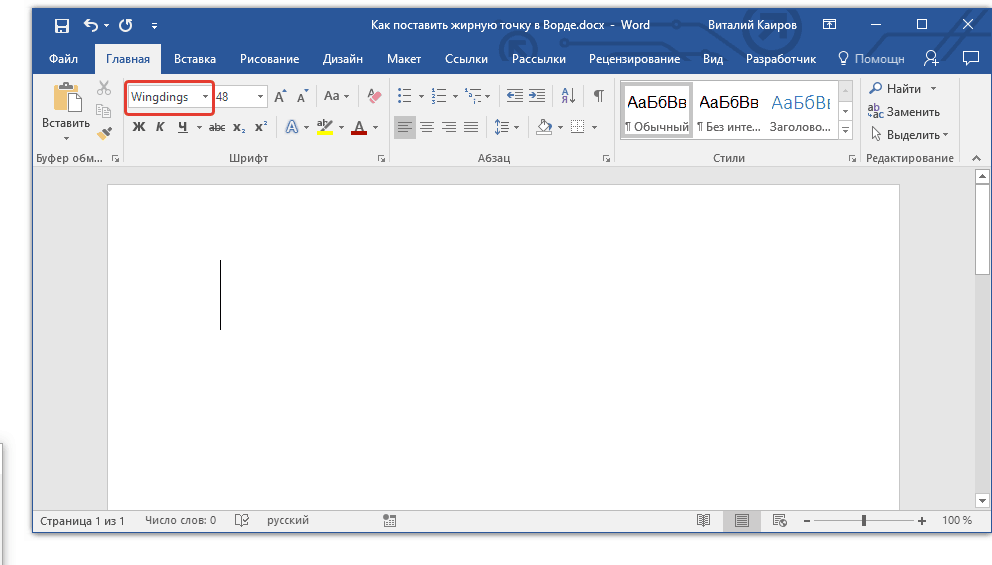
2. Зажмите клавишу «ALT» и введите один из трехзначных кодов, приведенных выше (в зависимости от того, какая жирная точка вам нужна).
3. Отпустите клавишу «ALT» .
Существует еще один, самый простой способ добавить жирную точку в документ:
1. Установите курсор там, где должна быть жирная точка.

2. Зажмите клавишу «ALT» и нажмите цифру «7» цифровом блоке клавиатуры.

Вот, собственно, и все, теперь вы знаете, как поставить жирную точку в Ворде.
Как выровнять точки в содержании в Ворде
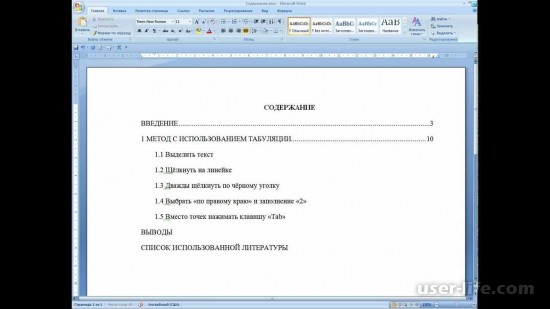

Всем привет! Сегодня поговорим про то как выровнять точки в содержании в популярном редакторе Майкрософт Ворд. Итак, поехали!
Обратите внимание! Ручной ввод содержания в Microsoft Word – залог возврата документа на доработку. Дабы привести его в благовидный вид, возможно пользоваться несколькими методами.
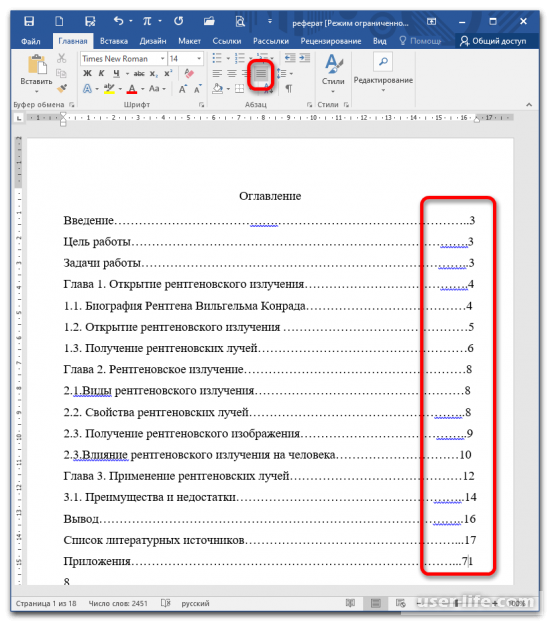
Метод 1: Вставка невидимой таблицы
Дабы выровнять номера страничек по правому краю, воткните на пространство содержания таблицу с невидимыми границами.
Откройте документ, подлежащий редактированию, и перейдите во вкладку «Вставка». В блоке «Таблица» раскройте перечень и выделите 2 столбца и все строчки, показанные на пиктограмме, или автономно (пункт «Вставить таблицу» ниже в меню) укажите важную численность строк.
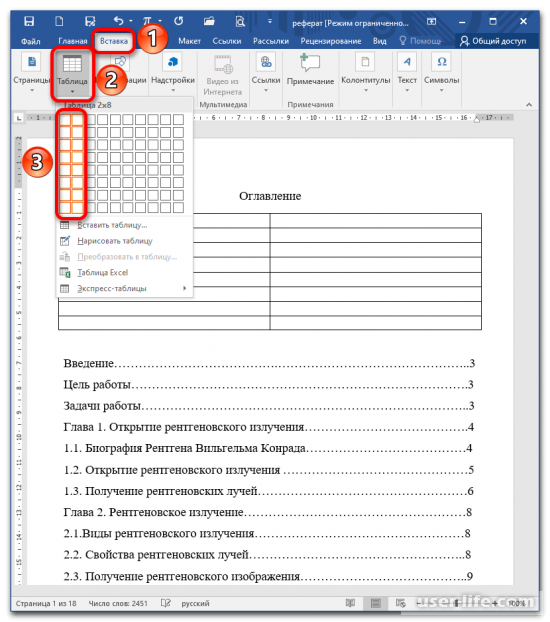
Отрегулируйте ширину столбцов с поддержкой бегунков в облике сеточки на линейке. В показавшейся таблице образуйте оглавление (каждый раздел на отдельной строке) с указанием страничек.
Обратите внимание! Численность строк надлежит быть равным количеству заголовков и подзаголовков, в следствие этого по надобности добавьте отсутствующие или, напротив, удалите ненадобные.
Подробнее: Как прибавить / настроить строчки в таблице Ворд
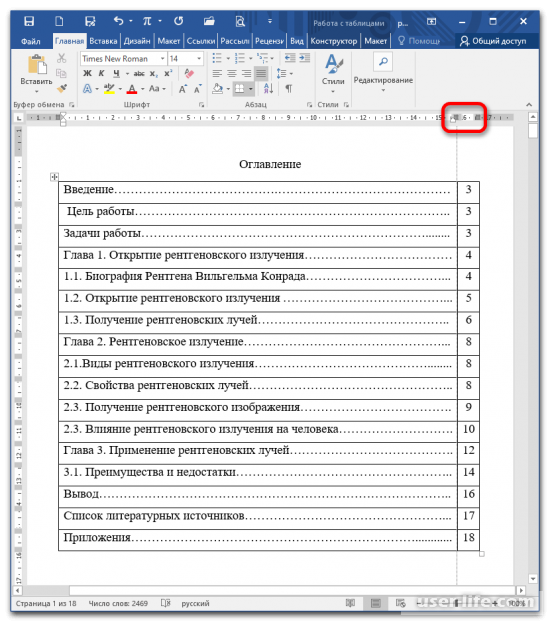
Примечание: В случае если линейка не отражается, подключите ее во вкладке «Вид» в блоке «Показать» (установите галочку возле похожего пункта).
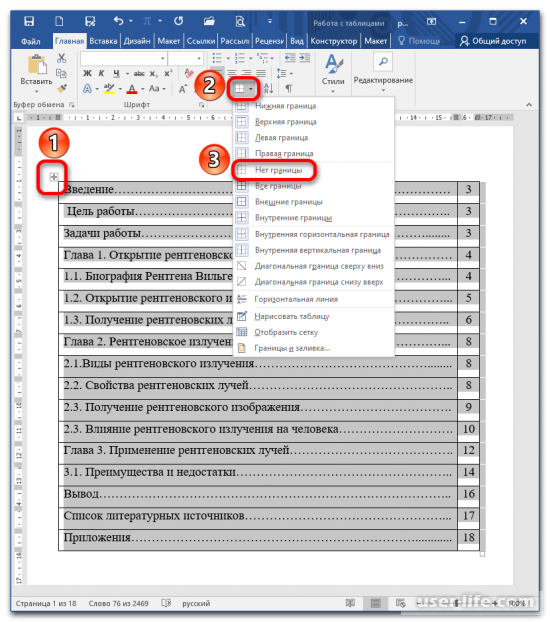
Кликните на пиктограмму (1), появляющуюся при наведении курсора, для выделения всей таблицы.
В ленте в блоке «Абзац» отыщите ярлычок, отвечающий за рубеж и заливку. Раскройте его, щелкнув на стрелочку справа. Из выпавшего перечня изберите место «Нет границы».
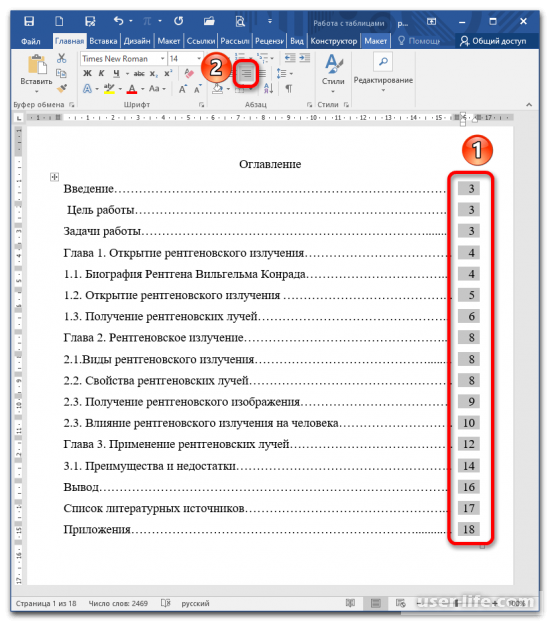
Выясните недоступность рядов в содержании. В случае если нужно выровнять номера страничек по правому краю, выделите 2 столбец и отыщите на ленте пиктограмму «Выровнять по правому краю» в разделе «Абзац».
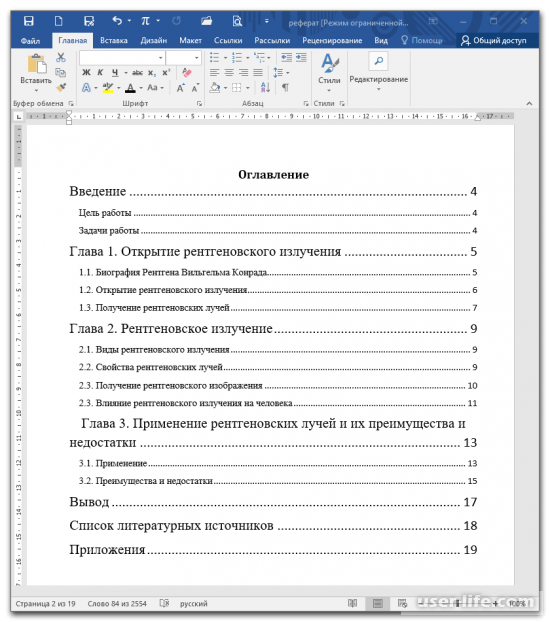
MS Word в некоторое количество кликов автономно настраивает оглавление при оформлении разделов в едином манере.
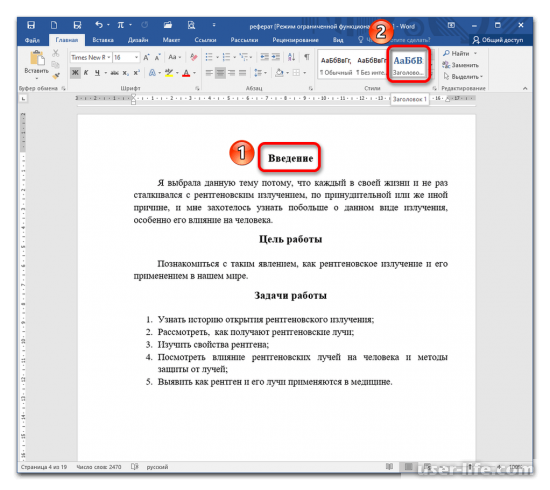
В случае если подсвечивается окошко с заглавием «Обычный», кликните на нужную опцию, сначала подчеркнув название руководителя или же раздела.
Обновление поля
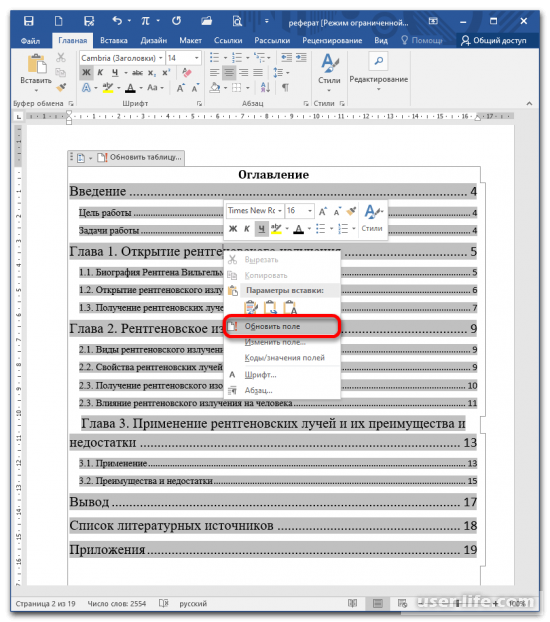
В случае если по ходу редактирования слова поменялись номера страничек подзаголовков, оглавление возможно подновить в автоматическом режиме. Для сего кликните по нему правой кнопкой мыши и изберите место «Обновить поле».
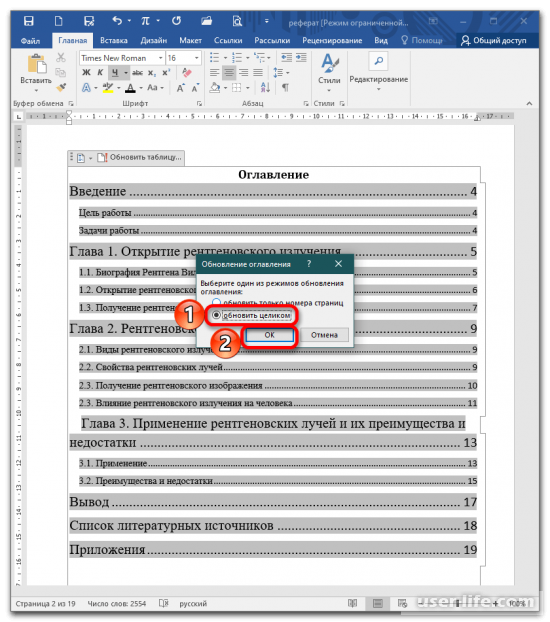
В новеньком окошке установите переключатель «Обновить целиком» и кликните «ОК».
Метод 3: Линейка
Данный способ пользуют, когда нарушено единство поля ручного или же самодействующего содержания.
Уберите точки во всех строчках содержания, выделите редактируемое слово и кликните левой кнопкой мыши по символу табуляции на правой границе линейки. Дальше установите курсор меж заглавием руководители и номером странички.
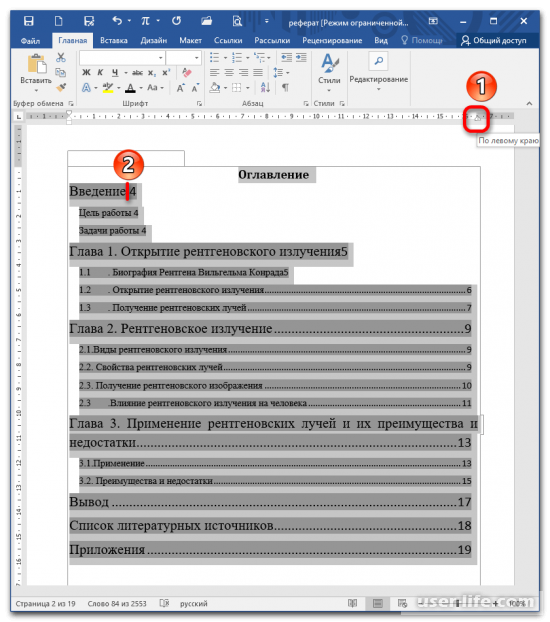
Нажмите раз один кнопку табуляции на клавиатуре на всякой строке. Количества съедут направо и выровняются по одной части.
Метод 4: Табуляция
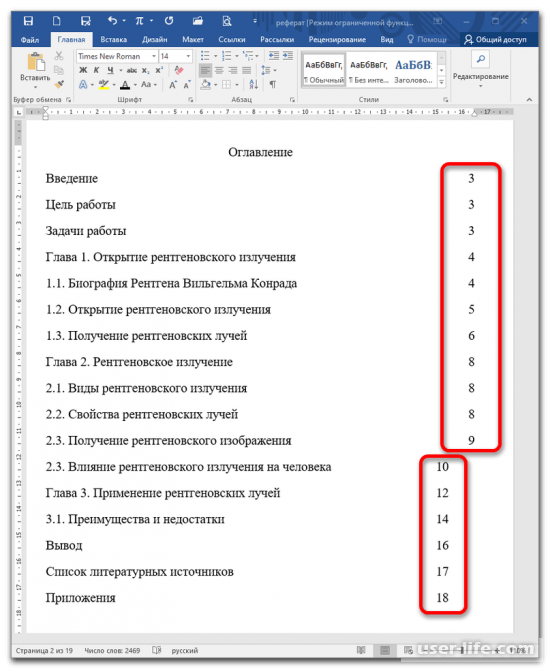
Пропишите вручную оглавление и укажите странички, на коих присутствуют руководители и подзаголовки. Учтите, меж заглавием разделов и номером не надлежит быть практически никаких символов и пробелов (их надо составить слитно).
Установите курсор меж завершением последнего текста и количеством в строке.
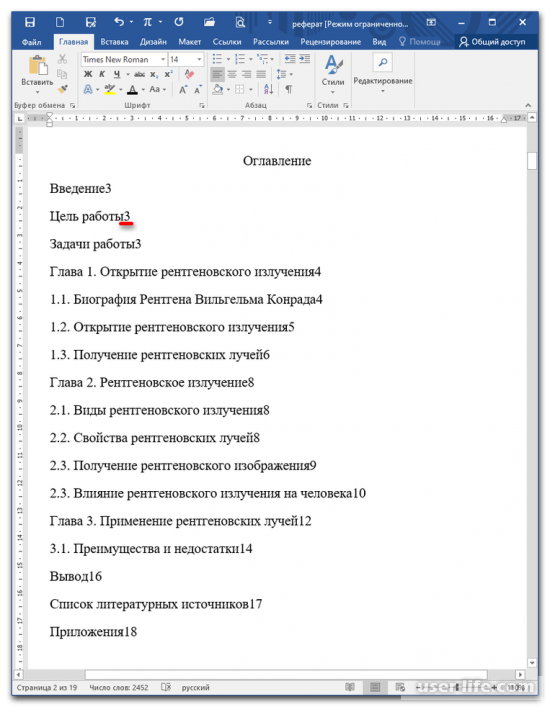
Жмите Tab сколко нужно для сдвига номера к концу строчки. Повторите это воздействие с оставшимся полем. Принципиально обозначить, собственно что у предоставленного метода есть дефект: двузначные количества выравниваются по иной прямой.
Метод 5: Особая табуляция
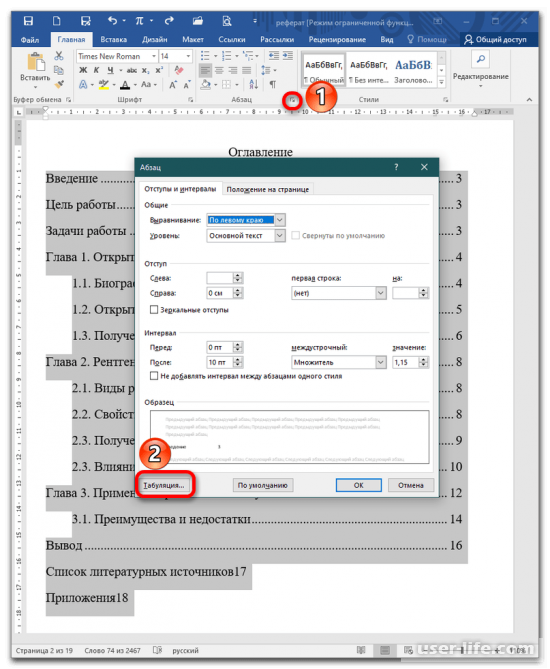
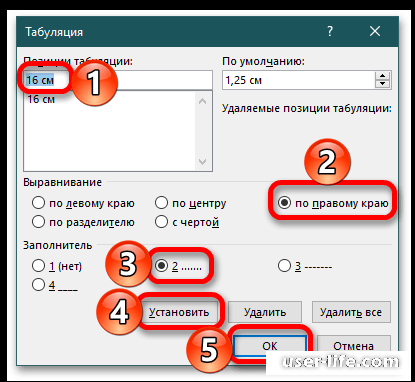
В новеньком окошке установите характеристики:
позиции табуляции – 16;
выравнивание – по правому краю;
заполнитель – на ваше усмотрение.
Кликните «Установить», вслед за тем «ОК».
Расположите курсор меж строчкой и номером странички, нажмите раз один Tab на клавиатуре. Повторите особую табуляцию для всех строк: количества выравниваются по одной метке.



