
Есть два способа изменения размера текста и элементов в Windows. Первый подойдет, если нужно отрегулировать его в отдельной программе. Например, в Ворде или Хроме. А второй способ меняет параметры везде в компьютере.
При помощи клавиатуры
- Открываем программу, в которой нужно уменьшить масштаб.
- Зажимаем клавишу Ctrl на клавиатуре и крутим вниз колесико на мышке.

С каждым поворотом колесика размер будет уменьшаться. Если его нужно наоборот увеличить, то крутим колесико вверх.
Можно это делать и без мышки, а только клавиатурой. Для этого зажмите Ctrl и нажимайте клавишу со знаком минус (—). Для увеличения всё то же самое, но с клавишей плюс (+).
А вот чтобы сбросить эти параметры, то есть вернуться к начальному значению, нажмите Ctrl и цифру ноль (0).
Через меню программы
В большинстве приложений есть инструмент, который изменяет внешний вид страницы. Обычно он расположен в верхнем меню.
Google Chrome

Яндекс

Opera

Mozilla Firefox

Word и Excel

А еще в Ворде и Экселе можно отрегулировать значение при помощи ползунка в правом нижнем углу.

Во всем компьютере сразу
Изменить масштаб можно не только в одном приложении компьютера, но и в системе целиком. Тогда поменяется размер всех элементов экрана: значков, окон программ, кнопок.
1 . Щелкаем правой кнопкой мыши по пустой области Рабочего стола. Из меню выбираем пункт «Параметры».

2 . Меняем значение в разделе «Разрешение».

Еще можно поиграться с величиной значков в разделе «Изменение размера текста, приложений и других элементов» (чуть выше).
- Компьютерная грамотность
- Microsoft Word
- Microsoft Excel
- Уроки Интернета
- Электронная почта
- Социальные сети
- Архив уроков
Изменение межсимвольного интервала в Microsoft Word
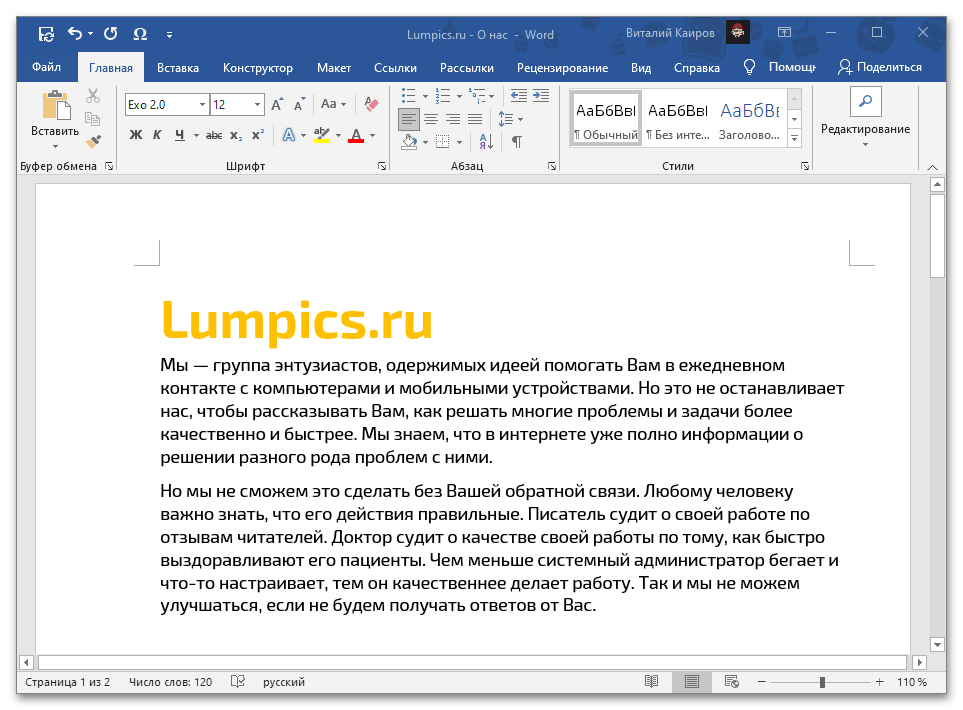
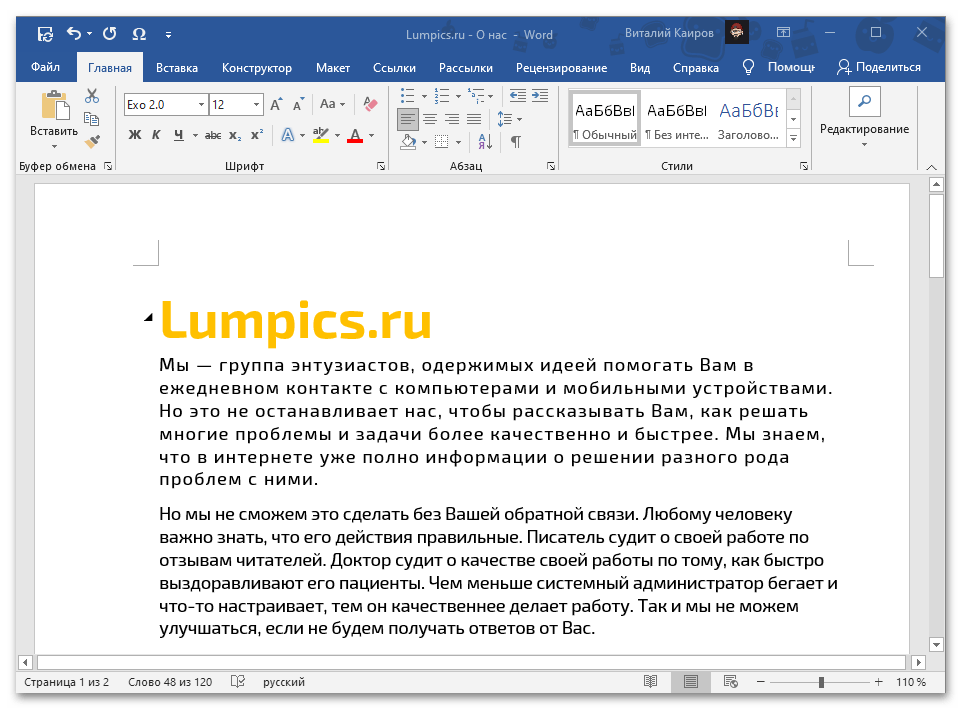
Увеличить, уменьшить либо сделать стандартным межсимвольный интервал в Ворде можно путем изменения одного из параметров шрифта, вызвав соответствующее меню. На выбор доступно три варианта:
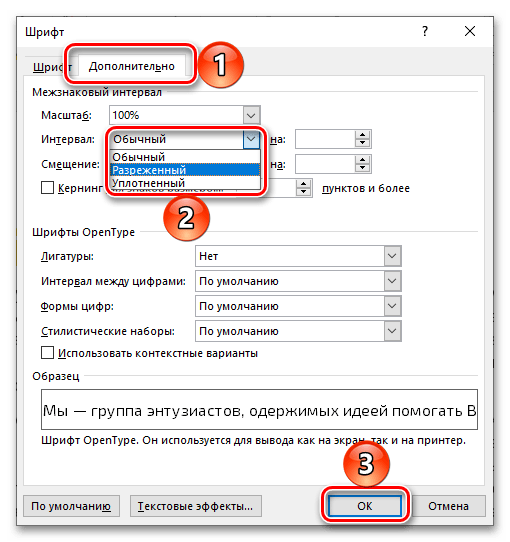
- Обычный;
- Разреженный;
- Уплотненный.
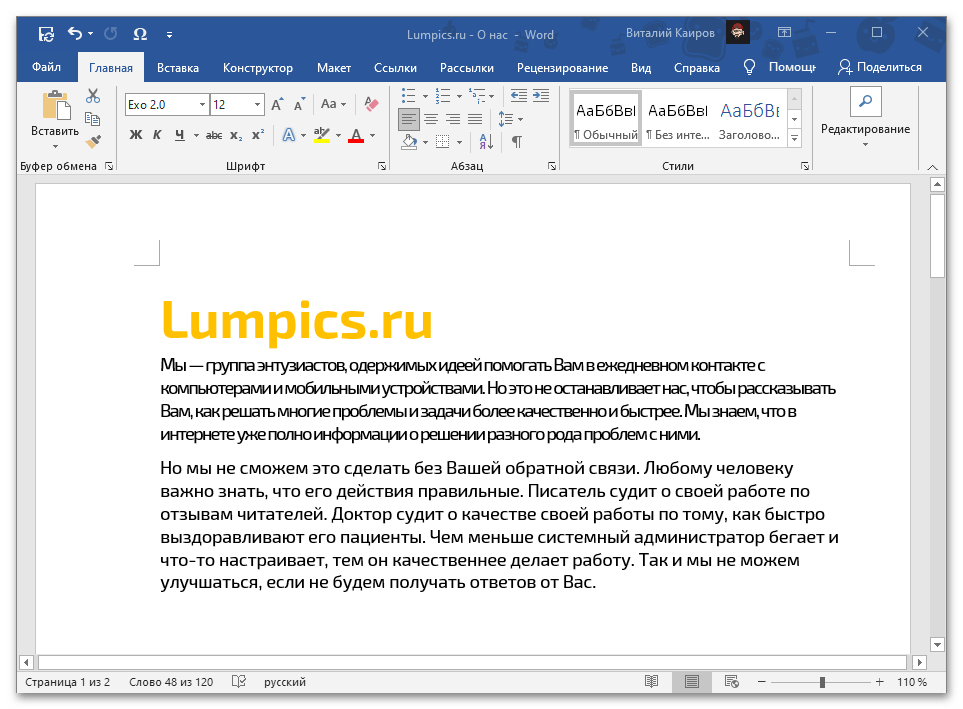
Помимо указанных значений по умолчанию, можно задать произвольное, указав желаемое количество пунктов в окне настройки. Более подробно обо всех нюансах данной процедуры мы ранее рассказывали в отдельных инструкциях.
Подробнее: Как увеличить / уменьшить расстояние между символами в Microsoft Word
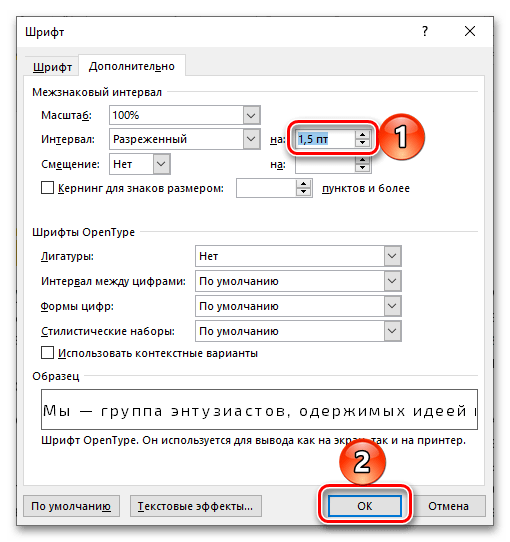
Вариант 2: Интервал между словами
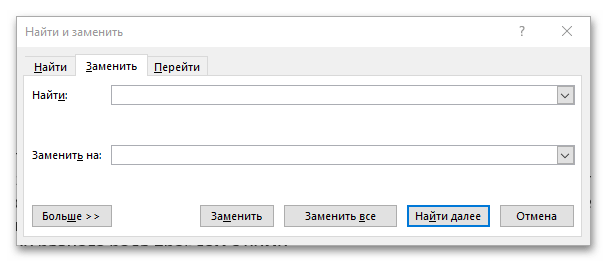
В дополнение к предложенному выше решению либо исключительно вместо него в Ворде можно увеличить или уменьшить отступ между словами, заменив стандартный пробел на отличный от него символ.
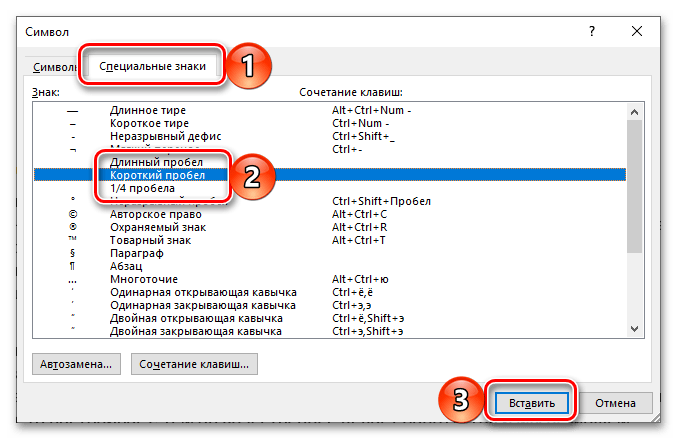
Примеры того, как каждый из них будет выглядеть в тексте, показаны ниже.
- Обычный:
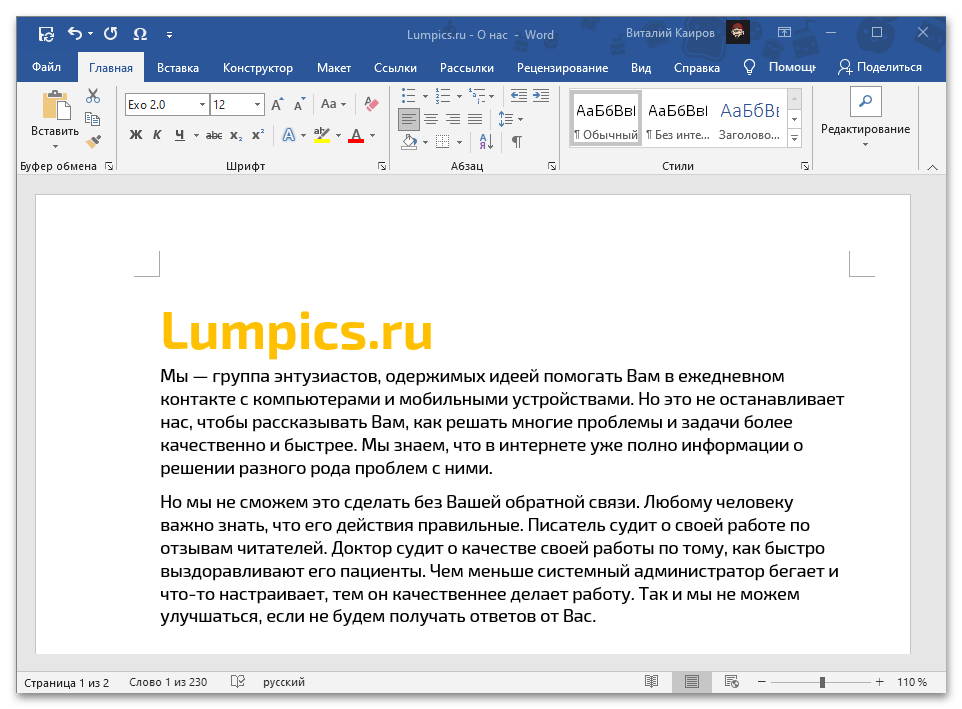
- Длинный;
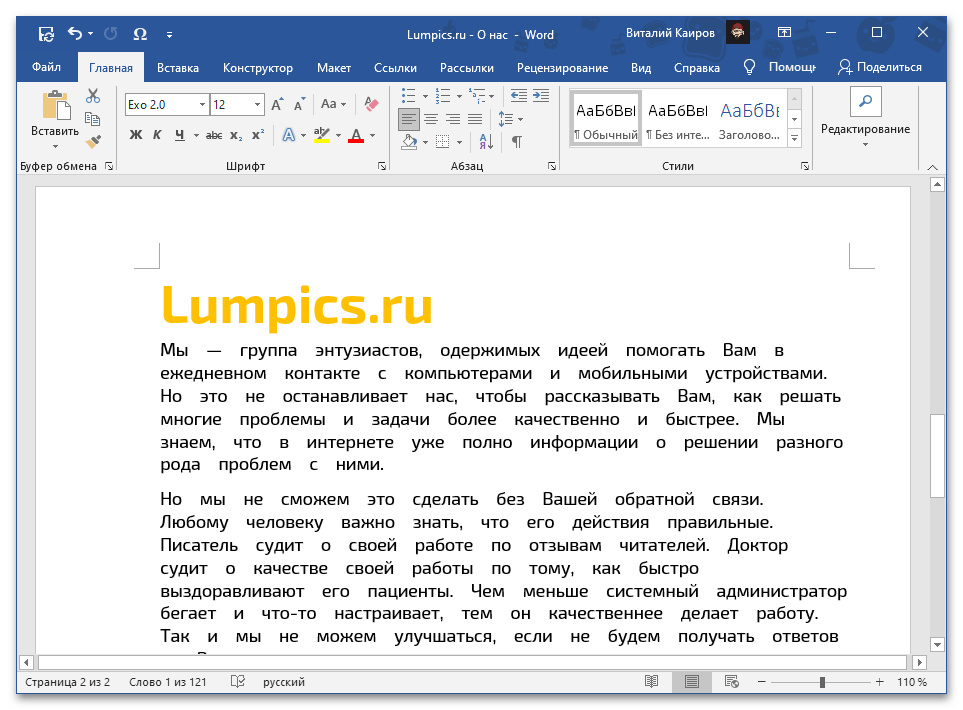
- Короткий;
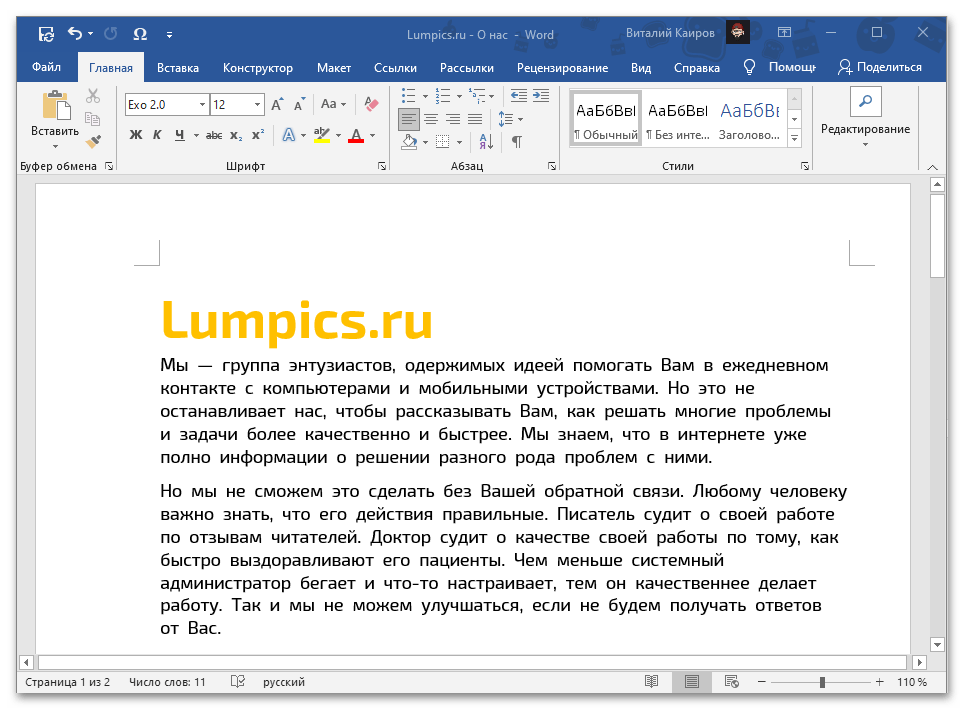
- Четвертной.
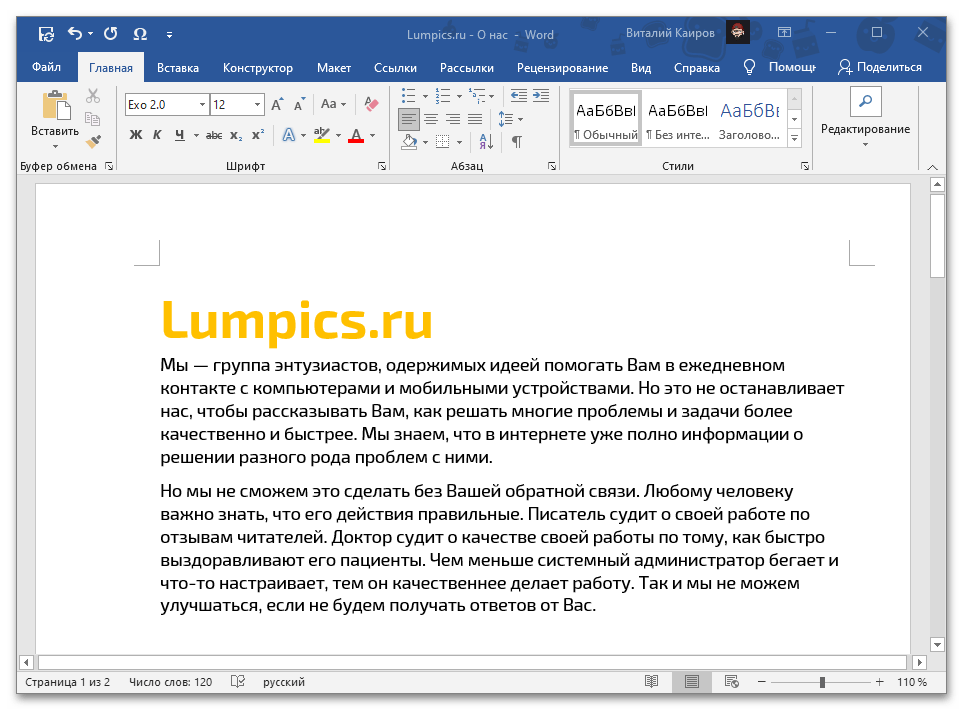
Узнать же более детально о том, как сделать интервал между словами большим или меньшим, а также как восстановить его стандартное значение и/или избавиться от возможных проблем, помогут представленные по ссылкам ниже статьи.
Вариант 3: Интервал между строками
Под изменением расстояния между буквами и словами в тексте обычно подразумевается его размер по горизонтали. Если же помимо этого требуется еще и увеличить или уменьшить вертикальное значение, то есть отступы между строками и абзацами, воспользуйтесь представленной ниже инструкцией.
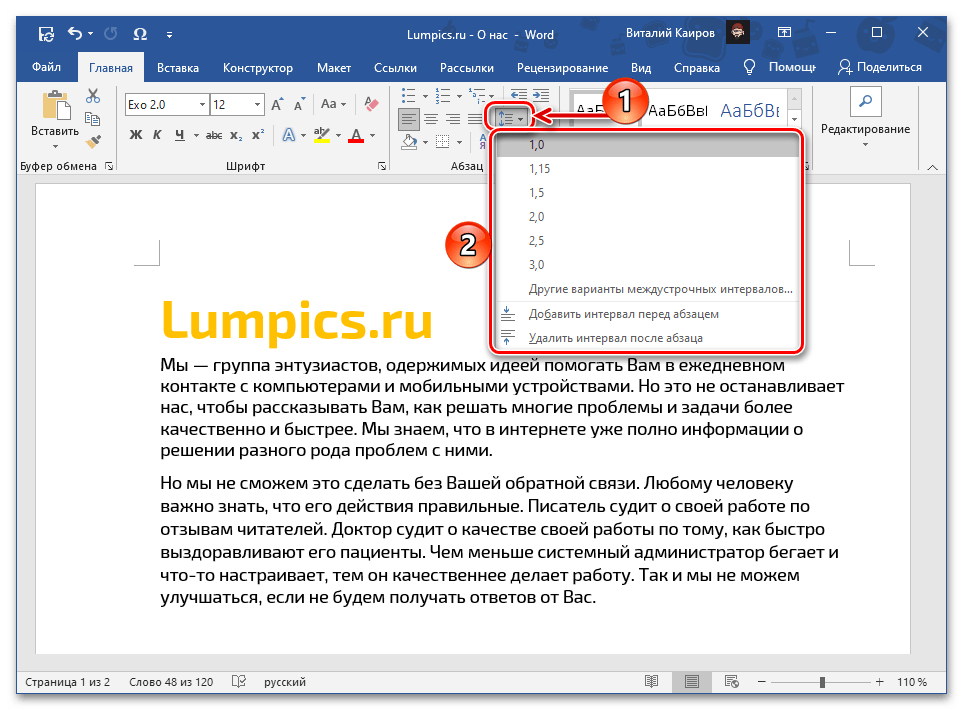
Подробнее: Как изменить междустрочный интервал в документе Word

Задать вопрос Наш Telegram канал Только полезная информация



