
Как сократить количество страниц в Microsoft Word 2013
Эффективное использование пространства на страницах Word 2013 может быть критически важным для создания качественных и профессионально выглядящих документов. Чем меньше количество страниц, тем легче и удобнее работать с документом, особенно при печати и распространении. В этой статье мы рассмотрим несколько простых, но эффективных способов сокращения количества страниц в Word 2013.
1. Уменьшить размер шрифта и увеличить интервалы. Первый способ сократить количество страниц — изменить размер шрифта и интервалы между строк. Выбрав немного меньший размер шрифта и увеличивая интервалы между строк, вы сможете оптимизировать использование пространства на странице, что позволит вместить больше текста на каждой странице.
2. Использовать стильный шрифт. Второй способ — использовать стильный шрифт, который занимает меньше места на странице. Некоторые шрифты, такие как Arial и Calibri, имеют более компактные пропорции, что позволяет вмещать больше текста на каждой странице без потери читабельности.
3. Сократить отступы и поля. Третий способ — сократить отступы и поля в документе. Уменьшение отступов с каждой стороны текста и сокращение размеров полей сократят количество пустого пространства на странице и позволят вместить больше текста, не затрагивая его читабельность.
Применение всех этих способов вместе позволит вам значительно сократить количество страниц в вашем документе Word 2013. Не забывайте, что важно сохранять читабельность текста, даже при минимизации количества страниц. Поэтому перед применением этих способов рекомендуется обратить внимание на удобочитаемость текста и сделать необходимые корректировки.
Сокращение количества страниц в Word 2013: основные понятия и методы
Один из основных способов сокращения страниц в Word 2013 — это изменение межстрочного интервала. Чем меньше межстрочный интервал, тем больше текста можно поместить на одной странице. Для изменения межстрочного интервала необходимо выделить весь текст документа или конкретный абзац, затем нажать правую кнопку мыши и выбрать пункт меню «Абзац…». В открывшемся окне выберите вкладку «Интервалы» и установите меньшее значение межстрочного интервала.
Еще одним методом сокращения страниц в Word 2013 является изменение размера шрифта. По умолчанию Word 2013 использует шрифт Calibri размером 11 пт. Если уменьшить размер шрифта, то можно поместить больше текста на одной странице. Для изменения размера шрифта необходимо выделить текст, затем выбрать нужный размер шрифта в выпадающем списке на панели инструментов или в разделе «Шрифт» на вкладке «Главная».
Также можно сократить количество страниц в Word 2013, используя методы форматирования. Например, можно уменьшить отступы абзацев или уменьшить размер полей страницы. Для этого необходимо открыть вкладку «Разметка страницы» и выбрать нужные значения отступов и полей.
Таким образом, сокращение количества страниц в Word 2013 возможно путем изменения межстрочного интервала, размера шрифта и форматирования текста. При этом необходимо учитывать, что слишком компактный текст может быть трудночитаемым. Поэтому рекомендуется экспериментировать с настройками и выбрать оптимальное сочетание параметров для конкретного документа.
Использование стилей в документе и автоматическое форматирование текста
Для использования стилей в документе нужно сначала определить их, а затем применить к нужным частям текста. Для определения стиля можно выбрать текст, который нужно отформатировать, нажать правой кнопкой мыши и выбрать пункт «Стиль». В открывшемся меню можно выбрать уже готовый стиль или создать новый.
Применение стиля к тексту делается аналогичным образом: нужно выделить текст, который нужно отформатировать, нажать правой кнопкой мыши и выбрать нужный стиль из контекстного меню. Также стили можно применить с помощью панели форматирования, которая открывается по умолчанию в верхней части окна Word.
Использование стилей и автоматического форматирования текста помогает значительно сократить количество страниц в документе, так как позволяет быстро и удобно изменять форматирование всего документа или его частей. Кроме того, использование стилей придает документу единый и профессиональный вид, что делает его более привлекательным для чтения.
Удаление пустых строк и абзацев для сокращения длины текста
Пустые строки и абзацы – это пространство между строками текста, которое не содержит никакой информации. Они могут возникать из-за случайного нажатия клавиши Enter или при копировании текста из другого источника. Удаление этих пустых строк и абзацев позволит значительно сократить количество страниц.
Для удаления пустых строк и абзацев в Word 2013, выполните следующие шаги:
- Откройте документ, в котором необходимо удалить пустые строки и абзацы.
- Выделите текст, у которого нужно удалить пустые строки и абзацы.
- Нажмите правой кнопкой мыши на выделенном тексте и выберите пункт «Параграф» в контекстном меню.
- В появившемся окне «Параграф» снимите флажок напротив пункта «Контрольная отступы» и введите значение «0» в поле «Сначала».
- Нажмите кнопку «ОК» для сохранения изменений.
После выполнения этих шагов все пустые строки и абзацы будут удалены, и длина текста значительно сократится. Это позволит сделать ваш документ более лаконичным и удобным для чтения.
Не забывайте сохранять документ после удаления пустых строк и абзацев, чтобы не потерять выполненные изменения. Теперь вы знаете, как удалить пустые строки и абзацы в Word 2013 и сократить длину текста.
Сокращение размера шрифта и уменьшение интервала между строками
Для сокращения количества страниц в документе Word 2013 можно воспользоваться несколькими методами, включая сокращение размера шрифта и уменьшение интервала между строками.
1. Шрифт: Уменьшите размер шрифта в документе. Можно выбрать несколько абзацев или весь документ и изменить размер шрифта на меньший. Обратите внимание, что слишком маленький размер шрифта может сделать текст неразборчивым, поэтому выбирайте оптимальный размер.
2. Интервалы: Уменьшите интервал между строками. Выделите нужный абзац или весь документ и выберите вкладку «Расположение страницы» в верхнем меню. Нажмите на кнопку «Расстояние между строками» и выберите значение, близкое к минимуму. Не забудьте проверить, что текст остается читаемым.
3. Абзацы: Сократите количество строк в абзацах. Если текст имеет длинные абзацы, можно разбить их на несколько более коротких. Это позволит лучше использовать пространство на странице и сделает документ более компактным.
4. Макет страницы: Поменяйте ориентацию страницы на альбомную. Некоторые документы могут сократить свое количество страниц, просто перевернув страницу. Возможно, такая ориентация будет менее удобна для чтения, поэтому предварительно оцените необходимость такого изменения.
Внесение вышеуказанных изменений может помочь значительно сократить количество страниц в документе Word 2013, при этом не ухудшая его читаемость. Эти методы могут быть полезными в случае, когда требуется уложить большой объем информации в заданные ограничения по страницам.
Изменение параметров страницы и удаление лишних отступов
Чтобы сократить количество страниц в Word 2013 и сделать документ более компактным, можно изменить параметры страницы и удалить лишние отступы.
Для начала, откройте документ в Word 2013 и перейдите во вкладку «Разметка страницы».
В этой вкладке вы найдете различные инструменты для изменения параметров страницы. Например, вы можете изменить размер страницы с помощью кнопки «Размер» и выбрать более компактный вариант.
Еще один полезный инструмент — «Поля». Здесь вы можете настроить отступы страницы. Если вы хотите уменьшить количество страниц, попробуйте установить более маленькие значения отступов.
Также обратите внимание на отступы абзаца. Если между абзацами оставлен большой отступ, это может вести к появлению пустых мест на странице. Чтобы удалить лишние отступы, выделите весь текст документа и нажмите правой кнопкой мыши. Затем выберите пункт «Абзац» и проверьте, нет ли здесь лишних отступов.
Не забудьте также удалять пустые строки и лишние пробелы между словами. Все это поможет уменьшить количество страниц в документе.
Изменение параметров страницы и удаление лишних отступов — это простые способы сократить количество страниц в Word 2013 и сделать ваш документ более компактным.
Установка правильного размера бумаги и полей страницы
Когда запускается новый документ в Word 2013, по умолчанию устанавливаются стандартные параметры размера бумаги и полей страницы. Однако, иногда требуется изменить эти параметры для оптимального использования пространства страницы и сокращения количества страниц в документе.
Чтобы установить правильный размер бумаги, вам необходимо нажать на вкладку «Разметка страницы» в верхней части окна программы. Затем откройте раскрывающееся меню «Размер», где вы сможете выбрать нужный вам размер бумаги. В списке доступных размеров присутствуют наиболее популярные типы бумаги, такие как A4, Letter, Legal и другие. Если вам нужен нестандартный размер бумаги, вы можете выбрать пункт «Другой размер страницы» и ввести необходимые значения в соответствующие поля.
Также можно настроить поля страницы, чтобы создать необходимое количество места для контента и сократить количество страниц в документе. Поля страницы можно настроить в разделе «Поля» на вкладке «Разметка страницы». Выберите пункт «Поля» и откройте раскрывающееся меню, где вы сможете выбрать один из предустановленных вариантов полей или настроить свои собственные значения, введя их в соответствующие поля. Нажмите «ОК», чтобы применить настройки.
Установка правильного размера бумаги и полей страницы позволит эффективно использовать пространство страницы и сократить количество страниц в документе. Это особенно важно, когда нужно соблюсти определенные требования по объему документа или ограничить количество страниц для экономии бумаги при печати.
Удаление лишних отступов между абзацами и отступов слева и справа
Чтобы удалить отступы между абзацами, вы можете использовать функцию настройки интервала между абзацами. Для этого:
- Выделите весь текст в документе, нажав клавишу Ctrl+A.
- Откройте вкладку «Расположение» в верхней панели меню.
- В разделе «Абзац» найдите кнопку «Интервалы» и нажмите на нее.
- В открывшемся окне выберите «Одинарный» интервал в поле «Интервалы», а затем нажмите на кнопку «ОК».
Чтобы удалить отступы слева и справа, вы можете использовать функцию настройки отступов страницы. Для этого:
- Снова выделите весь текст в документе, нажав клавишу Ctrl+A.
- Откройте вкладку «Расположение» в верхней панели меню.
- В разделе «Отступы» найдите кнопку «Отступы страницы» и нажмите на нее.
- В открывшемся окне установите «0» в полях «Отступ слева» и «Отступ справа», а затем нажмите на кнопку «ОК».
После выполнения этих действий, отступы между абзацами и отступы слева и справа должны быть удалены, и вы сможете уменьшить количество страниц в документе в Word 2013.
Уменьшение количества страниц в документе Word
Многие пользователи текстового редактора Word нередко обращают внимание на то, что последняя страница их замечательно оформленного документа содержит всего лишь одну или две строчки текста, которые, к тому же, увеличивают общее количество страниц. При распечатке документа это выглядит не лучшим образом. Чтобы ликвидировать такой недостаток, пользователи жмут известную кнопку "Подгонка страниц", доступную при выборе команды "Предварительный просмотр". Однако часто результат работы этой кнопки не удовлетворяет автора документа. Дело в том, что команда "Подгонка страниц" уменьшает только размер всех используемых в документе шрифтов, что не всегда бывает допустимо.
Как же еще сократить количество страниц в своем документе, не трогая при этом размеры шрифтов? Есть, как минимум, пять простых способов.
Способ первый
Для начала надо просмотреть весь свой документ и определить, есть ли возможность где-то удалить лишние слова, пробелы, пустые строки. Если в тексте есть картинки, можно попытаться уменьшить их размеры.
Способ второй
Если ничего из текста безболезненно удалить нельзя, можно попробовать расставить переносы в тексте. Стандартно редактор не использует этот режим и изменяет расстояние между словами, если используется выравнивание по ширине, либо переносит слова целиком на новую строку. Чтобы включить режим переноса надо в меню "Сервис" выбрать команду "Язык", а затем команду "Расстановка переносов". Откроется диалоговое окно, как на скриншоте ниже.
Установите флажок на параметре "Автоматическая расстановка переносов" и нажмите ОК.
Способ третий
Попробуйте изменить размеры полей документа. Для этого зайдите в меню "Файл" и выберите команду "Параметры страницы". Откроется одноимённое диалоговое окно, в котором вы можете чуть-чуть уменьшить левое, правое, нижнее или верхнее поля. Как правило, даже небольшое уменьшение размеров полей может дать желаемый результат. Только следует внимательно еще раз просмотреть весь документ, чтобы не обнаружились побочные эффекты в виде слияния колонтитулов с основным текстом или нечто другое.
Способ четвертый
Хороший эффект может произвести изменение междустрочного интервала или интервала между абзацами. Самый легкий способ изменить интервалы заключается в изменении соответствующих параметров используемых стилей. Но если в вашем документе стилевой беспредел, то в меню "Формат" выберите команду "Абзац". Откроется диалоговое окно, в котором на вкладке "Отступы и интервалы" и следует менять нужные параметры.
Способ пятый
Этот способ все-таки затрагивает размер шрифтов, однако не всех, а только заголовков. Если ваши заголовки оформлены в виде стилей, пусть даже и стандартных, предлагаемых самим редактором, то выделите все заголовки одного вида в вашем документе и уменьшите их размер, как минимум, на полпункта. Визуально такое изменение практически не заметно, но результат может быть неплохим.
Способ шестой (бонус)
Уменьшите размер межсимвольного интервала. В меню "Формат" выберите команду "Шрифт" и перейдите на вкладку "Интервал". В поле "Интервал" выберите параметр "Уплотненный" и задайте значение по своему усмотрению. Опять же, наилучший результат может дать изменение конкретного стиля, а не выборочного текста в каком-то абзаце.
Таким образом, вы можете выбрать из предложенных способов наиболее подходящий вам и использовать в своей работе. Только не забывайте анализировать получившийся результат, дабы вовремя обнаружить нежелательные последствия и исправить их.
Как сократить количество страниц в ворде
Если у вас короткий документ, в который на последней странице всего лишь небольшое количество текста, можно уменьшить его, чтобы напечатать только на одной странице, и не печатать лишние страницы.
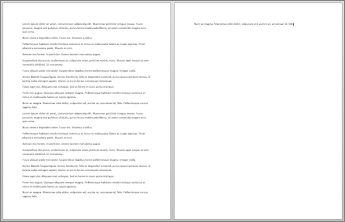
Для этого воспользуйтесь командой Сократить на страницу. Приложение Word сократит документ на одну страницу, уменьшив размер шрифта и значения интервалов в тексте. Например, документ из примера выше будет сокращен до 1 страницы, а документ, состоящий из 3 страниц, можно сократить до 2.
Совет: Перед использованием этой команды создайте копию документа. Для сокращения Word уменьшит размер каждого использованного в документе шрифта. Отменить команду можно нажатием сочетания клавиш CONTROL + Z. Обратите внимание, что после сохранения и закрытия документа быстро восстановить исходный размер шрифта невозможно.
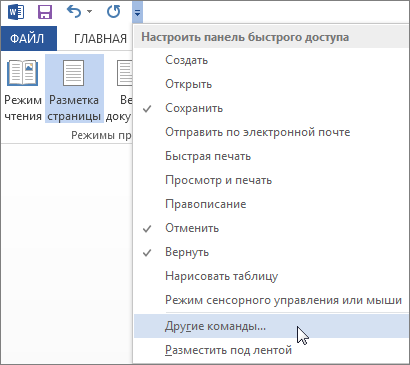
Команда Сократить на страницу не является часто используемой командой, поэтому кнопка по умолчанию не отображается. Однако вы можете быстро добавить его. Самый быстрый способ добавить кнопку — добавить ее на панель быстрого доступа.
- На панели быстрого доступа в верхней части окна Word нажмите Настроить панель быстрого доступа (маленькая стрелка вниз) и выберите пункт Другие команды.
- В списке Выбрать команды из: выберите пункт Все команды.
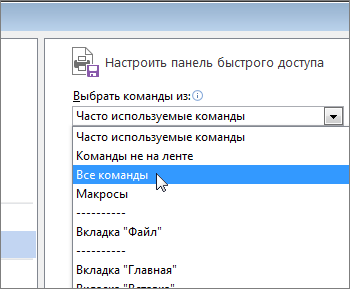
- Найдите в списке команд Сократить на страницу.
- Щелкните команду Сократить на страницу, чтобы выбрать ее, а затем нажмите кнопку Добавить.
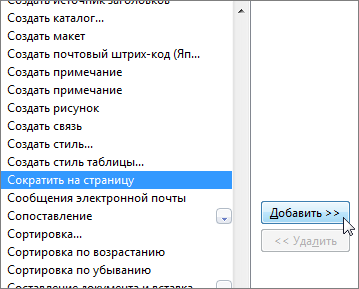
- Нажмите ОК.
Когда кнопка станет доступной, нажмите на нее для сокращения текста.

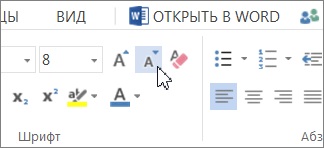
- Щелкните Редактировать >в Word в Интернете, если вы еще этого не сделали.
- Чтобы выбрать весь текст в документе, нажмите CTRL+A.
- Щелкните Главная >уменьшить шрифт один или несколько раз. При нажатиикнопки Уменьшить шрифт Word уменьшает размер всех шрифтов в документе.
- Нажмите кнопку >в этом >, чтобы узнать, достаточно ли сжатие текста.
Совет: Если это не сработает и у вас есть классические приложения Word, нажмите кнопку Открыть в Word, чтобы открыть документ в Word и сжать текст.
Уменьшение количества страниц в документе Word
Многие пользователи текстового редактора Word нередко обращают внимание на то, что последняя страница их замечательно оформленного документа содержит всего лишь одну или две строчки текста, которые, к тому же, увеличивают общее количество страниц. При распечатке документа это выглядит не лучшим образом.
Чтобы ликвидировать такой недостаток, пользователи жмут известную кнопку Подгонка страниц , доступную при выборе команды Предварительный просмотр . Однако часто результат работы этой кнопки не удовлетворяет автора документа.
Дело в том, что команда «Подгонка страниц» уменьшает только размер всех используемых в документе шрифтов, что не всегда бывает допустимо.
Как же еще сократить количество страниц в своем документе, не трогая при этом размеры шрифтов? Есть, как минимум, пять простых способов.
Для начала надо просмотреть весь свой документ и определить, есть ли возможность где-то удалить лишние слова, пробелы, пустые строки. Если в тексте есть картинки, можно попытаться уменьшить их размеры.
Если ничего из текста безболезненно удалить нельзя, можно попробовать расставить переносы в тексте. Стандартно редактор не использует этот режим и изменяет расстояние между словами, если используется выравнивание по ширине, либо переносит слова целиком на новую строку. Чтобы включить режим переноса надо в меню Сервис выбрать команду Язык , а затем команду Расстановка переносов . Откроется диалоговое окно, как на скриншоте ниже:
Установите флажок на параметре Автоматическая расстановка переносов и нажмите ОК.
Попробуйте изменить размеры полей документа. Для этого зайдите в меню Файл и выберите команду Параметры страницы . Откроется одноимённое диалоговое окно, в котором вы можете чуть-чуть уменьшить левое, правое, нижнее или верхнее поля. Как правило, даже небольшое уменьшение размеров полей может дать желаемый результат. Только следует внимательно еще раз просмотреть весь документ, чтобы не обнаружились побочные эффекты в виде слияния колонтитулов с основным текстом или нечто другое.
Хороший эффект может произвести изменение междустрочного интервала или интервала между абзацами. Самый легкий способ изменить интервалы заключается в изменении соответствующих параметров используемых стилей. Но если в вашем документе стилевой беспредел, то в меню Формат выберите команду Абзац . Откроется диалоговое окно, в котором на вкладке Отступы и интервалы и следует менять нужные параметры.
Этот способ все-таки затрагивает размер шрифтов, однако не всех, а только заголовков. Если ваши заголовки оформлены в виде стилей, пусть даже и стандартных, предлагаемых самим редактором, то выделите все заголовки одного вида в вашем документе и уменьшите их размер, как минимум, на полпункта. Визуально такое изменение практически не заметно, но результат может быть неплохим.
Способ шестой (бонус)
Уменьшите размер межсимвольного интервала. В меню Формат выберите команду Шрифт и перейдите на вкладку Интервал . В поле Интервал выберите параметр Уплотненный и задайте значение по своему усмотрению. Опять же, наилучший результат может дать изменение конкретного стиля, а не выборочного текста в каком-то абзаце.
Таким образом, вы можете выбрать из предложенных способов наиболее подходящий вам и использовать в своей работе. Только не забывайте анализировать получившийся результат, дабы вовремя обнаружить нежелательные последствия и исправить их.
Еще записи по вопросам использования Microsoft Word:
- полезных заметок о колонтитулах
- 3 способа очистки списка недавно открытых документов
- Microsoft Office: популярные команды на одной вкладке
- Ribbon XML Editor — программа редактирования интерфейса Word 2007, 2010
- SQL для начинающих: изучите SQL онлайн за 9 часов
- Word 2007: добавляем свою вкладку и свои команды
- Word 2007: полотно, рисунки, линии
- Word 2007: смена формата сохранения файла
- Word 97 — решение проблемы с отображением символов на линейке
- Word 97. Слияние документов как один из способов упростить свою работу
- Абзац с цветным фоном
- Автозаполняемые колонтитулы
- Автоматизация текстового набора в Word
- Автоматическая запись макроса
- Автоматическая нумерация билетов
- Автоматическая расстановка переносов
- Автоматическое обновление полей при открытии документа
- Автоматическое сохранение всех открытых документов
- Автотекст и Word 2007
- Автотекст с последовательной нумерацией
- Автоформат документов
- Белый текст на синем фоне в Word 2007
- Белый текст на синем фоне: ностальгия по DOS
- Буквица
- Быстрая смена ориентации страниц документа
Печать нескольких страниц на одном листе бумаги

Несколько страниц документа можно напечатать на одном листе бумаги.
Примечание
- С помощью данной функции можно уменьшить размер страницы документа для печати. Центр напечатанного изображения может не совпадать с центром листа бумаги.
- Для некоторых приложений эта функция может быть недоступна.
Для драйвера принтера PCL для ОС Windows
Откройте файл для печати.
В меню [Файл] выберите [Печать].
Нажмите [Настройки].
На вкладке [Настройка] в разделе [Режим вывода] выберите количество страниц, которые необходимо напечатать на одном листе.
Щелкните [Параметры].
Установите все параметры в разделах [Page Borders (Границы страниц)], [Page layout (Макет страницы)] и [Bind Margin (Поле переплета)], затем щелкните [OK (ОК)].
При необходимости измените другие параметры, а затем нажмите [ОК].
На экране [Печать] нажмите [Печать].
Для драйвера принтера PS для ОС Windows
Откройте файл для печати.
В меню [Файл] выберите [Печать].
Нажмите [Настройки].
На вкладке [Макет] выберите [Страниц на листе].
Выберите количество страниц, которые необходимо напечатать на одном листе, в раскрывающемся списке.
Установите флажок [Border (Граница)], чтобы отменить границу.
Щелкните [Advanced (Расширенные)] и выберите порядок макета страницы в разделе [Pages per Sheet Layout (Количество страниц на листе)].
Щелкните [OK (ОК)].
При необходимости измените другие параметры, а затем нажмите [ОК].
На экране [Печать] нажмите [Печать].
Для Mac OS X
Откройте файл для печати.
В меню [Файл] выберите [Печать].
Выберите количество страниц, которые необходимо напечатать на каждом листе, с помощью параметра [Pages per Sheet (Страниц на листе)] на панели [Layout (Макет)].
Установите все настройки с помощью параметров [Граница] и [Направление макета].
При необходимости измените другие параметры, а затем нажмите [Печать].
Заметка
Если в диалоговом окне печати не отображаются настройки параметров, щелкните [Show Details (Показать подробности)] внизу диалогового окна.
Удалить страницы из PDF
Перетащите ваш PDF-файл в поле сверху. Удаляйте из него страницы, просто наводя на них курсор и нажимая на маленький значок корзины. Нажмите на «Применить изменения» и скачайте новый PDF-файл.
Надежное средство для удаления страниц из PDF
Удалять страницы из PDF-файлов онлайн стало так легко. Загруженные документы удаляются через 60 минут после обработки. К вашим файлам ни у кого нет доступа, конфиденциальность данных гарантирована.
Для всех ваших устройств
Удалять страницы из PDF-файлов можно в любом браузере на Mac, Windows или Linux. Удаляйте страницы где и когда угодно. Работает на всех платформах!
Удалите страницу бесплатно
Онлайн-инструмент Delete PDF Pages от Smallpdf позволяет удалить любую страницу вашего документа и сохранить результат как новый файл. Просто удалите всё ненужное и скачайте результат.
С нашей программой для удаления страниц из PDF-файлов ваши документы станут меньше и будут состоять только из нужных страниц. Правда, здорово?
Доступ откуда угодно
Чтобы удалить страницы из PDF, не придется ничего скачивать или устанавливать. Просто загрузите свой файл, удалите ненужные страницы и скачайте новый PDF-файл.
Как удалить страницы из PDF файлов онлайн:
- Перетащите ваш PDF файл в ячейку вверху.
- Удалите каждую страницу, наведя курсор на ее эскиз и нажав на значок корзины.
- В случае необходимости вы также можете переставлять и переворачивать страницы.
- Нажмите «Применить изменения» и загрузите измененный файл.



