
Microsoft Word является одним из самых распространённых текстовых редакторов, активно используемых в офисной среде. Тем не менее, пользователям нередко приходится сталкиваться с проблемой значительного пространства, возникающего после нумерации в документе. Вместо того чтобы исправлять это вручную, прибегая к пробелам и переносам строк, можно воспользоваться несколькими более удобными методами для решения данной проблемы.
Одним из наиболее простых решений для удаления лишнего пробела после нумерации является применение функции «Форматирование списка». Для её использования просто выделите весь список, кликните правой кнопкой мыши и выберите «Форматирование списка» из контекстного меню. Затем выберите нужный стиль и нажмите на кнопку «ОК».
Если вам нужно более внимательно настроить пробелы после нумерации, воспользуйтесь функцией «Абзац». Сначала выделите весь список, затем перейдите на вкладку «Расположение» в панеле инструментов и кликните на кнопку «Абзац». В появившемся окне укажите необходимые значения отступов в разделе «Отступы» и нажмите кнопку «ОК».
Кроме того, есть возможность использовать функцию «Стили» для редактирования отступов после нумерации. Найдите нужный стиль в панели инструментов «Стили», щелкните правой кнопкой мыши и выберите «Изменить». В открывшемся окне установите нужные значения отступов в поле «Абзац» и нажмите кнопку «ОК».
В конце концов, для уменьшения отступов после нумерации можно воспользоваться сочетанием клавиш «Shift + Tab». Просто выделите нужный список или отдельный абзац и нажмите «Shift + Tab». Пробел, следующий за нумерацией, должен сократиться.
Теперь у вас есть несколько методов для устранения большого пробела после нумерации в Microsoft Word. Выберите наиболее удобный для себя вариант и продолжайте редактировать свои документы без излишних неудобств!
Что такое большой пробел после нумерации в Word?
Такой пробел может быть не только некрасивым, но и нарушать общий стиль оформления документа. Он может испортить форматирование и вызвать затруднения при последующей редакции текста.
Появление значительных пробелов может быть связано с множеством факторов, включая некорректное применение функций Word или ошибки в разметке текста. Некоторые из этих проблем могут возникнуть из-за неверного выбора параметров или присутствия невидимых символов.
Чтобы устранить проблему больших пробелов после нумерации в Word, можно выполнить несколько действий, таких как инспекция скрытых символов, корректировка параметров форматирования или использование специальных возможностей программы.
Почему возникает большой пробел после нумерации в Word?
Главной причиной возникновения значительного промежутка после номерации является наличие отдельного абзаца или пустой строки в конце списка. По стандартным настройкам Word автоматически включает отступ после каждого абзаца, даже если они пустые. В результате, если за списком следует пустой абзац, Word по умолчанию создает отступ, что и приводит к ощущению большого пробела.
Чтобы избежать этой проблемы, необходимо убрать отдельные абзацы или пустые строки после списка. Для этого можно использовать следующие инструкции:
| Этап 1: | Выделите весь текст, который идет после списка, включая пустой абзац или строку, если таковые имеются. |
| Этап 2: | Кликните правой кнопкой мыши и выберите «Удалить» либо «Очистить все», чтобы избавиться от выделенного текста. |
| Этап 3: | Убедитесь, что большой пробел устранен и текст после нумерации выровнен без отступов. |
Теперь, когда вы знаете причину появления большого пробела после нумерации в Word и умеете его устранять, можно легко поддерживать правильное форматирование документов и избежать визуальных ошибок.
Шаги для устранения пробела:
Следуя этим шагам, вы сможете устранить большой пробел после нумерации в Microsoft Word и сделать ваш документ более аккуратным и профессиональным.
Шаг 1: Выбор текста с пробелом
После того как текст с пробелами после нумерации выделен, можно перейти к следующему шагу.
Шаг 2: Открытие окна «Форматирование абзаца»
Чтобы избавиться от большого пробела после нумерации в Word, необходимо открыть окно «Форматирование абзаца». Для этого выполните следующие шаги:
Теперь, когда окно «Форматирование абзаца» открыто, вы готовы продолжить настройку абзаца и избавиться от большого пробела после нумерации.
Шаг 3: Изменение параметров абзаца
Чтобы устранить большой пробел после нумерации в Word, вам понадобится изменить параметры абзаца. Следуйте этим инструкциям:
| 1. | Выделите текст, после которого необходимо убрать лишний пробел. |
| 2. | Кликните правой кнопкой мыши по выделению и выберите пункт «Настройки абзаца». |
| 3. | В появившемся окне перейдите на вкладку «Отступы и интервалы». |
| 4. | В разделе «Отступы» для поля «Слева» выберите значение «Нет». |
| 5. | Нажмите на кнопку «ОК», чтобы сохранить изменения и закрыть окно «Настройки абзаца». |
После выполнения этих шагов большой пробел должен исчезнуть, и ваш текст будет выглядеть более красиво и аккуратно.
Номер в списке
Номер в списке может занимать различное положение. В зависимости от того, где располагается номер в списке, меняется наше восприятие списка.
После завершения занятия у вас будет возможность:
- Рассказать о строении списка
- Вызвать диалоговое окно «Изменение отступов в списке»
- Показать различные варианты расположения отступов и положения номера (маркеров)
1. Строение списка
Списки бывают маркированные и нумерованные.
Я люблю всё представлять в схемах. Мне кажется, что так лучше можно понять глубинный смысл явления, понять логику. Рассмотрим, как располагаются номер списка и текст списка на странице относительно границ печатного поля.


В качестве символа после номера служит:
2. Диалоговое окно «Изменение отступов в списке»
Скачайте документ тут. Откройте документ.

Выделите два абзаца (Урок 2. Выделяем текстовую информацию в документе) и задайте режим «Номер в списке»:
Посмотрите на горизонтальную линейку: видите положение двух треугольников и прямоугольника относительно границ печатного поля?

Не снимая выделения, переведите курсор на текст и нажмите ПМ. Появится контекстное меню, в котором выберите команду «Изменить отступы в списке…»:

Появится диалоговое окно «Изменить отступы в списке…»:
В качестве символа по умолчанию – знак табуляции.
Хочу акцентировать внимание на цифровых данных в указанных полях:
- Положение номера: 0,63 – это одна четвёртая (¼) дюйма.
- Отступ текста: 1,27 – это одна вторая (½) дюйма
Как видите, американские разработчики упорно пытаются навязать нам свою систему измерений.
3. Номер в списке. Различные варианты расположения номера (маркеров)
Способ 1. a=0, b=0, символ после номера (маркера) – пробел

Нажмите ОК

Получили такой список:
Список и номер списка начинаются от границы печатного поля, и, как следствие этого, номер находится внутри текста списка. Но список не очень хорошо воспринимается «утоплен » в тексте. Ставим такому оформлению «±».
Способ 2. a=1 см, b=0, символ после номера (маркера) – пробел:

Нажмите ОК

Получили такой список:
Любимое оформление списков в официальных документах. Такой вид оформления достался нам от незабвенных печатных машинок. Если мы работаем с официальными документами, то выхода нет – оформляем списки подобным образом. Но глаза при чтении такого списка очень устают, ведь им приходится нервно перебегать по неровностям текста слева, выискивать номер. Я ставлю такому виду оформления списка жирный минус «‒».
Способ 3. a=1 см, b=1,5, символ после номера (маркера) – пробел:

Нажмите ОК

Получили такой список:
Обратили внимание на смещение строк по отношению друг к другу? После номера действительно был добавлен пробел. Безусловно, мы можем снова открыть окно «Изменение отступов в списке» и поэкспериментировать с параметрами отступа. Однако предупреждаю заранее – это может оказаться трудоемким занятием. Мы выберем другой подход. Я ставлю этому стилю оформления списков строгий минус «‒».
Когда два пункта ещё куда ни шло, но страница такого оформления списков – и у вас заболят глаза.
Способ 4. a=1 см, b=1,5, символ после номера (маркера) – табулятор со значением 1,5 см

На уроке 1 я уже говорила о табуляции. Позиция табуляции ‒ это отметка на горизонтальной линейке, указывающая величину отступа текста от границы печатного поля.
Вернёмся к нашему списку

Нажмите ОК

Получили такой список:
Красной линией я подчеркнула идеально выровненные строчки текста. И обратите внимание на красный полукруг:
Позиции табуляции и отступ текста совпадают, значение номера вынесено за пределы текста, но не слишком далеко. Это идеальное оформление списка, поэтому жирный «+».
Теперь вы сможете:
Вам будет интересно:

Урок 3. Шаблон документа и его изменение

Урок 22. Начать список с 1

Д3. Свойства восприятия
5 Comments on Урок 21. Номер в списке
Здравствуйте, Елена! в п.4 раздела 3.3 опечатка, заданы не те числовые величины. С уважением, Анна
Благодарю вас за корректировку. Поскольку все зависит от меня, ошибки, увы, случаются. Поэтому я признательна своим подписчикам за их замечания. Это также говорит о том, что вы внимательно следите за моими уроками, что приносит мне большую радость. С уважением, Елена
A 16.05.2024 at 17:41
Елена Игоревна, здравствуйте. У меня в контекстном меню строка «Изменить отступы в списке» почему-то неактивна. Я что-то недоглядел в настройках?
A 17.05.2024 at 09:40
Дополнение к предыдущему комментарию. Выяснилось, что эта неактивность проявляется только на скачанном в этом разделе файле. На моих файлах, когда я проделываю предлагаемые Вами действия, все кнопки активны. Кстати, с такой проблемой я встречаюсь не первый раз.
Когда открываю свои старые файлы, чтобы не создавать по новой, а его доработать, то часто файл ведет себя, мягко говоря, неадекватно. Приходится пропускать его через notepad++ и по новой форматировать.
Доброго времени суток! Не смогла сразу ответить — много работы. Попробуйте пересохранить файл в новом формате. Некоторые опции старых версий просто не поддерживаются новыми версиями Word. Если не получится, то перешлите мне в личку ваш файл. С уважением, Елена
Комментировать Отменить ответ
Профиль
Свежие комментарии
Архивы
Рубрики
Мета
4 быстрых способа увеличить расстояние между строками в маркированном или нумерованном списке в Word
Должно быть много раз, когда вы будете создавать маркированный или нумерованный список в своем файле. И по умолчанию межстрочный интервал списка установлен в «Одинарный». А что, если вы хотите увеличить расстояние между двумя элементами списка? Большое пространство, безусловно, может сделать список более четким в глазах. Итак, сегодня мы поделимся 2 способами решения этой самой проблемы.
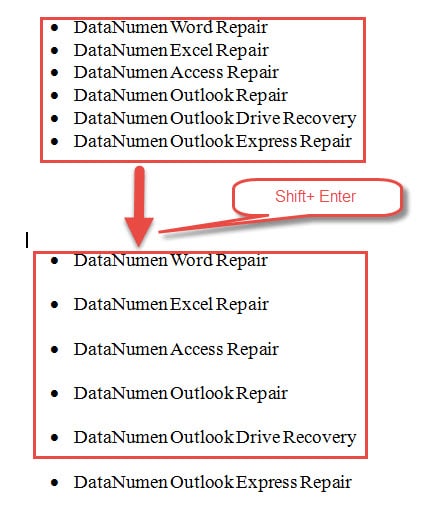
Способ 1: нажмите «Shift + Enter»
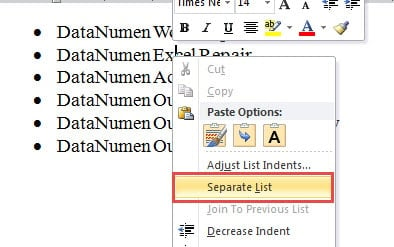
Способ 2: используйте опцию «Отдельный список»
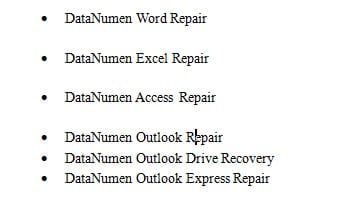
Вот результат:
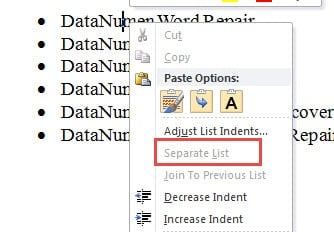
Ноты:
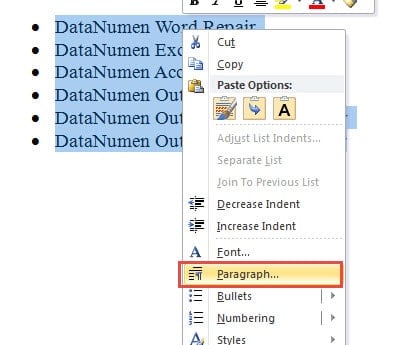
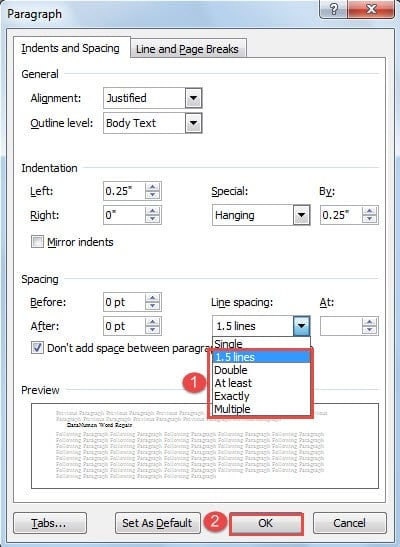
Способ 3: изменить межстрочный интервал
Было бы довольно легко понять, что изменение межстрочного интервала на большее значение может решить проблему.
Способ 4: использовать макрос Word

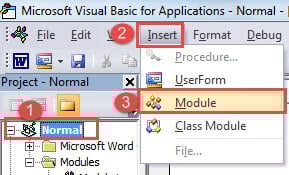
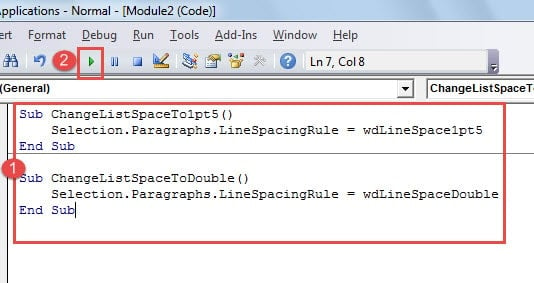
Sub ИзменитьИнтервалНа1pt5() Selection.Paragraphs.LineSpacingRule = wdLineSpace1pt5 End Sub Sub ИзменитьИнтервалНаДвойной() Selection.Paragraphs.LineSpacingRule = wdLineSpaceDouble End Sub
Не бойтесь, когда файл поврежден
Когда файлы, особенно те, которые имеют большое значение, становятся скомпрометированными, у многих может возникнуть паника. Это вполне естественно. Тем не менее, важно помнить, что большинство поврежденных документов можно легко восстановить. Для этого вам потребуется инструмент для иборьбы повреждений данных в Word, который поможет вернуть ваши данные.



