
Процесс создания документов в Word Online предусматривает структурирование текста, . В текстовом редакторе есть специальные опции, благодаря которым документу можно придать презентабельный вид. Из этой статьи вы узнаете, как убрать отступ в Ворд Онлайн разными способами.

Как провести выравнивание текста в Word Online
Отформатированный текст, содержащий отступы, более приятен для восприятия. Благодаря функционалу платформы пользователи могут делать абзацы в нужных местах, делая акцент на важных частях документа. Для выравнивания текста в Ворд Онлайн нужно:
- Откройте документ.
- В верхней части меню найдите раздел «Формат».
- Выберите функцию «Выравнивание и отступы».
- Справа откроется всплывающее окно, в котором будет предложены разные варианты форматирования.
- При необходимости выбираете выравнивание «По центру», «По левому краю», «По ширине», «По правому краю».
- В этом меню можете «Увеличить отступ», «Уменьшить отступ».
- Если ни один из вариантов не подошел, кликаете мышкой по кнопке «Настройки отступов».
- В открывшемся окне выставляете нужные параметры в сантиметрах.
- Устанавливаете размеры «Слева», «Справа».
- Можете задать «Специальный отступ». Для этого кликаете на окошко со стрелочкой, после чего откроется всплывающее меню с тремя вариантами действий: «Ни одного», «Первая строка», «Висячий».
- В пустом окошке указываете нужный размер в сантиметрах.
- Чтобы система сохранила внесенные изменения, нажимаете кнопку «Применить».
На заметку: Чтобы убрать заданные отступы в документе Word Online заходите в раздел «Формат». После этого выбираете подраздел «Выравнивание и отступы», кликаете по ссылке «Настройка отступов». Убираете все цифры, подтверждаете свое действие кликом по кнопке «Применить».

Как убрать лишние отступы в документе Ворд Онлайн
Чтобы отформатировать текст, убрать из него ненужные пробелы, нужно действовать следующим образом:
- Проходите авторизацию в Word Online. В форму вводите логин, пароль.
- После успешной идентификации открываете документ.
- Выбираете в верхней части меню «Файл».
- Открываете подраздел «Настройки страницы».
- В открывшемся окне устанавливаете нужные параметры полей.
- Подтверждаете действием кликом по кнопке «Ок».
Если нужно убрать отступ от края листа, можно использовать размещенную в верхней части меню линейку, подтянув треугольник на нужное расстояние. Также можно задействовать опцию «Выравнивание», выбрав из выпавшего окна подходящий вариант.
- Как сделать отступ в Word Online
- Как удалить сноски внизу страницы документа Word Online
- Как удалить страницу с колонтитулами в Word Online
- Как в Word Online сделать фон на странице
Как сделать отступ для всей таблицы в Word
По умолчанию при создании таблицы в Word она выравнивается по левому полю. Возможно, вы захотите сделать ваши таблицы немного выделяющимися, сделав отступы, но этого нельзя сделать с помощью тех же инструментов форматирования, которые вы использовали бы для отступа абзаца.
Мы покажем вам несколько способов, как вы можете легко сделать отступ в таблице в Word.
Во-первых, вы можете использовать ручку таблицы (квадратик с перекрестием, появляющийся при наведении курсора на таблицу) в верхнем левом углу таблицы. Нажмите и удерживайте ручку, а затем перетащите её вправо, чтобы переместить всю таблицу.
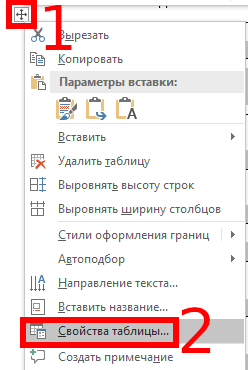
Если вы хотите быть более точным, как далеко вы делаете отступ в таблице, есть другой способ сделать это. Щёлкните правой кнопкой мыши ручку таблицы в верхнем левом углу таблицы и выберите «Свойства таблицы» во всплывающем меню.
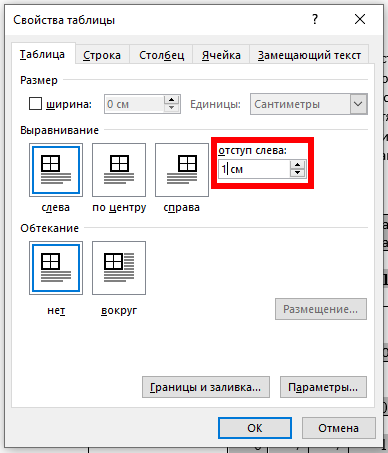
В диалоговом окне «Свойства таблицы» убедитесь, что вкладка «Таблица» активна. Введите число в поле ввода «отступ слева», чтобы указать, как далеко вы хотите сделать отступ для всей таблицы. Например, мы ввели 1 см, чтобы сделать отступ для нашей таблицы на 1 сантиметр.
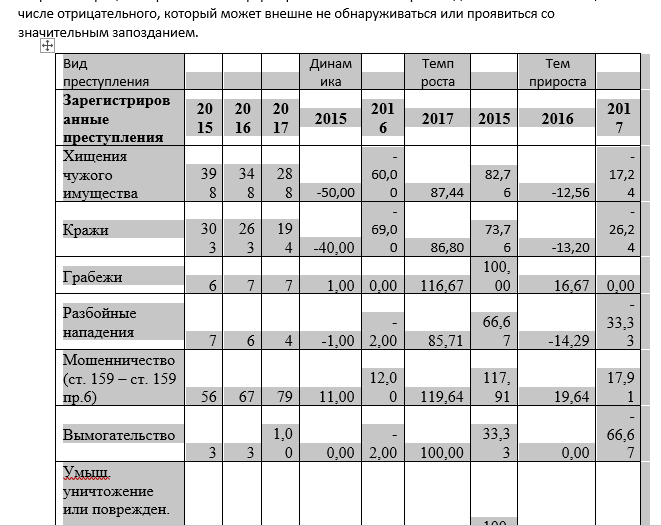
Вся наша таблица с сантиметровым отступом от левого поля.
Вы также можете использовать вкладку «Таблица» в диалоговом окне «Свойства таблицы», чтобы центрировать или выравнивать по правому краю всю таблицу.
Вы могли обратить внимание, что эти способы не совсем равнозначны — при первом варианте (перемещение таблицы за перекрестие) изменилась ширина таблицы и она частично скрылась за правым краем. При втором варианте ширина таблицы изменилась только на передвинутую величину, вся таблица по-прежнему осталась на листе.
Связанные статьи:
- Как создать полосатую таблицу в Microsoft Word (100%)
- Таблица выходит за край листа — как исправить (100%)
- Как полностью удалить таблицу (100%)
- Как вставить текст над таблицей, если таблица находится в самом верху документа Word (100%)
- Как пользоваться сортировкой в Word (100%)
- Как сделать, чтобы офисные документы сохранялись по умолчанию на компьютер (RANDOM — 50%)
Настройка отступов и интервалов
Диалоговое окно Абзац содержит общие параметры, а также настройки отступов и интервалов. В его нижней части приводится образец применения параметров.
Чтобы выровнять текст по левому краю, оставив правый край неровным, выберите пункт По левому краю (или нажмите клавиши CTRL+L).
Чтобы выровнять текст по центру, оставив оба края неровными, выберите пункт По центру (CTRL+E).
Чтобы выровнять текст по правому краю, оставив левый край неровным, выберите пункт По правому краю (CTRL+R).
Чтобы выровнять текст по обоим краям, добавив интервалы между словами, выберите пункт По ширине (CTRL+J).
Уровень абзаца в режиме структуры.
Если вы хотите, чтобы при открытии документа заголовки по умолчанию были свернуты, установите флажок Свернуты по умолчанию. Подробнее см. в статье Сворачивание и разворачивание частей документа.
Устанавливает для абзаца отступ слева на указанную величину.
Устанавливает для абзаца отступ справа на указанную величину.
Чтобы задать отступ для первой строки абзаца, выберите значение в поле первая строка > на. Чтобы быстро задать отступ для первой строки с помощью линейки, см. статью Создание отступа первой строки.
Чтобы создать выступ, выберите пункт Выступ и укажите значение в поле на. Чтобы быстро задать выступ с помощью линейки, см. статью Создание выступа.
Если установить этот флажок, поля Слева и Справа поменяются на Внутри и Снаружи. Этот параметр предназначен для печати в книжном стиле.
Определяет интервал перед абзацем.
Определяет интервал после абзаца.
Выберите Текст из одного места в одно пространство. Сведения о том, как быстро задать одинарный интервал для всего документа, см. в статье Одинарные интервалы в документе.
Чтобы задать для текста междустрочный интервал в полтора раза больше одинарного, выберите пункт 1,5 строки.
Чтобы задать для текста двойной междустрочный интервал, выберите пункт Двойной. Сведения о том, как быстро задать двойной интервал для всего документа, см. в статье Двойные интервалы в документе.
Чтобы задать минимальный междустрочный интервал, необходимый для того, чтобы в строке поместился самый крупный из знаков или графических объектов, выберите пункт Минимум и укажите значение в поле значение.
Выберите Точно > В , чтобы задать фиксированный интервал между линиями, выраженный в точках. Например, если шрифт имеет размер 10 пунктов, для междустрочного интервала можно указать значение 12 пунктов.
Чтобы задать междустрочный интервал в виде множителя, выраженного числом больше единицы, выберите пункт Множитель и укажите значение в поле значение. Например, если задать для междустрочного интервала значение 1,15, интервал увеличится на 15 процентов, а если задать значение 3 — на 300 процентов (тройной интервал).
Если вы не хотите, чтобы между абзацами было дополнительное пространство, установите флажок Не добавлять интервал между абзацами.
Если вы хотите сохранить параметры, выбранные по умолчанию, выберите Задать по умолчанию.
Параметры в диалоговом окне «Абзац»
В диалоговом окне Абзац можно настроить указанные ниже параметры. В нижней части диалогового окна есть поле Образец, где можно увидеть, как будут выглядеть параметры, перед их применением.
Чтобы выровнять текст по левому краю, оставив правый край неровным, выберите пункт По левому краю (или нажмите клавиши
Чтобы выровнять текст по центру, оставив оба края неровными, выберите пункт По центру (
Чтобы выровнять текст по правому краю, оставив левый край неровным, выберите пункт По правому краю (
Чтобы выровнять текст по обоим краям, добавив интервалы между словами, выберите пункт По ширине (
Выберите уровень абзаца в режиме структуры.
Левый край абзаца сдвигается на выбранное расстояние.
Правый край абзаца сдвигается на выбранное расстояние.
Выберите Первая строка, чтобы задать отступ для первой строки абзаца, а затем укажите размер отступа в поле на.
Выберите Выступ, чтобы создать выступ, а затем укажите размер выступа в поле на.
При выборе параметра Автоматически изменять отступ справа, если сетка документа определена правый отступ абзаца настраивается автоматически при определении сетки документа.
Определяет интервал перед абзацем.
Определяет интервал после абзаца.
Выберите Текст из одного места в один пробел.
Чтобы задать для текста междустрочный интервал в полтора раза больше одинарного, выберите пункт 1,5 строки.
Выберите Двойной для настройки двойных междустрочных интервалов.
Чтобы задать минимальный междустрочный интервал, необходимый для того, чтобы в строке поместился самый крупный из знаков или графических объектов, выберите пункт Минимум и укажите значение в поле значение.
Чтобы задать фиксированный междустрочный интервал, выраженный в пунктах, выберите пункт Точно и укажите значение в поле значение. Например, если шрифт имеет размер 10 пунктов, для междустрочного интервала можно указать значение 12 пунктов.
Чтобы задать междустрочный интервал в виде множителя, выраженного числом больше единицы, выберите пункт Множитель и укажите значение в поле значение. Например, если задать для междустрочного интервала значение 1,15, интервал увеличится на 15 процентов, а если задать значение 3 — на 300 процентов (тройной интервал).
Выберите параметр Не добавлять интервал между абзацами одного стиля, если к некоторым абзацам, например абзацам маркированного списка, не нужно применять интервалы, заданные в полях Перед и После.
Выберите параметр Привязка к сетке, если сетка документа определена, чтобы упростить выравнивание текста относительно сетки документа.
Как настроить поля в Word
Поля страницы – это специальный отступ от края страницы до начала текста. Данный отступ определяется в основном типом документа и требованиями к его правильному оформлению. Но, поля также являются и технологическим требованием, так как при их отсутствии принтер не сможет нормально распечатать документ и часть текста по краям страницы будет потеряна.
В текстовом редакторе Word есть стандартные размеры полей страницы, которые используются программой по умолчанию. Но, при необходимости пользователь может настроить поля под собственные требования. Именно об этом мы и расскажем в данной статье. Здесь вы сможете узнать, как настроить поля в Word 2007, 2010, 2013, 2016 и 2019.
Как настроить размеры полей в Word
Для того чтобы настроить поля в текстовом редакторе Word вам нужно перейти на вкладку «Макет» (это название вкладки используется в Word 2016, в более старых версиях Word вкладка может называться «Разметка страницы»). Здесь, в левом верхнем углу окна, вы увидите кнопку «Поля».
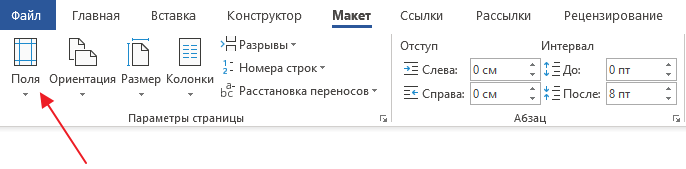
После нажатия на эту кнопку появится выпадающее меню с несколькими вариантами настройки полей.
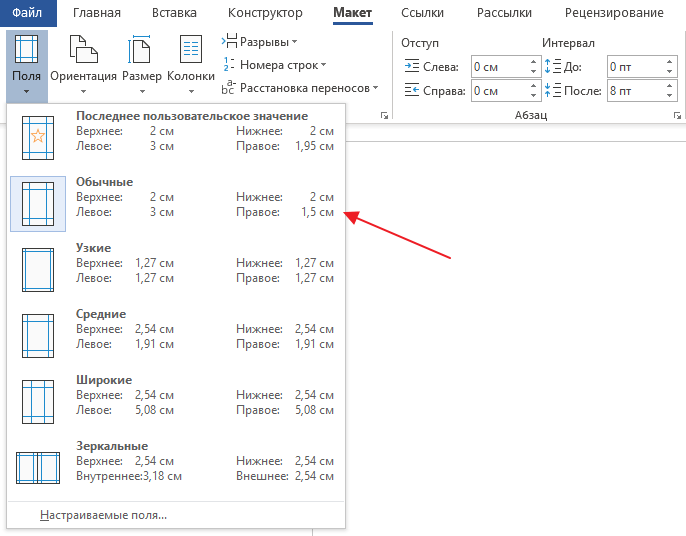
Здесь можно выбрать один из 5 стандартные настроек полей:
- Последнее пользовательское значение – поля, которые использовались пользователем в предыдущий раз.
- Обычные поля – стандартные поля, которые используются по умолчанию. Сверху 2 см, снизу 2 см, слева 3 см и справа 1.5 см.
- Узкие – минимальные поля со всех четырех сторон страницы (1.27 см).
- Средние поля – поля среднего размера. Сверху 2.54 см, снизу 2.54 см, слева 1.91 см и справа 1.91 см.
- Широкие поля – поля большого размера. Сверху 2.54 см, снизу, 2.54, слева 5.08 см, справа 5.08 см.
- Зеркальные – поля с одинаковыми значениями слева и справа, используются для печати книгой. Сверху 2.54 см, снизу 2.54 см, с внутренней стороны 3.18 см, с внешней стороны 2.54 см.
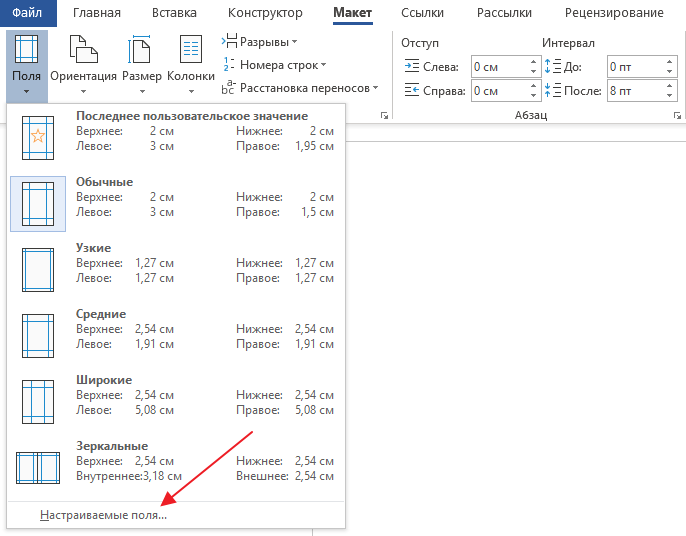
Если ни одна из предустановленных настроек полей вам не подходит, то вы можете указать собственные значения. Для этого нужно выбрать опцию «Настраиваемые поля».
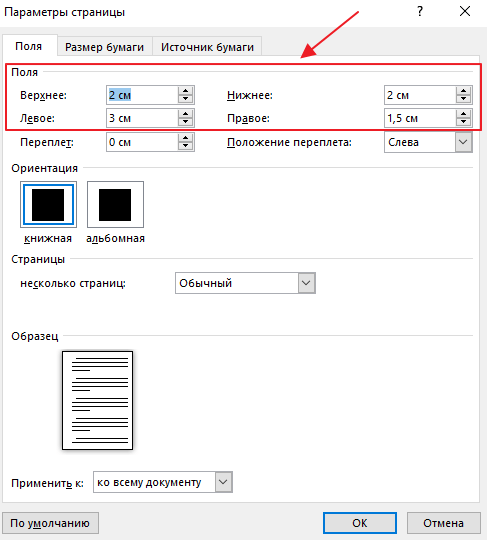
После выбора настраиваемых полей перед вами появится окно «Параметры страницы». Здесь на вкладке «Поля» можно вручную настроить поля для вашего документа Word.
Если вы планируете распечатывать свой документ и использовать переплет, то здесь можно настроить дополнительный отступ и расположение переплета (слева или сверху).
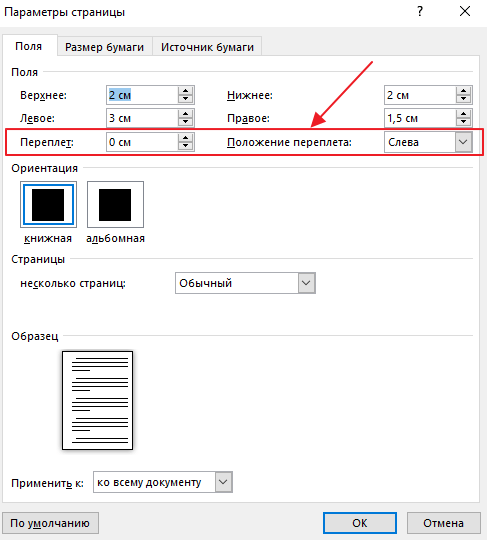
Нужно отметить, что опция «Положение переплета» будет недоступна, если у вас уже используются такие опции как «Зеркальные поля», «2 страницы на листе или «Брошюра». В этих случаях расположение переплета выбирается программой Word автоматически.
Настройка полей с помощью линейки
В текстовом редакторе Word есть инструмент под названием «Линейка». С его помощью можно быстро и достаточно точно настраивать поля текстового документа. При этом, данный инструмент работает на всех вкладках и не требует открытия дополнительных окон.
Для того чтобы воспользоваться инструментом «Линейка», его нужно сначала включить. Для этого перейдите на вкладку «Вид» и установите отметку напротив соответствующей опции.
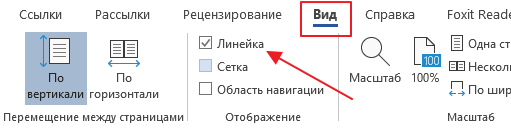
После этого слева и сверху документа Word появится линейка, на которой будут обозначены текущие поля. Теперь вы можете настроить поля страницы буквально в один клик. Для этого нужно нажать на край текущего поля и передвинуть его в нужную сторону.
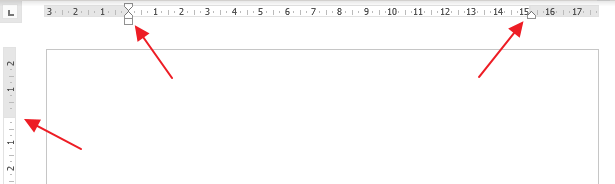
В некоторых случаях вертикальная линейка может не отображаться. Если вы столкнулись с этой проблемой, то откройте меню «Файл» и перейдите в «Параметры». Здесь в разделе «Дополнительно» в блоке «Экран» есть опция «Показывать вертикальную линейку в режиме разметки».
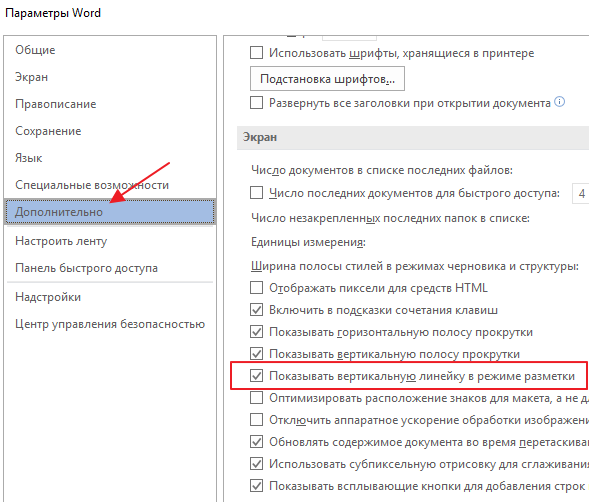
После включение данной опции линейка должна появиться.
Настройка полей в миллиметрах или других единицах
Некоторым пользователям удобней настраивать поля не в сантиметрах, а в миллиметрах. Для того чтобы перейти к использованию миллиметров (или других единиц измерения) вам нужно открыть меню «Файл» и перейти в параметры редактора Word.
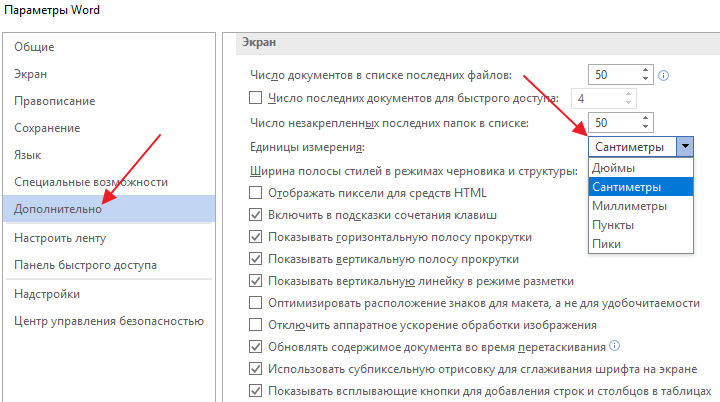
Здесь, на в разделе «Дополнительно» в блоке «Экран» есть выпадающее меню «Единицы измерения», в котором можно выбрать дюймы, сантиметры, миллиметры, пункты или пики.
- Как перевернуть страницу в Word
- Как построить график в Excel
- Как сделать альбомную страницу в Word
- Как сделать вертикальный текст в Word
- Как закрепить область в Экселе
Создатель сайта comp-security.net, автор более 2000 статей о ремонте компьютеров, работе с программами, настройке операционных систем.
Задайте вопрос в комментариях под статьей или на странице «Задать вопрос» и вы обязательно получите ответ.
Как убрать лишний отступ в Word Online
Процесс создания документов в Word Online предусматривает структурирование текста, . В текстовом редакторе есть специальные опции, благодаря которым документу можно придать презентабельный вид. Из этой статьи вы узнаете, как убрать отступ в Ворд Онлайн разными способами.
Как провести выравнивание текста в Word Online
Отформатированный текст, содержащий отступы, более приятен для восприятия. Благодаря функционалу платформы пользователи могут делать абзацы в нужных местах, делая акцент на важных частях документа. Для выравнивания текста в Ворд Онлайн нужно:
- Откройте документ.
- В верхней части меню найдите раздел «Формат».
- Выберите функцию «Выравнивание и отступы».
- Справа откроется всплывающее окно, в котором будет предложены разные варианты форматирования.
- При необходимости выбираете выравнивание «По центру», «По левому краю», «По ширине», «По правому краю».
- В этом меню можете «Увеличить отступ», «Уменьшить отступ».
- Если ни один из вариантов не подошел, кликаете мышкой по кнопке «Настройки отступов».
- В открывшемся окне выставляете нужные параметры в сантиметрах.
- Устанавливаете размеры «Слева», «Справа».
- Можете задать «Специальный отступ». Для этого кликаете на окошко со стрелочкой, после чего откроется всплывающее меню с тремя вариантами действий: «Ни одного», «Первая строка», «Висячий».
- В пустом окошке указываете нужный размер в сантиметрах.
- Чтобы система сохранила внесенные изменения, нажимаете кнопку «Применить».
На заметку: Чтобы убрать заданные отступы в документе Word Online заходите в раздел «Формат». После этого выбираете подраздел «Выравнивание и отступы», кликаете по ссылке «Настройка отступов». Убираете все цифры, подтверждаете свое действие кликом по кнопке «Применить».
Как убрать лишние отступы в документе Ворд Онлайн
Чтобы отформатировать текст, убрать из него ненужные пробелы, нужно действовать следующим образом:
- Проходите авторизацию в Word Online. В форму вводите логин, пароль.
- После успешной идентификации открываете документ.
- Выбираете в верхней части меню «Файл».
- Открываете подраздел «Настройки страницы».
- В открывшемся окне устанавливаете нужные параметры полей.
- Подтверждаете действием кликом по кнопке «Ок».
Если нужно убрать отступ от края листа, можно использовать размещенную в верхней части меню линейку, подтянув треугольник на нужное расстояние. Также можно задействовать опцию «Выравнивание», выбрав из выпавшего окна подходящий вариант.
Частые вопросы:
- Как сделать отступ в Word Online
- Как удалить сноски внизу страницы документа Word Online
- Как удалить страницу с колонтитулами в Word Online
- Как в Word Online сделать фон на странице



