
Позиция номера в списке может быть различной. В зависимости от его размещения в списке наше восприятие может изменяться.
После завершения урока вы будете способны:
- Рассказать о строении списка
- Вызвать диалоговое окно «Изменение отступов в списке»
- Показать различные варианты расположения отступов и положения номера (маркеров)
1. Строение списка
Существуют два типа списков: нумерованные и списки с маркерами.
Я люблю всё представлять в схемах. Мне кажется, что так лучше можно понять глубинный смысл явления, понять логику. Рассмотрим, как располагаются номер списка и текст списка на странице относительно границ печатного поля.


После номера используется символ:
- табулятор
- пробел
- ничего (то есть первая строка будет идти сразу после номера (маркера), что, согласитесь не нужно ни вам, ни мне. Ведь в этом случае номер (маркер) зрительно будет частью слова. Хотя бывают случаи…
2. Диалоговое окно «Изменение отступов в списке»
Загрузите файл по этой ссылке. Откройте его.

Выделите два абзаца (Урок 2. Выделяем текстовую информацию в документе) и задайте режим «Номер в списке»:
Обратите внимание на горизонтальную линейку: замечаете расположение двух треугольников и прямоугольника по отношению к краям печатной области?

Оставив выделение, переместите курсор на текст и кликните правой кнопкой мыши. Откроется контекстное меню, из которого следует выбрать пункт «Изменить отступы в списке…»:

Всплывающее окно «Настроить отступы в списке…» будет отображено:
В качестве символа по умолчанию – знак табуляции.
Обращаю ваше внимание на числовые значения в полях:
Как видите, американские разработчики упорно пытаются навязать нам свою систему измерений.
3. Номер в списке. Различные варианты расположения номера (маркеров)
Способ 1. a=0, b=0, символ после номера (маркера) – пробел

Нажмите ОК

Получили такой список:
Список и номер списка начинаются от границы печатного поля, и, как следствие этого, номер находится внутри текста списка. Но список не очень хорошо воспринимается «утоплен » в тексте. Ставим такому оформлению «±».
Способ 2. a=1 см, b=0, символ после номера (маркера) – пробел:

Нажмите ОК

Получили такой список:
Любимое оформление списков в официальных документах. Такой вид оформления достался нам от незабвенных печатных машинок. Если мы работаем с официальными документами, то выхода нет – оформляем списки подобным образом. Но глаза при чтении такого списка очень устают, ведь им приходится нервно перебегать по неровностям текста слева, выискивать номер. Я ставлю такому виду оформления списка жирный минус «‒».
Способ 3. a=1 см, b=1,5, символ после номера (маркера) – пробел:

Выберите ОК

Получили такой список:
Заметили сдвиг строчек относительно друг друга? Ведь после номера мы поставили пробел. Конечно, мы можем вернуться опять в окно «Изменение отступов в списке» и поэкспериментировать со значением отступа в списке. Предупреждаю сразу – замучаетесь. Мы пойдём другим путём. А этому виду оформления списков я ставлю жирный минус «‒».
Когда два пункта ещё куда ни шло, но страница такого оформления списков – и у вас заболят глаза.
Способ 4. a=1 см, b=1,5, символ после номера (маркера) – табулятор со значением 1,5 см

На уроке 1 я уже говорила о табуляции. Позиция табуляции ‒ это отметка на горизонтальной линейке, указывающая величину отступа текста от границы печатного поля.
Вернёмся к нашему списку

Нажмите ОК

Получили такой список:
Красной линией я подчеркнула идеально выровненные строчки текста. И обратите внимание на красный полукруг:
Позиции табуляции и отступ текста совпадают, значение номера вынесено за пределы текста, но не слишком далеко. Это идеальное оформление списка, поэтому жирный «+».
Теперь у вас есть возможность:
- Рассказать о строении списка
- Вызвать диалоговое окно «Изменение отступов в списке»
- Показать различные варианты расположения отступов и положения номера (маркеров)
- Word
- Абзац
- выделение текста
- Границы печатного поля
- Диалоговое окно
- номер в списке
- Отступ в списке
- положение номера в списке
- Строение списка
- Табулятор
Вам будет интересно:

Урок 46. Стили текста документа

Урок 7. Изменение стиля текста

Урок 30. Список иллюстраций или Перечень объектов
5 Comments on Урок 21. Номер в списке
Здравствуйте, Елена! в п.4 раздела 3.3 опечатка, заданы не те числовые величины. С уважением, Анна
Спасибо вам за поправку. Поскольку все делаю сама, то ошибки, к сожалению, неизбежны. Поэтому благодарна своим подписчикам за замечания. К тому же это свидетельство того, что вы внимательно изучаете мои уроки, что меня очень радует. С уважением, Елена
года в 17:41
Елена Игоревна, здравствуйте. У меня в контекстном меню строка «Изменить отступы в списке» почему-то неактивна. Я что-то недоглядел в настройках?
A 17.05.2024 at 09:40
Дополнение к предыдущему комментарию. Выяснилось, что эта неактивность проявляется только на скачанном в этом разделе файле. На моих файлах, когда я проделываю предлагаемые Вами действия, все кнопки активны. Кстати, с такой проблемой я встречаюсь не первый раз.
Когда открываю свои старые файлы, чтобы не создавать по новой, а его доработать, то часто файл ведет себя, мягко говоря, неадекватно. Приходится пропускать его через notepad++ и по новой форматировать.
Доброго времени суток! Не смогла сразу ответить — много работы. Попробуйте пересохранить файл в новом формате. Некоторые опции старых версий просто не поддерживаются новыми версиями Word. Если не получится, то перешлите мне в личку ваш файл. С уважением, Елена
Комментировать Отменить ответ
Профиль
Свежие комментарии
Архивы
Рубрики
Мета
Оформление текста. Списки
При оформлении списков следует иметь в виду, что элементом списка может быть только абзац. Список, набранный в строку, маркировать нельзя.
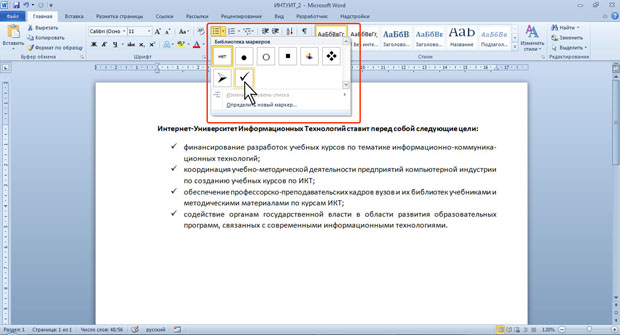
увеличить изображениеРис. 8.8. Оформление маркированного списка
Ранее применяемые типы маркированных списков сохраняются в галерее маркеров (рис. 8.9). В верхней части данной галереи образуется отдельная группа маркеров, которые использовались в текущей сессии работы с Word 2010. Этот список автоматически очищается по завершении работы в программе. В нижней части галереи формируется отдельная группа маркеров, которые использовались в текущем документе.
Этот список остается доступным при каждом открытии документа.
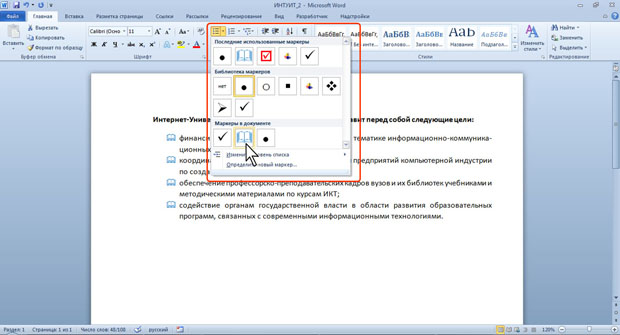
увеличить изображениеРис. 8.9. Галерея маркеров
Выбор произвольного маркера
Можно выбрать маркер для созданного ранее списка или изменить маркер существующего списка.
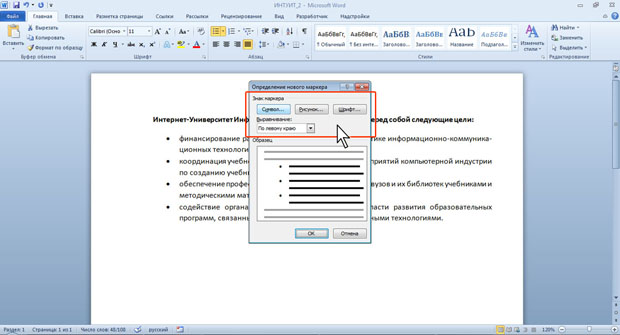
увеличить изображениеРис. 8.10. Настройка параметров маркированного списка
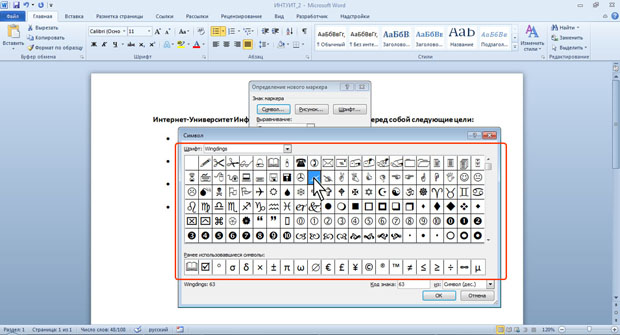
увеличить изображениеРис. 8.11. Выбор маркера-символа
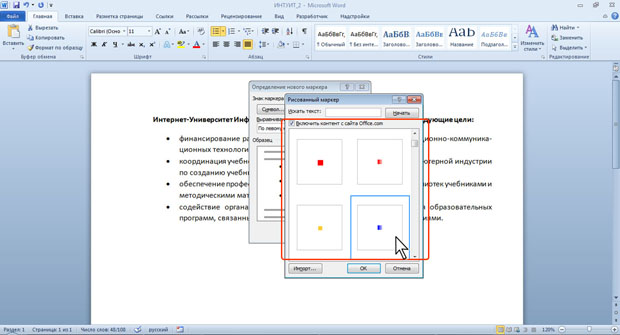
увеличить изображениеРис. 8.12. Выбор маркера-рисунка
Настройка отступов в списке
Каждый вариант оформления маркированного списка имеет свои параметры отступов оформляемых абзацев, а также устанавливает собственные позиции табуляции, отделяющие маркеры от текста абзацев. При этом размеры отступов, установленные ранее при оформлении абзацев, могут быть изменены.
Отступы в списках можно устанавливать так же, как и в обычных абзацах, но удобнее воспользоваться специальной настройкой.
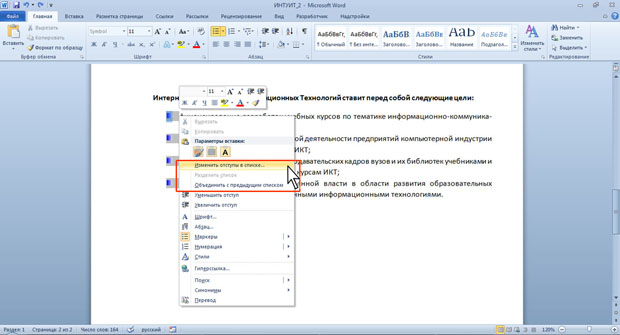
увеличить изображениеРис. 8.13. Переход к изменению отступов в списке
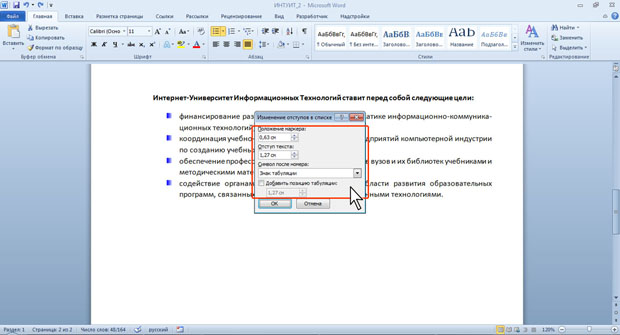
увеличить картинкуРис. 8.14. Коррекция отступов в перечне
Удаление маркеров
Маркеры удаляются одинаково, независимо от способа их установки и вида.



