
Действительно при редактировании текста, иногда требуется изменить расстояние между словами в меньшую или большую сторону. Данная программа позволяет проводить такие операции, но не все пользователи знают, как именно. Поэтому рассмотрим подробную инструкцию, как сделать расстояние между словами в программе ворде меньше и больше.
Как уменьшить в ворде расстояние между словами
Первый шаг. Перед нами небольшой фрагмент текста, необходимо его полностью выделить, а затем нажать на правую кнопку мыши, чтобы появилось дополнительное меню, в котором выбираем строку «Шрифт».

Второй шаг. На экране появится меню «Шрифт», активируйте вторую закладку «Интервал», находим вторую сверху строку «Интервал», выбираем «уплотненный». Задаем величину нового интервала, после можно жать на кнопку «Ок».

Третий шаг. В итоге расстояние между словами сократиться и текст визуально уменьшиться.

Видео
Как увеличить в ворде расстояние между словами
Первый шаг полностью, повторяем из первого варианта.
Второй шаг. В появившемся меню, теперь выбираем интервал «Разреженный» и устанавливаем расстояние в размере 2 пт.

Третий шаг. В этот раз текст станет больше, так как расстояние между буквами значительно увеличилось.

Видео
Как уменьшить пробел между словами в Word

Внешний вид документа Word во многом зависит от оформления, например, от выбранного шрифта, разбивки на абзацы, использования маркировки и так далее. На читабельность текста влияет тот же шрифт, его цвет, а также расстояние между строками, символами и словами. Для расстояния между словами существует общее правило, согласно которому оно должно быть соразмерно характеристикам шрифта.
- 1 Выравнивание текста
- 2 Расстановка переносов
- 3 Удаление лишних пробелов
- 4 Замена табуляции
- 5 Замена длинных пробелов
- 6 Изменение интервала межу символами
Как вы уже поняли, в этой статье пойдет речь об оформлении текста в Word, а именно об уменьшении пробелов между словами. Но, прежде чем перейти к решениям, давайте вкратце рассмотрим причины появления несоразмерных пробелов. По большому счету их три:
- Выравнивание текста по ширине. При распределении контента по ширине документа длина пробелов выборочно увеличивается таким образом, чтобы абзац идеально вписался между левой и правой границами страницы.
- Двойные пробелы. Добавляются пользователем намерено или по ошибке.
- Использование табуляции и длинных пробелов. Решение об использовании длинных пробелов и отступов обычно принимается оформителем документа.
Также пробелы будут автоматически растянуты при увеличении межбуквенного интервала в настройках шрифта, но это отдельный случай, и мы его обязательно рассмотрим.
Выравнивание текста
Выравнивание текста по ширине позволяет сделать края документа четкими и ровными, но у этого есть своя цена — неравномерно увеличенная ширина пробелов между словами. Если вы не готовы ее платить, сделайте следующее:
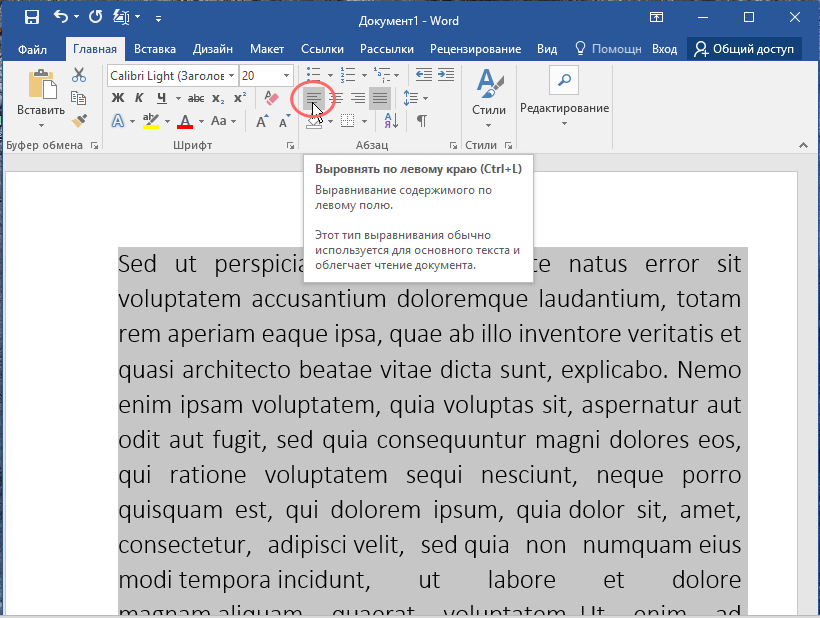
- Выделите всё содержимое файла или нужный его участок. Для выделения всего текста можно использовать комбинацию Ctrl + A ;
- На вкладке «Главная» в блоке инструментов «Абзац» нажмите кнопку выравнивания по левому краю либо воспользуйтесь сочетанием клавиш Ctrl + L .
Расстановка переносов
К этому способу уменьшения ширины пробелов вы можете прибегнуть, если применение выравнивания по левому краю не допускается требованиями к оформлению документа.
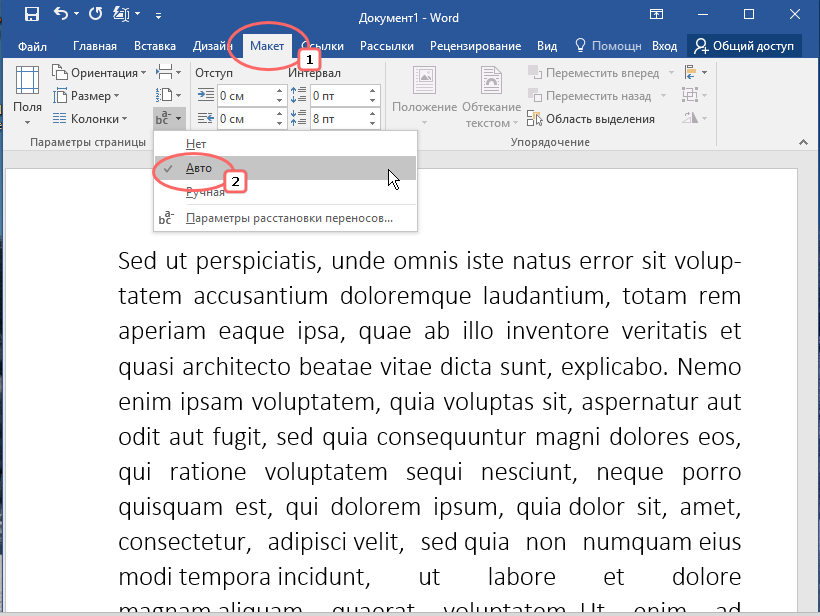
- Переключитесь на вкладку «Макет»;
- В блоке «Параметры страницы» вызовите выпадающее меню инструмента «Расстановка переносов» и выберите в нём опцию «Авто».
Это позволит сохранить выравнивание текста по ширине за счет добавления знака переноса к словам, расположенным у правой границы документа.
Удаление лишних пробелов
Не помешает также проанализировать текст на присутствие лишних пробелов, добавленных умышлено или по ошибке. Для этого воспользуемся функцией поиска и замены.
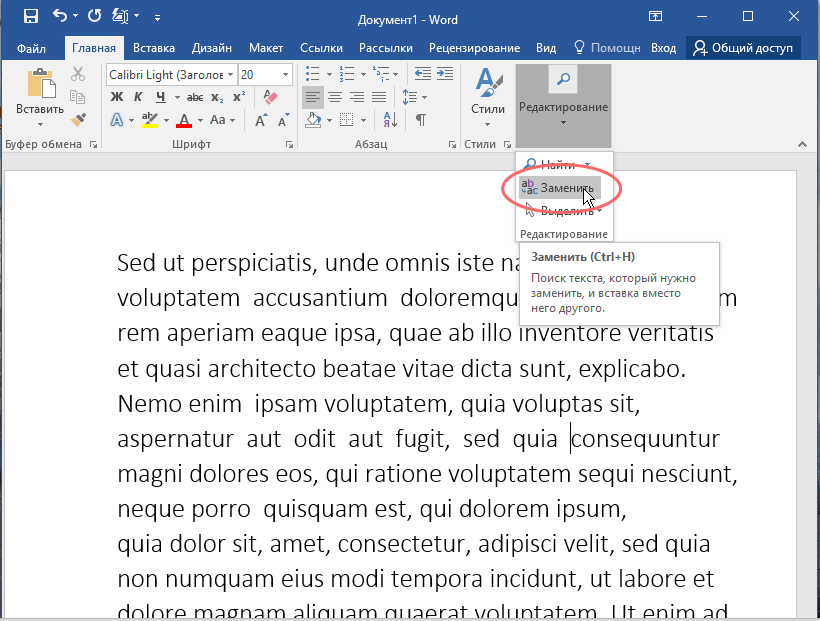
- На вкладке «Главная» в блоке «Редактирование» нажмите «Заменить»;
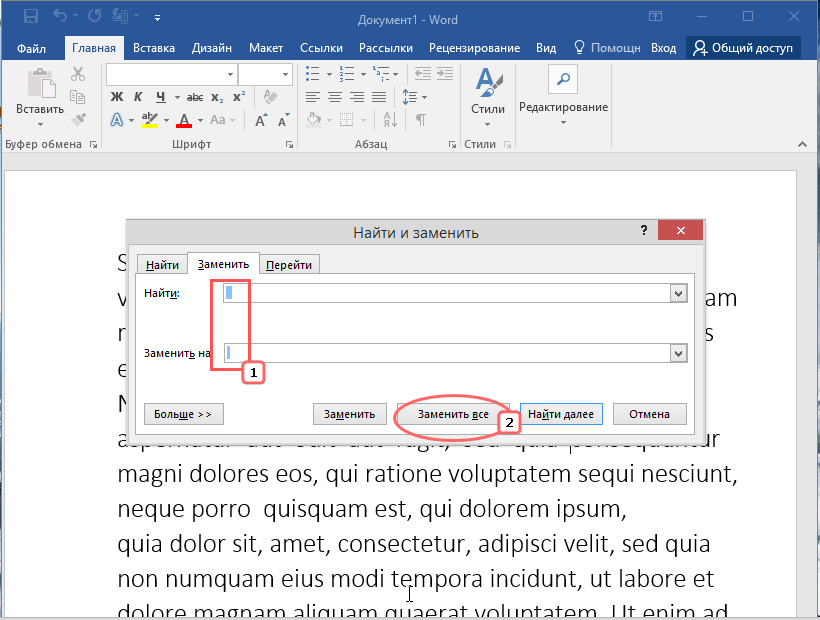
В открывшемся окошке в поле «Найти» вставьте двойной пробел, а в поле «Заменить на» вставьте пробел одиночный. Нажмите «Заменить всё».
Если в тексте имеются двойные пробелы, Word найдет их и заменит одиночными. Аналогичным образом вы можете выполнить поиск и замену большего числа пробелов.
Замена табуляции
В некоторых случаях вместо широких пробелов используется табуляция. Чтобы заменить ее обычным пробелом, сделайте следующее:
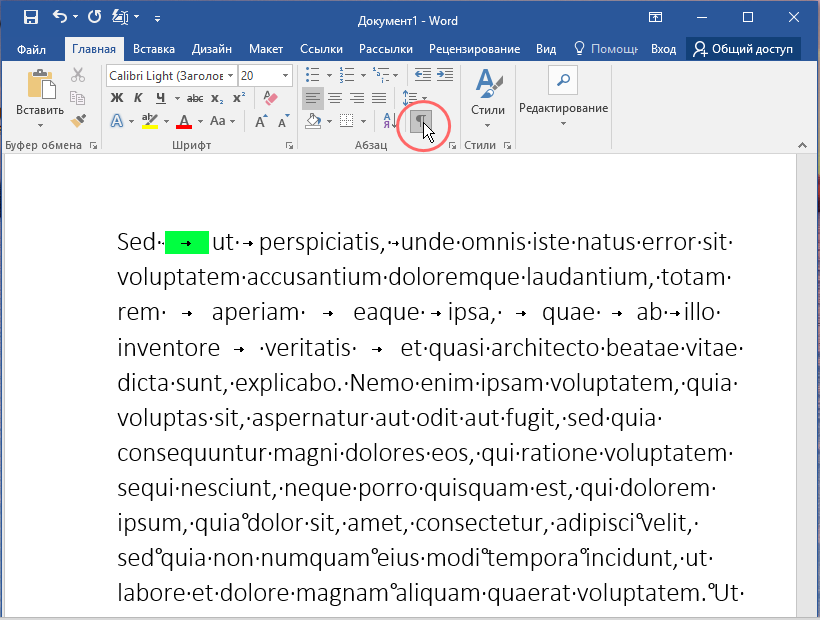
- На вкладке «Главная» в блоке «Абзац» нажмите кнопку отображения дополнительных символов. Визуально знаки табуляции выглядят как направленные вправо короткие стрелки;
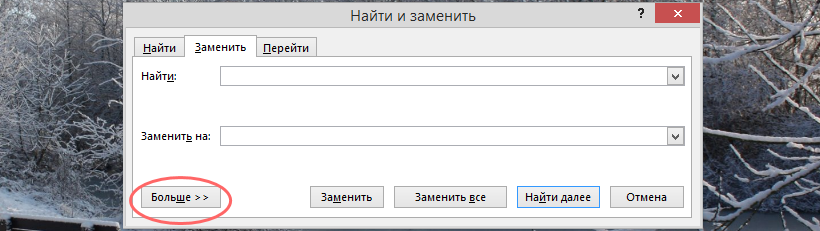
Откройте окно поиска и замены как было показано в разделе «Удаление лишних пробелов» и нажмите в нём кнопку «Больше»;
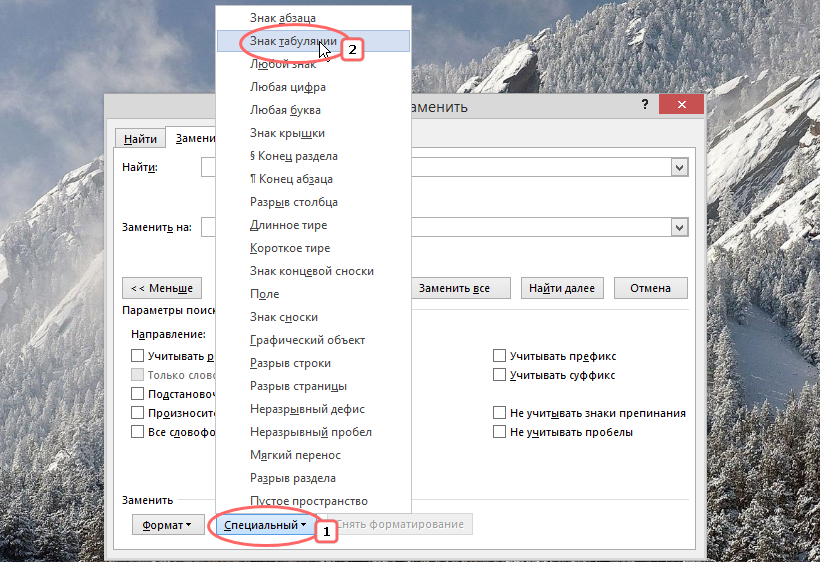
Установите курсор в поле «Найти», нажмите кнопку «Специальный» и выберите в открывшемся списке символов пункт «Знак табуляции». Можно поступить и проще — вставить в поле «Найти» символ ^t ;
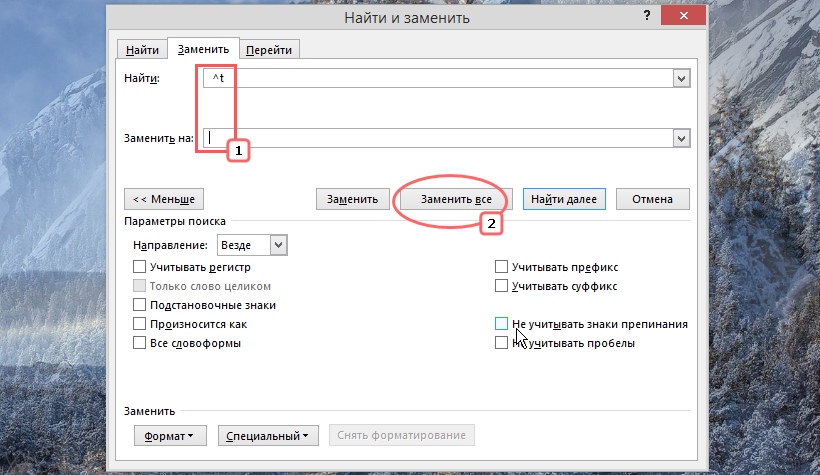
В поле «Заменить на» вставьте один пробел и нажмите «Заменить всё».
Замена длинных пробелов
Помимо обычных коротких, в Word имеются длинные пробелы. Они короче табуляции, но длиннее обычного пробела. Заменить первые вторыми можно тем же способом, который применяется для замены двойных пробелов и табуляции, разница лишь в том, длинный пробел придется скопировать вручную, поскольку в списке спецсимволов кнопки-меню «Специальный» он отсутствует.
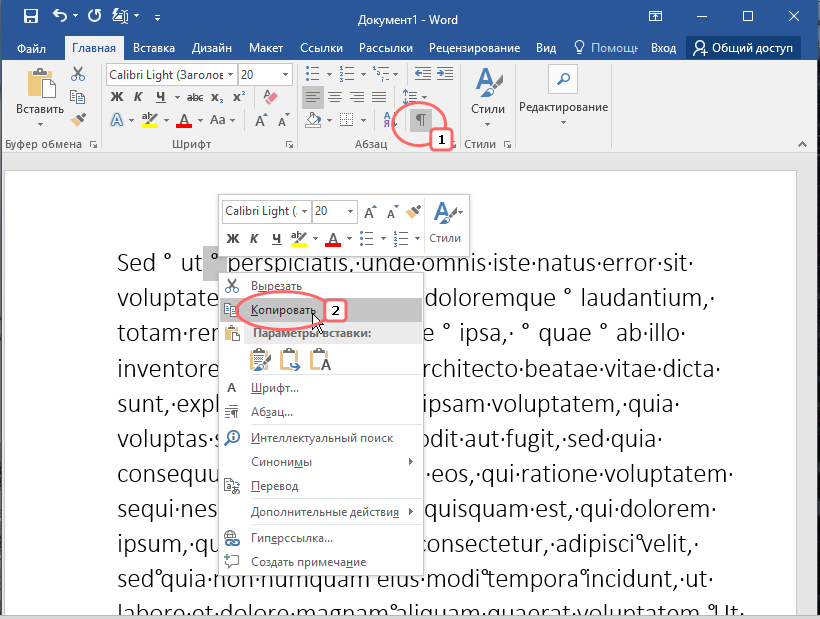
- На вкладке «Главная» включите отображение дополнительных символов как было показано выше и проведите визуальный осмотр текста. Длинные пробелы имеют тот же значок, который используется для обозначения градусов Цельсия ° ;
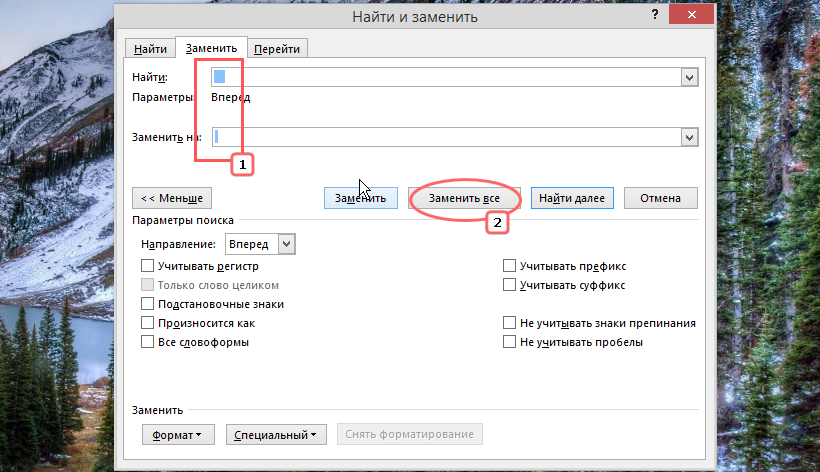
Скопируйте длинный пробел и замените его обычным коротким с помощью диалогового окна «Найти и заменить».
Изменение интервала межу символами
Данное решение направлено не столько на сокращение расстояния между словами, сколько на улучшение внешнего вида документа в режиме отображения «Разметка страницы».
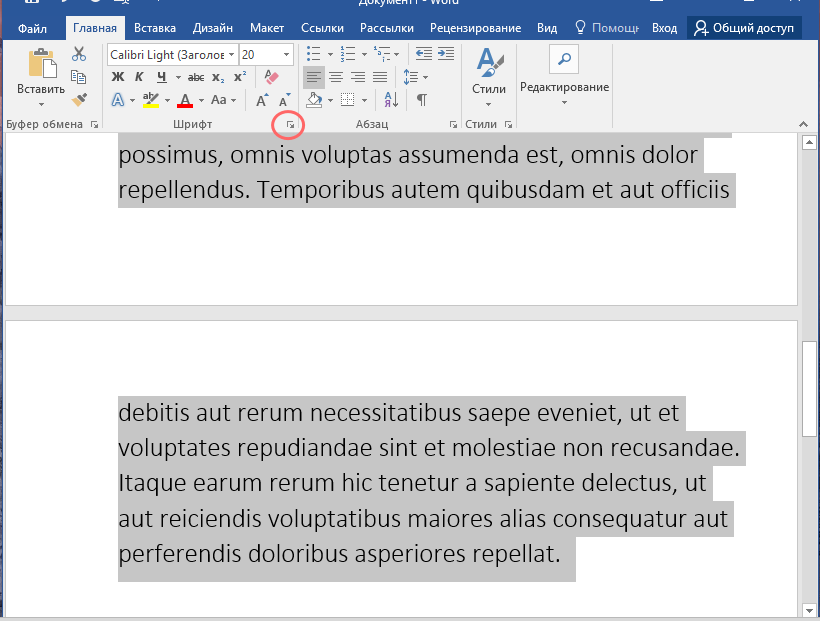
- Выделите текст, который хотите сжать и откройте дополнительные параметры шрифта на вкладке «Главная» кликом по кнопке-стрелке в правом нижнем углу блока «Шрифт». Как вариант, воспользуйтесь комбинацией клавиш Ctrl + D ;
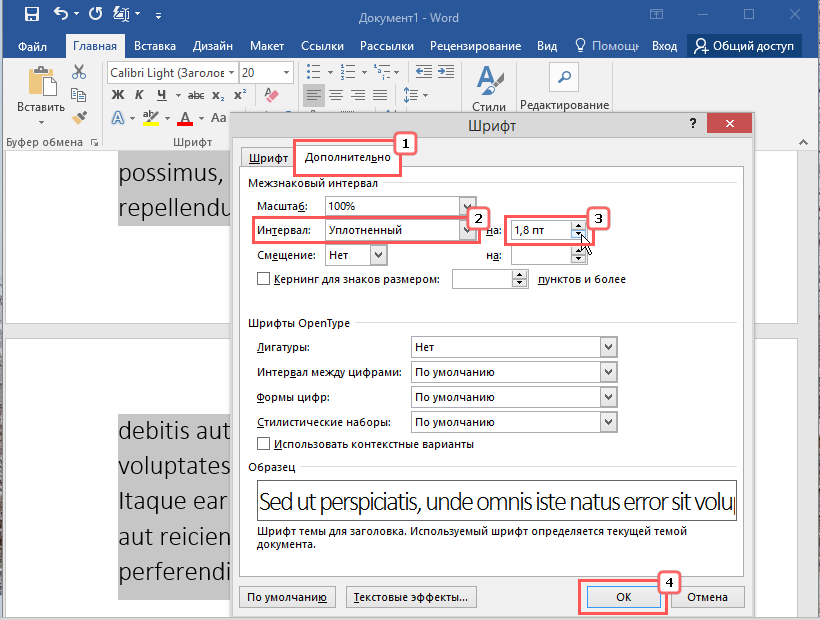
Переключитесь в открывшемся окне на вкладку «Дополнительно», в выпадающем меню «Интервал» выберите «Уплотненный» и начинайте увеличивать значение параметра пока не получите, на ваш взгляд, приемлемый результат;
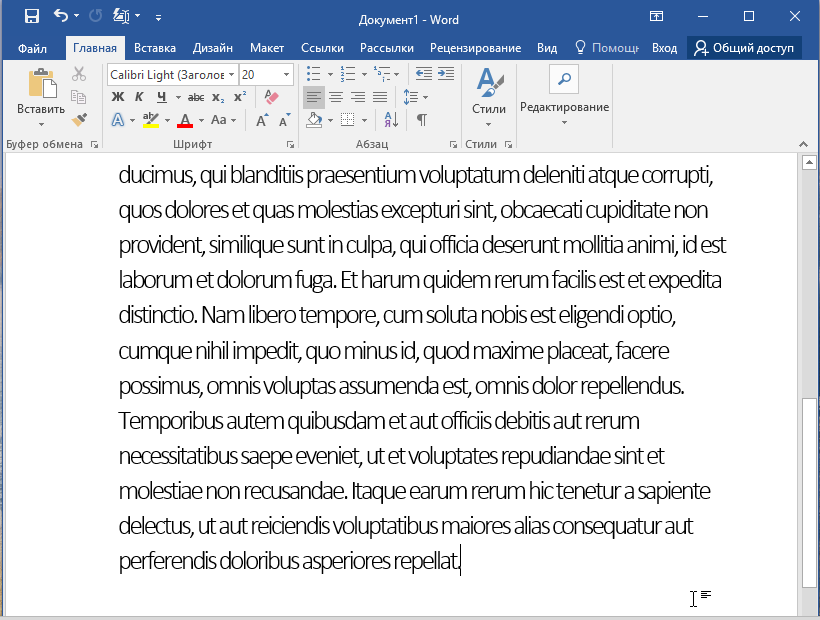
Сохраните настройки нажатием «OK».
В результате расстояние между символами текста сократится, соответственно, меньше станут и пробелы. Как уже было сказано, это не лучший способ уменьшения ширины пробелов: сжатие текста применяется, если на последней странице документа остается несколько строк, тогда как согласно правилам верстки, последняя страница должна быть заполнена текстом минимум на одну треть.
Как в Word уменьшить или увеличить интервал между словами
Всем привет! Сегодня мы разберем интересный вопрос из письма нашего читателя. И вопрос состоит вот в чем: как в Ворде изменить интервал между словами. Обратите внимание, что тут имеются ввиду именно слова, а не символы или буквы – это очень важно. Интересен он тем, что по умолчанию в Word такой прямой функции нет.
Но программа настолько разносторонняя и гибкая, что это можно сделать.
Есть и вторая мысль, возможно, читатель имел в виду все же общий интервал между символами, чтобы сделать текст более разреженным или, наоборот, сжатым. Оба варианта мы рассмотрим в статье ниже. Вы можете выбрать нужный способ в оглавлении.
Расстояние между словами

Итак, как в Ворде уменьшить или увеличить интервал между словами. Мы попробуем изменить расстояния между словами, а вот интервал между буквами останется прежним. К сожалению, какой-то отдельной функции в Word по этому вопросу нет. Но нас это, конечно же, не остановит. Сейчас я покажу, как это можно сделать.
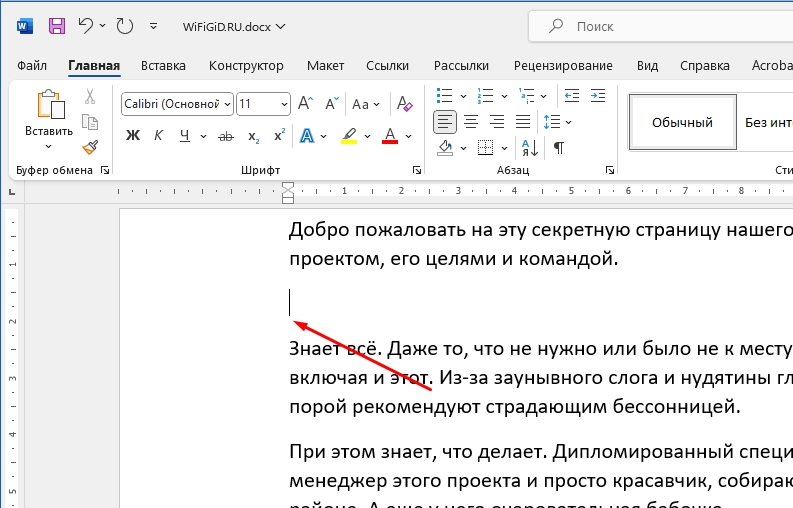
- В любом месте текста перенесите текстовый бегунок на новую строчку, с помощью клавиши Enter .
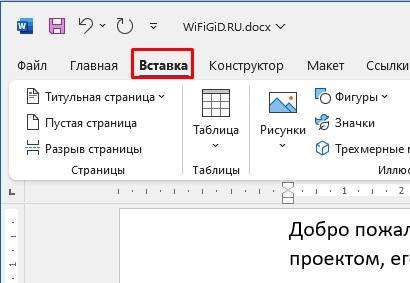
- Перейдите на вкладку «Вставка».
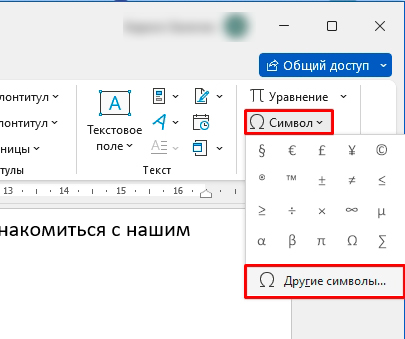
- Справа находим кнопку «Символ», нажимаем по ней и выбираем «Другие символы…».
- В разделе «Специальные знаки» нас интересует длинный или короткий пробел. Я думаю, вы уже догадались – что мы будем делать. Мы вставим этот символ, а далее заменим его на обычные пробелы в тексте. Выберите тот пробел, который вам нужен, и нажмите «Вставить». После этого закройте это окно.
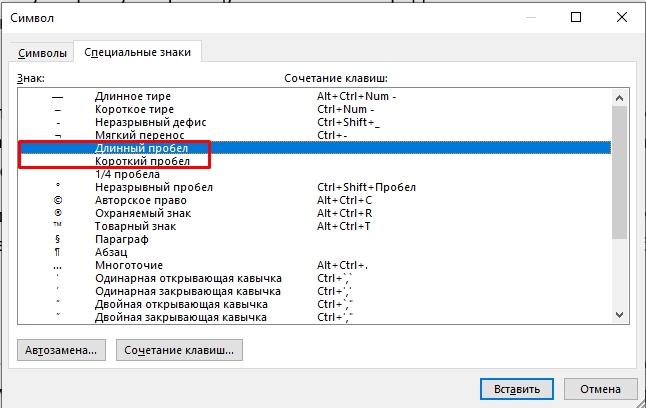
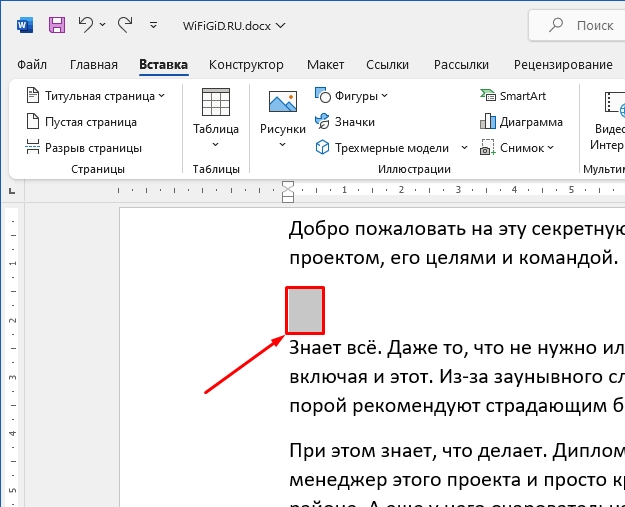
- Я для примера взял длинный пробел. Выделяем наш символ и копируем его в буфер обмена, нажав одновременно по кнопкам:
Ctrl + C
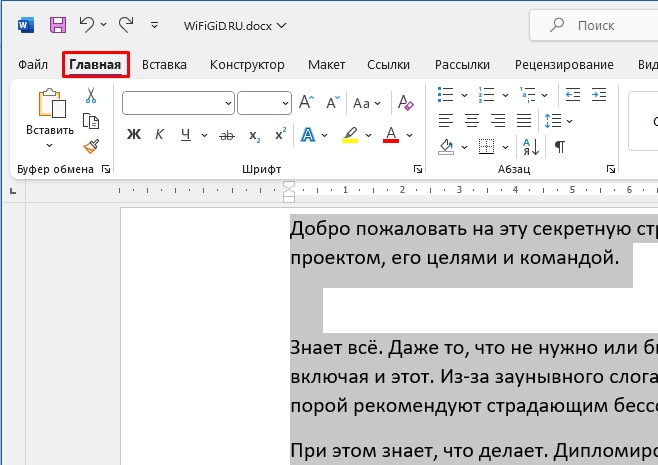
- Выделите весь текст с помощью других кнопок:
Ctrl + A
ПРИМЕЧАНИЕ! Вы же можете выбрать только какой-то блок текста.
- Переходим на «Главную».
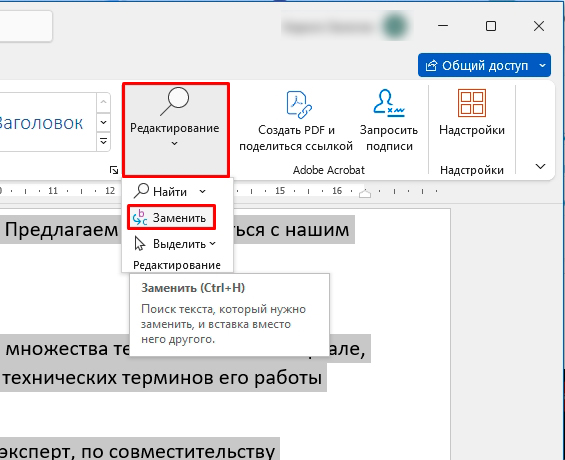
- Находим кнопку «Редактирования» и в ней жмем «Заменить». Или используем клавиши:
Ctrl + H
- В строке «Найти» ставим один обычный пробел.
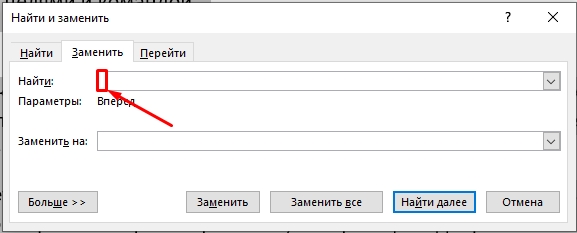
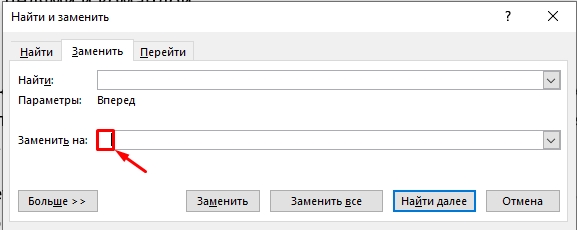
- В строке «Заменить на» вставляем тот пробел, который мы скопировали в буфер обмена:
Ctrl + V
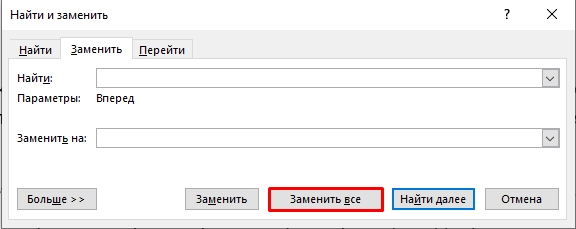
- Теперь жмем по кнопке «Заменить все».
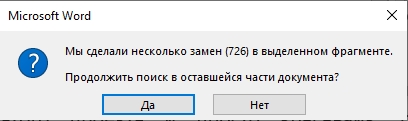
- Вылезет окошко с сообщением – жмем «Да» и «ОК».
- Вот такой вот текст у нас получился.
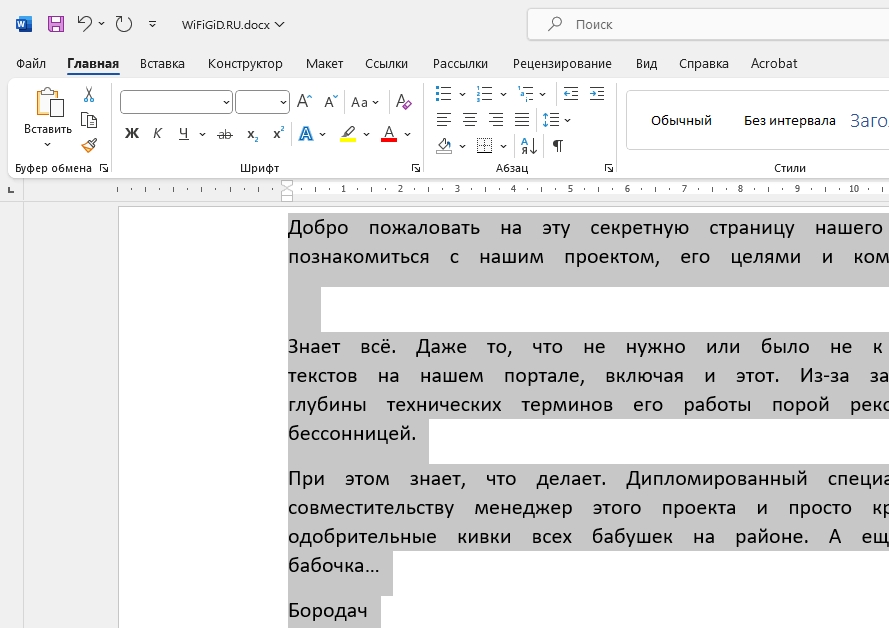
Небольшое упрощение – если вы хотите в Ворде сделать интервал между словами больше, то можете использовать вместо длинного пробела просто 2 или 3 обычных пробела. Просто введите их в строку «Заменить на» и нажмите «Заменить все».
Разреженный и сжатый текст
Расстояние между словами и символами в Ворде можно изменить за счет определенной настройки. Давайте я покажу, как это можно сделать:
- Выделяем полностью текст:
Ctrl + A
- На «Главной» в разделе «Шрифт» нажмите по стрелочке в правом нижнем углу блока.
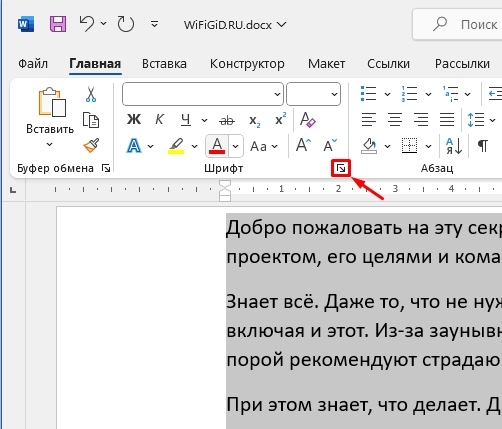
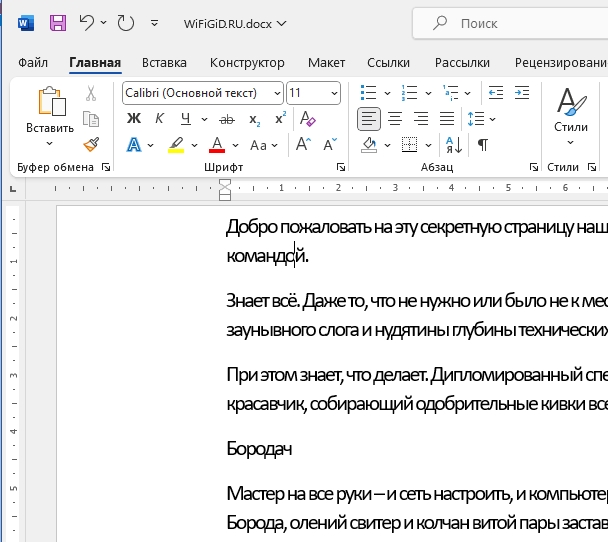
- В настройке «Интервал» – просто установите параметр «Разреженный» или «Уплотненный».
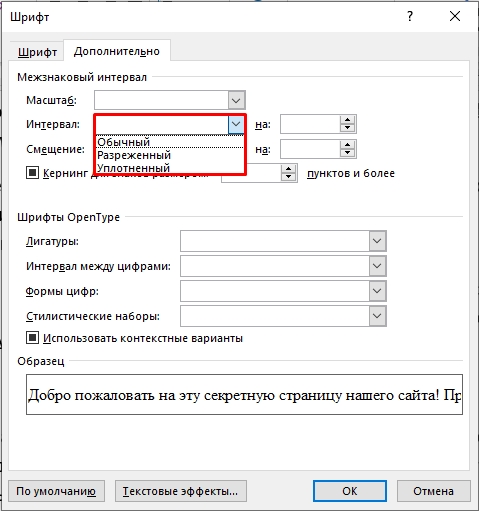
- Обратите внимание, что справа можно установить более широкий параметр в пт.
- Жмем «ОК».
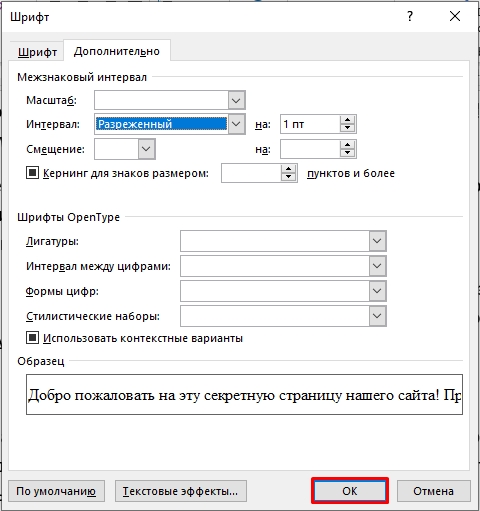
- Как видите, данный способ изменяет интервал между всеми символами.
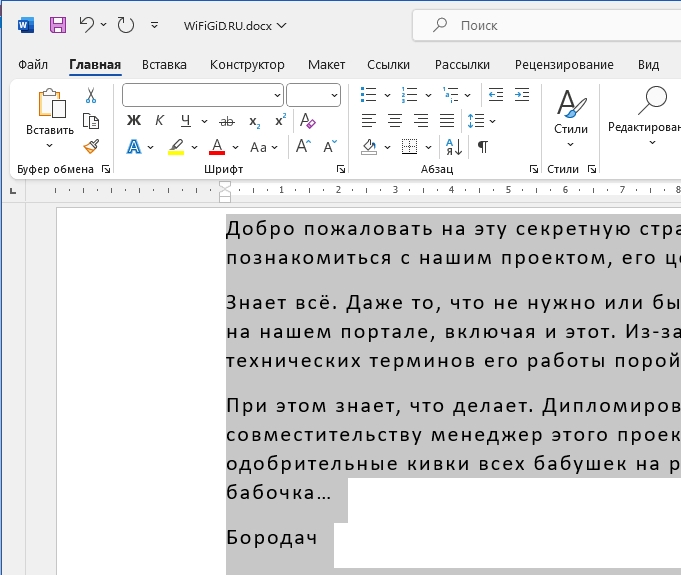
- Давайте еще посмотрим на вариант с «узким» текстом.
Наш урок подошел к концу. Вопрос был и правда интересным, и мы теперь знаем, как управлять текстом и символами, изменяя пробелы между ними. Если у вас еще остались вопросы – пишите в комментариях. Всем добра и берегите себя!



