
Узнайте, как уменьшить таблицу в Microsoft Word. Наше руководство поможет вам сделать это быстро и легко.
Большинство пользователей MS Word знают, что в этой программе можно создавать, заполнять и редактировать таблицы. В то же время текстовый редактор позволяет создавать таблицы произвольного или строго заданного размера; также есть возможность изменить эти параметры вручную. В этой небольшой статье мы расскажем вам обо всех способах сжатия таблицы в Word.
Примечание: пустую таблицу можно изменить до минимального размера. Если ячейки таблицы содержат текстовые или числовые данные, ее размер будет уменьшаться только до тех пор, пока ячейки не будут полностью заполнены текстом.
Способ 1: Ручное уменьшение таблицы
В левом верхнем углу каждой таблицы (если она активна) есть знак ее привязки, своего рода маленький знак плюса в квадрате. Его можно использовать для перемещения стола. В нижнем правом углу, расположенном напротив по диагонали, есть небольшой квадратный маркер, который позволяет изменять размер таблицы.
1. Наведите курсор на индикатор в правом нижнем углу таблицы. После того, как курсор превратится в двунаправленную диагональную стрелку, щелкните маркер.

2. Не отпуская левую кнопку мыши, перетащите этот маркер в нужном направлении, пока таблица не уменьшится до необходимого или минимально возможного размера.
3. Отпустите левую кнопку мыши.

При необходимости вы можете выровнять положение таблицы на странице, а Все данные, содержащиеся в ее ячейках.

Для дальнейшего сжатия строк или столбцов с текстом (или, наоборот, для сжатия только пустых ячеек) необходимо отключить автоматический выбор размера таблицы в зависимости от содержимого.
Примечание. В этом случае размеры различных ячеек в таблице могут значительно отличаться. Этот параметр зависит от количества содержащихся в них данных.
Способ 2: Точное уменьшение размеров строк, столбцов и ячеек таблицы
При необходимости вы всегда можете указать точные значения ширины и высоты для строк и столбцов. Вы можете изменить эти параметры в свойствах таблицы.
1. Щелкните правой кнопкой мыши индекс позиции таблицы (знак плюса в квадрате).

2. Выберите «Свойства таблицы».

3. В первой вкладке открывшегося диалогового окна вы можете установить точное значение ширины для всей таблицы.

Примечание. Единица измерения по умолчанию — сантиметры. При необходимости их можно изменить в процентах и указать проценты в размерах.
4. Следующая вкладка в окне «Свойства таблицы» — «Строка». Здесь вы можете установить желаемую высоту строки.

5. На вкладке «Столбец» вы можете установить ширину столбца.

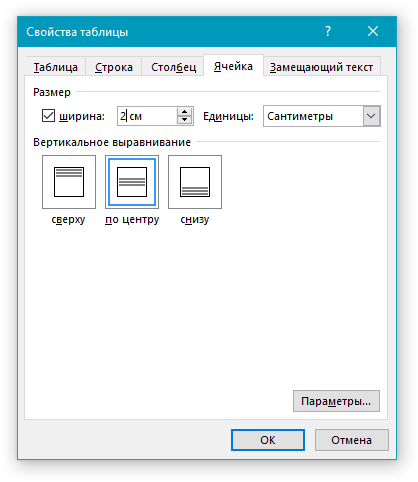
6. То же самое со следующей вкладкой — «Ячейка» — здесь вы устанавливаете ширину ячейки. Логично предположить, что она должна быть равна ширине столбца.

7. После внесения всех необходимых изменений в окно «Свойства таблицы» вы можете закрыть его, нажав кнопку «ОК».
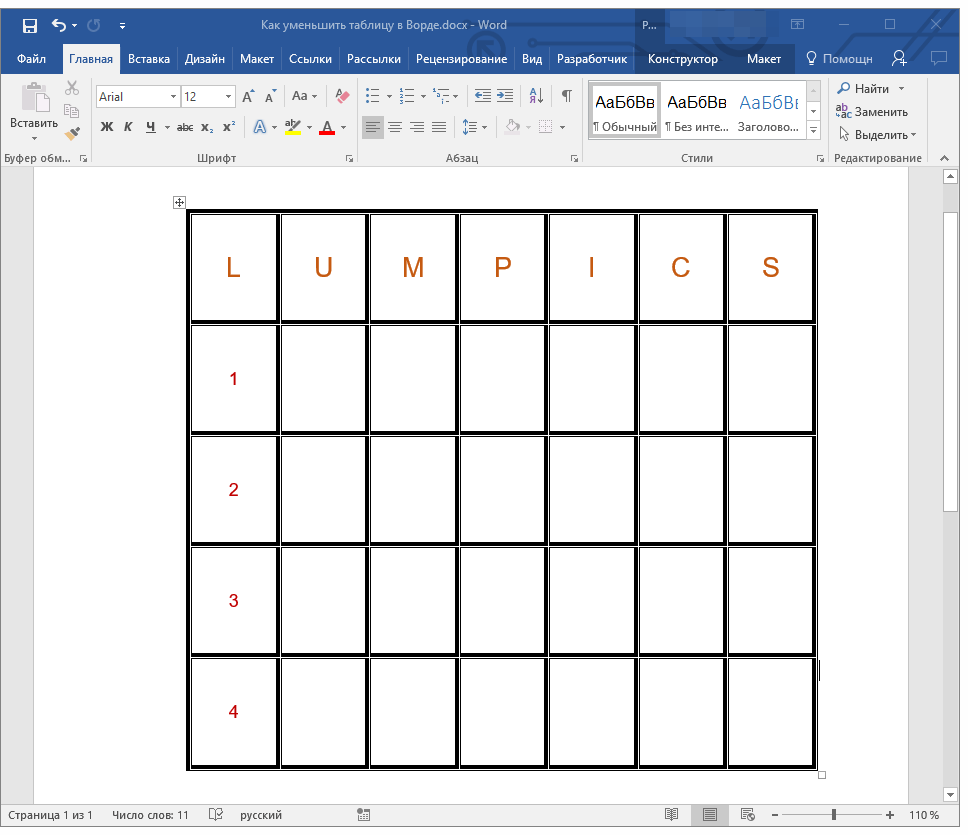
В результате вы получите таблицу, каждый элемент которой будет иметь строго заданные размеры.

Способ 3: Уменьшение отдельных строк и столбцов таблицы
В дополнение к ручному изменению размера всей таблицы и установке точных параметров для ее строк и столбцов Word также может изменять размер отдельных строк и/или столбцов.
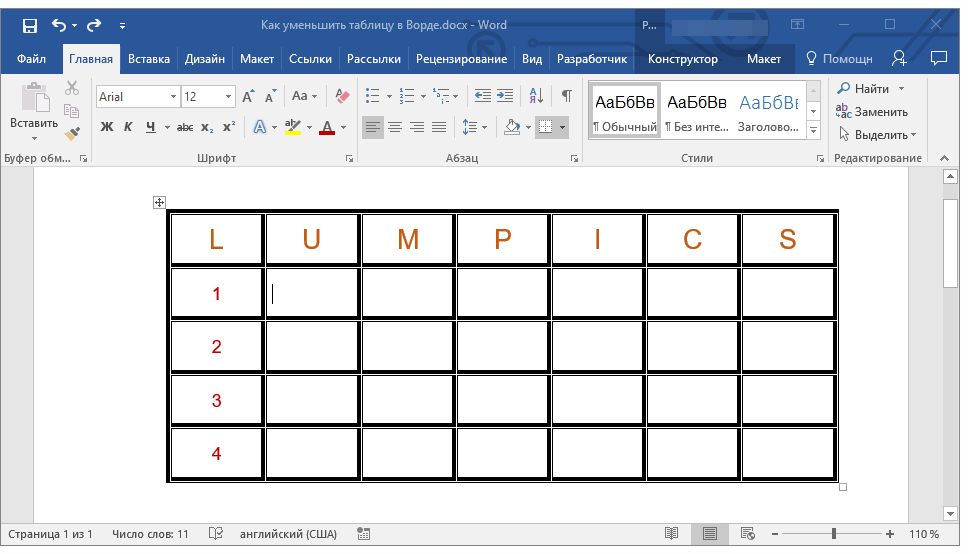
1. Переместите курсор к границе строки или столбца, которые нужно уменьшить. Указатель изменится на двунаправленную стрелку с перпендикулярной линией в центре.

2. Перетащите курсор в том направлении, в котором вы хотите уменьшить размер выбранной строки или столбца.

3. При необходимости повторите то же действие для других строк и / или столбцов таблицы.

Выбранные строки и/или столбцы будут уменьшены в размере.
Как видите, сжать таблицу в Word несложно, тем более, что есть несколько способов сделать это. Какой из них выбрать, зависит от вас и от задачи, которую вы предлагаете.
5 способов увеличить таблицу в Word на телефоне
Работа в офисных приложениях на смартфонах становится все более популярной. И Word не исключение — многие люди используют этот текстовый редактор для создания и редактирования документов прямо на своих телефонах. Одна из задач, которую можно столкнуться при работе в Word на телефоне, — это форматирование таблиц. В этой статье мы рассмотрим 5 способов увеличить таблицу в Word на телефоне, чтобы сделать ее более читаемой и удобной для работы.
1. Используйте свайпы
Одним из самых простых способов увеличить таблицу в Word на телефоне является использование жестов свайпа. Просто прокрутите двумя пальцами по дисплею вверх или вниз, чтобы изменить масштаб таблицы. Таким образом, вы сможете увеличить или уменьшить таблицу в размерах, чтобы легче прочитать данные.
2. Используйте инструменты форматирования
Word для телефона предоставляет набор инструментов форматирования, которые позволяют настроить внешний вид таблицы. С помощью этих инструментов вы можете изменить ширину и высоту столбцов и строк, добавить границы и цвет фона. Найдите эти инструменты в верхней панели инструментов и экспериментируйте с ними, чтобы достичь наилучшего внешнего вида таблицы на вашем телефоне.
3. Используйте функцию масштабирования
Word для телефона также предлагает функцию масштабирования, которая позволяет увеличить или уменьшить масштаб всего документа, включая таблицы. Нажмите на значок "Масштаб" в верхней панели инструментов и выберите желаемый масштаб из списка. Это может быть удобно, если вам нужно увеличить не только таблицу, но и остальной текст документа для лучшего чтения.
4. Используйте горизонтальный режим
Если таблица слишком маленькая, чтобы ее было удобно прочитать на телефоне, попробуйте переключиться в горизонтальный режим. Просто поверните свой телефон в горизонтальное положение, и таблица автоматически развернется на всю ширину экрана, сделав ее легче читаемой.
5. Используйте функцию скрытия столбцов или строк
Если таблица слишком большая и не вмещается на экране вашего телефона, попробуйте использовать функцию скрытия столбцов или строк. Нажмите и удерживайте на заголовке столбца или строки, которые вы хотите скрыть, и выберите соответствующую опцию в контекстном меню. Таким образом, вы сможете скрыть ненужную информацию и сделать таблицу более компактной и удобной для просмотра.
Увеличение размера таблицы в Word на телефоне
Когда работаете с таблицами в Microsoft Word на телефоне, возможно понадобится увеличить размер таблицы, чтобы добавить больше строк или столбцов. В этом разделе рассмотрим пять способов увеличить размер таблицы в Word на телефоне.
| Способ | Описание |
| 1 | Использование меню таблицы |
| 2 | Использование панели инструментов |
| 3 | Изменение размеров ячеек |
| 4 | Добавление строк и столбцов |
| 5 | Копирование и вставка таблицы |
Каждый из этих способов предоставляет удобные инструменты, чтобы увеличить размер таблицы и адаптироваться к вашим потребностям. Выберите подходящий способ в зависимости от ваших предпочтений и требований к таблице.
Использование функции изменения размера ячеек
Чтобы изменить размер ячеек таблицы в Word на телефоне, выполните следующие шаги:
- Выделите ячейку или группу ячеек, размер которых вы хотите изменить.
- Нажмите на ячейку правой кнопкой мыши, чтобы открыть контекстное меню.
- Выберите в контекстном меню пункт "Изменить размер" или "Свойства ячейки".
- В появившемся диалоговом окне измените значение в поле "Ширина" или "Высота" и нажмите кнопку "ОК".
При изменении размера ячеек учтите, что слишком большие ячейки могут влезть не полностью на экран телефона, а слишком маленькие могут затруднять чтение содержимого.
Используя функцию изменения размера ячеек, вы можете внести необходимые корректировки в таблицу Word на своем телефоне, чтобы она лучше соответствовала вашим требованиям и предпочтениям.
Изменение шрифта и стиля таблицы
Для изменения шрифта и стиля таблицы в Word на телефоне можно использовать следующие шаги:
- Выделите текст в ячейке таблицы. Нажмите и удерживайте палец на тексте в нужной ячейке таблицы, пока не появится контекстное меню.
- Выберите опцию "Форматирование текста". В контекстном меню выберите опцию "Форматирование текста", чтобы открыть меню с дополнительными настройками.
- Измените шрифт и стиль текста. В меню "Форматирование текста" выберите опцию "Шрифт", чтобы открыть дополнительные настройки шрифта. Здесь вы можете изменить шрифт, размер, цвет и стиль текста.
- Примените изменения. После внесения нужных изменений в шрифт и стиль текста нажмите кнопку "Готово" или аналогичную кнопку, чтобы применить изменения.
Изменение шрифта и стиля таблицы может значительно улучшить внешний вид и читаемость вашей таблицы в Word на телефоне. Это особенно полезно, если вы хотите выделить заголовки, ключевую информацию или сделать таблицу более привлекательной для чтения.
Используйте эти простые шаги для изменения шрифта и стиля текста в таблице Word на телефоне, и ваша таблица станет более профессиональной и запоминающейся.
Добавление новых строк и столбцов в таблицу
- Использование контекстного меню. Для добавления новой строки или столбца в таблице на телефоне вам нужно просто нажать на ячейку, которая будет находиться ниже или справа от места, где будет располагаться новая строка или столбец. После этого откроется контекстное меню, в котором вы сможете выбрать опцию "Вставить". При выборе этой опции будет создана новая строка или столбец в таблице.
- Использование кнопок инструментов. Word на телефоне предлагает специальные кнопки в верхней панели инструментов для добавления новых строк и столбцов. Чтобы воспользоваться этой функцией, вам нужно просто выбрать ячейку, под которой или справа от которой будет располагаться новая строка или столбец, и нажать на соответствующую кнопку "Вперед" или "Вправо".
- Использование сочетаний клавиш. Если вы предпочитаете использовать сочетания клавиш для выполнения операций, то добавление новых строк и столбцов в Word на телефоне можно осуществить с помощью сочетания клавиш Ctrl+Alt+плюс или Ctrl+Alt+минус. Чтобы воспользоваться этой функцией, вам нужно выбрать ячейку, под которой или справа от которой будет располагаться новая строка или столбец, и нажать сочетание клавиш, соответствующее операции.
- Использование панели инструментов "Таблица". Word на телефоне также имеет специальную панель инструментов "Таблица", которая содержит различные опции для работы с таблицами. Чтобы добавить новую строку или столбец с помощью этой панели инструментов, вам нужно выбрать ячейку, под которой или справа от которой будет располагаться новая строка или столбец, и нажать на соответствующую кнопку в панели инструментов.
- Использование команды "Вставить" во вкладке "Таблица". Последний способ добавления новых строк и столбцов в таблицу в Word на телефоне состоит в использовании команды "Вставить" во вкладке "Таблица". Для этого вам нужно выбрать ячейку, под которой или справа от которой будет располагаться новая строка или столбец, затем перейти во вкладку "Таблица" и нажать на кнопку "Вставить". После этого выберите опцию "Строка вниз" или "Столбец справа", чтобы добавить новую строку или столбец в таблицу.
Использование функции вставки строк и столбцов
Чтобы вставить новую строку в таблицу, просто нажмите на ячку в текущей строке, где хотите добавить новую строку, затем выберите вкладку "Вставка" в верхней панели инструментов и нажмите кнопку "Строка ниже". Новая строка будет добавлена ниже текущей строки.
Аналогичным образом, чтобы вставить новый столбец, выберите ячку в текущем столбце, где хотите добавить новый столбец, затем выберите вкладку "Вставка" и нажмите кнопку "Столбец справа". Новый столбец будет добавлен справа от текущего столбца.
Вставка строк и столбцов позволяет легко расширять таблицу и добавлять необходимые данные. Вы можете повторять этот процесс столько раз, сколько нужно, чтобы создать таблицу нужного вам размера.
Пример:
Предположим, у вас есть таблица с тремя строками и тремя столбцами, и вы хотите добавить еще две строки и один столбец. Выберите последнюю ячку в последней строке и нажмите кнопку "Строка ниже" два раза, чтобы добавить две новые строки. Затем выберите последнюю ячку в последнем столбце и нажмите кнопку "Столбец справа", чтобы добавить новый столбец.
Теперь ваша таблица будет содержать пять строк и четыре столбца, и вы сможете заполнить ее необходимой информацией.
Использование функции вставки строк и столбцов значительно облегчает процесс расширения таблицы и добавления новых данных. Она доступна в Word на телефоне и поможет вам создать таблицу нужного вам размера с минимальными усилиями.
Копирование и вставка данных в новые ячейки
Когда в таблице Word на телефоне нужно добавить новую строку или столбец, а данные для новых ячеек уже имеются, можно воспользоваться функцией копирования и вставки. Это очень удобно и позволяет быстро заполнить таблицу нужными данными.
Для копирования данных из одной ячейки в другую нужно сначала выделить и скопировать нужный текст или значение. После этого выберите ячейку, в которую хотите вставить скопированные данные, и нажмите на нее. В появившемся контекстном меню выберите опцию "Вставить".
Если вам нужно скопировать данные из нескольких ячеек и вставить их в новые ячейки в другой части таблицы, можно воспользоваться функцией "Вырезать" и "Вставить". Выделите нужные ячейки, нажмите на них и выберите опцию "Вырезать". Далее выберите место, куда хотите вставить данные, нажмите на нужную ячейку и выберите опцию "Вставить".
Копирование и вставка данных в новые ячейки в таблице Word на телефоне очень удобно и экономит время. Используйте эти функции, чтобы быстро и легко заполнять таблицы в приложении Word на своем мобильном устройстве.
Изменение размера таблицы вручную
Если вам не подходит автоматический размер таблицы в Word на телефоне, вы можете вручную изменить ее размер, используя следующие способы:
1. Изменение числа столбцов и строк: Чтобы добавить новые столбцы и строки в таблицу, выделите существующую таблицу и нажмите правой кнопкой мыши. Затем выберите опцию "Вставить столбцы слева" или "Вставить строки сверху" для увеличения размера таблицы. Аналогично, вы можете выбрать опцию "Удалить столбцы" или "Удалить строки", чтобы уменьшить таблицу.
2. Изменение ширины столбцов и высоты строк: Если вам нужно изменить размер отдельных столбцов или строк, вы можете навести курсор на границу нужного столбца или строки и изменить его размер, перетягивая границу влево или вправо для столбцов или вверх или вниз для строк.
3. Изменение размера всей таблицы: Если вам нужно изменить размер всей таблицы, вы можете выделить ее и затем выбрать опцию "Изменить размер таблицы" в контекстном меню. Затем введите новые значения ширины и высоты таблицы или выберите нужный размер из предложенного списка.
4. Изменение ширины или высоты ячеек: Если вам нужно изменить размер отдельных ячеек в таблице, вы можете выделить нужную ячейку или ячейки и затем выбрать опцию "Изменить размер ячеек" в контекстном меню. Затем введите новые значения ширины и высоты ячеек или выберите нужный размер из предложенного списка.
5. Использование автоподбора размера: Если вам лень настраивать размер таблицы вручную, вы можете воспользоваться опцией "Автофит содержимому", которая автоматически подстраивает размер таблицы под ее содержимое. Чтобы воспользоваться этой опцией, выделите таблицу, выберите опцию "Автофит содержимому" в контекстном меню и выберите нужное действие, например, "Автоподбор ширины столбцов".
Используйте эти способы для изменения размера таблицы в Word на телефоне и настройте ее под свои потребности.
Изменение ширины столбцов и высоты строк
Чтобы изменить ширину столбцов, вы можете нажать на границу столбца и перетащить его влево или вправо. Вы также можете указать точное значение ширины столбца, выбрав его и воспользовавшись соответствующей командой в контекстном меню.
Аналогично, чтобы изменить высоту строк, вы можете нажать на границу строки и перетащить ее вверх или вниз. Вы также можете указать точное значение высоты строки, выбрав ее и воспользовавшись соответствующей командой в контекстном меню.
Изменение ширины столбцов и высоты строк поможет вам адаптировать таблицу под ваши нужды и предпочтения. Это также может сделать таблицу более удобной для чтения и профессионально выглядящей.
| Пример ширины столбцов | Пример высоты строк |
| Столбец 1 | Строка 1 |
| Столбец 2 | Строка 2 |
Автоматическое изменение размера таблицы
Чтобы включить функцию автоматического изменения размера таблицы, необходимо выделить таблицу в Word на телефоне, затем нажать правой кнопкой мыши на выделенную таблицу и выбрать "Автоматическое изменение размера".
После включения функции автоматического изменения размера таблицы, при добавлении или удалении элементов в таблице она будет автоматически менять свой размер, чтобы вместить все содержимое без необходимости ручной корректировки размеров ячеек.
Это очень удобно, особенно когда вы работаете с таблицами на мобильном устройстве, где пространство на экране ограничено. Функция автоматического изменения размера таблицы позволяет сохранить четкость и читабельность таблицы, даже если в нее добавляются новые данные.
Чтобы отключить функцию автоматического изменения размера таблицы, просто повторите описанные выше шаги и выберите опцию "Отключить автоматическое изменение размера".
Использование функции автоматического изменения размера таблицы позволяет с легкостью увеличить таблицу в Word на телефоне без необходимости ручного редактирования размеров ячеек. Это экономит время и обеспечивает удобство работы с таблицами на мобильных устройствах.
Использование функции "Автоподбор ширины" для увеличения таблицы
Для использования этой функции необходимо выделить таблицу, нажать правой кнопкой мыши и выбрать пункт "Автоподбор ширины" из контекстного меню. Word автоматически изменит ширину столбцов таким образом, чтобы все ячейки были полностью видимы.
Удобство функции "Автоподбор ширины" заключается в том, что она позволяет быстро и легко увеличить таблицу без необходимости вручную изменять ширину каждого столбца. Это особенно полезно при работе с большими таблицами, содержащими множество столбцов.
Кроме того, функция "Автоподбор ширины" также позволяет уменьшить ширину столбцов в случае необходимости. Для этого необходимо выделить таблицу, нажать правой кнопкой мыши и выбрать пункт "Автоподбор ширины". Word автоматически уменьшит ширину столбцов таким образом, чтобы все ячейки оставались полностью видимыми.
Использование функции "Автоподбор ширины" позволяет значительно упростить работу с таблицами в Word на телефоне, делая их более удобочитаемыми и эстетичными.
Применение функции "Изменение масштаба" для увеличения таблицы
Чтобы использовать данную функцию, необходимо открыть документ с таблицей в Word на своем телефоне. Далее следует найти и нажать на значок "Изменение масштаба", который обычно находится на панели инструментов в верхней части экрана.
После этого откроется выпадающее меню, где можно выбрать несколько вариантов масштаба отображения. Чтобы увеличить таблицу, следует выбрать более высокий процент масштаба. Например, можно выбрать опцию "150%", чтобы увеличить отображение таблицы на 150 процентов.
После выбора нужного масштаба, таблица автоматически увеличится в размере и станет легче читаемой на экране телефона. Если необходимо еще большее увеличение, можно выбрать более высокий процент масштаба или использовать функцию "Приблизить" для дополнительного увеличения деталей.
Таким образом, используя функцию "Изменение масштаба" в Word на телефоне, можно легко увеличить таблицу и сделать ее более удобной для просмотра и редактирования на маленьком экране мобильного устройства.
Уменьшение таблицы в Microsoft Word
Большинство пользователей MS Word знают о том, что в этой программе можно создавать, заполнять и изменять таблицы. При этом, текстовый редактор позволяет создавать таблицы произвольных или строго заданных размеров, также есть возможность ручного изменения этих параметров. В этой небольшой статье мы расскажем обо всех методах, с помощью которых можно уменьшить таблицу в Ворде.
Примечание: Пустую таблицу можно изменить до минимально допустимых размеров. Если же в ячейках таблицы содержатся текстовые или числовые данные, ее размер будет уменьшаться лишь до полного заполнения ячеек текстом.
Способ 1: Ручное уменьшение таблицы
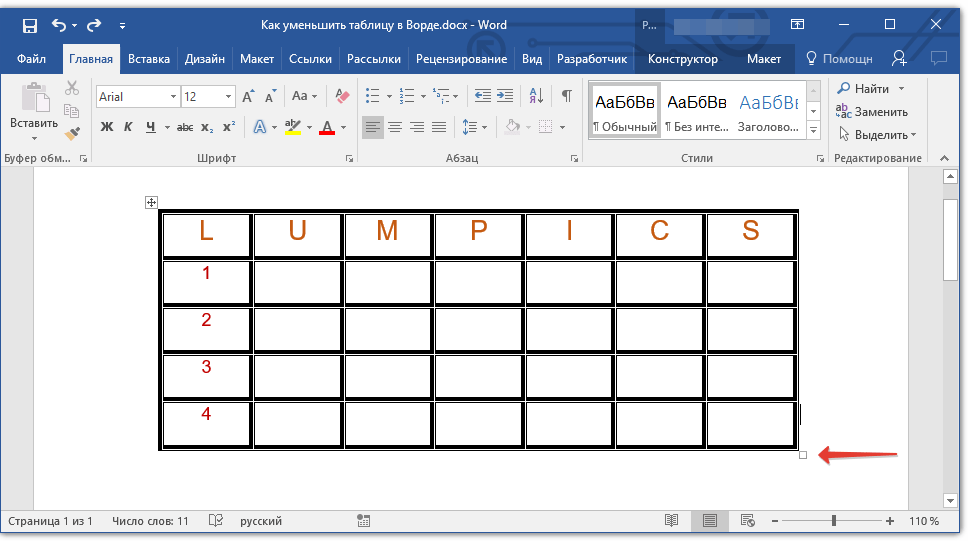
В верхнем левом углу каждой таблицы (если она активна) расположен знак ее привязки, эдакий небольшой плюсик в квадрате. С его помощью можно перемещать таблицу. В диагонально противоположном, правом нижнем углу расположен небольшой квадратный маркер, который и позволяет изменять размеры таблицы.
- Наведите указатель курсора на маркер в правом нижнем углу таблицы. После того, как указатель курсора примет вид двусторонней диагональной стрелки, кликните по маркеру.
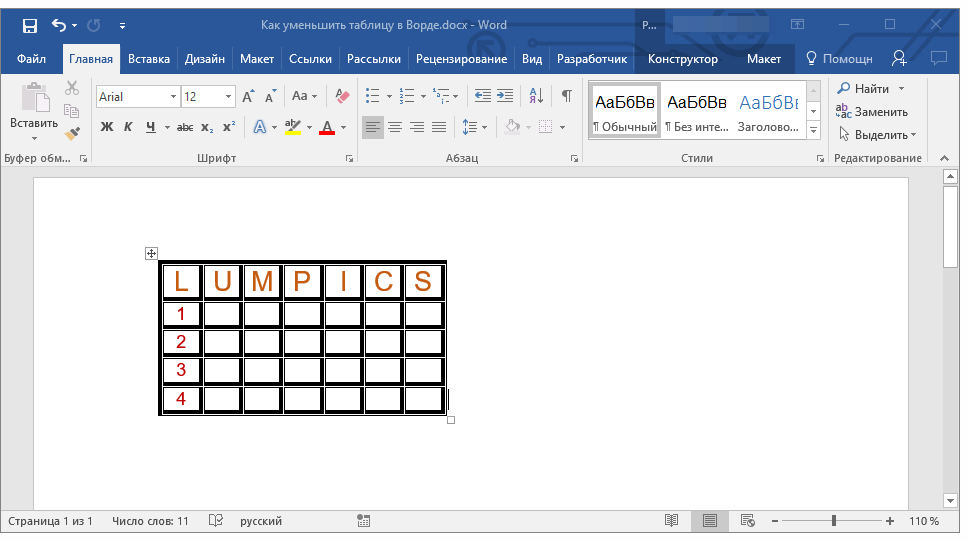
- Не отпуская левой кнопки мышки, потяните этот маркер в нужном направлении, пока не уменьшите таблицу до необходимых или минимально возможных размеров.
- Отпустите левую кнопку мышки.
 Если это потребуется, вы можете выровнять положение таблицы на странице, а Всех данных, которые содержатся в ее ячейках. Урок: Выравнивание таблицы в Word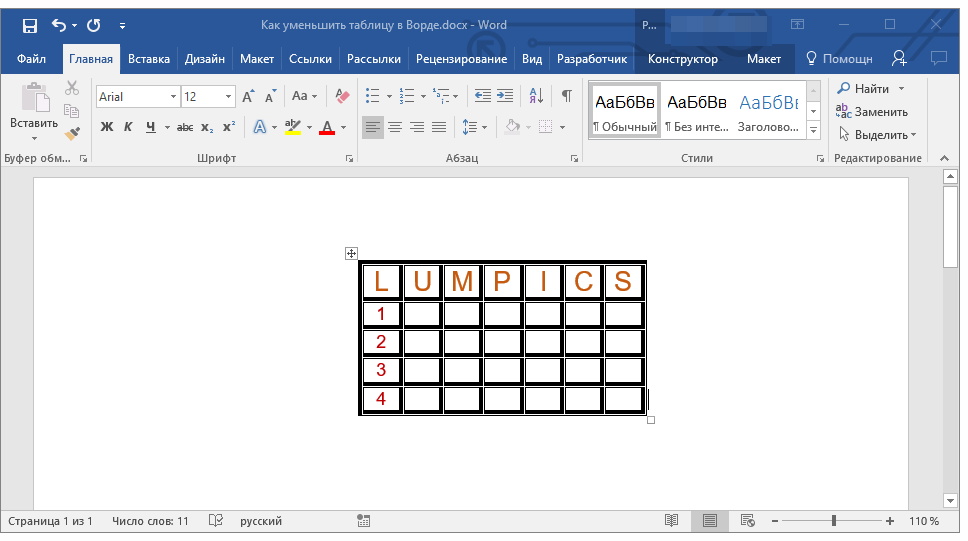
Чтобы дополнительно уменьшить строки или столбцы с текстом (или, наоборот, сделать меньшими только пустые ячейки), необходимо отключить автоматический подбор размера таблицы по содержимому.
Примечание: В данном случае размеры разных ячеек таблицы могут заметно отличаться. Этот параметр зависит от объема данных, которые в них содержатся.
Способ 2: Точное уменьшение размеров строк, столбцов и ячеек таблицы
При необходимости, вы всегда можете задать точные значения ширины и высоты для строк и столбцов. Изменить эти параметры можно в свойствах таблицы.
- Кликните правой кнопкой мышки по указателю места таблицы (плюсик в квадрате).
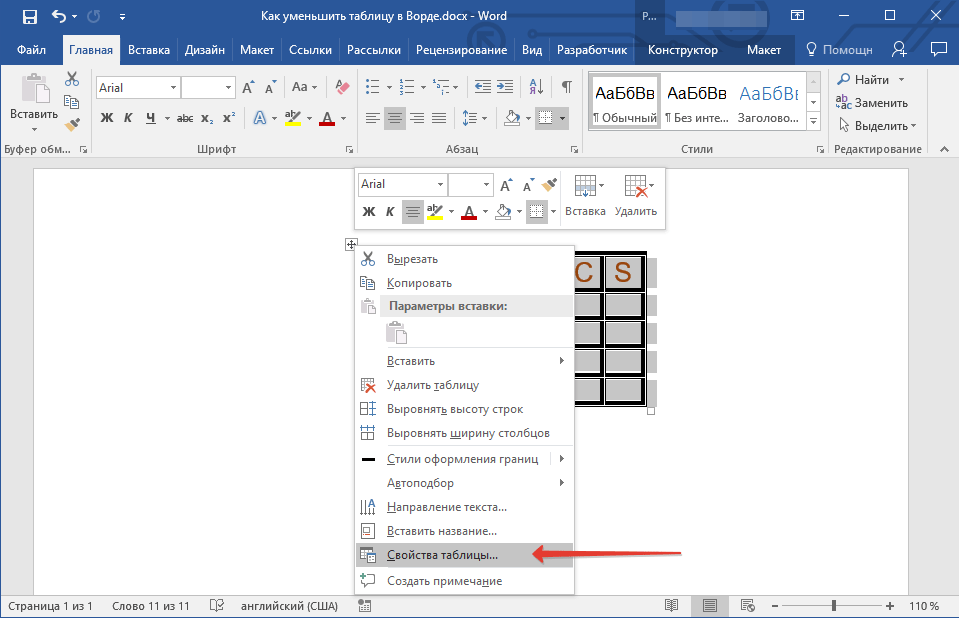
- Выберите пункт «Свойства таблицы».
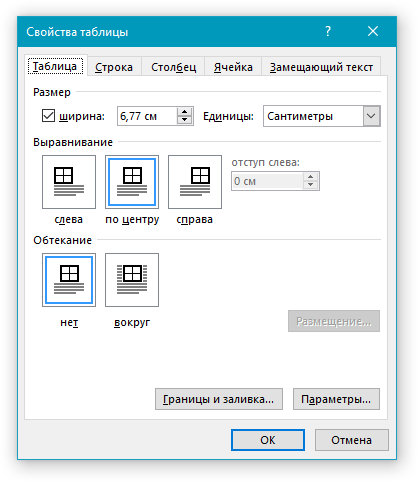
- В первой вкладке открывшегося диалогового окна вы можете задать точное значение ширины для всей таблицы.
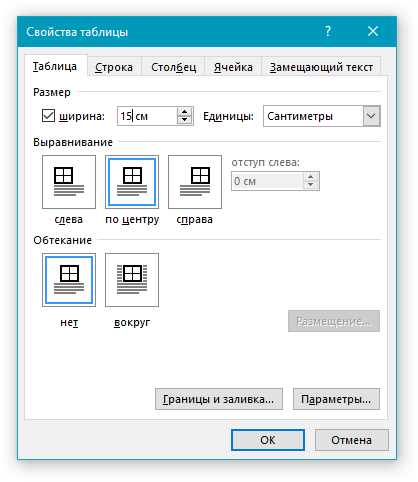
Примечание: Единицы измерения по умолчанию — это сантиметры. При необходимости, их можно изменить на проценты и указывать в размерах уже процентное соотношение.
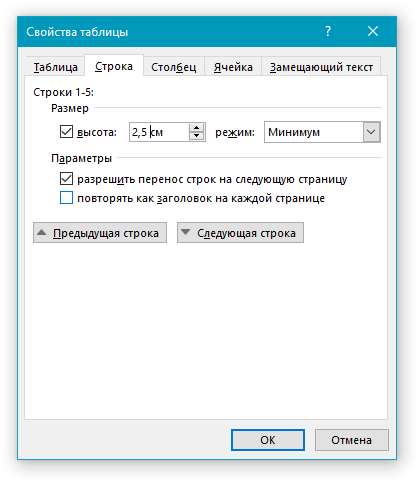
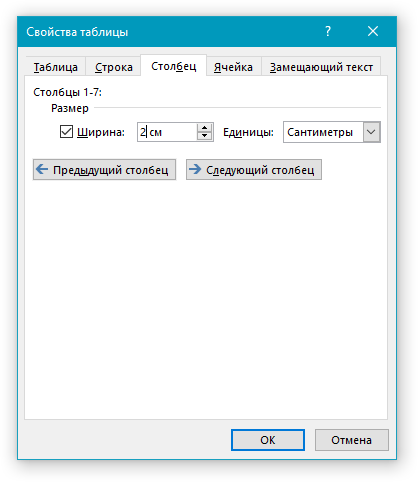
В результате вы получите таблицу, каждый элемент которой будет иметь строго заданные размеры.
Способ 3: Уменьшение отдельных строк и столбцов таблицы
Помимо ручного изменения размеров всей таблицы и задания точных параметров для ее строк и столбцов, в Ворде также можно изменить размер отдельных строк и/или столбцов.
- Наведите указатель курсора на грань строки или столбца, который необходимо уменьшить. Внешний вид указателя изменится на двустороннюю стрелку с перпендикулярной линией посредине.
- Потяните указатель курсора в нужном направлении, чтобы уменьшить размер выбранной строки или столбца.
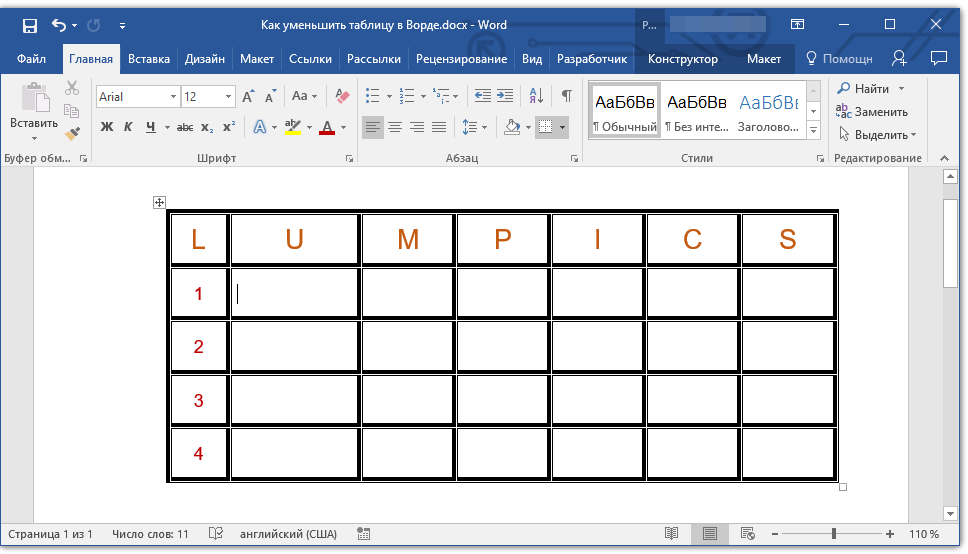
- При необходимости, повторите аналогичное действие для других строк и/или столбцов таблицы.
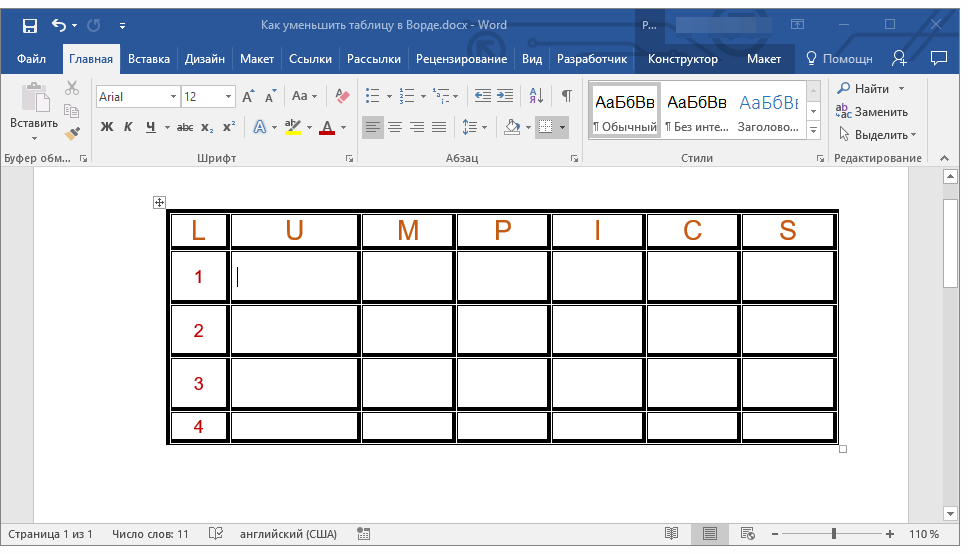
Выбранные вами строки и/или столбцы будут уменьшены в размере.
Как видите, уменьшить таблицу в Ворде совсем несложно, тем более, что сделать это можно несколькими способами. Какой из них выбрать — решать вам и задаче, которую вы перед собой выдвигаете.



